批量在 1000 個 Doc、Docx 格式文件檔名開頭重新命名加入總頁數
翻譯:简体中文繁體中文,更新時間:2025-06-07 20:23:49
在辦公中處理大量的 Word 文件,給這些檔案名稱最前面加上總頁數馬上就知道哪個文件內容多、哪個文件內容少,不用一個個打開檢視了。例如人事部門整理員工手冊,檔案名稱前面有頁數的話一眼就能看出哪些是簡短的,哪些是詳細的;財務部門處理報銷材料時,透過頁數可以快速找到需要重點稽核的長篇文件;行政部門進行歸檔工作時,也能根據頁數來分類存放。這個做法還能更好的幫助團隊中的協作,看到 Doc、Docx 檔案名稱前的總頁數資訊,團隊成員就能合理分配工作時間,讓大家對工作內容一目瞭然。不論是辦公還是學習,給 Word 文件名字開頭新增頁數都能帶來很多便利,特別是當資料夾中有幾十個甚至上百上千個檔案時,這個小小的改變能幫我們省下大量的查詢和確認時間,比如給文件貼了一個小標籤,不用開啟就知道大概內容有多少,工作起來會更有效率,那麼我們該如何將這些大量的 Doc、Docx 格式檔案批次進行重新命名,在最左邊加入總頁數呢?
1、使用場景
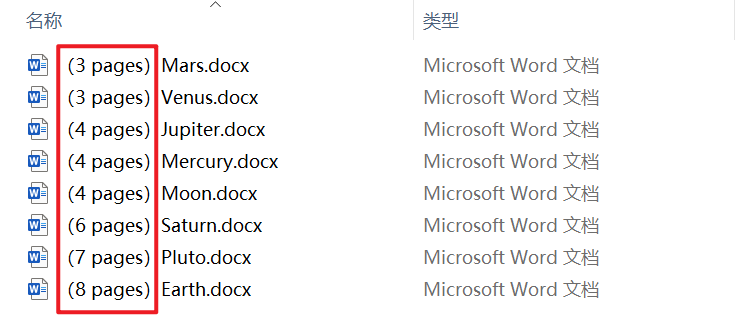
當律所處理大量 Word 格式的合約草案和訴訟材料,又或是出版社管理書稿檔案時,我們可以直接統一在檔案名稱開頭批量加入總頁數來直觀看出文件體量,方便預估審閱時間和工作量並快速定位關鍵文件,大幅節省工作時間。
2、效果預覽
處理前:
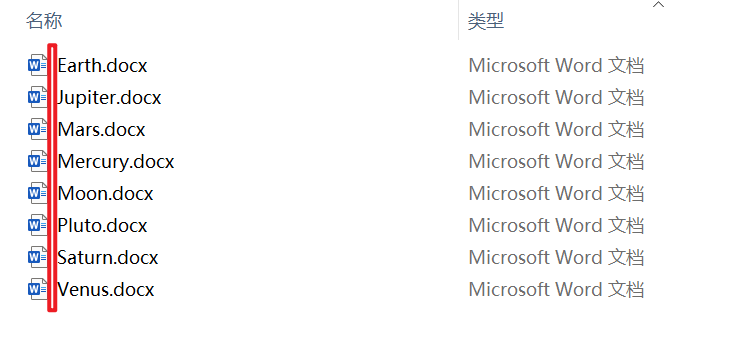
處理後:
3、操作步驟
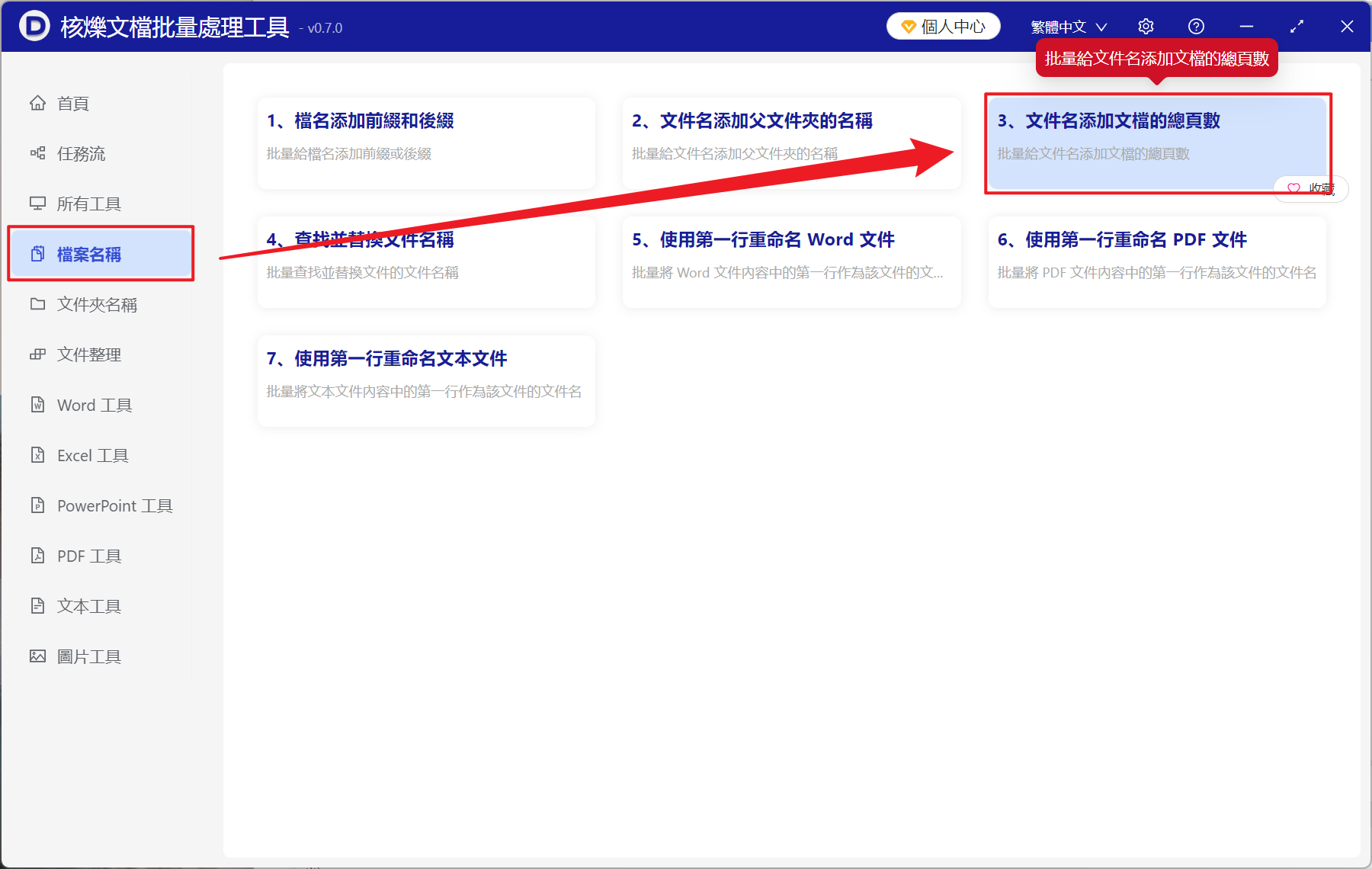
開啟【核爍文檔批量處理工具】,選擇【檔案名稱】-【檔案名稱加入文件的總頁數】。
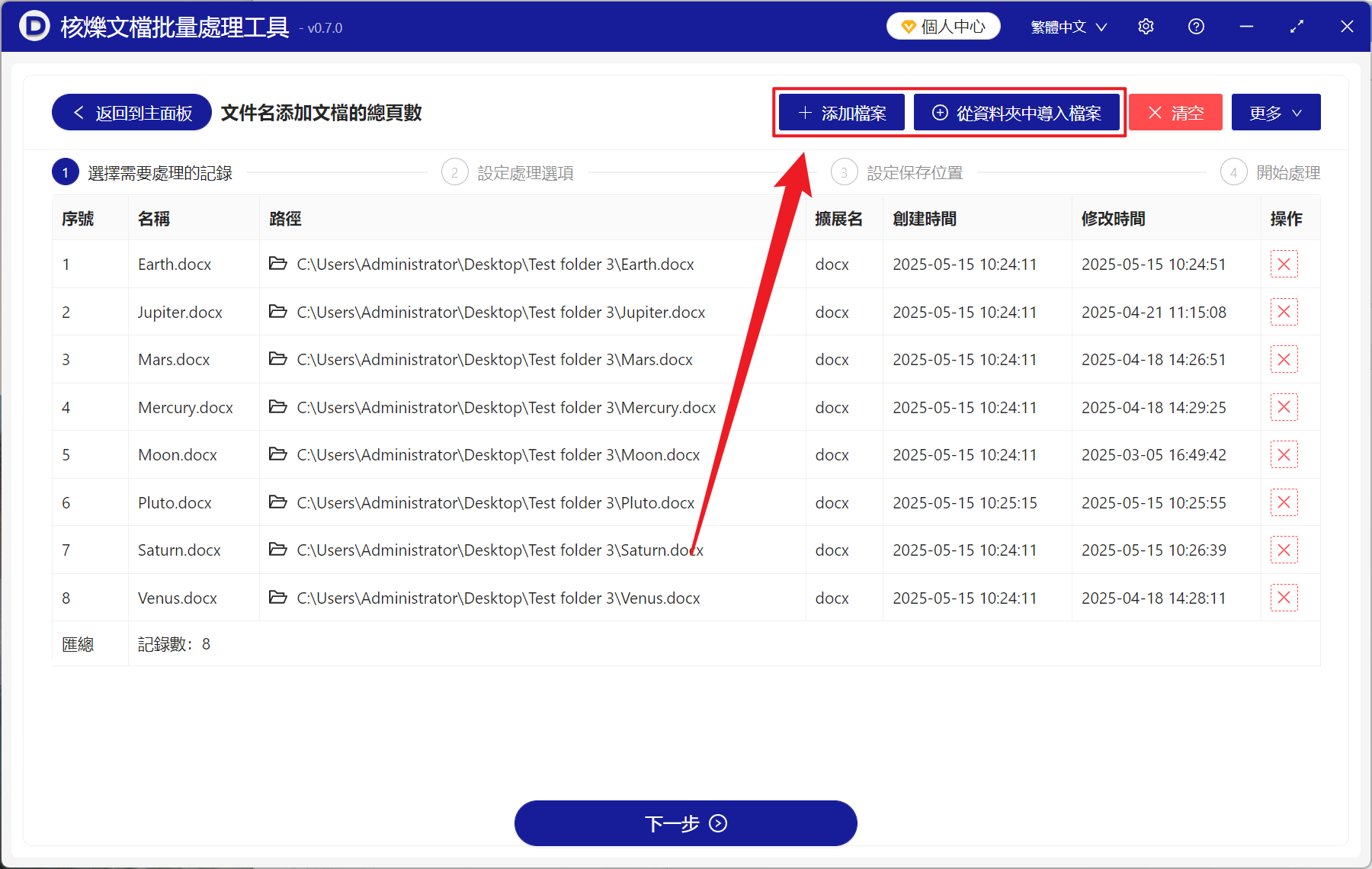
【加入檔案】加入單個或多個需要加入總頁數的 Word 文件。
【從資料夾中匯入檔案】匯入選中資料夾中所有的 Word 文件。
下方可檢視已匯入的檔案。
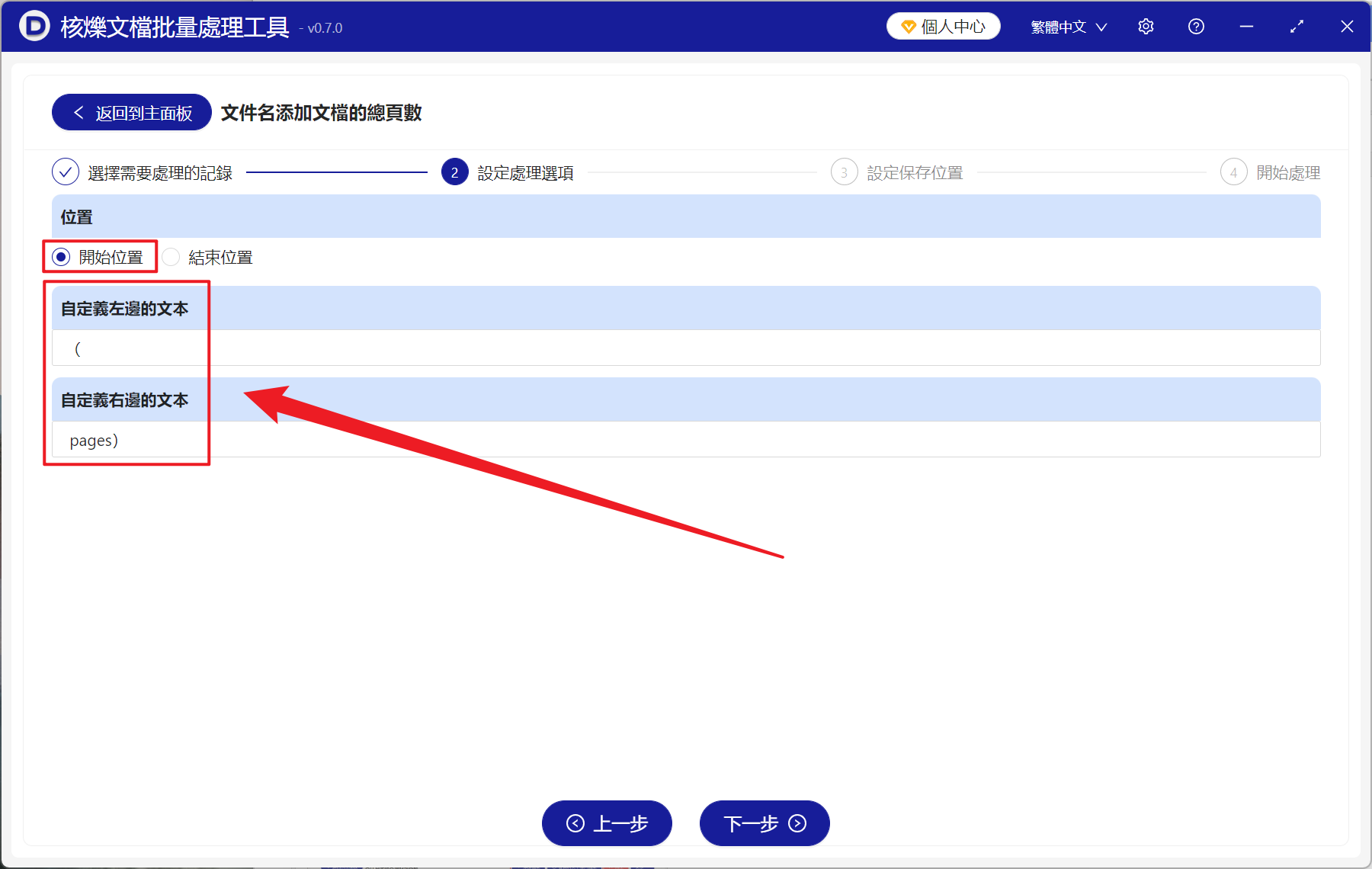
【位置】選擇開始位置則是在檔案名稱最前面加入總頁數,反之選擇結束位置就是在檔案名稱最後面加入總頁數。
【自訂左邊的文字】在加入的總頁數左邊加入自訂內容。
【自訂右邊的文字】在加入的總頁數右邊加入自訂內容。
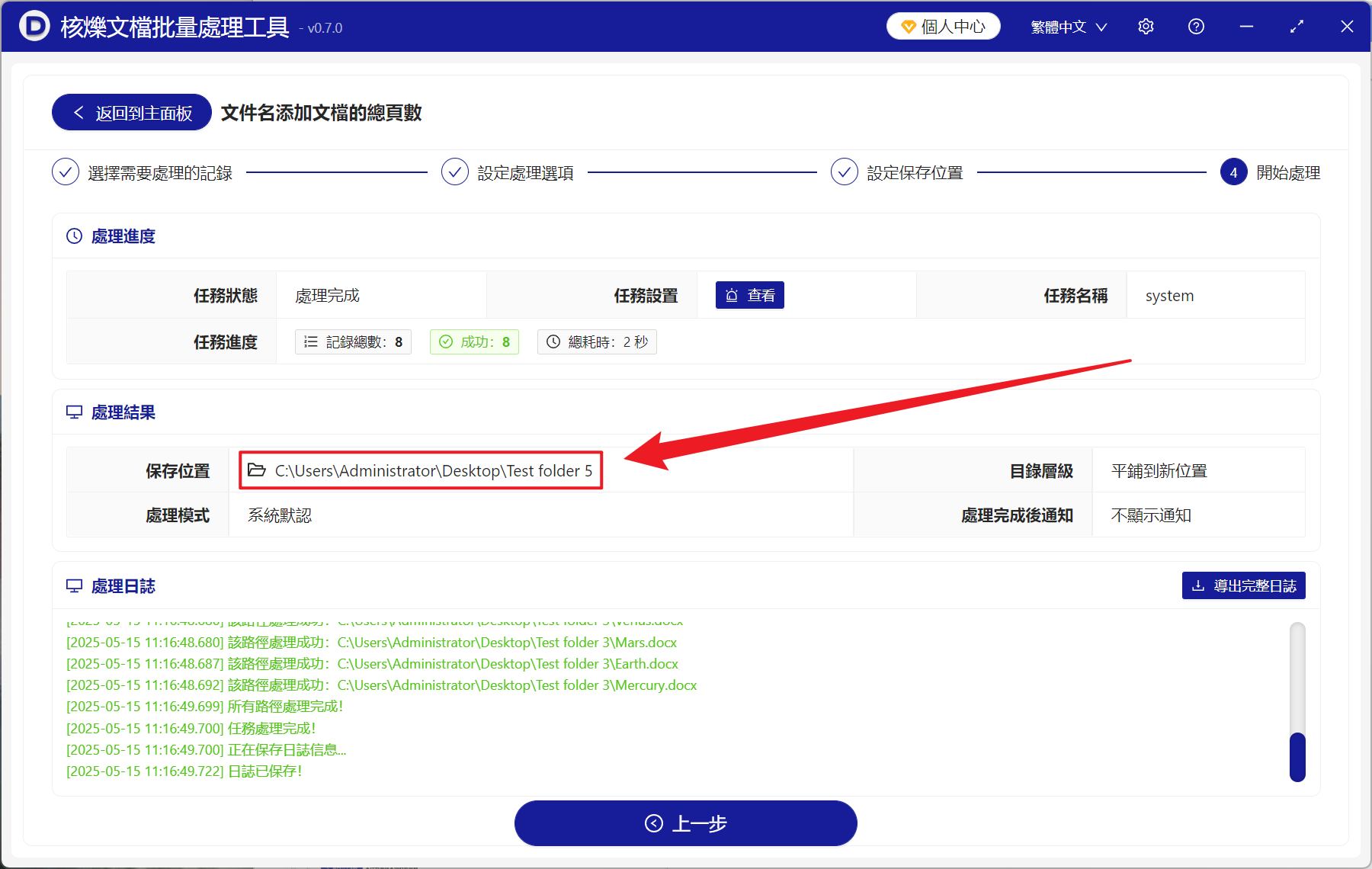
等待處理完成後,點選儲存位置後方的路徑檢視加入完成的 Word 文件。
關鍵字:Word 文件批量加入總頁數 , Docx 文件名稱顯示文件頁數 , Word 文件頁數重新命名