如何批量將 PPT 投影片文檔轉換為 Html 格式
翻譯:简体中文繁體中文,更新時間:2025-04-23 15:22:02
PPT 文件轉換成 HTML 網頁格式的需求我們也是經常會碰到的,因為 PPT 文件需要用特定的軟體開啟,但是 HTML 格式的網頁檔案在瀏覽器中輸入一個網址就能存取了,好啊!非常適合於分享與瀏覽,並且可以讓多個人同時觀看的。那麼將一個 PPT 文件轉換成 HTML 格式網頁的文件的需求就非常多了。那有沒有比較好的方法能夠支援將 PPT 格式的文件轉換為 Html 網頁格式呢?
PPT 文件轉換為 HTML 格式,這個看起來很簡單的需求,其實也沒那麼容易實現。因為在我們用 Office 開啟一個PPT 然後另存新檔的時候,會發現並沒有儲存為 HTML 格式的選項,也就是說 Office 其實並不支援直接將 PPT 檔案儲存為 HTML 格式的文件,那是不是說 PPT 檔案就無法轉換為 HTML 格式的文件呢?其實也不是,因為我們可以去找第三方的工具來幫我們實現將 PPT 格式轉換為 HTML 格式的文件,也有很多的線上工具能夠滿足我們的要求。但是這些線上工具都有一個比較大的隱憂,就是我們每次需要將我們需要處理的 PPT 檔案傳到對方的伺服器,然後再在伺服器上完成轉換,這樣其實是非常不安全的。因為我們的 PPT 檔案隨時都可能被暴露在網際網路上的風險。並且這些線上工具基本上也都是單次只能將一個 PPT 檔案轉換為 HTML 格式的文件,幫我們有大批量的 PPT 都需要完成轉換的時候。那這些工具就無法完成了。
那麼有沒有一種比較安全不需要將檔案上傳到伺服器,在本地就能轉換的工具呢?並且能夠一次批次處理多個檔案,可以同時將多個 PPT 檔案批次的轉換為 HTML 格式的方法呢?今天就給大家介紹一種使用「我的ABC軟體工具箱」這個工具來實現我們將 PPT 投影片文件轉換為 HTML 格式的需求。
開啟「我的ABC軟體工具箱」後在左側選擇「格式轉換」,右側進入「PPT 轉換為其它格式」的功能。
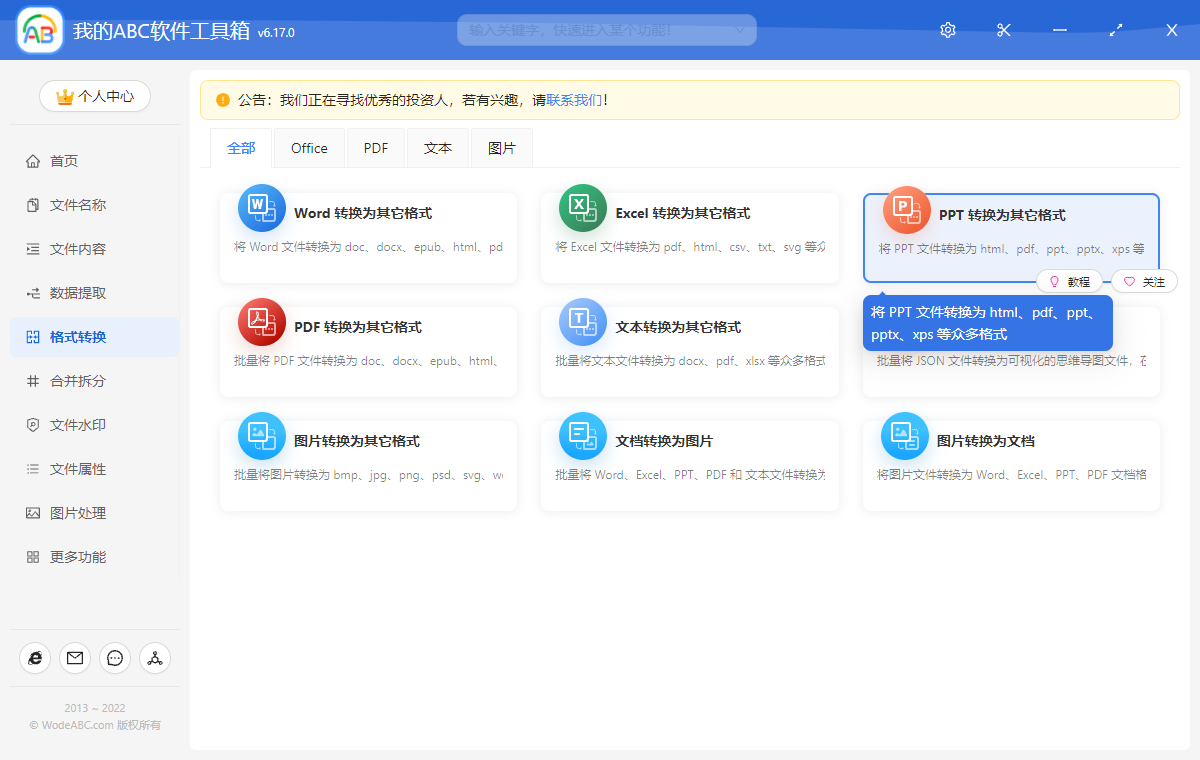
我們點選上圖所示的選單就可以進入到功能內部,進入後第一步就是我們可以選擇需要批次轉換為 HTML 的 PPT 檔案。可以同時選擇多個 ppt 後綴以及 pptx 後綴的檔案。選擇好後就可以點選下一步進入到選項設定的介面。
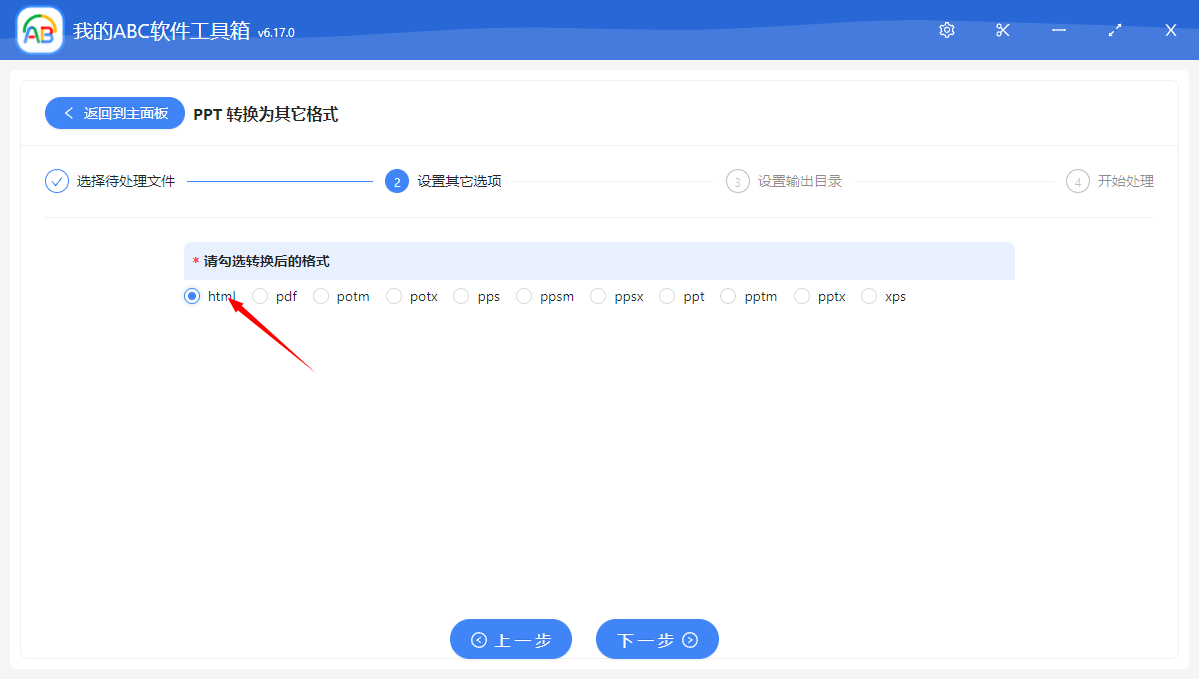
上圖看到的介面就是選項設定的介面,在這個介面我們只需要勾選我們需要將 PPT 文件轉換為哪種格式,我們也能看到「我的ABC軟體工具箱」支援轉換的格式也是非常多的,包括了我們前面介紹的 PDF 格式以及今天介紹 的 HTML 格式,所以我們只需要選擇【html】選項就可以了。
選擇好後點選下一步就可以設定儲存的路徑。當這些都設定好之後,就可以點選下一步交給軟體去進行 PPT 轉換為 HTML 的操作了,並且我們也很快就能得到我們最終需要的 HTML 文件了。是不是非常的方便?下次如果再碰到批次將 PPT 轉換為 HTML 文件的需求,你是不是也能非常輕鬆的就能夠完成了。