如何批量將 PDF 格式文件轉為 Html 格式
翻譯:简体中文繁體中文,更新時間:2025-04-23 15:22:16
HTML 格式相信大家多少都有一定的了解,我們平時上網瀏覽的網頁都是 HTML 格式的。如果現在給你一批 PDF 格式的文件,需要將他們轉化為 HTML 格式文件你知道該怎麼做嗎?可能對於沒有做過類似操作的你來說是束手無策的,只能到處去網上找各種處理辦法,這樣不僅花費大量的時間、精力,還容易踩坑。今天就給大家來介紹如何批量將 PDF 文件轉為 HTML 格式文件的方法。
有時候我們會碰到需要將一個 PDF 文件轉為 HTML 格式文件的需求,這時往往我們會選擇開啟這個 PDF 文件,然後另存為 HTML 格式。這種方式是一非常不錯的將 PDF 文件轉為 HTML 格式文件的方法,但是他也有一定的局限性。比如說當我們的 PDF 文件非常多,並且都需要轉為 HTML 格式的時候,那我們就有心無力了。今天就給大家介紹一種如何批量的將多個 PDF 格式的檔轉為 HTML 格式的文件的方法。有了這個方法,再多的PDF文件需要進行格式轉換都不怕啦!
效果預覽
我們先來看下 PDF 轉為 HTML 格式之後的效果如何!
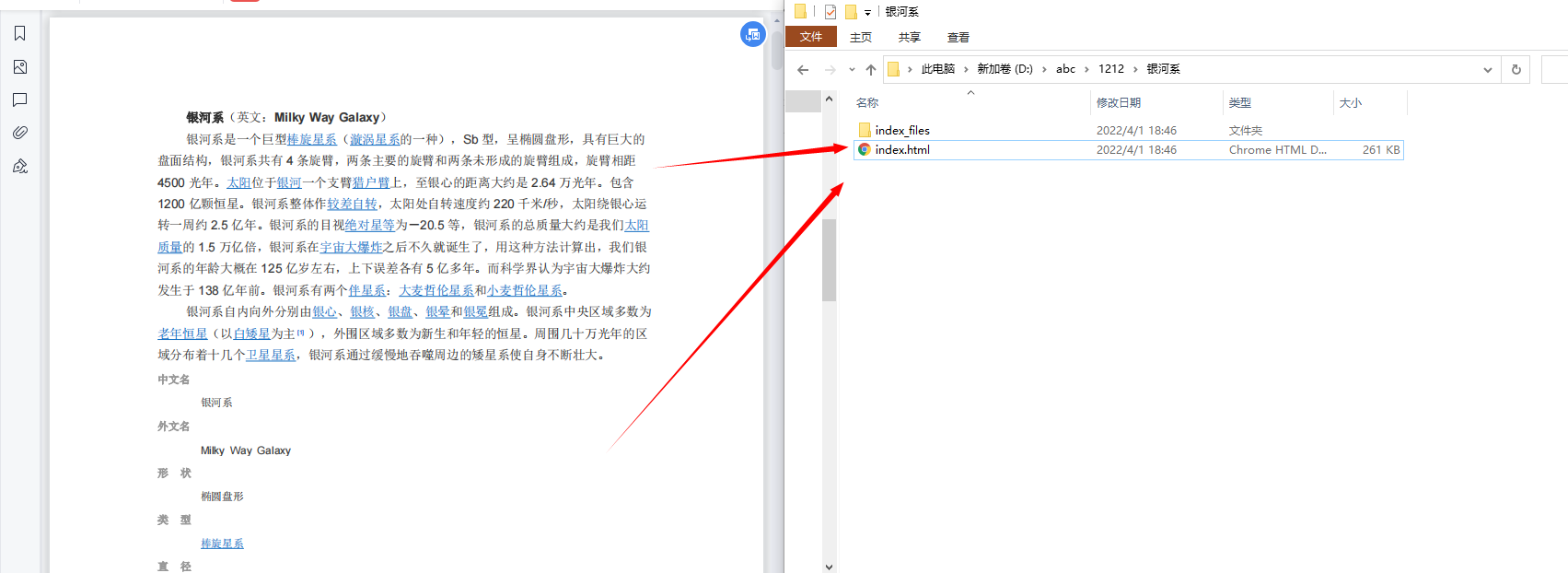
HTML 格式的文件經常會包含一個 html 後綴的檔案,當內容存在圖片或者樣式表的時候,還會包含對應的資料夾,資料夾裡面就是圖片、樣式表等各種資源。這也就是如上圖我們能看到的,一個 html 後綴的檔案以及對應的資源資料夾。
工具準備
今天給大家介紹的這種批量將 PDF 文件轉為 HTML 格式文件的方法需要借助一個工具-「我的ABC軟體工具箱」。開啟「我的ABC軟體工具箱」後在左側選擇「格式轉換」,右側進入「PDF 轉換為其它格式」的功能。
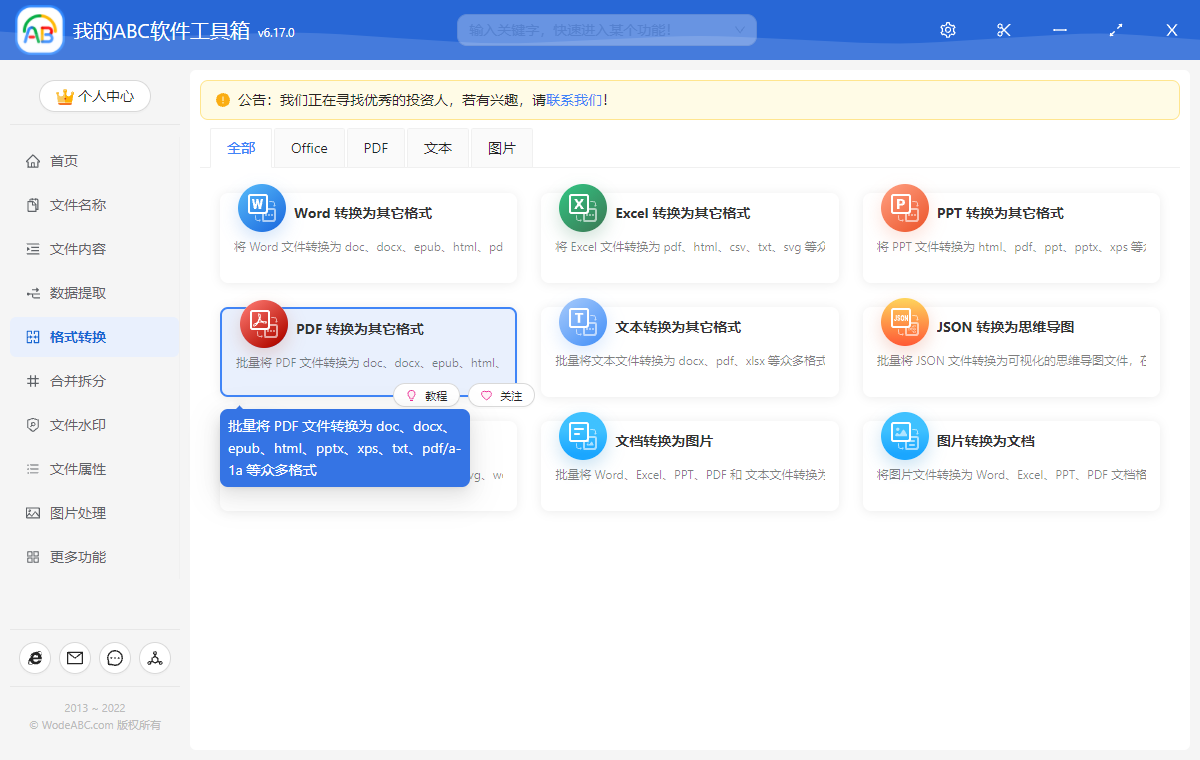
進入到功能後,我們就能看到「加入檔案」的按鈕。我們在這裡一次性將所有需要轉為 HTML 格式的 PDF 文件選擇進來即可,可以一次選擇多個 PDF 文件,都是能一次性處理完成的!
選項設定
加入好需要轉換為 HTML 格式的 PDF 文件後,我們點選下一步,就能進入到格式選擇的頁面。
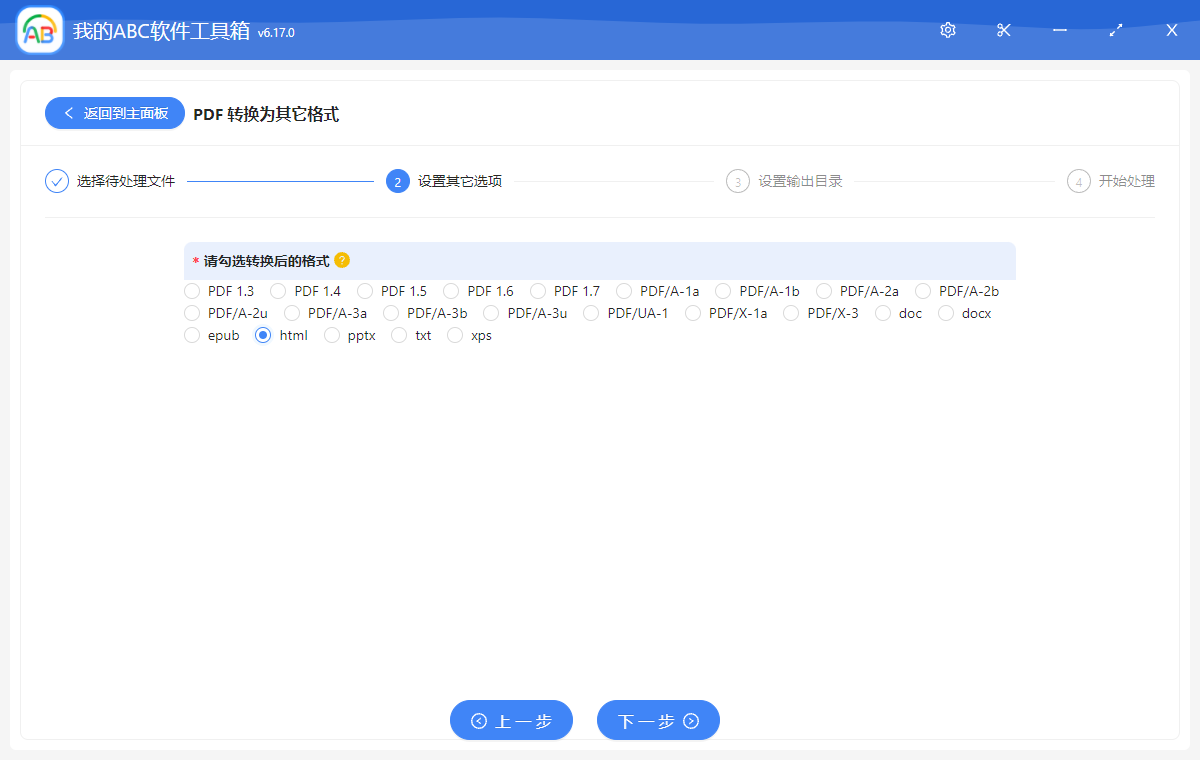
就到了這個非常熟悉的介面,我們這裡只需要勾選【html】這個選項。勾選好之後點選下一步,可以選擇儲存的路徑了。
處理完成
選擇好儲存路徑之後,再點選下一步。軟體就開始批量將 PDF 文件轉為 HTML 了。就算是選擇了多個檔案,處理速度也是是非常快的,只需要一會兒就能完成多個 PDF 文件的轉換,你也可以得到你需要的 HTML 格式的文件了。趕緊收藏好這個方法,以後碰到類似的需求再也不用到處去踩各種坑了。