如何透過Excel表格大量建立多個Word檔案
翻譯:简体中文繁體中文,更新時間:2024-07-26 11:30:37
內容說明:本文內容依據發佈時的軟體版本整理,介面與功能可能隨版本更新而變化,請以目前軟體的實際表現為準。如發現內容有誤,歡迎回饋。
本文相關軟體我的ABC軟體工具箱
在日常工作和學習過程中,我們經常需要建立大量的Word文件。無論是要編輯工作匯報、合約或者是論文等文件,如果我們手動逐一建立不僅浪費時間,操作起來還很繁瑣,特別是需要建立的檔案數量很多時。那麼,有沒有什麼方法能夠實現一鍵批量生成多個Word文件呢?答案是肯定有啦,今天就教大家怎麼透過Excel表格來實現批量建立多個Word文件的目的。掌握了這個技巧,不僅可以大大的提高你的工作效率,還可以使大家的工作更加便捷下面一起來看下具體的操作方法吧。
使用場景
當我們在工作或學習中需要一次性創建很多個Word文檔時,可以採用這種方法進行批量操作。另外還支援批量創建大量的資料夾或其他格式的檔案
效果預覽
處理前:
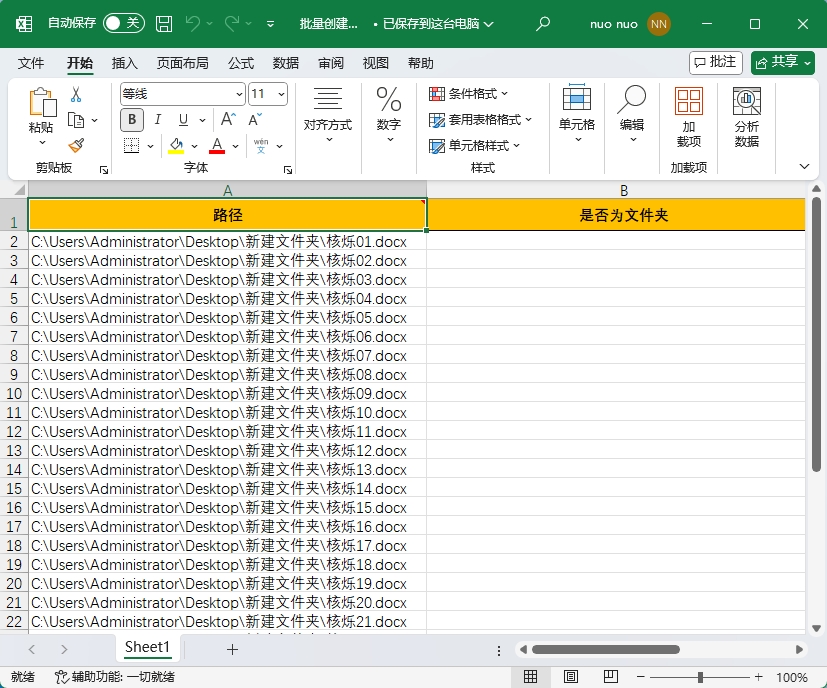
處理後:
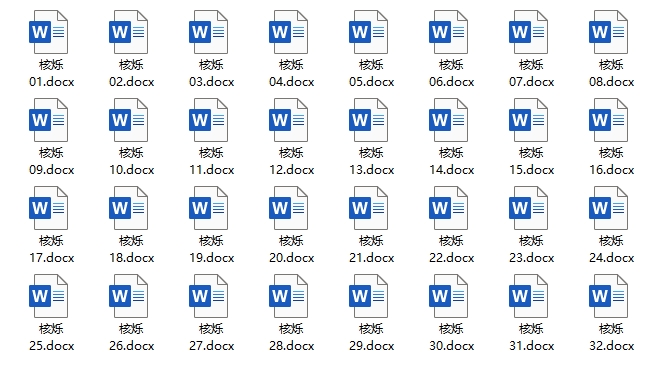
操作步驟
1.打開【我的ABC軟體工具箱】,依次選擇【更多功能】-【匯入Excel建立檔案或資料夾】

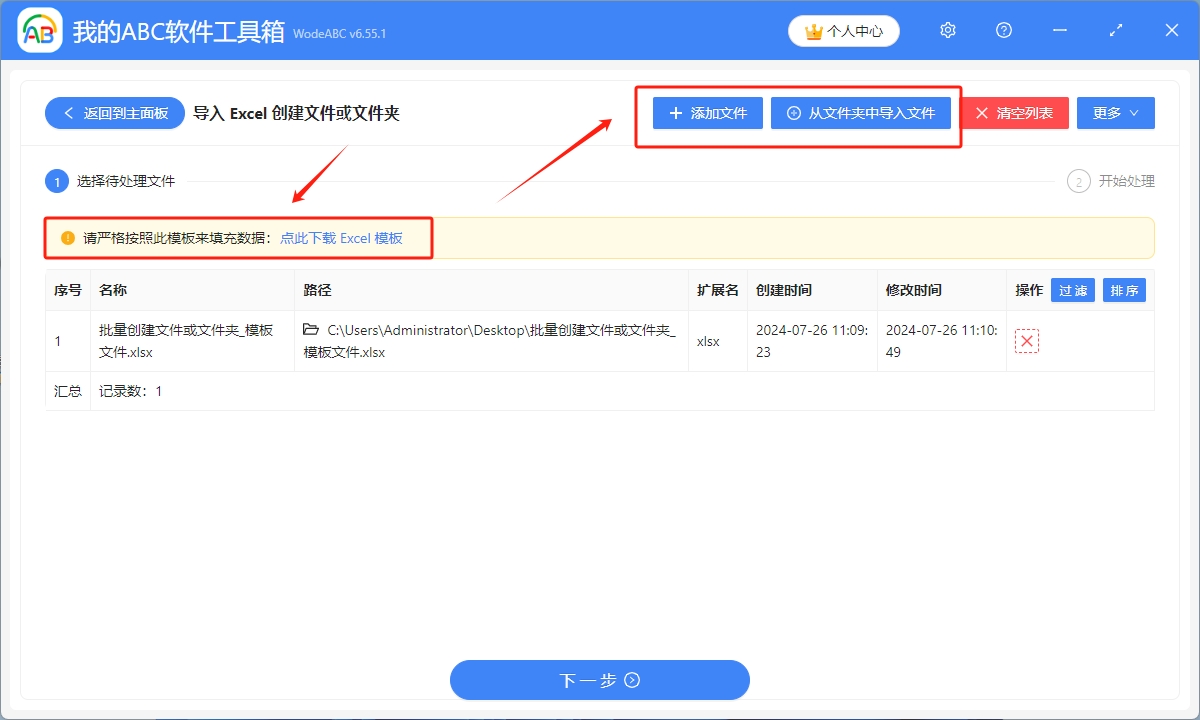
2.將我們事先填寫好的Excel模板匯入工具箱,如果沒有模板,可以先下載Excel模板,根據要求填寫表格,然後將表格匯入進來,可以點擊右上角添加檔案,或者從資料夾中匯入檔案,還可以直接將Excel模板檔案拖放到工具箱,然後開始處理
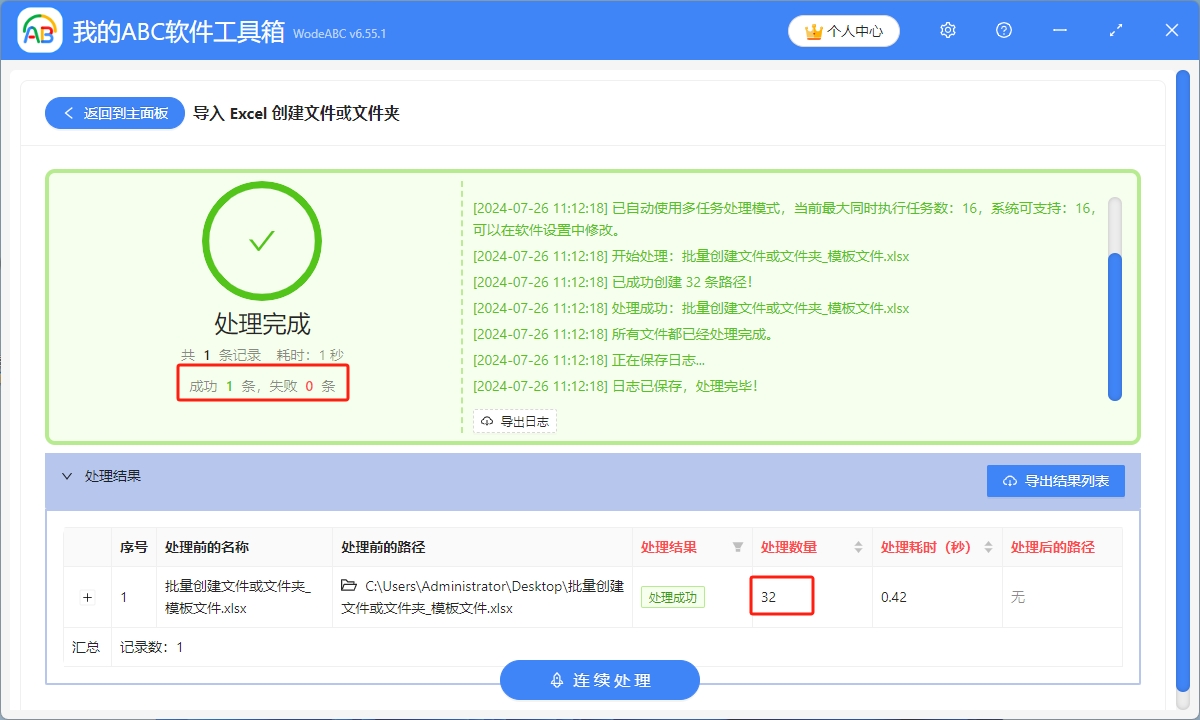
3.等到處理完成字樣出現,則表示已經按照Excel表格內容批量生成了多個Word文檔
創建時間:2024-07-26 11:06:42
本文相關軟體我的ABC軟體工具箱
內容說明:本文內容依據發佈時的軟體版本整理,介面與功能可能隨版本更新而變化,請以目前軟體的實際表現為準。如發現內容有誤,歡迎回饋。
相關文章
如何批次建資料夾並命名 教你如何一次性快速建立!如何使用匯入Excel表格批量建立資料夾和不同副檔名的檔案如何批量創建excel檔案並命名,教你1分鐘搞定!教你如何批量建立資料夾並命名,根據Excel表格即可快速完成!使用 Excel 表格內容批量生成建立 TXT 純文字檔案如何透過Excel表格快速批量的建立檔案或者資料夾如何根據Excel表格關鍵字詞批量創建文件夾並命名?匯入 Excel 建立檔案或資料夾如何批量刪除多個PPT演示文稿中的某一頁或幾頁投影片如何爲多個 PDF 文件新增密碼保護批量刪除 PPT 文件中的多個關鍵詞,如何操作簡單?word 文件裡不同的字/詞統一批次取代為相同內容