使用 Excel 表格內容批量生成建立 TXT 純文字檔案
翻譯:简体中文繁體中文,更新時間:2025-05-22 15:53:15
現今辦公著重追求自動辦公化,利用 Xlsx 表格作為資料來源批量產生 TXT 記事本已經是一項實用的技術,這種方法不是單純的格式轉換,而是以 Excel 為中心,透過預設的路徑和內容範本,自動建立大量符合需求的純文字檔案。這種批量產生系統在優點在於將 Excel 表格直接轉變為檔案的控制中心,例如電商平台的商品詳情產生,我們可以在 Excel 中填寫出指定位置建立檔案,可以按照「 商品ID 商品名稱.txt 」來進行命名(如 D:\商品詳情\2025\123 相機.txt),為每個商品建立獨立的 TXT 檔案,這種處理方式對比傳統手工建立效率有數倍的提升。這項功能還能涉及多個領域,科研人員要將實驗資料按不同樣本分開儲存,每一個樣本一個 TXT 檔案,電商人員要將訂單資訊按客戶分開儲存,方便列印發貨單,這些情況下根據 Xlsx 工作表中的內容自動產生 TXT 記事本,並且按規則命名能省去大量重複勞動,檔案不僅整齊規範,後續尋找、使用都方便,同時完全避免了人工操作帶來的錯誤。總的來說,就算你在 Excel 寫入產生檔案的路徑,Excel 就告訴電腦要產生哪些檔案、存在哪、叫什麼名字,電腦就會老老實實照做,既省了人力也保證了準確性,那麼我們應該怎麼依靠 Excel 表格資料在指定的位置批量產生 TXT 記事本檔案呢?
使用場景
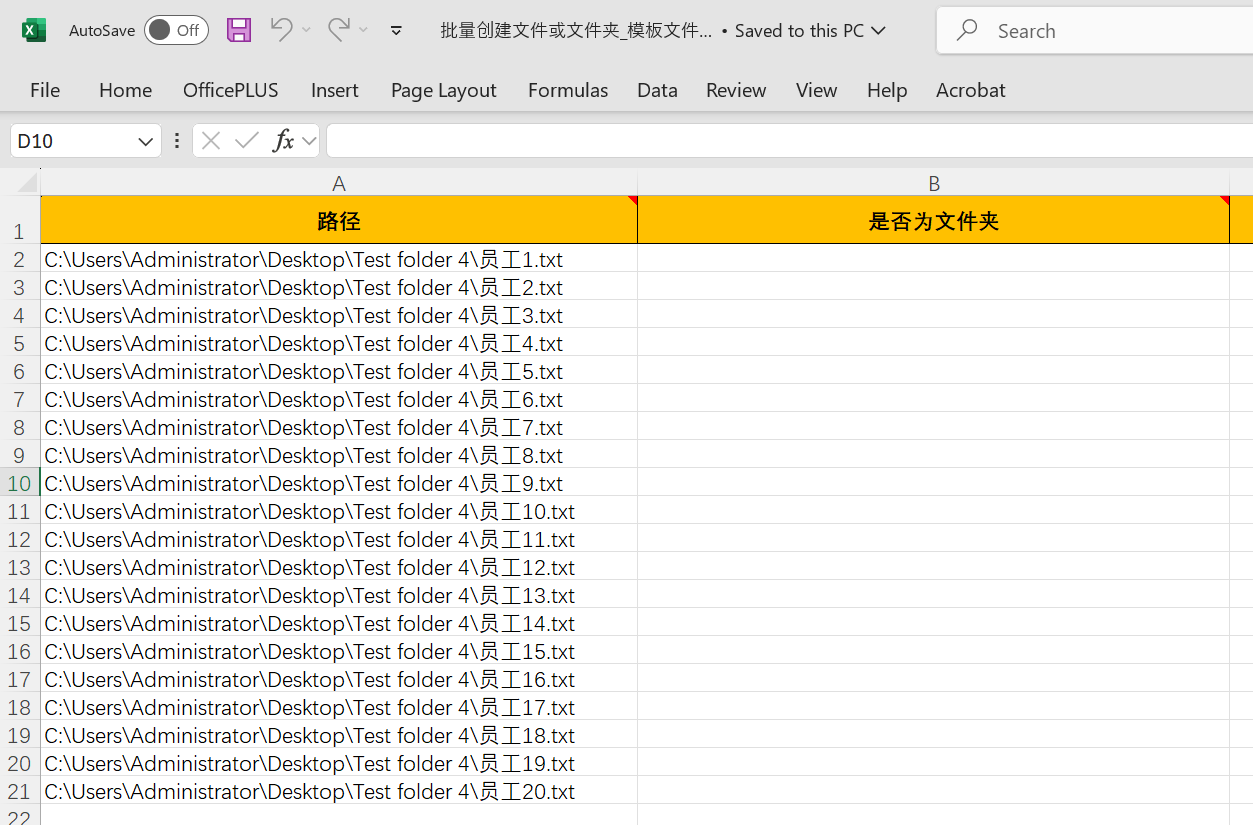
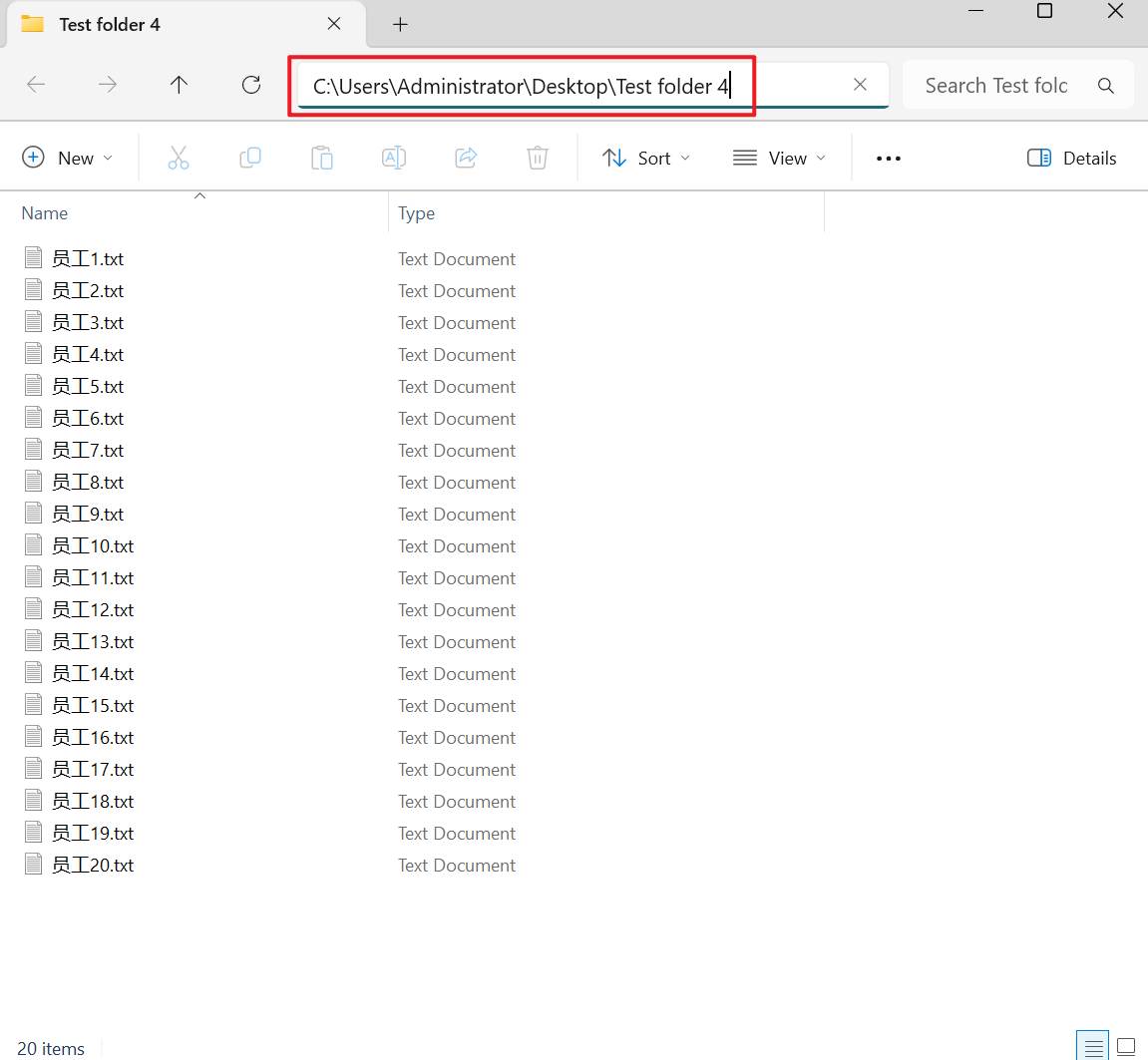
當公司要給 100 個員工創建單獨的 TXT 文件來填寫數據內容,只能手動去創建操作,不僅浪費時間還容易將文件創建錯位置,這時我們可以在 Excel 表格中將數據處理好後,直接自動生成對應路徑的 TXT 文件,大幅提升我們的工作效率。
效果預覽
處理前:
處理後:
操作步驟
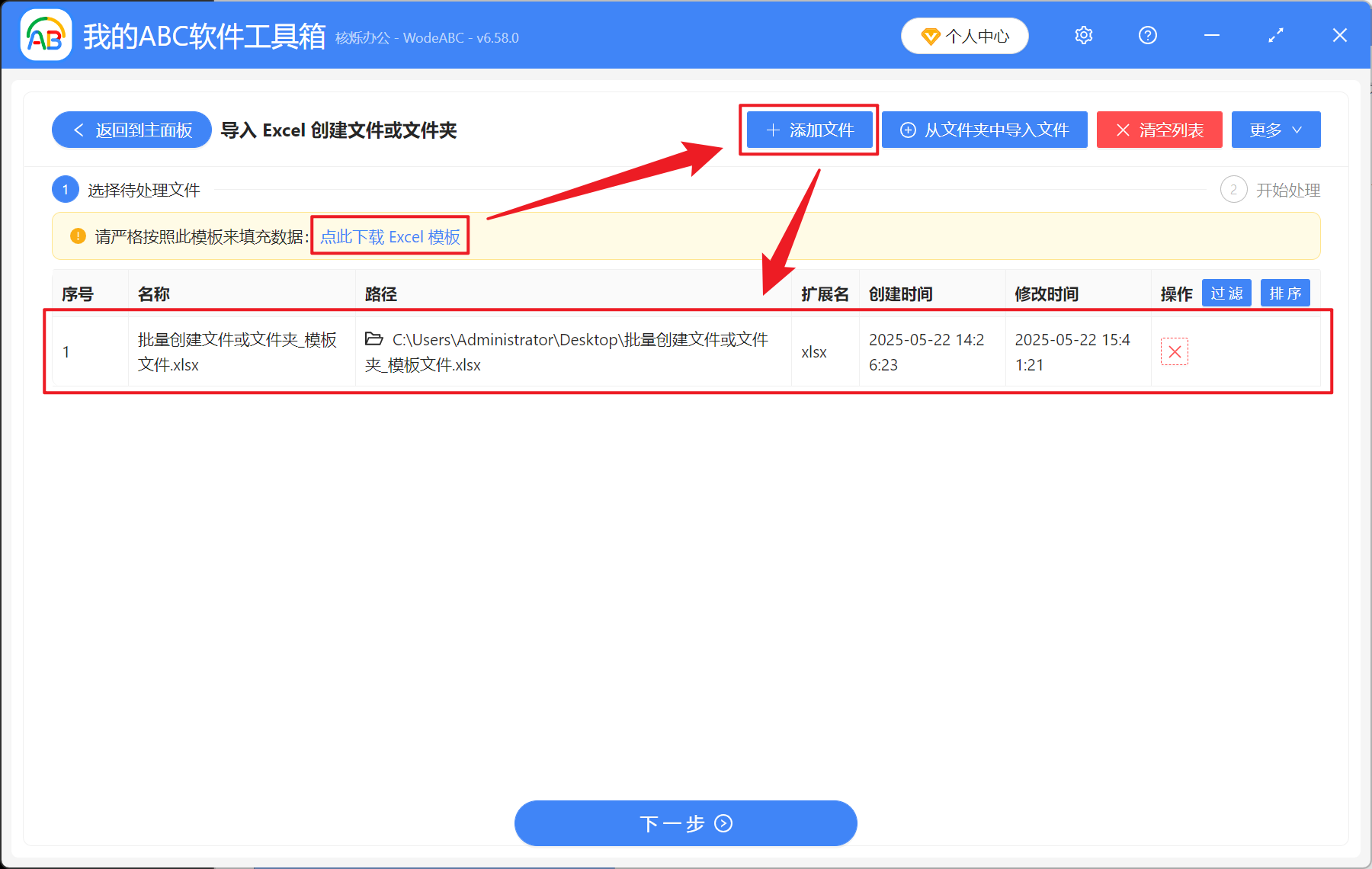
打開【我的ABC軟體工具箱】,選擇【更多功能】-【匯入 Excel 創建文件或文件夾】。

首先點此下載 Excel 模板,輸入數據後添加 Xlsx 文件。
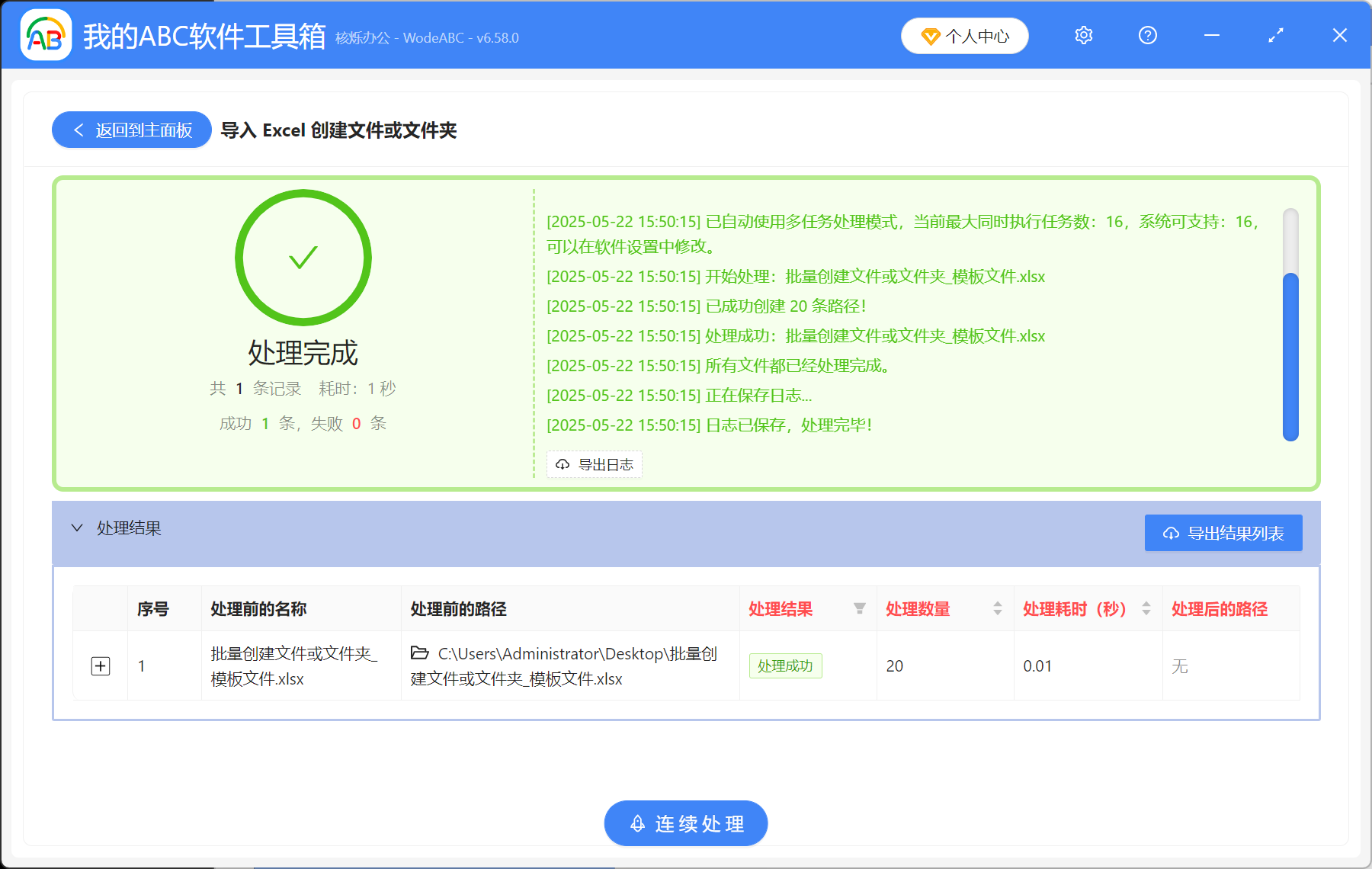
等待處理完成後在路徑查看創建成功的文件。
關鍵字:根據 Xlsx 內容生成大量檔案 , 使用表格批量建立多個記事本 , 用 Excel 工作表產生 TXT