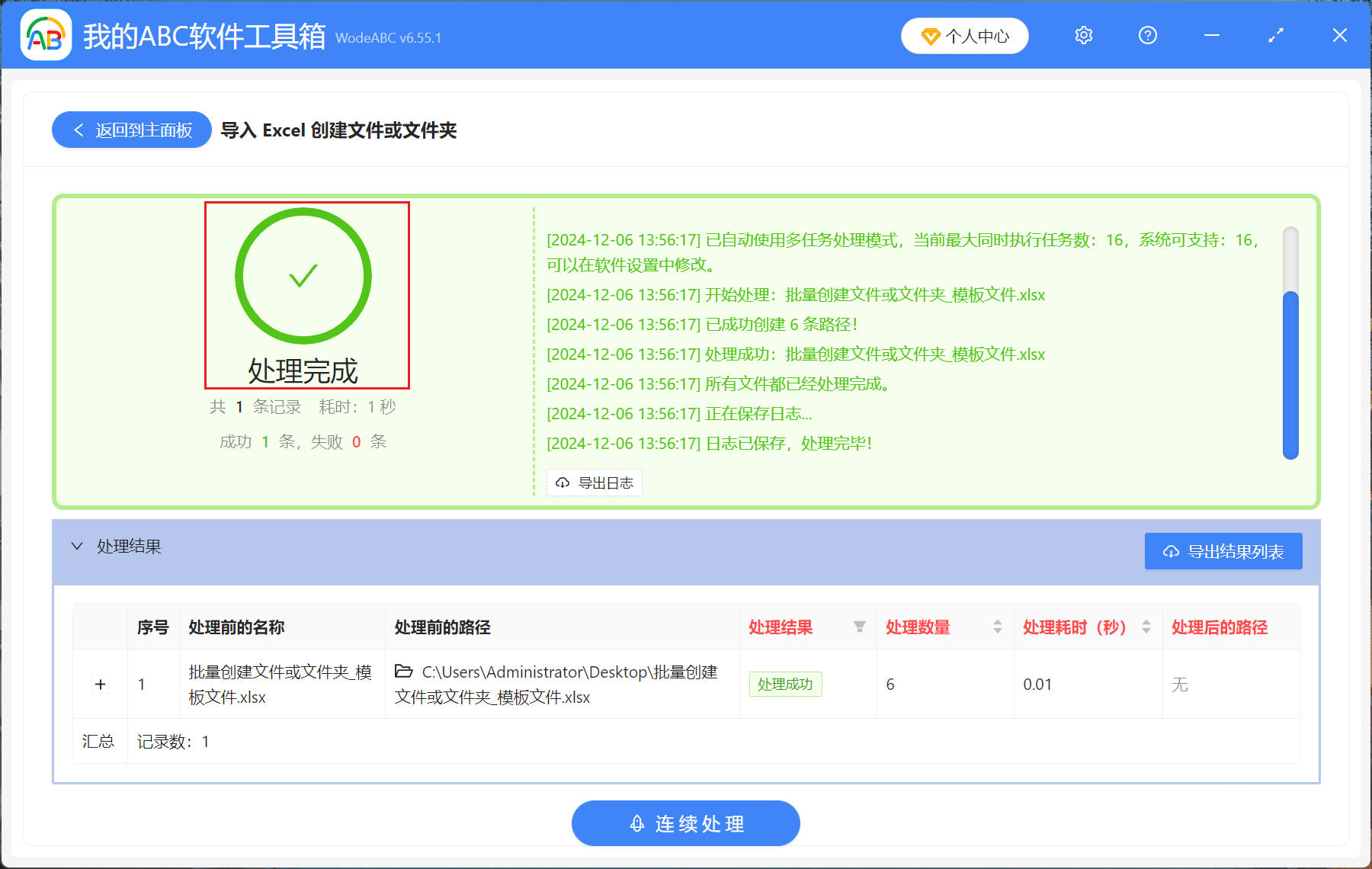
在每天使用電腦工作學習中,時常會遇到在特定的地方建立許多資料夾或在不同的資料夾裡建立大量檔案,來對檔案進行歸檔和組織,手動去創造這些資料夾和檔案無疑是一個繁瑣耗時且容易出錯的。然而使用 Excel 工作表,可以輕鬆的去操作批次建造大量的資料夾和不同後綴名的檔案,並且支援能夠隨意的在指定的路徑裡去建立,如何快速準確的批次新增資料夾,已經成為提高工作效率、減少人為錯誤的重要需求。以下介紹怎麼去使用 xls、xlsx 檔案讓資料夾和檔案的建立與命名過程變得自動高效。
使用場景
在 Excel 中整理了許多電腦上不存在的檔案或資料夾的路徑,需要批量在電腦上建立這些檔案和資料夾。比如:可以批量建立很多隨機檔案或資料夾、也可以建立帶有序號的檔案或資料夾,比如:001、002、...1000
效果預覽
處理前:

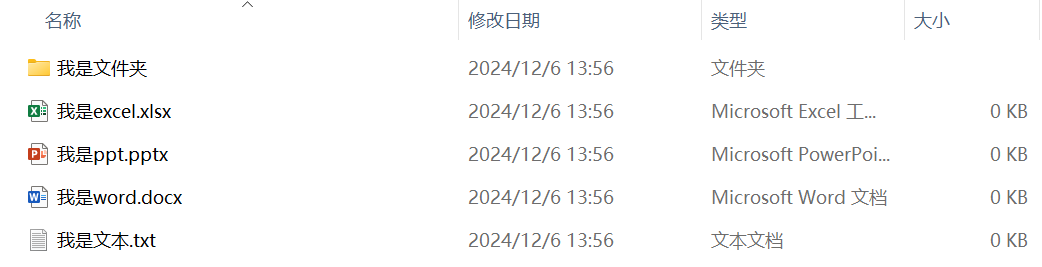
處理後:
操作步驟
打開我的ABC軟體工具箱,點選【更多功能】-【匯入 Excel 建立檔案或資料夾】。

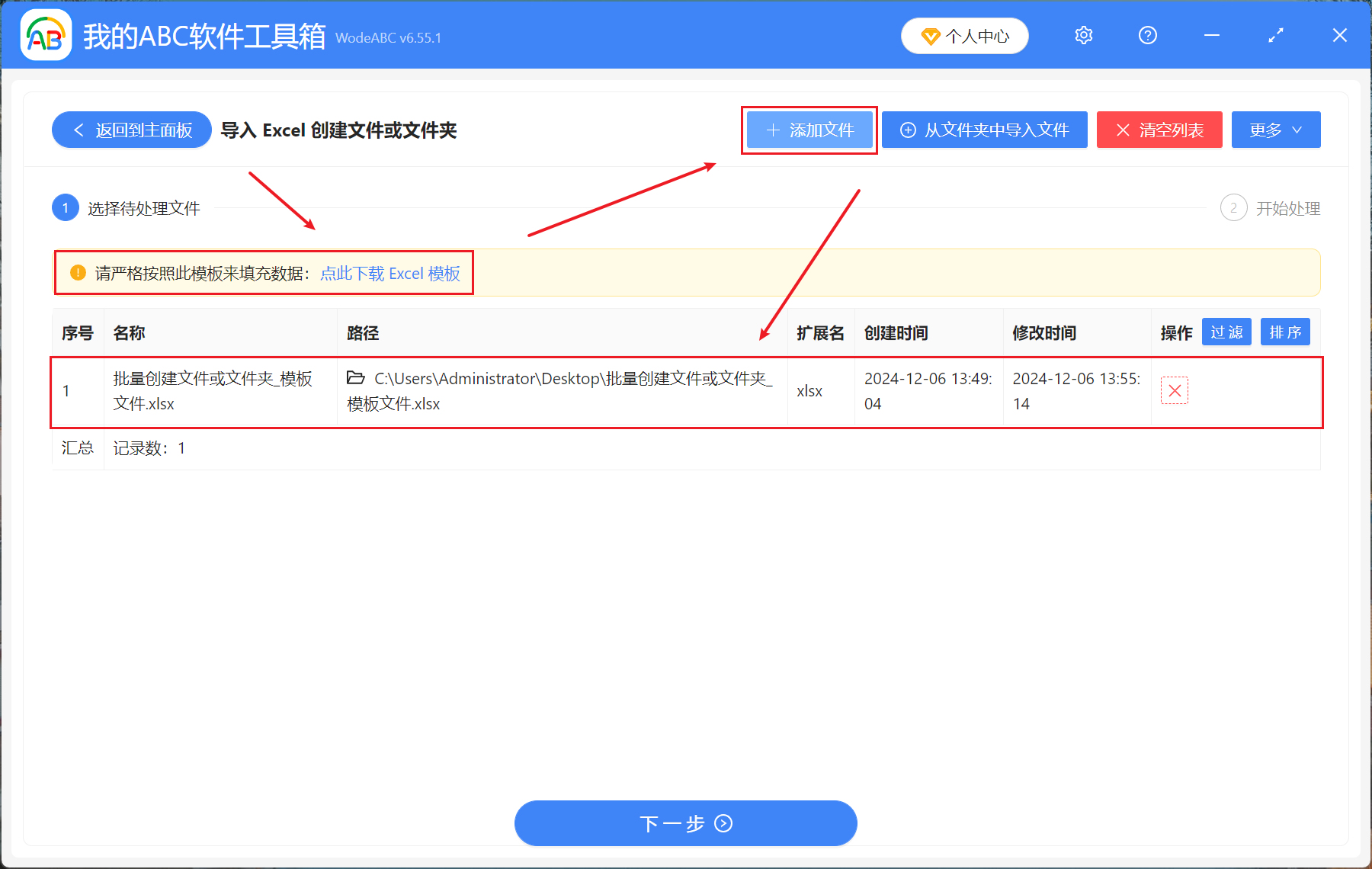
按順序點選【點此下載 Excel 範本】按效果預覽填寫。
填寫完畢後-點選【新增檔案】將 Excel 工作表新增進去。
等待處理完成,在資料夾裡檢視已經生成的新建資料夾和不同檔案。