如何批量創建excel檔案並命名,教你1分鐘搞定!
翻譯:简体中文繁體中文,更新時間:2025-06-04 18:08:18
內容說明:本文內容依據發佈時的軟體版本整理,介面與功能可能隨版本更新而變化,請以目前軟體的實際表現為準。如發現內容有誤,歡迎回饋。
本文相關軟體我的ABC軟體工具箱
批量建立 Excel 檔案並命名有多種方式,比如透過 Excel 的樞紐分析表分頁法製作;或者利用 VBA 巨集批量建立。這兩種方式對於一般的辦公人員來說可能有點複雜,那麼有沒有更簡單的方式呢?下面,小編就為大家介紹一種更加簡單的批量建立 Excel 檔案並命名的方法,只需要 1 分鐘就能輕鬆搞定!
使用場景
日常工作或者學習中,有非常多的地方需要批量創建excel檔案。比如,人力資源部門需要給公司所有員工創建一份空白的個人資訊表,或者是績效考核表;財務部門要為公司每個部門創建一份預算報表。學習方面,培訓機構需要給每個班級做課程表等等。
如果需要創建的excel檔案數量不多,那麼手動操作也花不了多少時間。但是,如果要創建的excel檔案非常多,比如要創建幾百個員工的個人資訊表,使用第三方工具會更加方便。通過我的ABC軟體工具箱批量創建excel檔案並命名,1分鐘就能搞定!
效果預覽
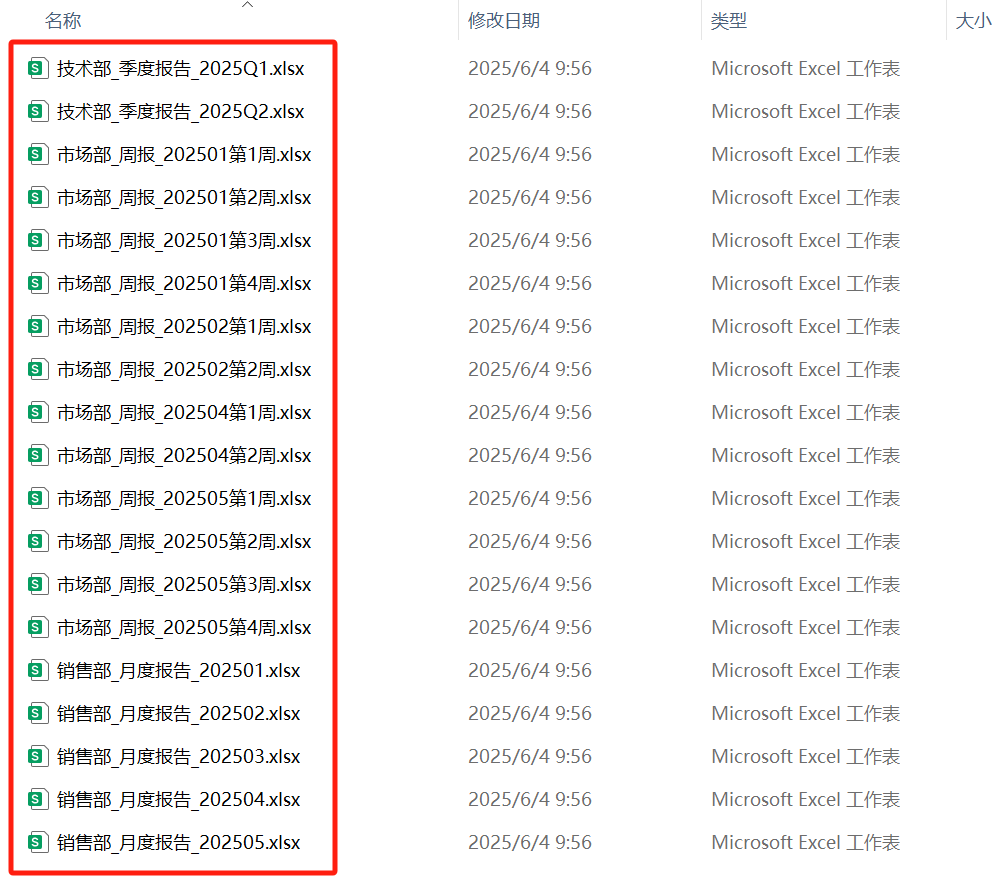
操作步驟
1、打開【我的ABC軟體工具箱】,選擇【更多功能】-【導入Excel創建檔案或資料夾】。

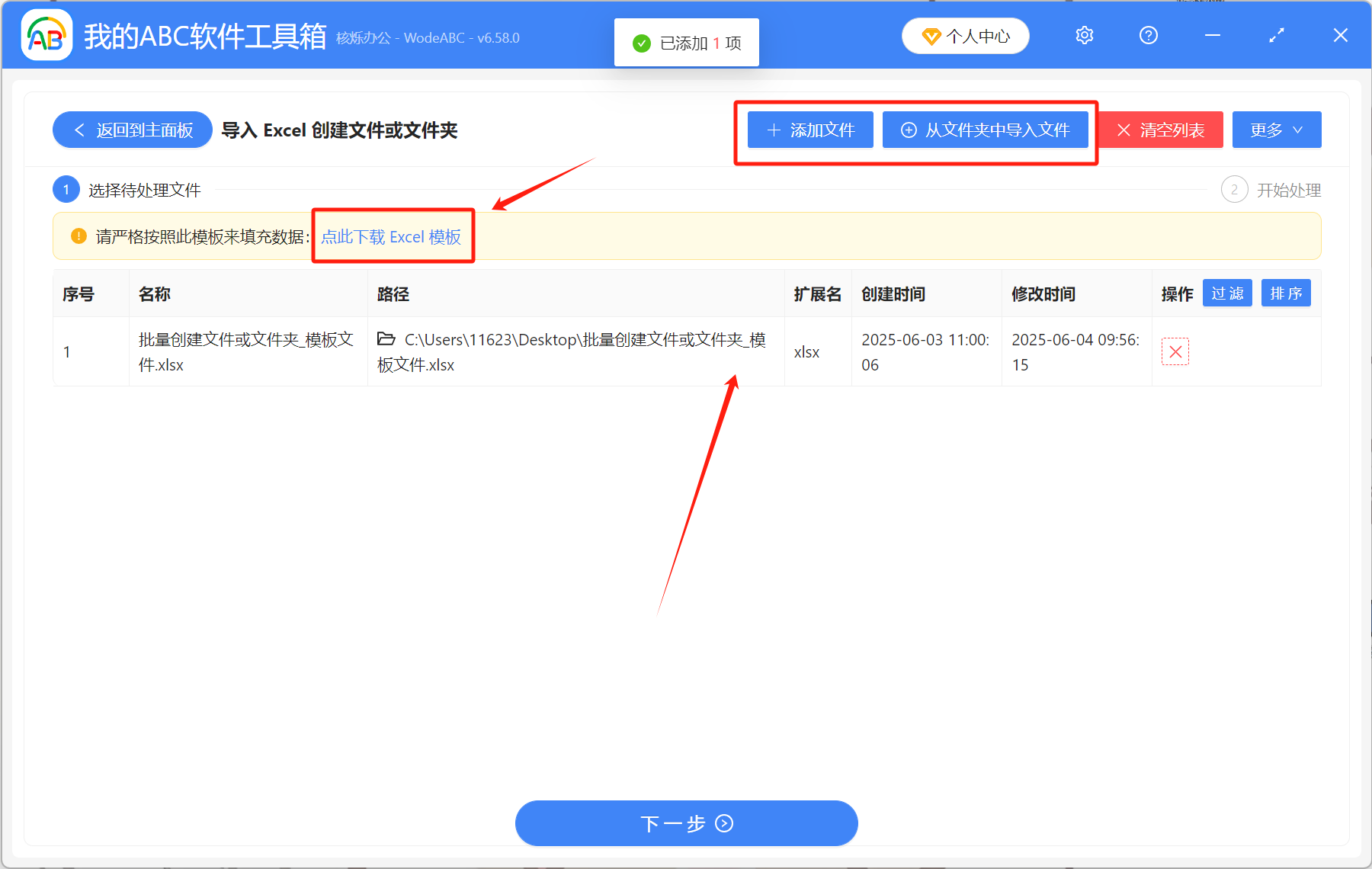
2、下載Excel範本,在範本裡面填上自己要創建的檔案名稱。隨後點擊【添加檔案】或【從資料夾中導入檔案】,將製作好的Excel範本添加到下方位置。
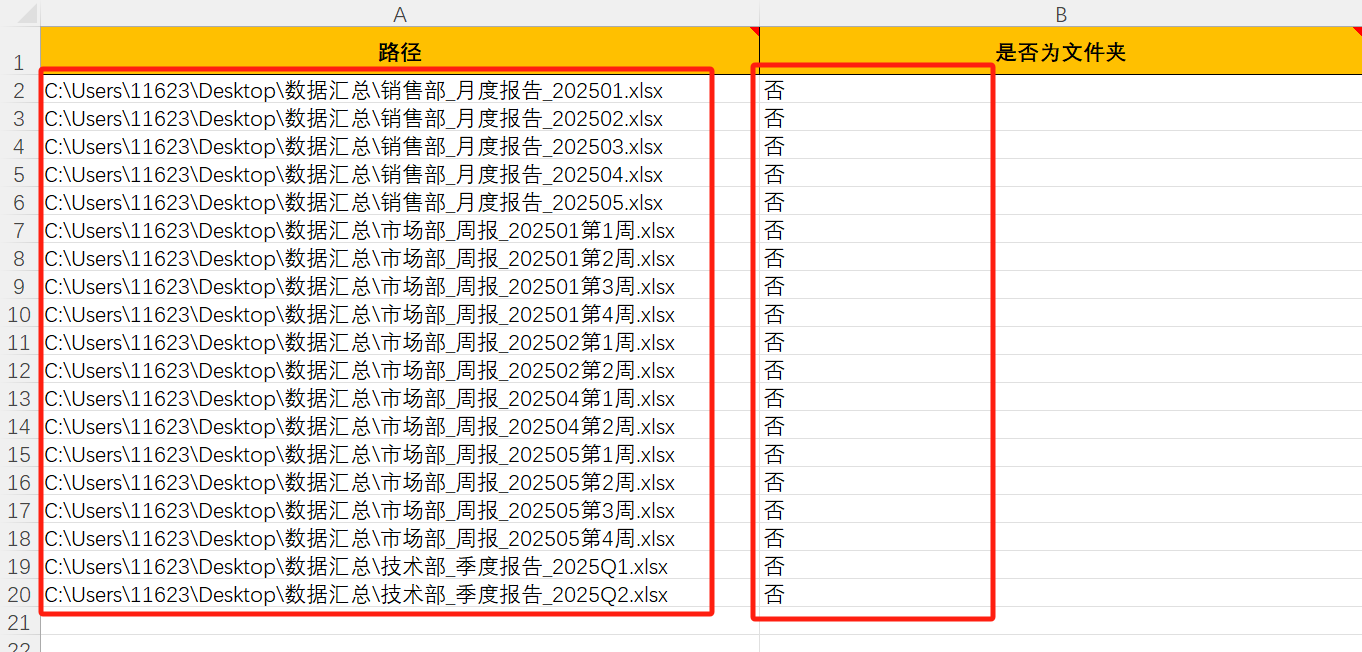
按下圖所示,將自己要創建的Excel檔案名字填入左側。如果要創建資料夾,那麼右側我們填「是;這裡我們要批量創建的是檔案,所以填」否。
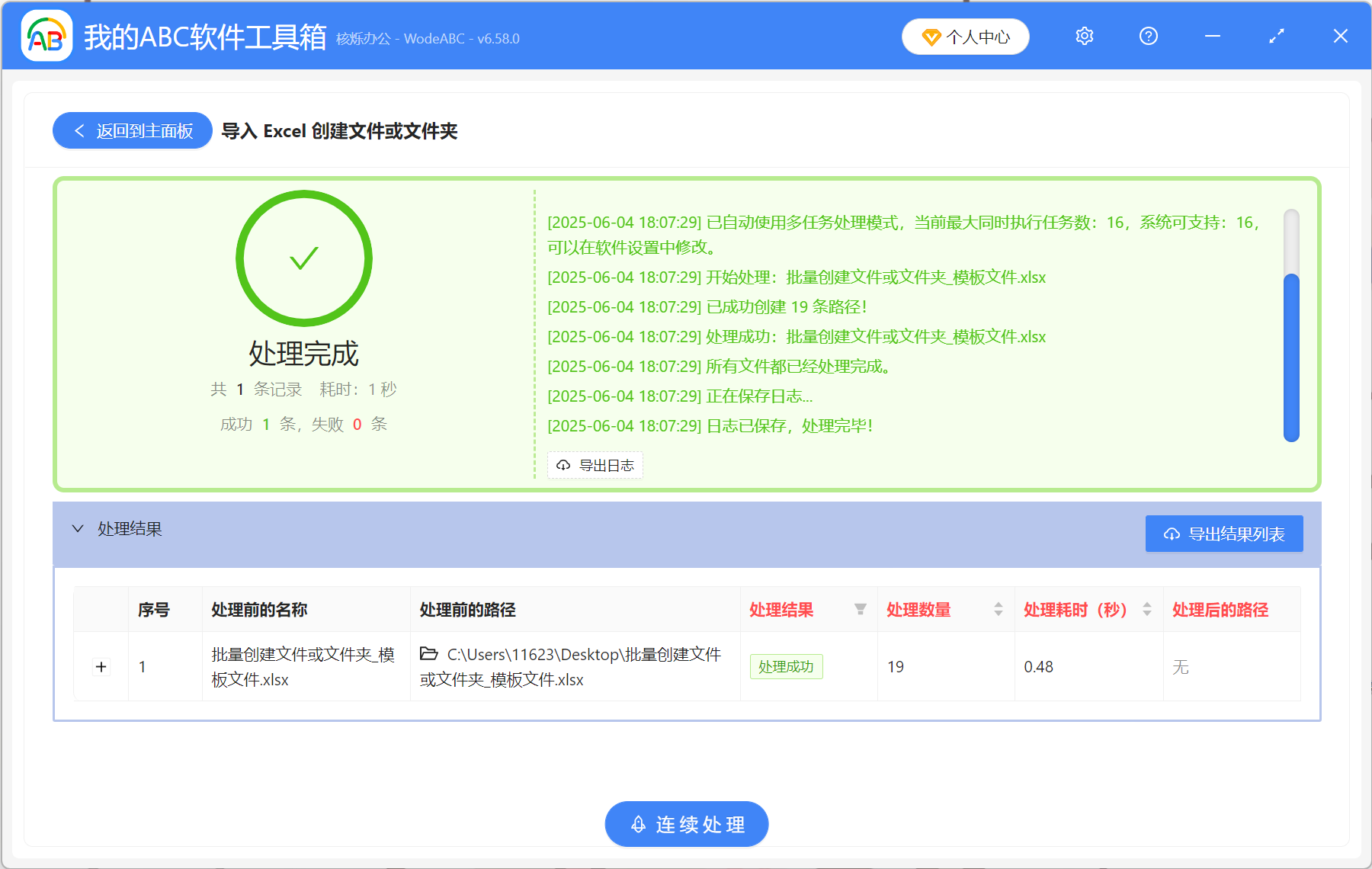
3、處理完成後,就可以在路徑資料夾裡看到已經創建成功的Excel檔案了。
關鍵字:批量生成excel檔案 , 批量建立excel , excel批量建立文檔
創建時間:2025-06-04 14:37:47
本文相關軟體我的ABC軟體工具箱
內容說明:本文內容依據發佈時的軟體版本整理,介面與功能可能隨版本更新而變化,請以目前軟體的實際表現為準。如發現內容有誤,歡迎回饋。
相關文章
使用 Excel 表格內容批量生成建立 TXT 純文字檔案匯入 Excel 建立檔案或資料夾教你如何批量建立資料夾並命名,根據Excel表格即可快速完成!如何批次建資料夾並命名 教你如何一次性快速建立!如何使用匯入Excel表格批量建立資料夾和不同副檔名的檔案如何透過Excel表格快速批量的建立檔案或者資料夾如何透過Excel表格大量建立多個Word檔案如何根據Excel表格關鍵字詞批量創建文件夾並命名?Word如何一鍵大量刪除所有註解?這4種簡單方法收藏好Excel表格如何批次取代某一欄中的部分關鍵字?批量刪除多個 Word 文件中的多個關鍵字文字PDF 檔案中含有大量彩色內容,如何批次將其轉換成黑白?