如何批量创建excel文件并命名,教你1分钟搞定!
翻译:简体中文繁體中文,更新时间:2025-06-04 18:08:18
内容说明:本文内容基于发布时的软件版本整理,界面与功能可能随版本更新而变化,请以当前软件实际表现为准。如发现内容有误,欢迎反馈。
本文相关软件我的ABC软件工具箱
批量创建excel文件并命名有多种方式,比如通过excel的数据透视表分页法制作;或者利用VBA宏批量创建。这两种方式对于普通的办公人员来说可能有一点复杂,那么有没有更简单的方式呢?下面,小编就为大家介绍一种更加简单的批量创建excel文件并命名的方法,只需要1分钟就能轻松搞定!
使用场景
日常工作或者学习中,有非常多的地方需要批量创建excel文件。比如,人力资源部门需要给公司所有员工创建一份空白的个人信息表,或者是绩效考核表;财务部门要为公司每个部门创建一份预算报表。学习方面,培训机构需要给每个班级做课程表等等。
如果需要创建的excel文件数量不多,那么手动操作也花不了多少时间。但是,如果要创建的excel文件非常多,比如要创建几百个员工的个人信息表,使用第三方工具会更加方便。通过我的ABC软件工具箱批量创建excel文件并命名,1分钟就能搞定!
效果预览
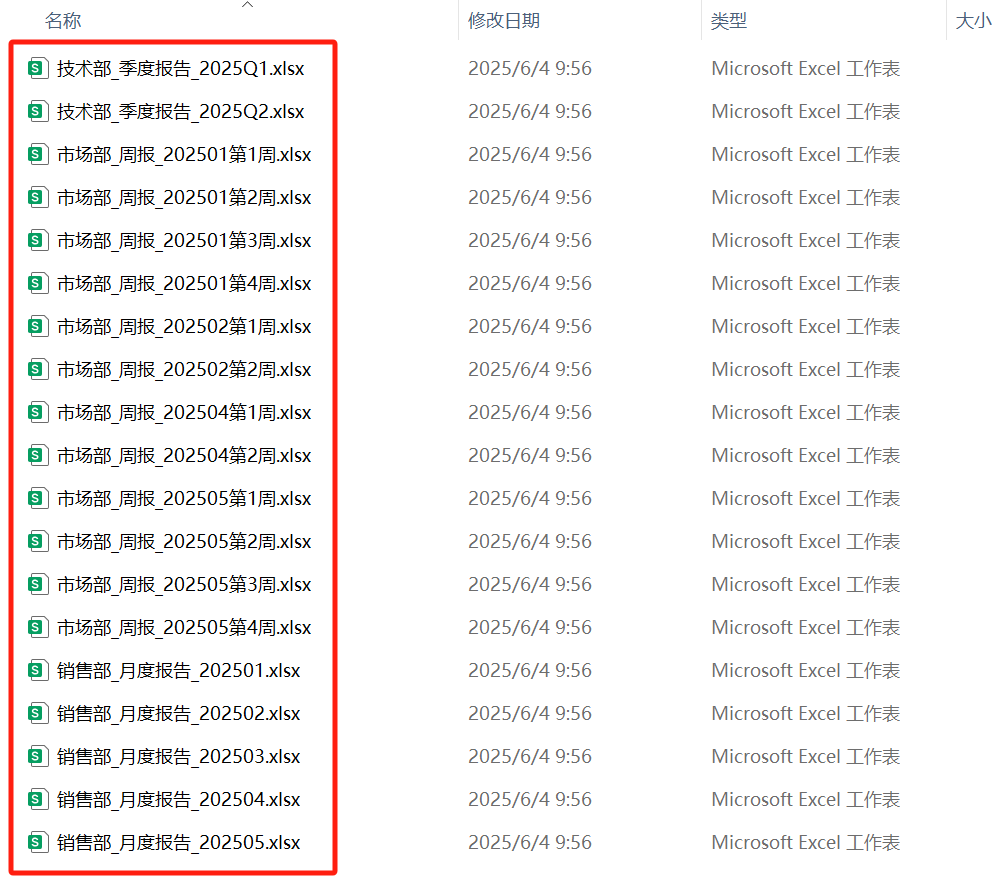
操作步骤
1、打开【我的ABC软件工具箱】,选择【更多功能】-【导入Excel创建文件或文件夹】。

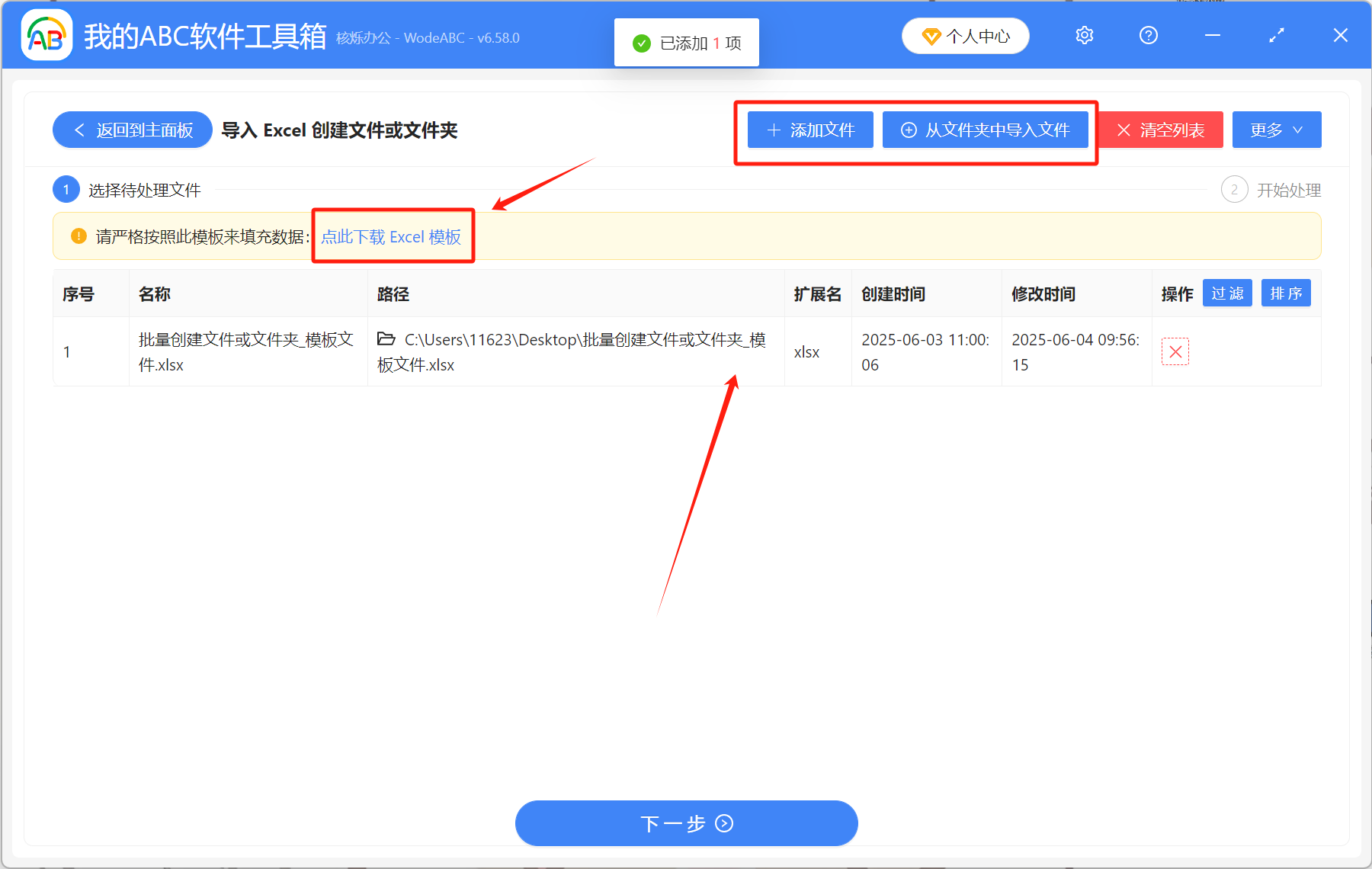
2、下载Excel模板,在模板里面填上自己要创建的文件名称。随后点击【添加文件】或【从文件夹中导入文件】,将制作好的Excel模板添加到下方位置。
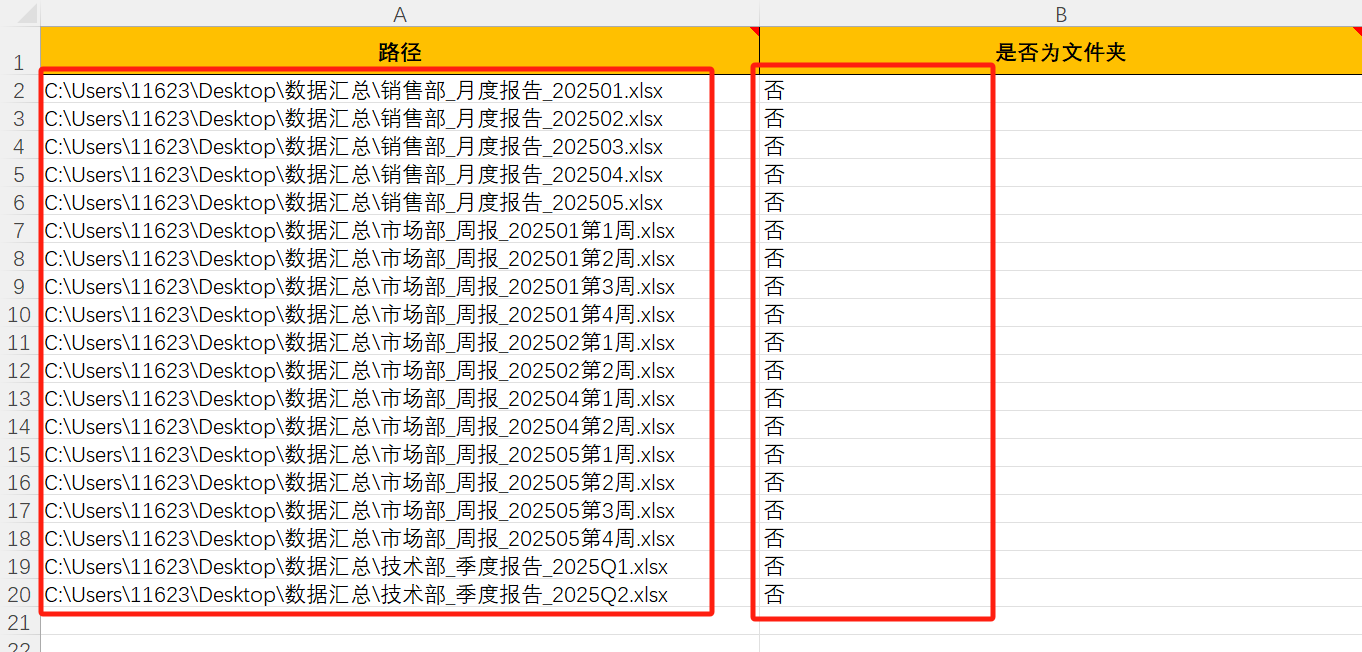
按下图所示,将自己要创建的Excel文件名字填入左侧。如果要创建文件夹,那么右侧我们填“是;这里我们要批量创建的是文件,所以填”否。
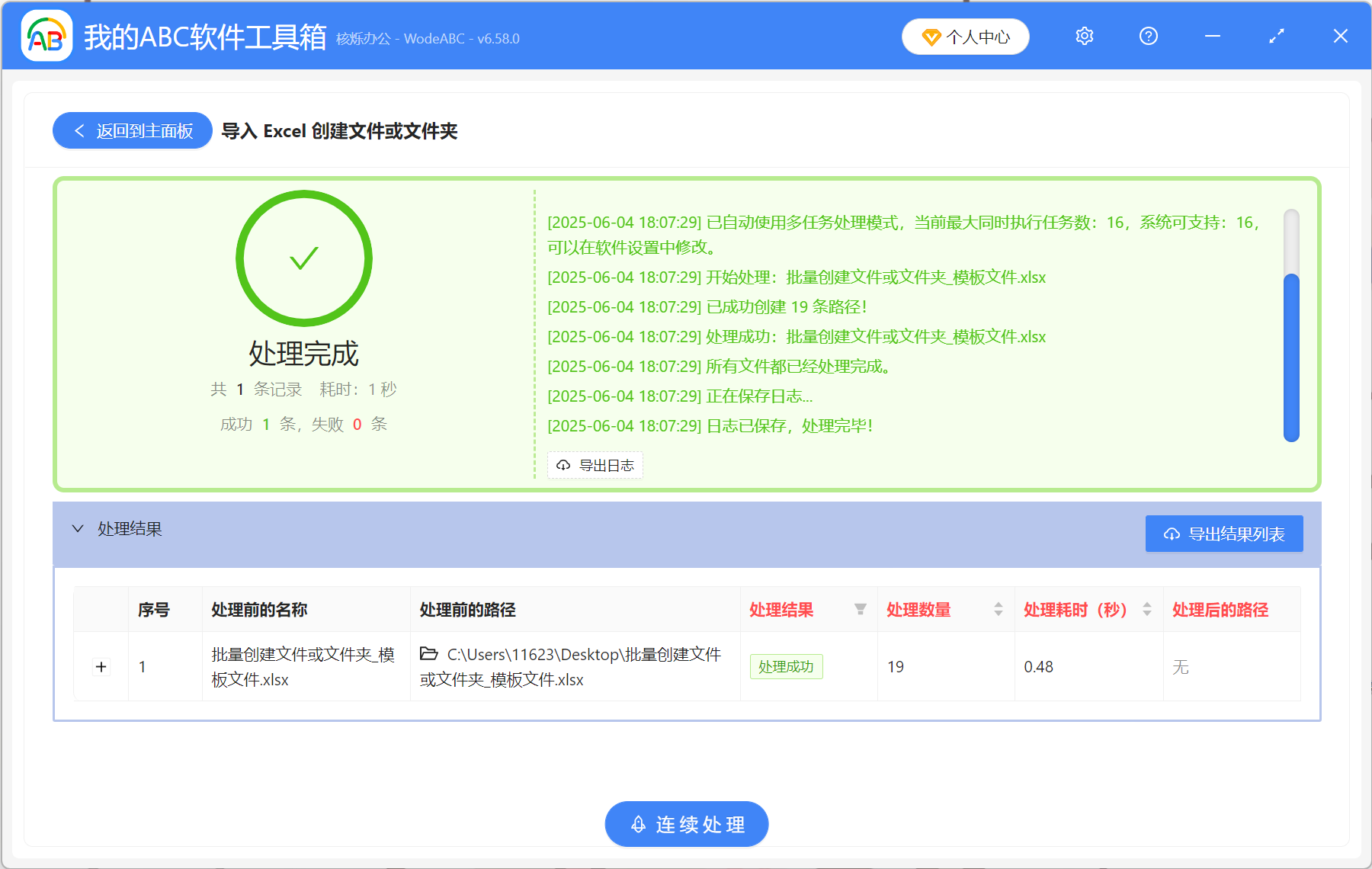
3、处理完成后,就可以在路径文件夹里看到已经创建成功的Excel文件了。
关键字:批量生成excel文件 , 批量创建excel , excel批量创建文档
创建时间:2025-06-04 14:37:47
本文相关软件我的ABC软件工具箱
内容说明:本文内容基于发布时的软件版本整理,界面与功能可能随版本更新而变化,请以当前软件实际表现为准。如发现内容有误,欢迎反馈。