电子发票 OFD 批量转 JPG 长图:多文件一次处理指南
翻译:简体中文繁體中文,更新时间:2026-05-31 09:23:34
电子发票、凭证和回执常以 OFD 格式保存,但很多报销、归档或上传场景更需要 JPG 图片。本文介绍如何使用核烁文档批量处理工具,将多个 OFD 文件一次性转换为 JPG,并通过“将多个页面拼接成一张很长的图片”功能,把多页内容输出为连续长图。文章包含适用场景、处理前后效果、详细步骤和注意事项,帮助用户高效完成 OFD 批量转图片任务。
电子发票、电子凭证和各类正式回执越来越多采用 OFD 格式。OFD 的优势是版式稳定,适合保存正式文件;但在实际办公中,很多人更需要 JPG 图片:财务报销系统可能要求上传图片,内部审批希望直接预览,手机转发也更适合图片格式。如果一份 OFD 有多页内容,逐页导出为多张图片还会带来管理不便。
本文要解决的问题是:如何把多个 OFD 文件批量转换为 JPG,并把每个 OFD 的多个页面拼接成一张很长的图片。这样既能保留页面顺序,又能减少附件数量,非常适合电子发票、报销凭证、政务材料和档案图片化处理。
本教程使用的办公软件是“核烁文档批量处理工具”。从截图可见,它是一款面向文档批量处理的工具,提供多种文件转换与办公处理功能。本次重点使用“更多工具”中的“OFD 转换为 JPG 图片”。
适用场景:电子发票和 OFD 凭证为什么适合转 JPG 长图
第一,解决格式兼容问题。并不是所有电脑和手机都能直接打开 OFD 文件。转为 JPG 后,几乎所有设备都能预览,接收方不需要额外安装阅读器。
第二,方便上传系统。不少报销、审核、档案和业务平台支持 JPG 图片上传,却不一定支持 OFD。将 OFD 转为 JPG 后,可以减少因格式不支持导致的退回。
第三,保持多页连续阅读。如果电子凭证或回执有多页,分别导出会生成多张图片。把多个页面拼接为一张长图后,查看时只需要打开一个文件,从上往下阅读即可。
第四,适合批量处理。财务、行政、档案人员往往不是处理一个文件,而是一次处理一批。使用批量工具可以统一导入、统一设置、统一输出,避免重复劳动。
效果预览:转换前后文件有什么变化
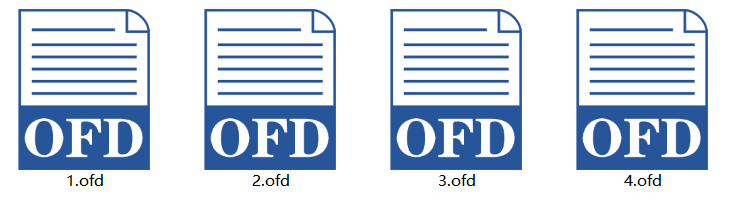
处理前,文件夹中是多个 OFD 文件。从截图可以看到,待处理文件包括 1.ofd、2.ofd、3.ofd、4.ofd。它们是本次批量转换的源文件。
处理后,文件夹中出现了对应的 JPG 图片,例如 1.jpg、2.jpg、3.jpg、4.jpg。截图中 1.jpg 呈现为较高的纵向图片,这就是多页拼接成长图后的效果。其他文件也会根据各自页面内容输出为图片。
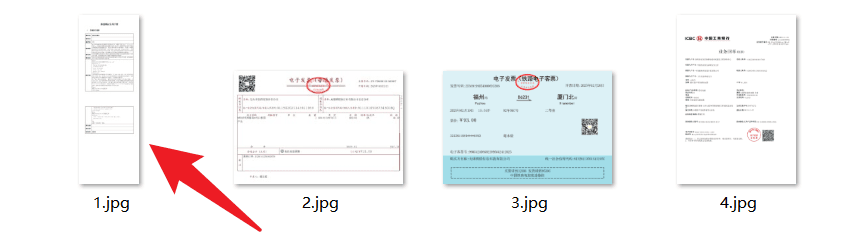
这种处理方式的好处在于,源文件和结果文件一一对应。原来需要打开 OFD 才能查看的内容,现在可以直接以图片形式浏览、发送或上传。对于多页文件,长图能减少图片数量,让资料更整洁。
操作步骤:电子发票 OFD 批量转 JPG 长图
步骤一:打开软件并选择 OFD 转 JPG 功能
启动核烁文档批量处理工具后,在左侧功能栏中选择“更多工具”。主区域会显示多个转换功能卡片。根据截图,本次需要点击“2、OFD 转换为 JPG 图片”。
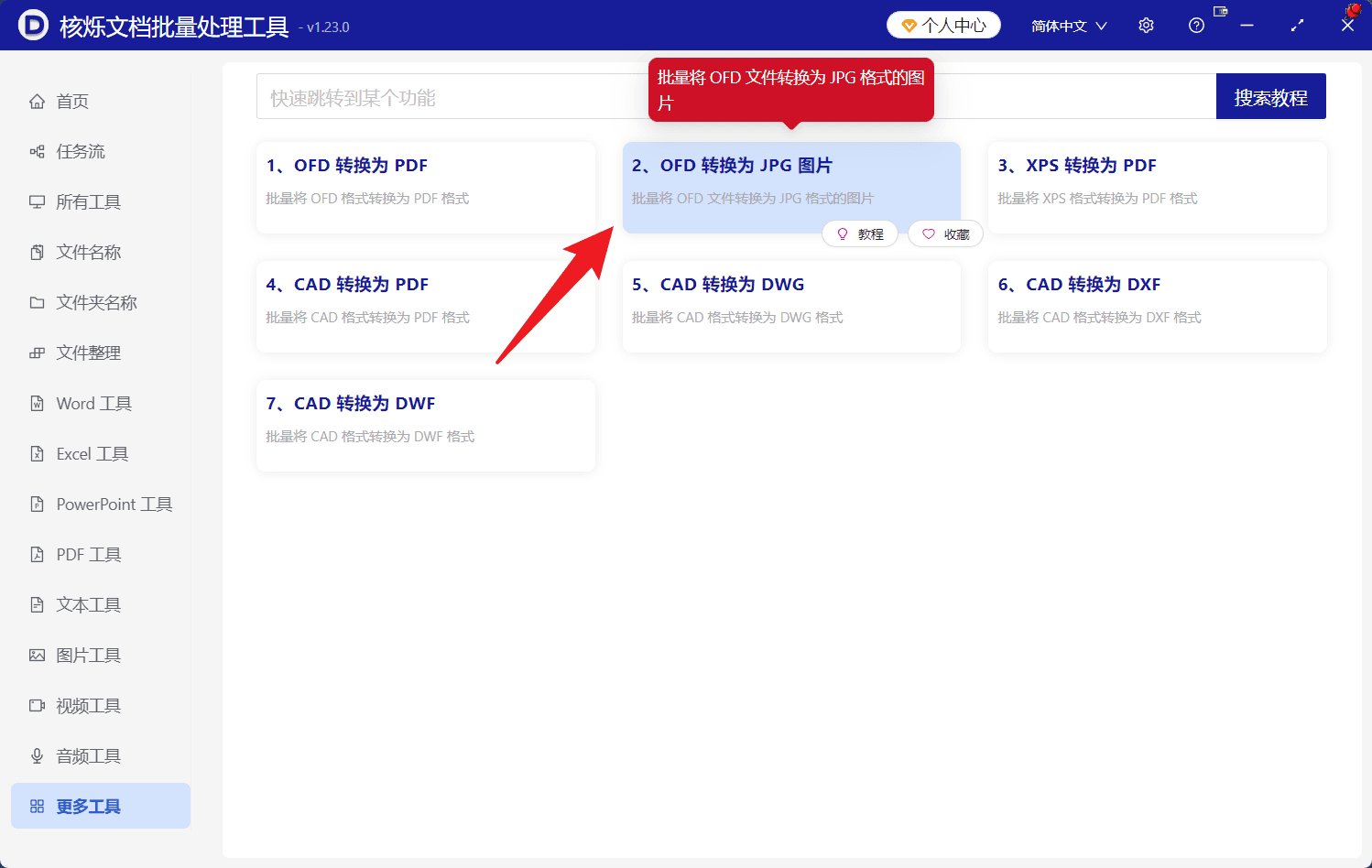
这个功能的说明是“批量将 OFD 文件转换为 JPG 格式的图片”,正好对应电子发票 OFD 转 JPG 的需求。选择该功能后,软件会进入一个分步骤的处理流程,便于用户按顺序完成导入、设置和输出。
步骤二:导入需要处理的 OFD 文件
进入“OFD 转换为 JPG 图片”页面后,界面顶部提供了“添加文件”“从文件夹中导入文件”“清空”等操作。对于电子发票或凭证批量转换,通常建议先把需要处理的 OFD 放到同一个文件夹中,然后使用“从文件夹中导入文件”。如果只处理少量指定文件,则可以点击“添加文件”。
导入完成后,文件会显示在列表中。截图中可以看到 4 条记录,分别为 1.ofd、2.ofd、3.ofd、4.ofd,路径位于 D:\test\,扩展名为 ofd。底部汇总显示记录数为 4,说明本次批量任务已经包含 4 个文件。
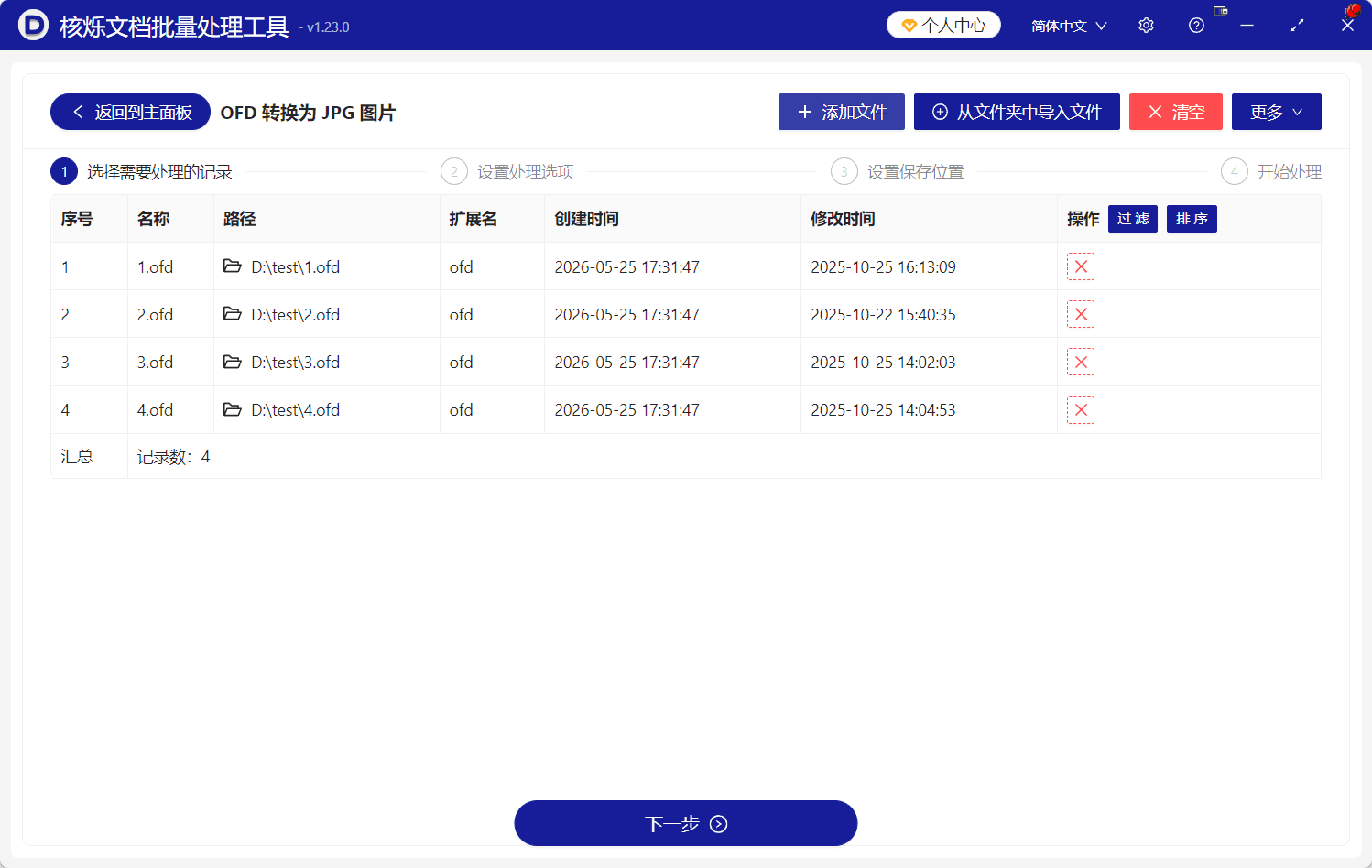
这一步的操作目的,是把所有待转换的 OFD 加入同一个任务队列。预期结果是文件列表完整、路径正确、扩展名为 ofd。如果列表中混入了不需要处理的文件,可以通过右侧操作列中的删除按钮移除。
步骤三:进入设置处理选项
确认文件列表后,点击底部“下一步”。软件会进入第二步“设置处理选项”。这里决定转换哪些页面、输出图片清晰度以及是否拼接成长图。
截图中“处理范围”区域提供了多种选择:所有页面、最前面的几个页面、最末尾的几个页面、奇数页面、偶数页面、自定义。当前示例选择的是“最前面的几个页面”,范围填写为 2。
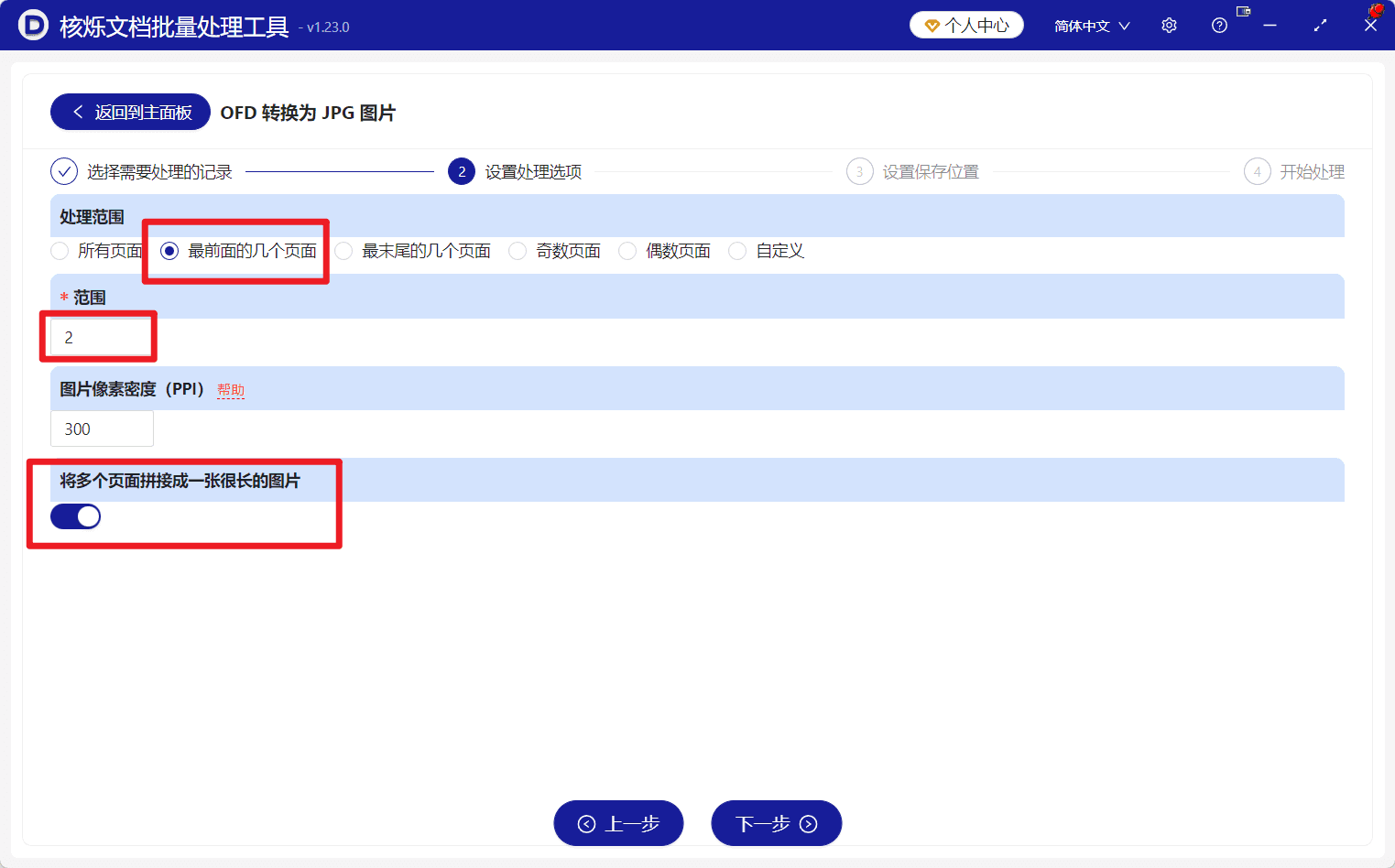
如果你的电子发票 OFD 只有前两页需要提交,可以像截图一样设置前 2 页;如果需要完整保留整份 OFD,应选择“所有页面”。如果只处理奇数页、偶数页或指定页,可以根据界面选项进行选择。页面范围一定要先确认清楚,否则最终长图可能缺少页面或包含不需要的内容。
步骤四:设置图片像素密度 PPI
在处理范围下方,有“图片像素密度(PPI)”设置,截图中数值为 300。对于电子发票、票据和凭证,清晰度非常重要,因为文件中可能包含发票代码、号码、金额、印章、二维码等信息。
300 PPI 通常能满足大多数办公查看和上传需求。如果设置过低,图片虽然更小,但可能影响文字识别;如果设置过高,图片会更清晰,但文件体积也会增大。建议在批量处理前先用一两个文件测试输出效果,确认平台能正常上传且内容清晰。
步骤五:开启页面拼接,生成一张长图片
在处理选项页面底部,可以看到“将多个页面拼接成一张很长的图片”开关。要实现 OFD 多页转一张 JPG 长图,必须开启这个选项。
开启后,软件会把同一个 OFD 文件中符合处理范围的页面按顺序拼接到同一张图片里。例如,某个 OFD 选择处理前 2 页,那么输出的 JPG 会把这 2 页上下拼接为一张长图。这样在报销或归档时,一份材料只对应一张图片,查看更方便。
如果该开关没有开启,转换结果可能会按页面拆分为多张图片,不符合“长图”的目标。因此在点击下一步之前,应重点检查这个开关状态。
步骤六:设置保存目录并开始批量转换
完成处理选项后,点击“下一步”进入“设置保存位置”。建议为输出结果选择独立文件夹,例如“电子发票JPG长图”或“ofd转换结果”。这样可以避免原始 OFD 与生成图片混在一起,也方便后续上传和归档。
保存位置确认后,进入“开始处理”步骤。软件会按照导入列表逐个处理 OFD 文件,并应用统一的页面范围、PPI 和长图拼接设置。处理完成后,打开保存目录,即可看到生成的 JPG 图片。
从处理后截图可以看出,转换结果按文件名对应输出。用户可以先抽查 1.jpg 是否包含预期页面,再检查其他图片。如果抽查结果正确,就说明批量转换设置符合要求。
常见问题与注意事项
1. 电子发票 OFD 转 JPG 后还能保持原始排版吗?
OFD 本身是版式文件,转成 JPG 后通常会以图片形式呈现页面视觉效果。为了让文字、印章和二维码更清晰,建议合理设置 PPI,例如截图中的 300。
2. 为什么我只得到前几页内容?
请检查“处理范围”。截图示例选择的是“最前面的几个页面”,并填写 2,因此只会处理每个 OFD 的前 2 页。如果需要全部页面,请选择“所有页面”。
3. 长图适合所有 OFD 文件吗?
长图适合需要连续阅读和减少附件数量的场景。但如果一个 OFD 页数非常多,生成的长图可能较大,打开和上传会更慢。此时可以根据业务需要选择部分页面,或评估是否需要分开输出。
4. 批量处理时如何减少出错?
建议先整理源文件夹,只放入需要转换的 OFD;导入后核对列表记录数;设置页面范围时确认是否需要全部页面;最后确认长图拼接开关已开启。批量转换完成后,再抽查几张输出 JPG。
5. 原始 OFD 文件还需要保留吗?
建议保留。JPG 适合提交、预览和分享,但原始 OFD 仍然是正式源文件。转换结果可以作为便捷副本,原文件则用于长期保存和后续复核。
总结
电子发票 OFD 批量转 JPG 长图,可以有效解决格式不兼容、上传不方便、多页查看麻烦等问题。使用核烁文档批量处理工具时,操作流程非常清晰:选择“OFD 转换为 JPG 图片”,导入多个 OFD,设置页面范围和 PPI,开启“将多个页面拼接成一张很长的图片”,最后设置保存位置并开始处理。
对于经常处理发票、凭证、回执和档案材料的办公人员来说,这种批量处理方式可以明显减少重复操作,提升文件整理效率。建议你在正式批量转换前先用少量样本测试效果,确认清晰度、页面范围和长图结果无误后,再一次性处理全部 OFD 文件。
关键字:电子发票OFD转JPG , OFD批量转长图 , OFD文件转图片