如何批量将OFD文件内容拼接成长图:一键导出超长JPG图片
翻译:简体中文繁體中文,更新时间:2026-04-23 10:21:26
很多人在整理版式文件、归档材料、生成预览图时,会遇到一个实际问题:OFD 文件页数较多,逐页截图或逐页导出图片不仅麻烦,还不方便查看和分享。本文将围绕“批量将 OFD 文件内容拼接成很长的图片”这一需求,介绍如何使用办公软件中的 OFD 转 JPG 图片功能,快速导入多个 OFD 文件,并开启“将多个页面拼接成一张很长的图片”选项,实现批量输出长图。文章会结合实际操作界面,说明适用场景、处理前后效果、详细步骤以及使用时的注意事项,帮助你更高效地完成 OFD 转图片、OFD 长图导出等工作。
在日常办公中,OFD 文件常用于公文流转、电子票据、合同材料和通知公告。可一旦需要把内容发到聊天工具、做移动端预览、提交存档截图,很多人就会发现:OFD 按页查看不直观,逐页导出图片也很费时间。尤其是当你手里有很多 OFD 文件要处理时,重复操作会明显拖慢效率。
本文要解决的就是这个问题:如何批量将 OFD 文件内容拼接成很长的图片。结合核烁文档批量处理工具的实际界面,你可以通过“OFD 转换为 JPG 图片”功能,批量导入多个 OFD 文件,再开启“将多个页面拼接成一张很长的图片”选项,快速得到适合预览、分享和存档的长图结果。
适用场景
如果你有以下需求,这种 OFD 拼接长图 的处理方式会很实用:
- 需要把多页 OFD 内容一次性发给同事、客户或领导查看;
- 需要把 OFD 文件导出为 JPG 图片,方便在手机端直接浏览;
- 做材料归档、台账留存时,希望每个 OFD 输出成一张完整长图;
- 需要批量处理多个 OFD 文件,而不是一个个手动截图;
- 用于预览、审核、比对文件内容,减少翻页操作。
对于重视效率的办公场景来说,使用办公软件进行批量处理,比手工截图、逐页另存明显更省时。
效果预览
处理前
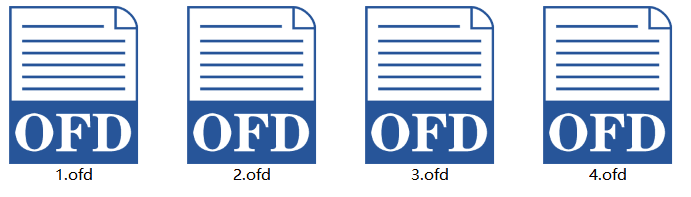
处理前,OFD 文件通常是分页文档格式。查看时需要逐页翻动,如果想发给别人预览,往往还得一页页截图或逐页导出图片。
处理后
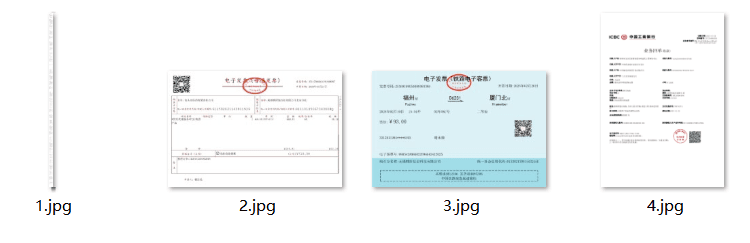
处理后,软件会将 OFD 转换为 JPG 图片,并且在开启对应选项后,把同一个 OFD 中的多个页面拼接成一张很长的图片。
这样得到的结果更适合:
- 整份内容连续查看;
- 聊天窗口直接发送;
- 移动端长图浏览;
- 减少多张图片管理的麻烦。
操作步骤
第一步:进入“OFD 转换为 JPG 图片”功能
打开核烁文档批量处理工具后,在功能区找到并点击“2、OFD 转换为 JPG 图片”。
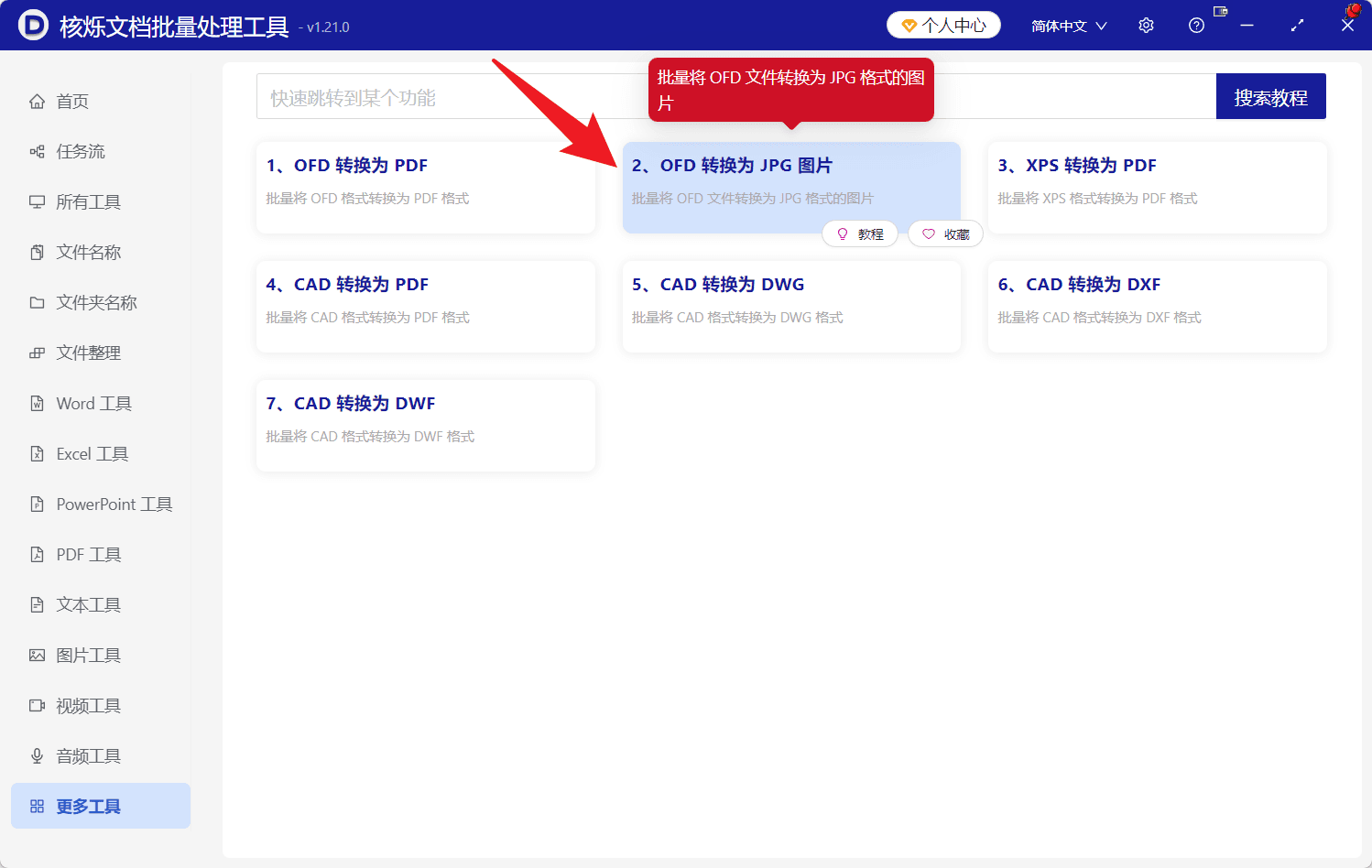
这一步的目的,是进入正确的处理模块。因为本文的目标并不是把 OFD 转成 PDF,而是要先通过 OFD 转 JPG,再进一步输出长图效果。
预期结果:进入“OFD 转换为 JPG 图片”的专用操作页面。
第二步:批量导入需要处理的 OFD 文件
进入功能页面后,可以看到顶部有“添加文件”、“从文件夹中导入文件”、“清空”等按钮。
如果你只处理少量文件,可以点击“添加文件”;如果你要一次性处理整批 OFD,建议直接使用“从文件夹中导入文件”,这样效率更高。
导入后,界面列表中会显示文件的名称、路径、扩展名、创建时间、修改时间等信息。示例中已经导入了 4 个 OFD 文件,说明这个功能支持批量处理,而不是单文件操作。
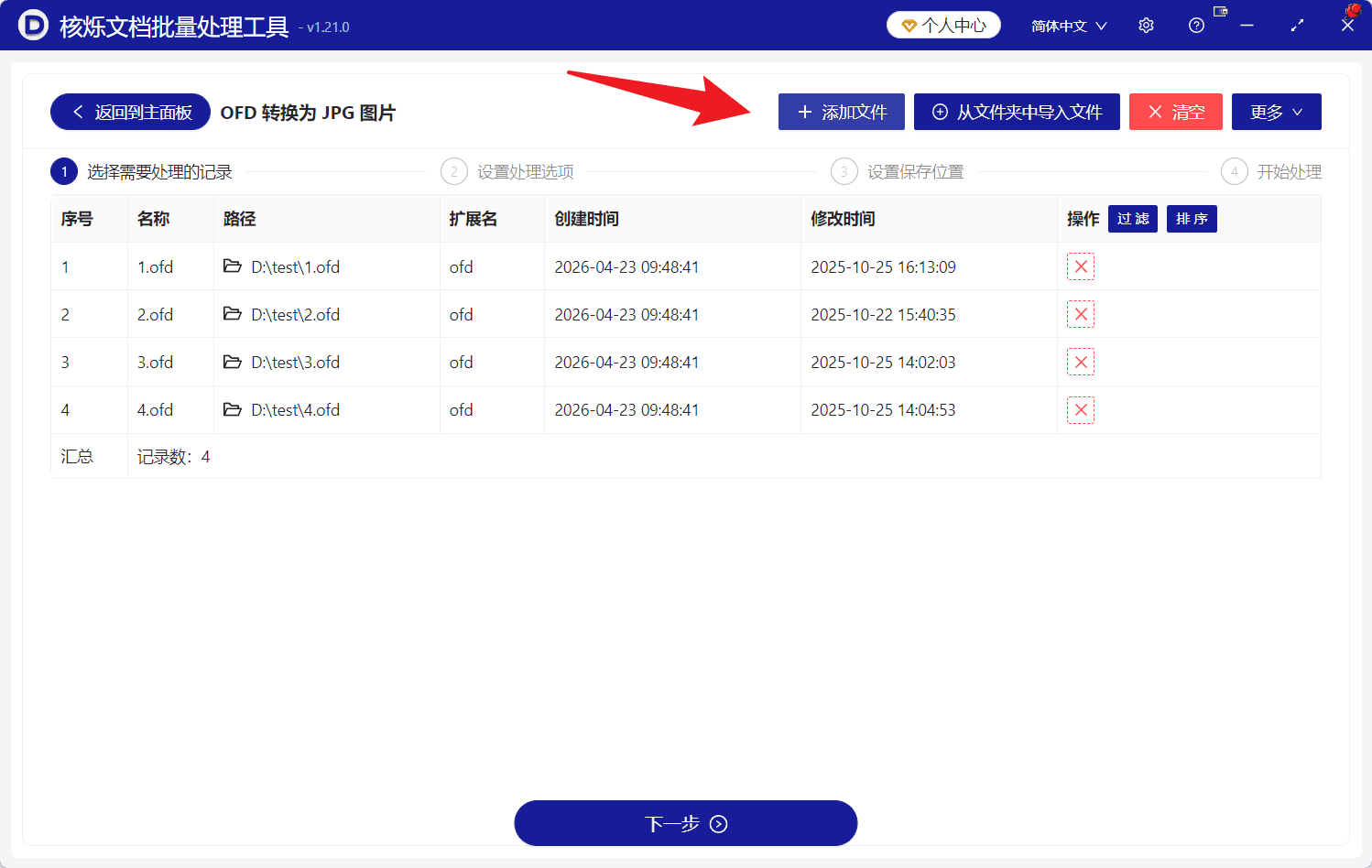
这一步的目的,是把待处理的 OFD 文件统一加入任务列表。
预期结果:所有需要转换的 OFD 文件出现在列表中,确认无误后点击底部“下一步”。
第三步:设置处理选项并开启长图拼接
进入第二步“设置处理选项”后,界面中可以看到几个关键设置项:
- 处理范围:可选择所有页面,或按前几页、后几页、奇数页、偶数页、自定义页面处理;
- 图片像素密度(PPI):示例界面中为 96;
- 将多个页面拼接成一张很长的图片:这是本文最关键的开关。
如果你的目标是把整份 OFD 输出为一张连续长图,通常建议选择“所有页面”,然后打开“将多个页面拼接成一张很长的图片”的开关。
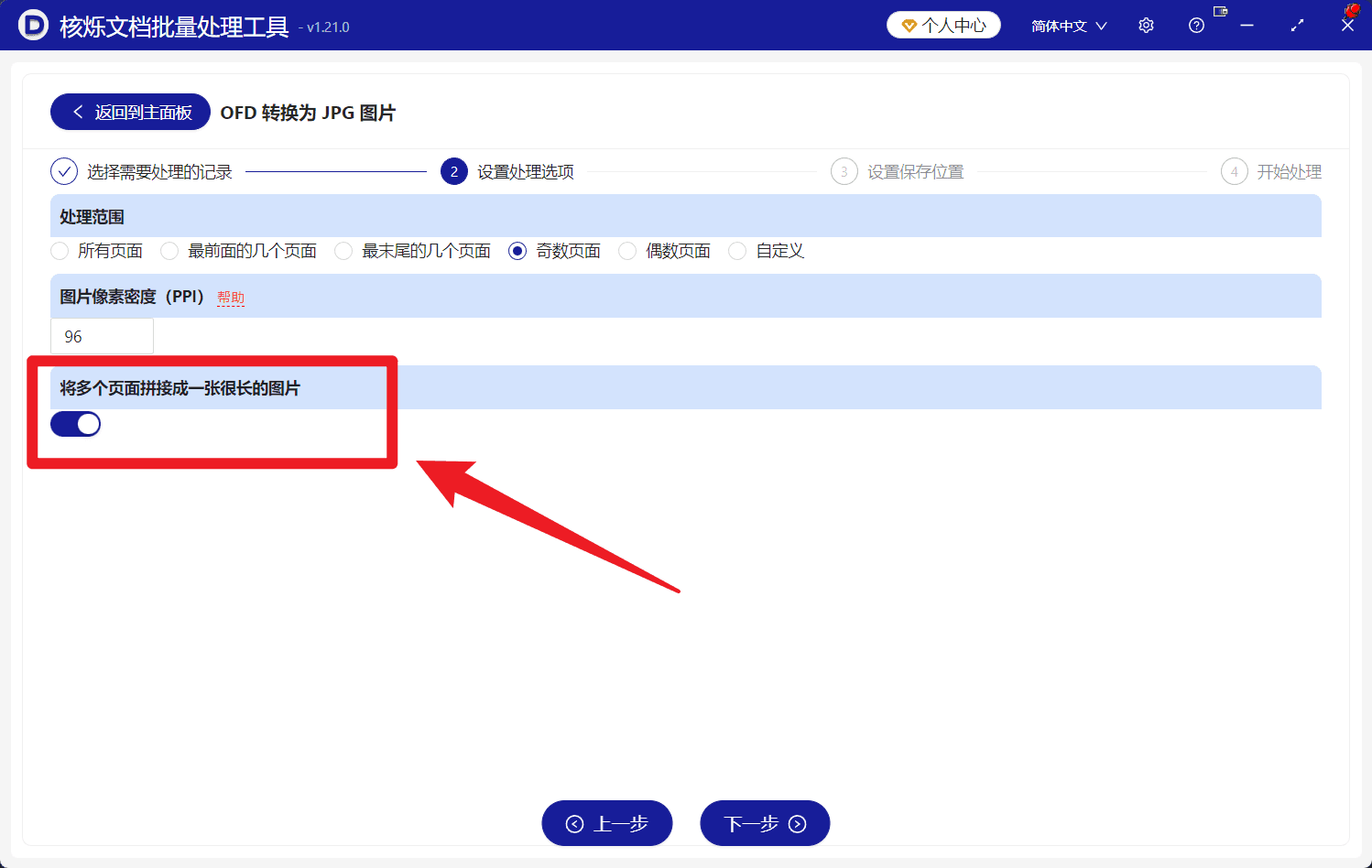
这一步的目的,是告诉软件:不要把每一页分别导出成多张 JPG,而是把同一文件中的多页内容拼接为一张长图。
预期结果:长图拼接开关已开启,软件将按照你设定的页面范围输出结果。
第四步:继续下一步并完成导出
在处理选项设置完成后,点击底部“下一步”,继续后续保存位置与开始处理流程。
虽然截图重点展示的是前两步设置,但从页面顶部的流程可以清楚看出,后续还包括:
- 设置保存位置;
- 开始处理。
这一步的目的,是确定导出结果的存放目录,并正式执行批量任务。
预期结果:软件批量将 OFD 文件转换为 JPG 图片,并按设置生成对应的长图文件。
常见问题或注意事项
1. 为什么要选择 JPG 图片而不是手动截图?
手动截图适合偶尔处理 1 份文件,但不适合批量场景。办公软件直接进行 OFD 转 JPG 图片,不仅更快,而且文件管理更统一,特别适合多份 OFD 集中处理。
2. 长图拼接适合哪些文件?
适合内容按阅读顺序连续展示的 OFD 文档,例如通知、公文、清单、说明材料等。如果文档页数很多,拼接成长图后查看会更直观。
3. 图片像素密度(PPI)如何选择?
PPI 会影响图片清晰度和文件大小。界面示例中显示为 96,如果只是日常预览、传阅,一般已经够用;如果你更关注细节显示,可以结合实际需要调整,但也要注意输出图片体积会增加。
4. 可以只导出部分页面并拼成长图吗?
可以。从界面可见,处理范围支持所有页面、前几页、后几页、奇数页、偶数页以及自定义页面。也就是说,你不仅可以做整份 OFD 拼接长图,也可以只取指定页面生成长图。
5. 批量处理时建议先检查什么?
建议先检查两点:
- 导入列表中的文件是否完整、无误;
- “将多个页面拼接成一张很长的图片”开关是否已经开启。
这样可以避免输出结果仍然是按页分开的多张图片。
总结
对于需要频繁处理 OFD 文件的办公人员来说,批量将 OFD 文件内容拼接成长图,本质上是在减少重复劳动。借助核烁文档批量处理工具,你无需逐页截图,也不用反复保存图片,只要进入“OFD 转换为 JPG 图片”功能,批量导入文件,开启“将多个页面拼接成一张很长的图片”,就能更高效地完成 OFD 转图片和长图导出。
如果你经常要处理成批文件,建议直接使用软件中的批量导入方式,把同类 OFD 一次性加入任务列表,再统一设置和导出。这样不仅能提升处理速度,也能让文件输出更规范、更适合传阅与归档。
关键字:OFD转JPG图片 , OFD拼接长图 , 批量处理OFD文件