教你如何批量创建文件夹并命名,根据Excel表格即可快速完成!
翻译:简体中文繁體中文,更新时间:2025-08-27 10:20:02
内容说明:本文内容基于发布时的软件版本整理,界面与功能可能随版本更新而变化,请以当前软件实际表现为准。如发现内容有误,欢迎反馈。
本文相关软件我的ABC软件工具箱
在数字化办公的时代,文件管理如同一场与杂乱无章的较量。我们常常面临着海量的数据和文件,需要将它们分类、整理并存储。然而,手动创建文件夹不仅耗时耗力,还容易出错。想象一下,当你需要为一个项目中的多个客户分别创建文件夹时,手动输入每个客户的名称,不仅繁琐,还可能因为拼写错误而引发混乱。如果有一种工具能够根据 Excel 表格中的数据批量创建文件夹,那无疑是文件管理中的福音,让我们的工作变得更加轻松和高效。
为什么需要根据xlsx等excel表格来批量创建文件夹并命名?
在实际工作中,有多种场景需要根据Excel表格中的数据批量创建文件夹。
- 在一个大型项目中,项目经理需要为每个客户创建一个单独的文件夹,以便存储相关的项目文件。
- 在学校管理中,教务处需要为每个班级创建文件夹,以便存储学生的成绩和资料。
- 在企业中,人力资源部门需要为每个新员工创建文件夹,以便存储入职资料和培训记录。
根据excel表格来批量创建文件夹的效果预览
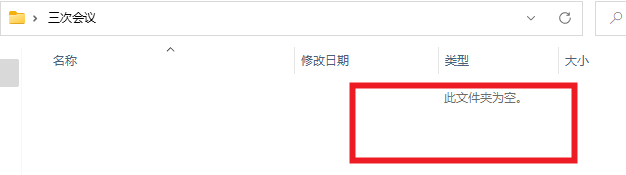
处理前文件夹为空:
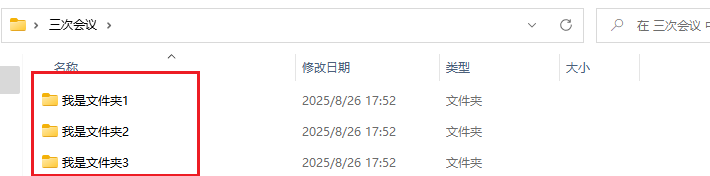
处理后,选择路径下自动创建并按照模版命名:
方法一:使用【我的ABC软件工具箱】来批量创建文件夹
推荐指数:★★★★★
优点:
- 只需简单设置,软件即可自动完成批量创建。
- 无需人工操作,大大减少了错误率,提高效率。
- 可以保障文件的完整性和原始格式。
- 不会泄露个人隐私。
缺点:需要安装软件,占用一点内存。
操作步骤:
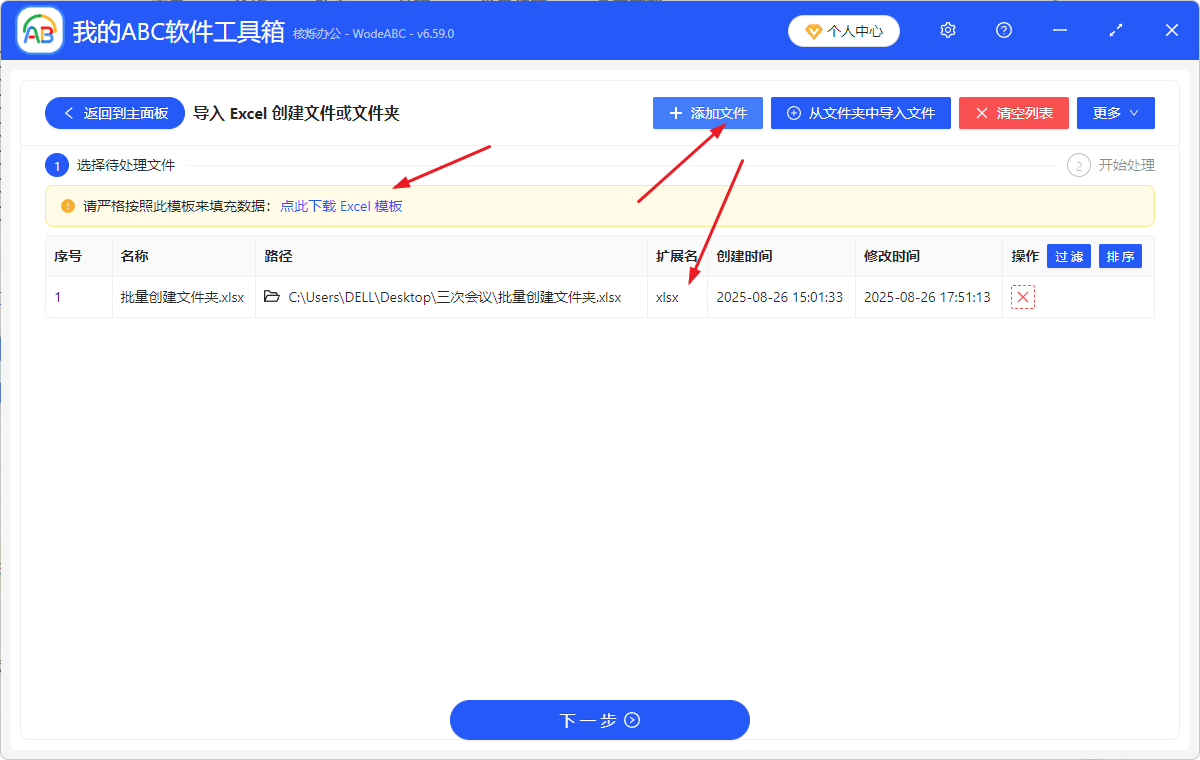
1、下载并打开【我的ABC软件工具箱】,选择【更多功能】——【导入Excel创建文件或文件夹】。

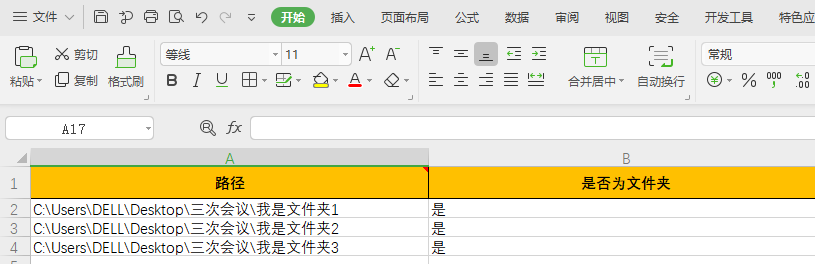
2、看下图选择这里,【点此下载Excel模板】,打开模版,将要创建的文件夹名字填入到模板里面。Excel模板创建好以后,选【添加文件】或【从文件夹中导入文件】,将先前编辑好的Excel模板表格添加到下方位置。
Excel模板创建的样貌参考:
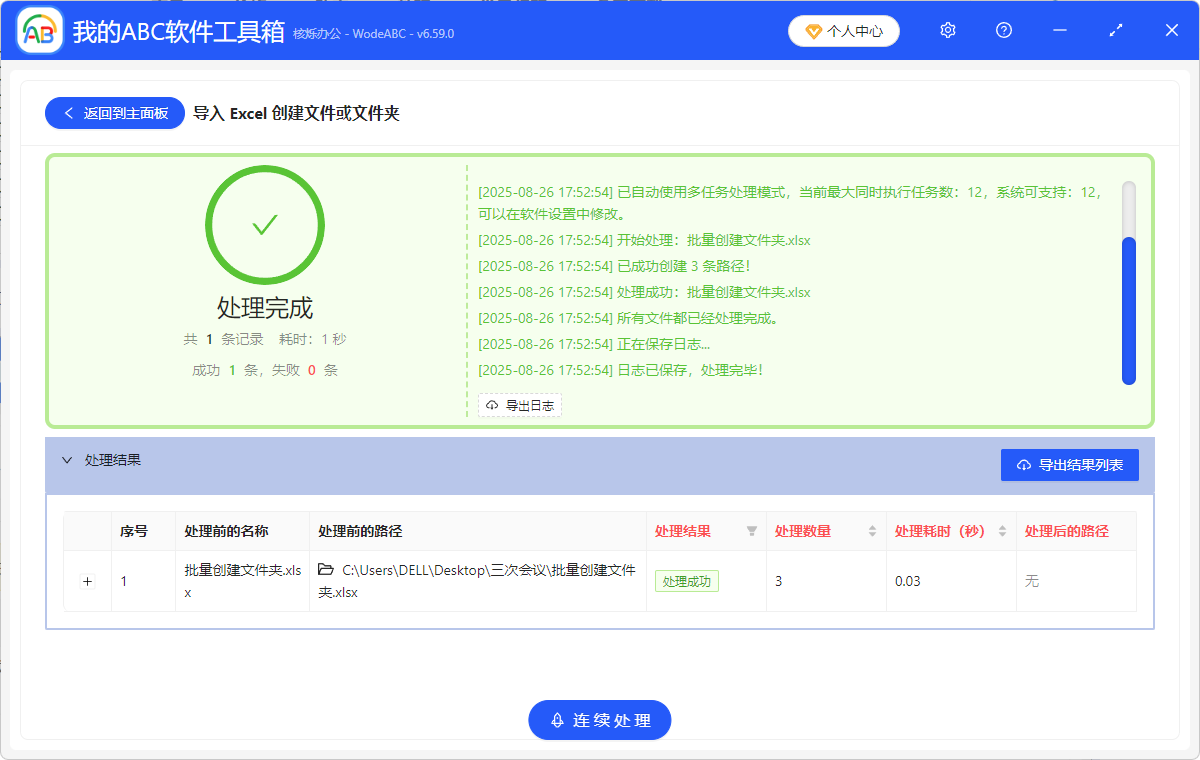
3、只需要几秒,处理就快速完成啦,所有的文件夹都已经建好并命名了。
方法二:使用汇帮文件批量生成器来批量创建文件夹
推荐指数:★★★☆☆
优点:
- 通过导入Excel文件中的名称列表来批量创建文件夹,操作直观,易于上手。
- 用户可以方便地设置文件夹的存储目标位置,并且能够快速查看生成结果。
缺点:
- 同样需要用户下载和安装软件,对于临时需求的用户来说可能不够便捷。
- 会有收费项目,需要登录注册。
操作步骤:
1、也需要先准备好一份Excel文件,模版包含文件夹名称列表。
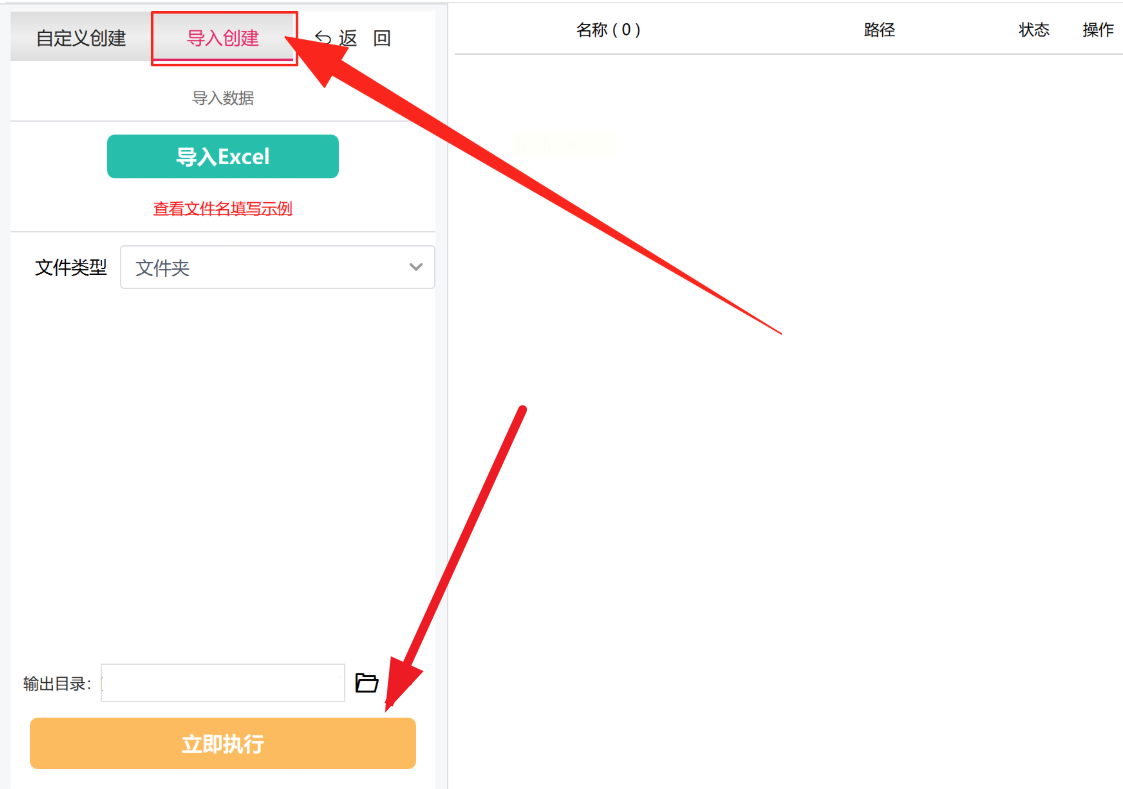
2、进入软件后,选择自定义创建选项。点击导入创建——导入Excel按钮
3、最后点击“执行”按钮,系统立即开始批量生成文件夹啦。
方法三:使用“笨办法”创建文件夹
推荐指数:★☆☆☆☆
优点:不用软件,不用费用。
缺点:需要挨个创建,你可以数一数一个小时你能创建几个哦~
操作步骤:
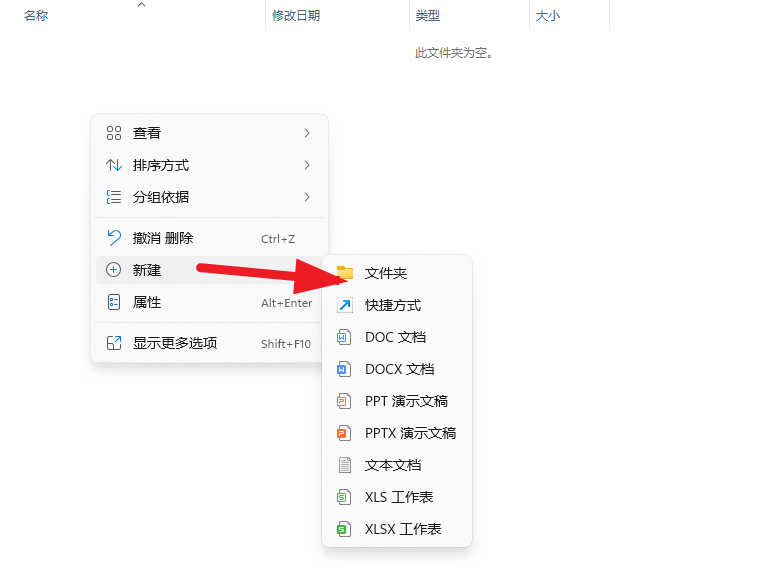
电脑上鼠标右键——新建——文件夹。
关键字:快速新建多个文件夹 , 一键生成多个文件夹 , 创建多个文件夹并命名
创建时间:2025-08-26 13:15:14
本文相关软件我的ABC软件工具箱
内容说明:本文内容基于发布时的软件版本整理,界面与功能可能随版本更新而变化,请以当前软件实际表现为准。如发现内容有误,欢迎反馈。