很多PPT投影片怎麼批量轉為GIF動畫?3招快速解決
翻譯:简体中文繁體中文,更新時間:2025-06-26 17:51:14
內容說明:本文內容依據發佈時的軟體版本整理,介面與功能可能隨版本更新而變化,請以目前軟體的實際表現為準。如發現內容有誤,歡迎回饋。
本文相關軟體我的ABC軟體工具箱
在現代的數位演示和傳播中,將 PPT 簡報轉換成 GIF 動圖格式能夠讓靜態的投影片以動態的形式展示,常用於在網站頁面、社交平台郵件分發中。但 PPT 投影片並不支援直接批次匯出成 GIF 格式的功能,大家遇到這個問題時一般都會非常頭大,不知道該怎麼操作,最後導致降低自身的工作效率。面對將 PPT 轉成 GIF 的問題,這裡講解三個快速的方法,能夠將 PPT 投影片批次轉換成 GIF 動態形式的圖片,並且從各種方面幫助大家分析出適合自己的最佳轉換方式。
PPT 投影片轉成 GIF 動圖在什麼情況下會用到?
- 在社群平台或網頁展示的時候,直接插入 GIF 動態圖片播放內容,能夠吸引用戶的注意,免去翻頁的問題。
- 使用 GIF 展示簡報中的關鍵資訊,方便在聊天軟體、電子郵件或支援發送圖片的場景快速分享內容,不用再打開 PPT 檔案。
- 當 PPT 投影片裡是操作步驟或產品展示等內容,轉為 GIF 動態方便我們插入到文件或教學中,更能直觀的看到操作過程和產品功能。
- 瀏覽器可以直接預覽 GIF 動畫,不用給用戶發完整的 PPT 檔案就可以預覽裡面的內容。
PPT 投影片轉成瀏覽器可以直接打開的 GIF 格式的效果預覽
處理前:
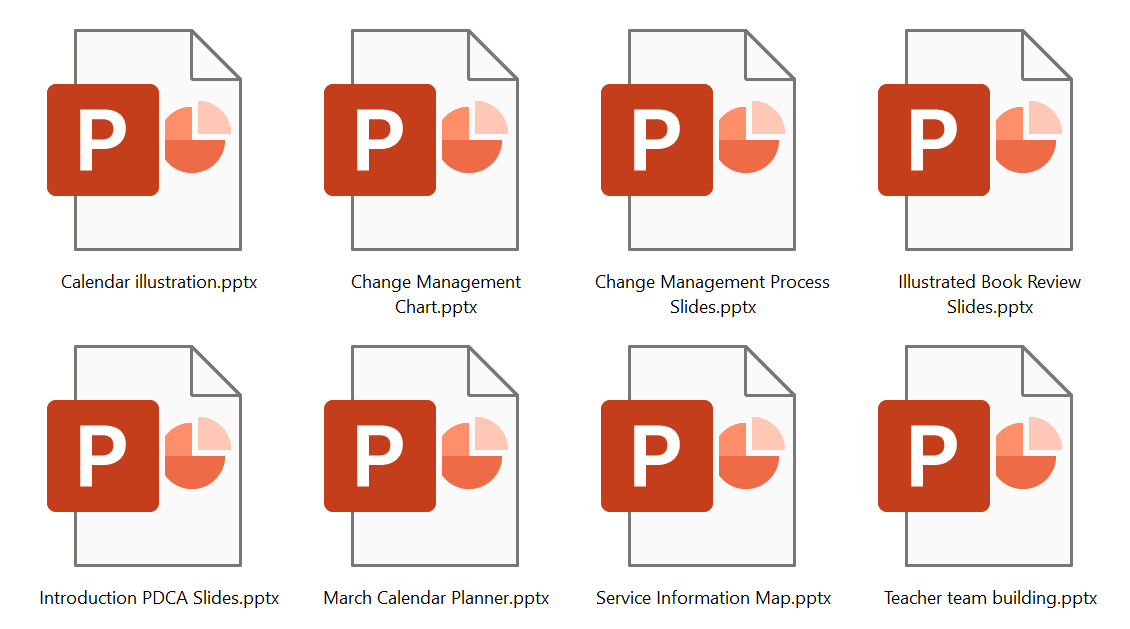
處理後:
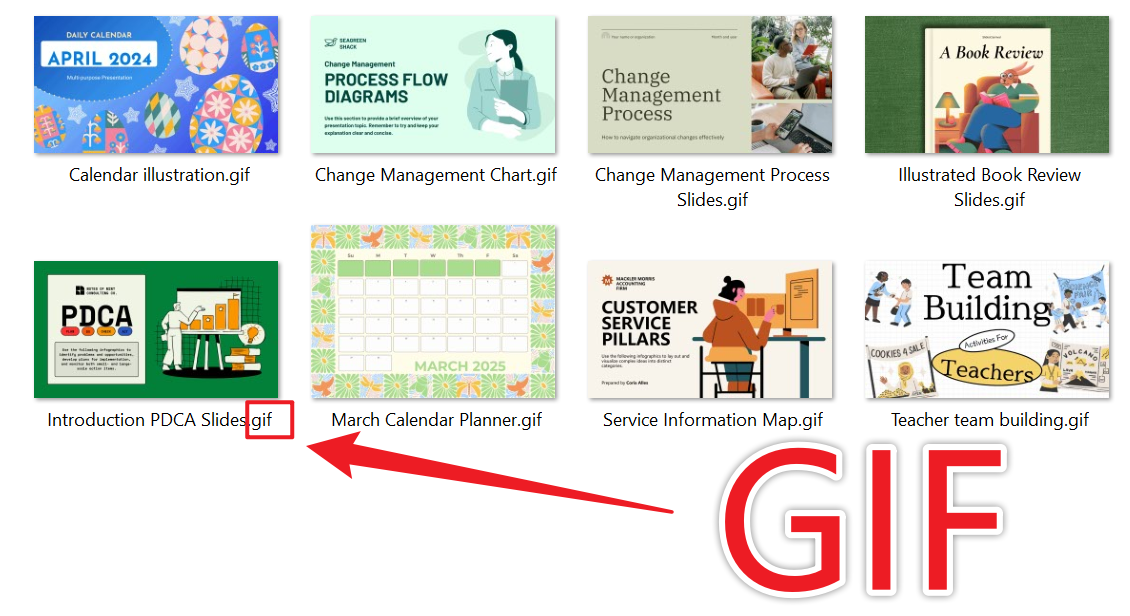
方法一:使用我的ABC軟體工具箱將 PPT 轉為 GIF 格式
推薦指數:★★★★★
優點:
- 支援直接批量添加 PPT 投影片一次性轉換成 GIF 動態圖片。
- 所有檔案均在本地處理,不涉及上傳性質,保護用戶的隱私。
缺點:
- 需要在電腦安裝軟體才可以使用。
操作步驟:
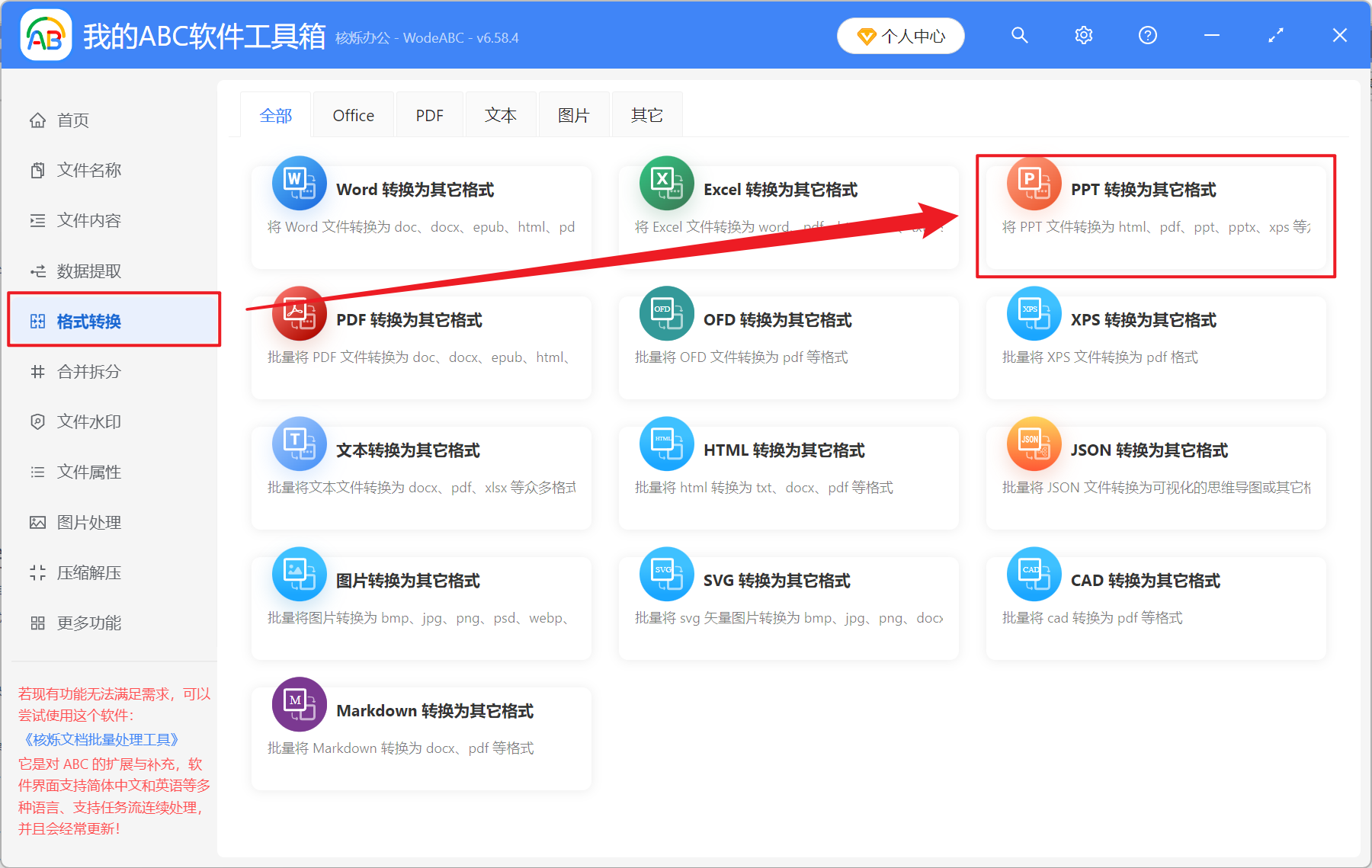
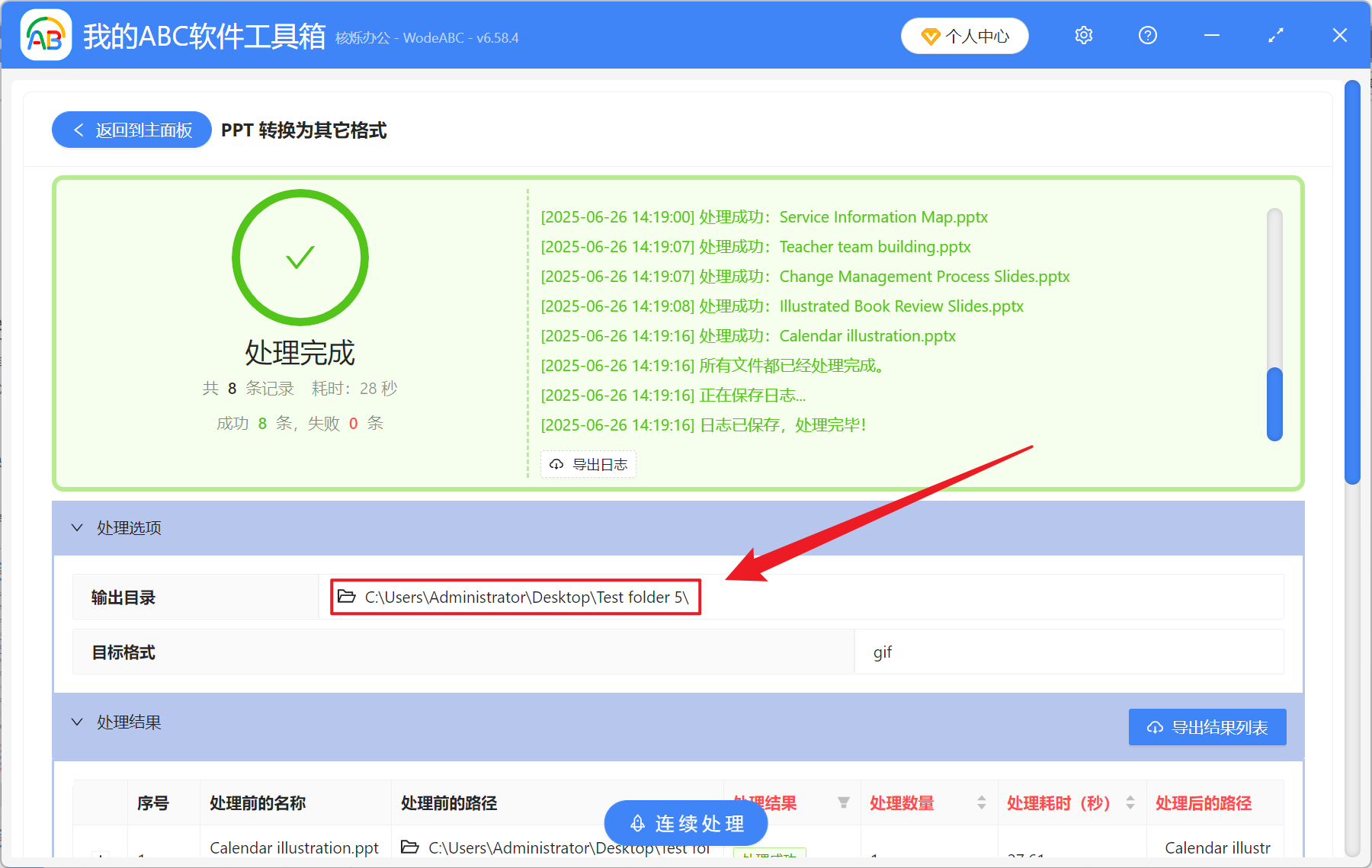
1、第一步,打開【我的ABC軟體工具箱】,點擊【格式轉換】-【PPT 轉換為其他格式】。然後選擇【添加檔案】或【從資料夾中匯入檔案】將需要轉換的 PPT 投影片添加進來。
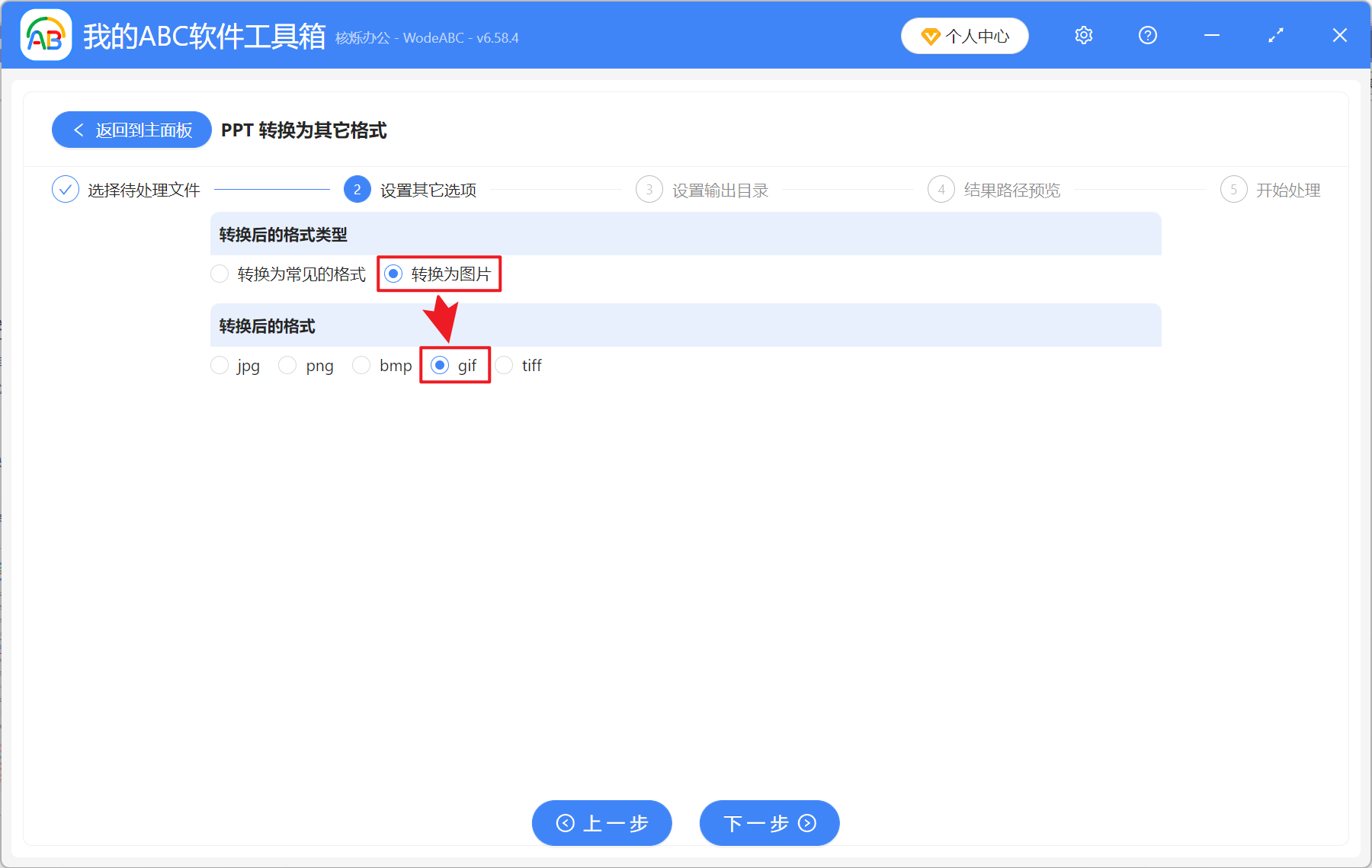
2、第二步,在【轉換後的格式類型】選擇轉換為圖片,【轉換後的格式】選擇 gif。
3、第三步,處理結束後,點擊輸出目錄的路徑查看轉換完成的檔案。
方法二:使用 PowerPoint 另存為 GIF 格式
推薦指數:★★★☆☆
優點:
- 不用在電腦中安裝軟體即可進行操作。
- 操作便捷,直接在 PPT 中直接轉換。
缺點:
- 操作步驟比較繁瑣,並且轉換出的 GIF 圖片解析度非常低。
- 只能手動一個一個檔案操作,不支援多個檔案同時轉為 GIF 動圖。
操作步驟:
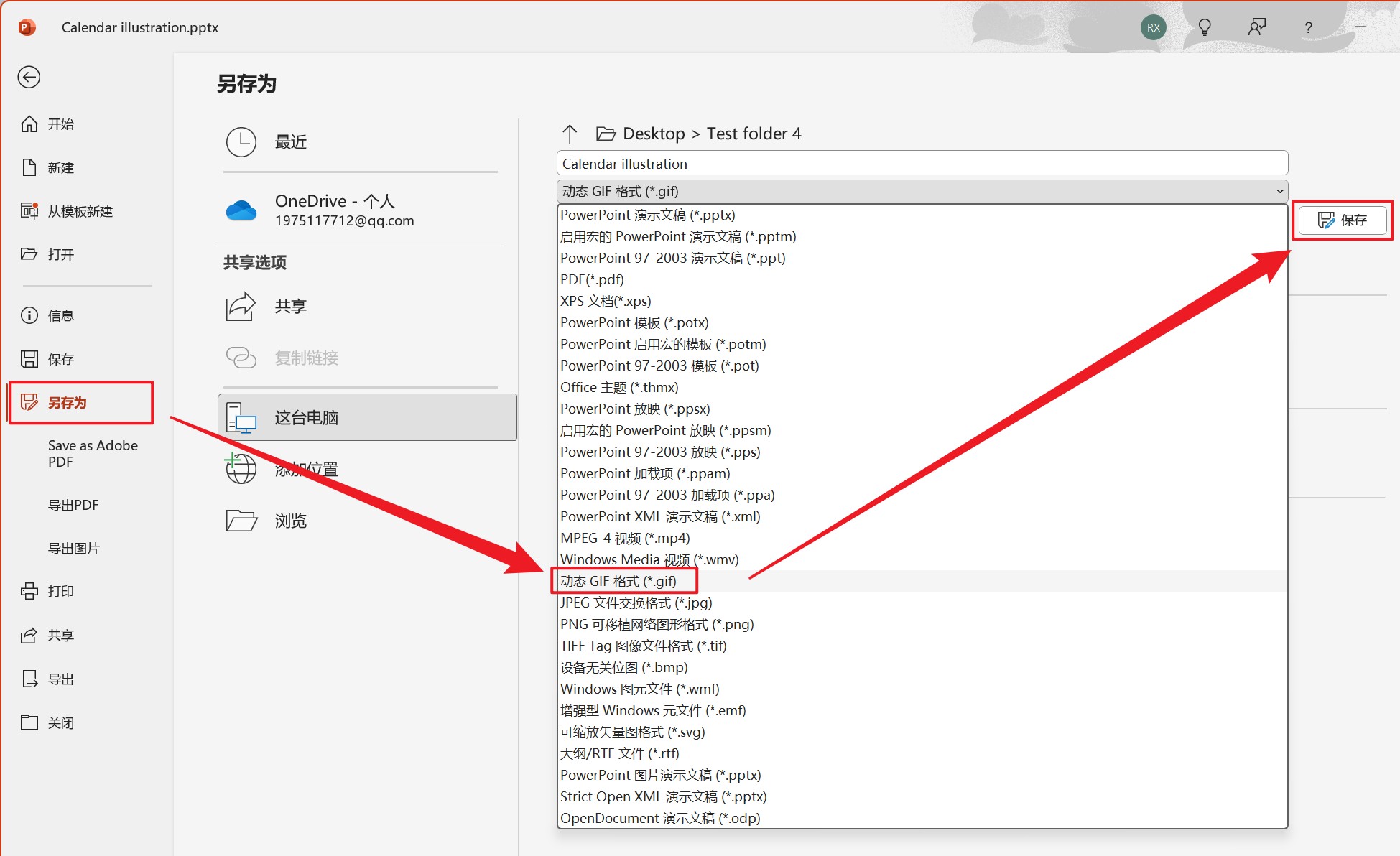
打開需要轉換的 PPT 檔案,點擊【檔案】-【另存為】-【選擇 GIF 格式】-【儲存】。
方法三:編寫 Python 指令碼將 PPT 轉換成 GIF 動圖
推薦指數:★★★☆☆
優點:
- 完全自定義轉換後的 GIF,可以根據需求調整 GIF 的速率、解析度和內容範圍。
- 能自動將很多 PPT 投影片批量轉換成 GIF,省去人工操作的步驟。
缺點:
- 生成的 GIF 在動畫效果、畫質和色彩方面可能比較差。
- 需要程式設計知識,學習成本較高。
操作步驟:
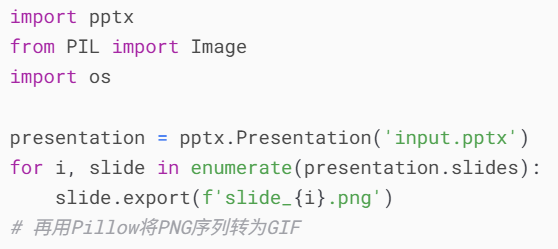
安裝 PPT 轉 GIF 動圖所需要的 Python 庫,再編寫完整的指令碼程式碼,最後執行指令碼即可。
總結
日常辦公的用戶可以選擇我的ABC軟體工具箱,檔案量較多的情況下能批量進行轉換,並且還支援各種格式的檔案靈活轉換,會程式設計知識的技術人員可以採用 Pyhton 指令碼方法,能自由設定轉換後的 GIF,靈活性非常強,對於轉換後檔案的品質沒有要求或只是需要臨時轉換檔案的使用者我們可以直接在檔案裡另存為 GIF 檔案。
關鍵字:PPT怎麼變成 GIF 動圖 , 幻燈片怎麼批量轉 GIF , PPTX 如何轉換成 GIF 格式
創建時間:2025-06-26 12:04:53
本文相關軟體我的ABC軟體工具箱
內容說明:本文內容依據發佈時的軟體版本整理,介面與功能可能隨版本更新而變化,請以目前軟體的實際表現為準。如發現內容有誤,歡迎回饋。
相關文章
很多pptx、pptm投影片怎麼批次轉為ppt格式?怎麼把PPT合併成一張長圖?高清拼接技巧分享如何將 PPT 轉變成 PPS、PPSM、PPSX 格式怎麼將很多ppt批量轉換成pptx?圖文操作指南想要將多個 PPT 檔案儲存成 POTX、POTM 格式的範本檔案,需要怎麼做怎麼將 PPT 轉成 HTML 格式的檔案如何一次性將多個PPT幻燈片批量轉換成PDF文檔将 PPT 转换为 TIFF 图片格式ppt、pptx怎麼大量轉換為ppsm格式?高效方法快速解決如何將多頁投影片拼成一張長圖?分享三個方法ppt、pptx檔案批次轉成xps格式的方法與詳細操作步驟怎麼批量把ppt轉成pdf?分享4種簡單高效的轉換方法!