如何將PPT文檔轉化為PDF
翻譯:简体中文繁體中文,更新時間:2024-04-10 17:53:24
內容說明:本文內容依據發佈時的軟體版本整理,介面與功能可能隨版本更新而變化,請以目前軟體的實際表現為準。如發現內容有誤,歡迎回饋。
本文相關軟體我的ABC軟體工具箱
通常我們都習慣用PPT來製作演示文稿或課件等進行演講,但遇上需要分享文件的情況時,會經常發現PPT接收後卻出現了文字錯位、圖片錯亂模糊等情況。所以為了便於傳送和閱讀,需要常將PPT轉成PDF使用,不僅格式穩定,而且也會使文檔變小,那麼到底如何快速將PPT文檔轉化為PDF呢?下面要說的這個方法,不僅操作簡單,而且可以一次性轉化多個文件,大大提升辦公效率。
使用場景
批量把PPT轉成PDF形式,同時不影響原有檔案的排版、圖片清晰度,還支援ppt、pptx、pptm、pps、ppsx、ppsm、potx、potm等不同版本的Office格式互轉,xps、html格式也可以一鍵轉換。同時還能夠將PPT變成ipg、png、bmp、gif、tiff等圖片形式,解析度、圖片拼接設計也都可以自由設定。
效果預覽
處理前
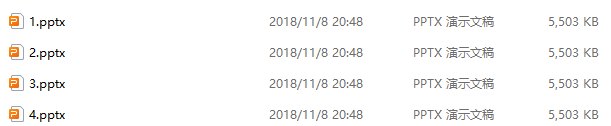
處理後
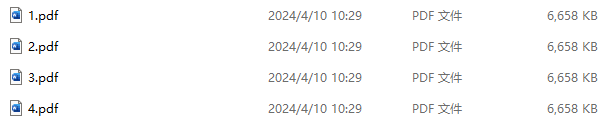
操作步驟
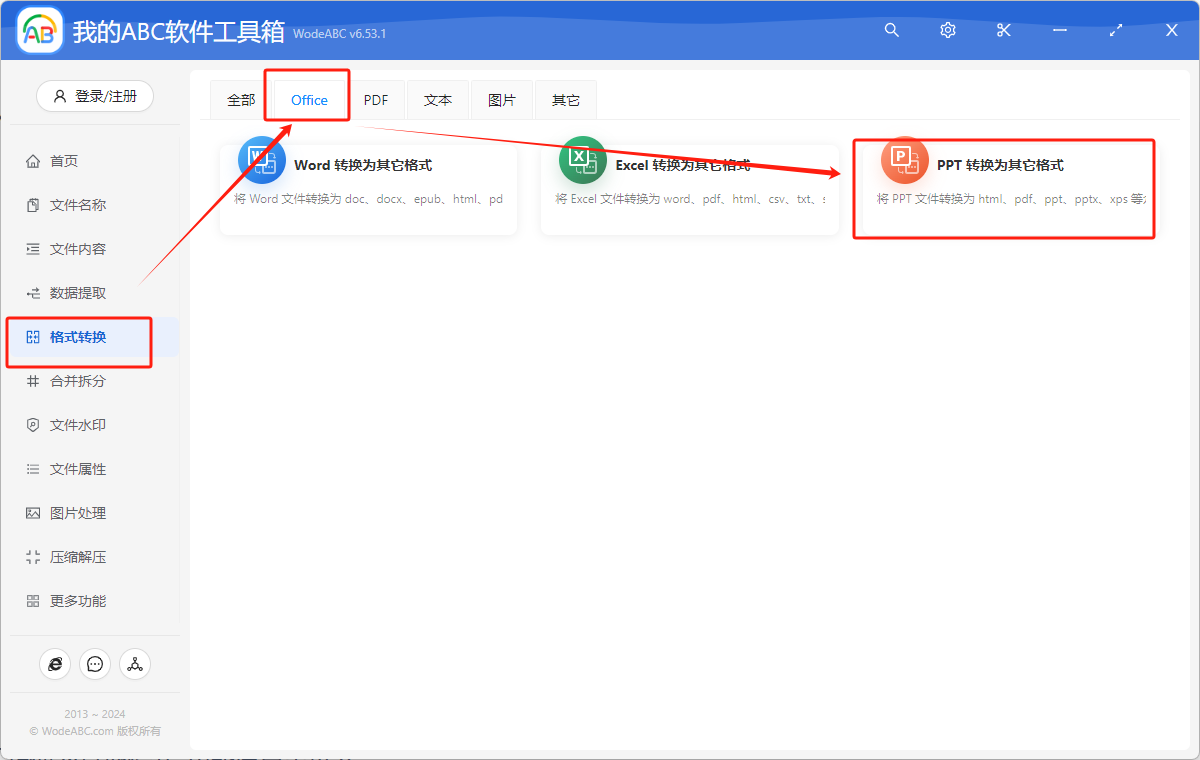
1.先打開下面這個工具箱,在左邊分類區找到「格式轉換」,進入以後選擇上方選單列裡的「Office」,看到「PPT轉換為其他格式」功能後點擊進入。
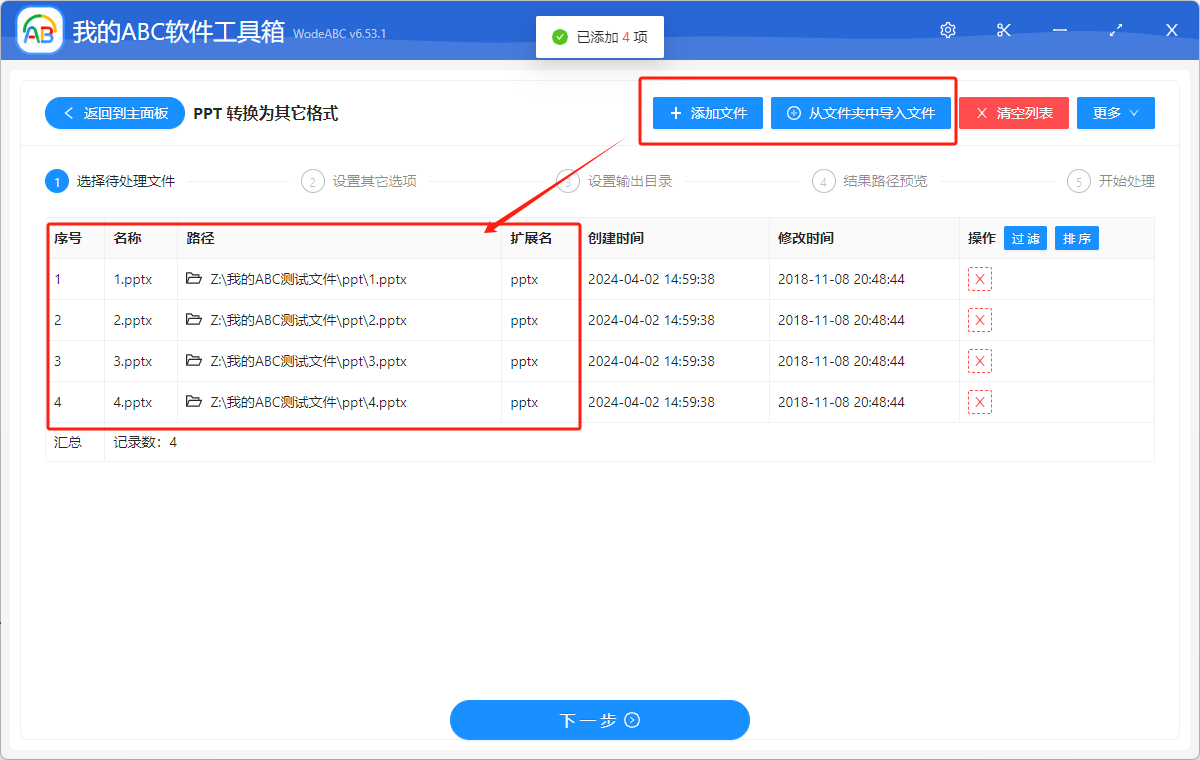
2.進入以後,可以透過直接拖放或者從資料夾中批次匯入檔案的方式選擇需要處理格式的檔案。
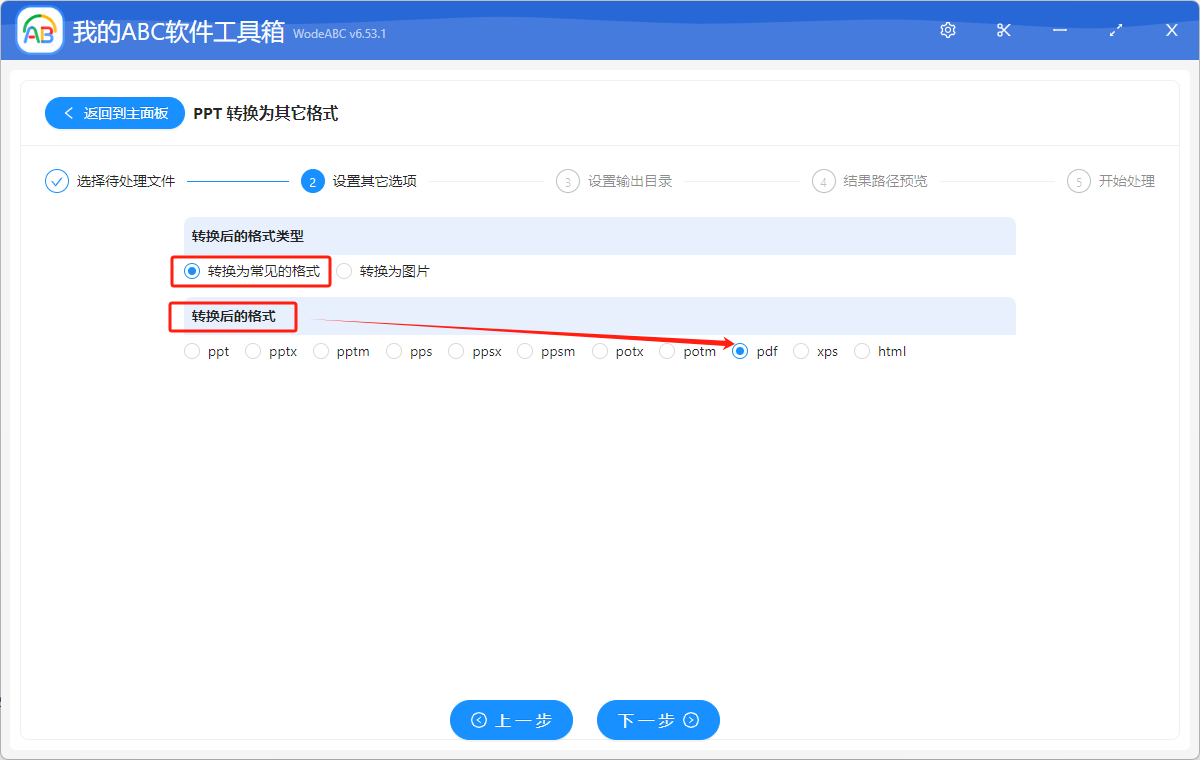
3.選擇完畢後,點擊下一步,選中「轉換為常見的格式」按鈕,然後在「轉換後的格式中」選擇「PDF」。如果有需要轉換為其他的形式,選中相應的功能按鈕即可。
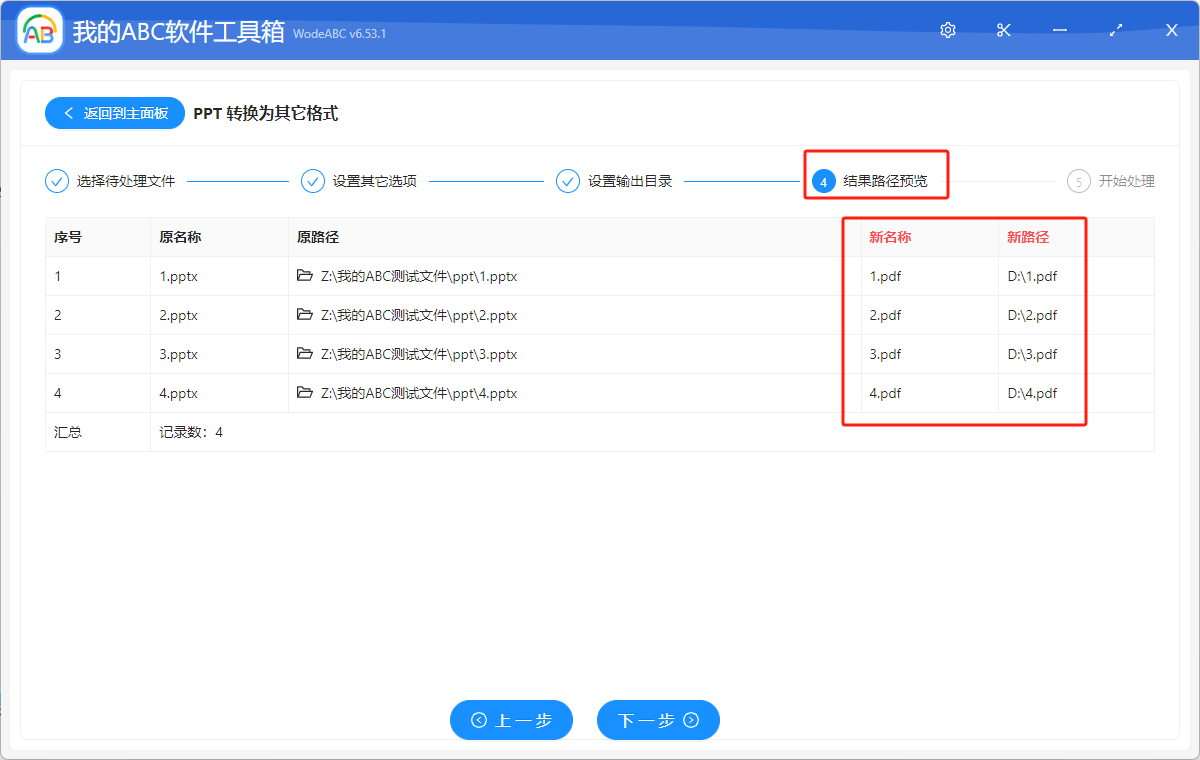
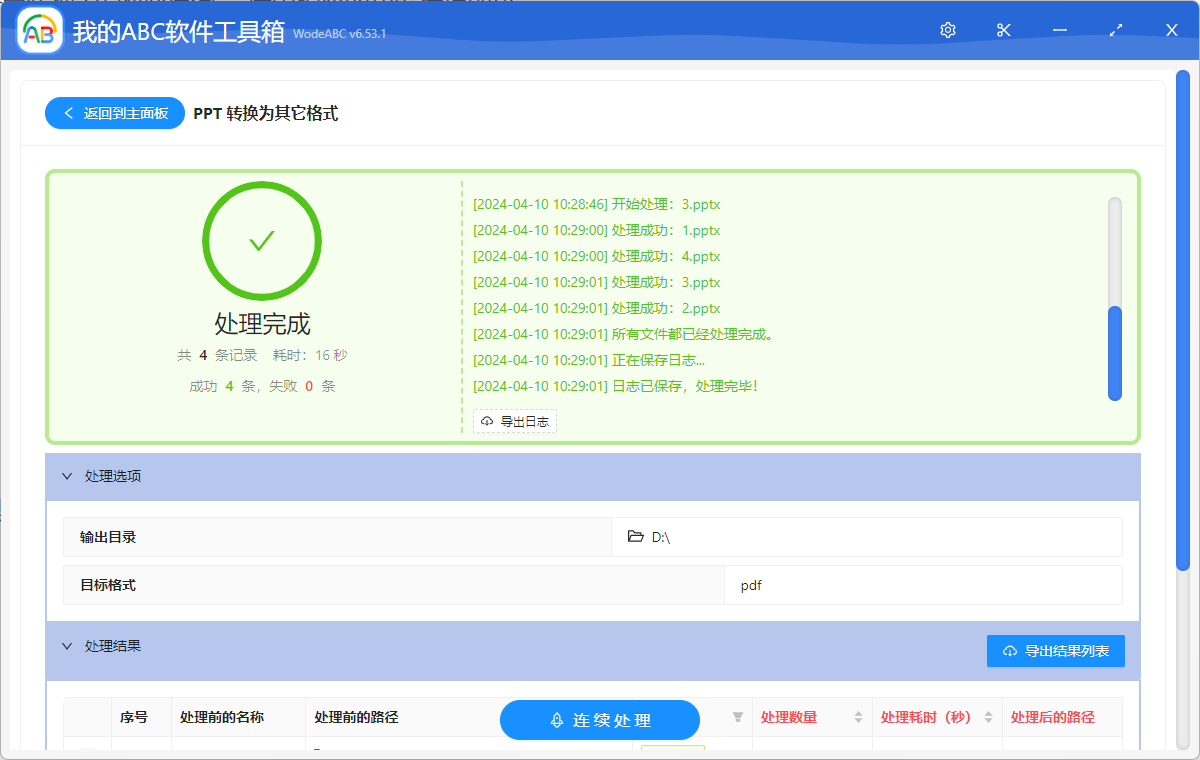
4.之後在下一步設定好檔案儲存位置,確認好結果路徑,就可以進行檔案轉換最終的處理,在看到處理完成的綠色標誌後,就大功告成了。
創建時間:2024-04-10 09:07:47
本文相關軟體我的ABC軟體工具箱
內容說明:本文內容依據發佈時的軟體版本整理,介面與功能可能隨版本更新而變化,請以目前軟體的實際表現為準。如發現內容有誤,歡迎回饋。