怎麼把PPT合併成一張長圖?高清拼接技巧分享
翻譯:简体中文繁體中文,更新時間:2025-07-15 17:53:09
內容說明:本文內容依據發佈時的軟體版本整理,介面與功能可能隨版本更新而變化,請以目前軟體的實際表現為準。如發現內容有誤,歡迎回饋。
本文相關軟體我的ABC軟體工具箱
將PPT合併成一張長圖,更方便跨平臺分享和展示,比如手機和平板可以直接查看圖片。而且,將PPT轉成圖片以後,還能保留原本的設計格式,防止因設備不相容而導致排版錯亂。接下來就來教大家怎麼把PPT變成一張長圖片,支援jpg、png、bmp等多種圖片格式,而且還能大量操作。
哪些場景下需要將PPT轉成一張長圖片
跨平台展示分享:手機和平板打開PPT檔案並不是非常方便,轉成圖片以後直接就能檢視。而且,圖片不需要特定的軟體開啟,直接用瀏覽器就能看。如果要將檔案內容分享到社群平台上,也必須轉成圖片才能上傳。
避免格式混亂:在別的裝置上打開PPT,很容易因為版本不相容而導致格式排版混亂、字型遺失、動畫失效等問題。轉成圖片以後就能避免這些問題,保證在任何裝置和平台上看到的效果都是一致的。
便於整理存檔:將PPT轉成圖片以後,更方便整理存檔,檢視的時候不需要打開檔案就能知道其中的內容。而且圖片是靜態的固定檔案形式,能有效防止內容被竄改,適合儲存重要報告和證書。
PPTX轉成bmp圖片後效果預覽
處理前:
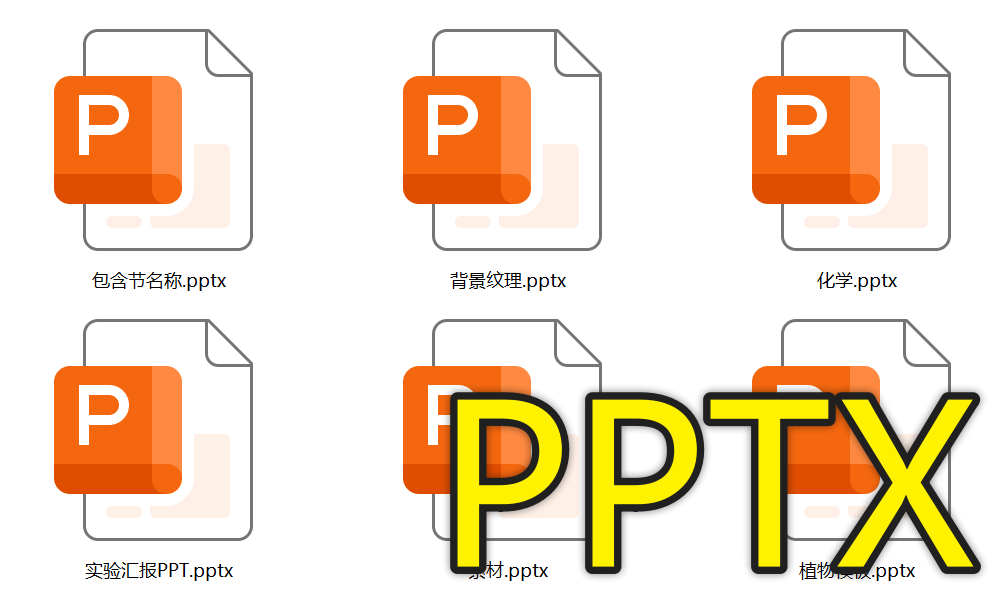
處理後:

將PPT合併成一張長圖的操作步驟
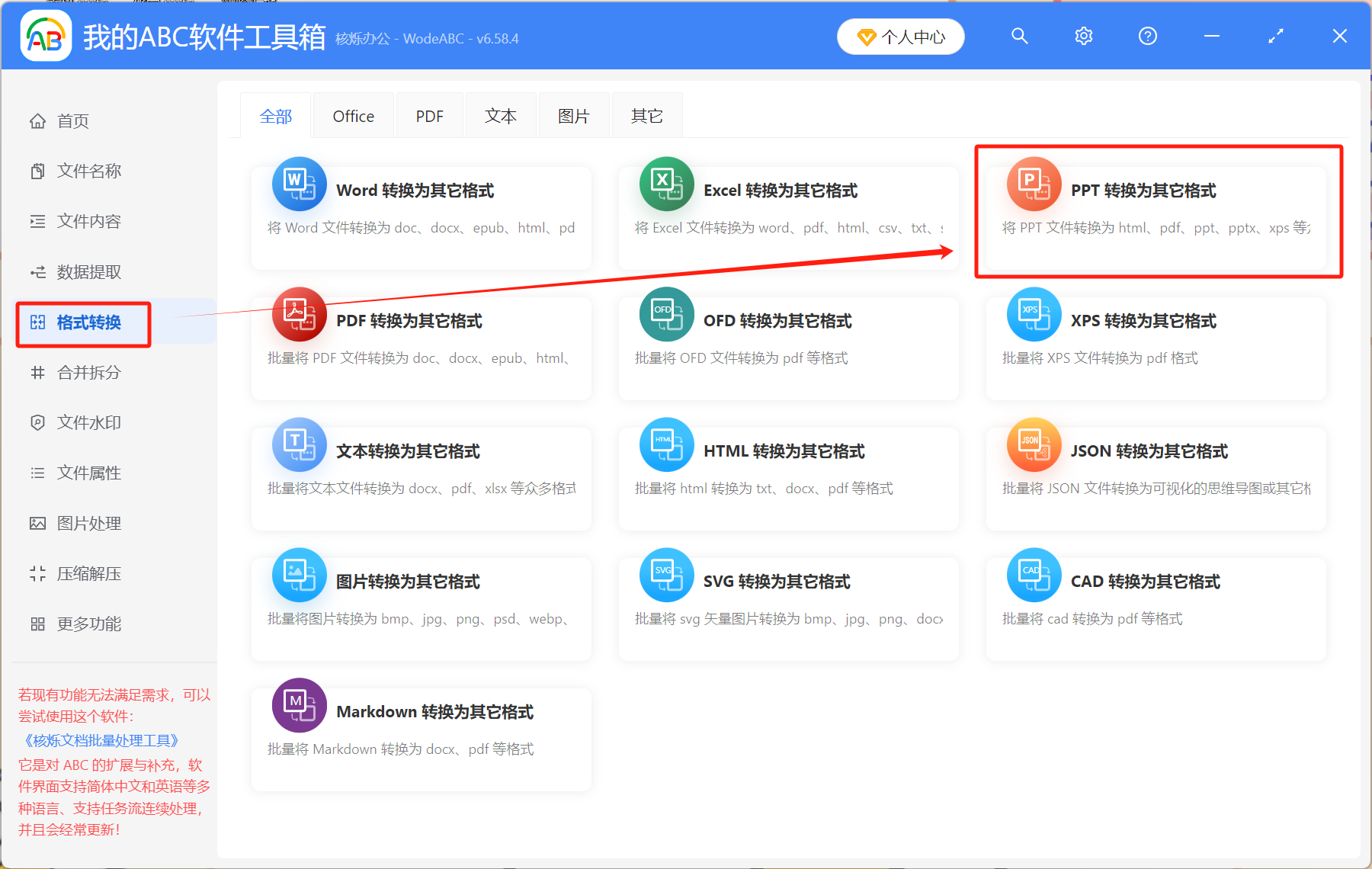
1、打開【我的ABC軟體工具箱】,找到【格式轉換】,選擇【PPT轉換為其它格式】。
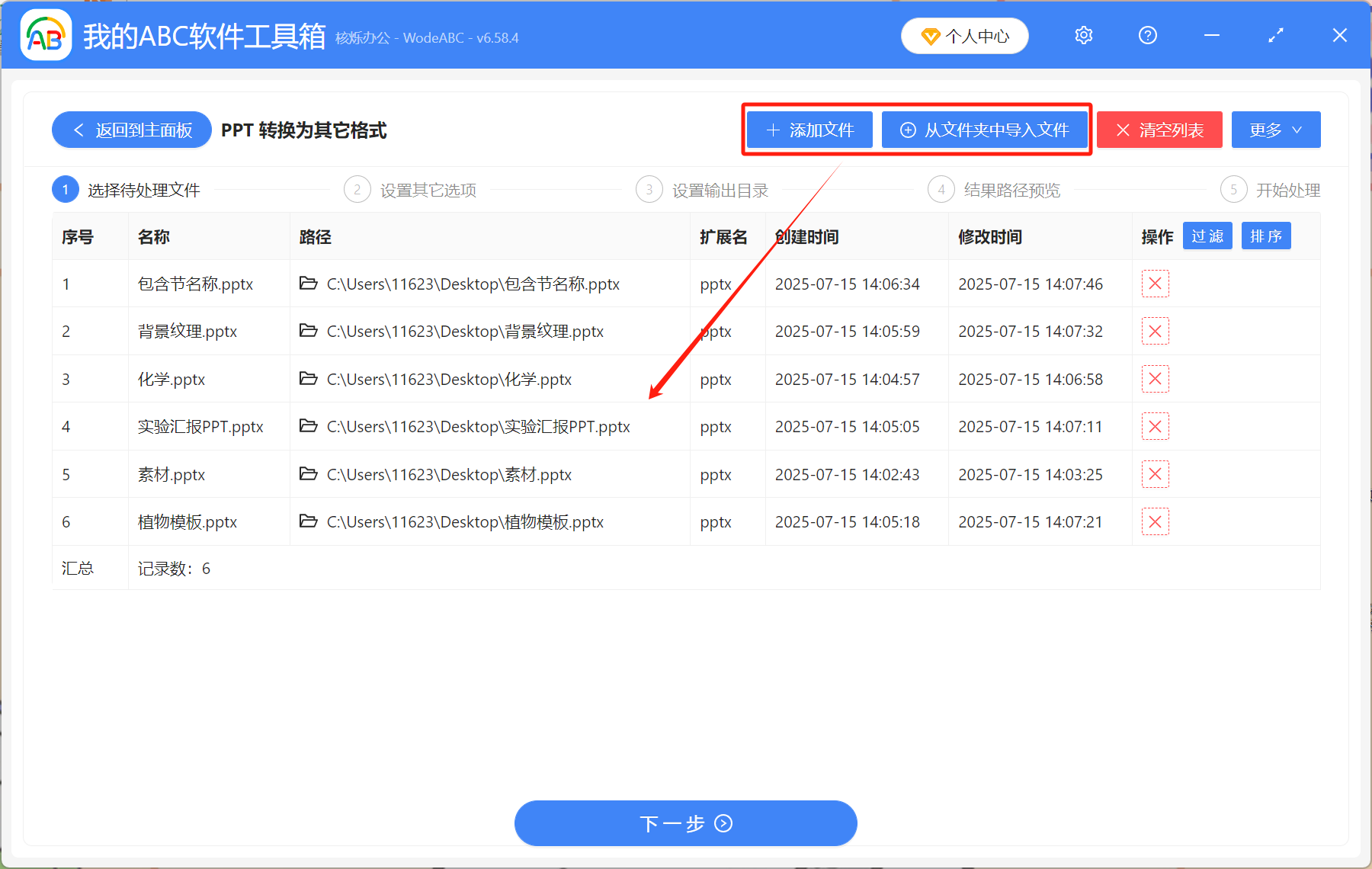
2、將所有PPT添加到此處,軟體支援批量轉換檔案格式。
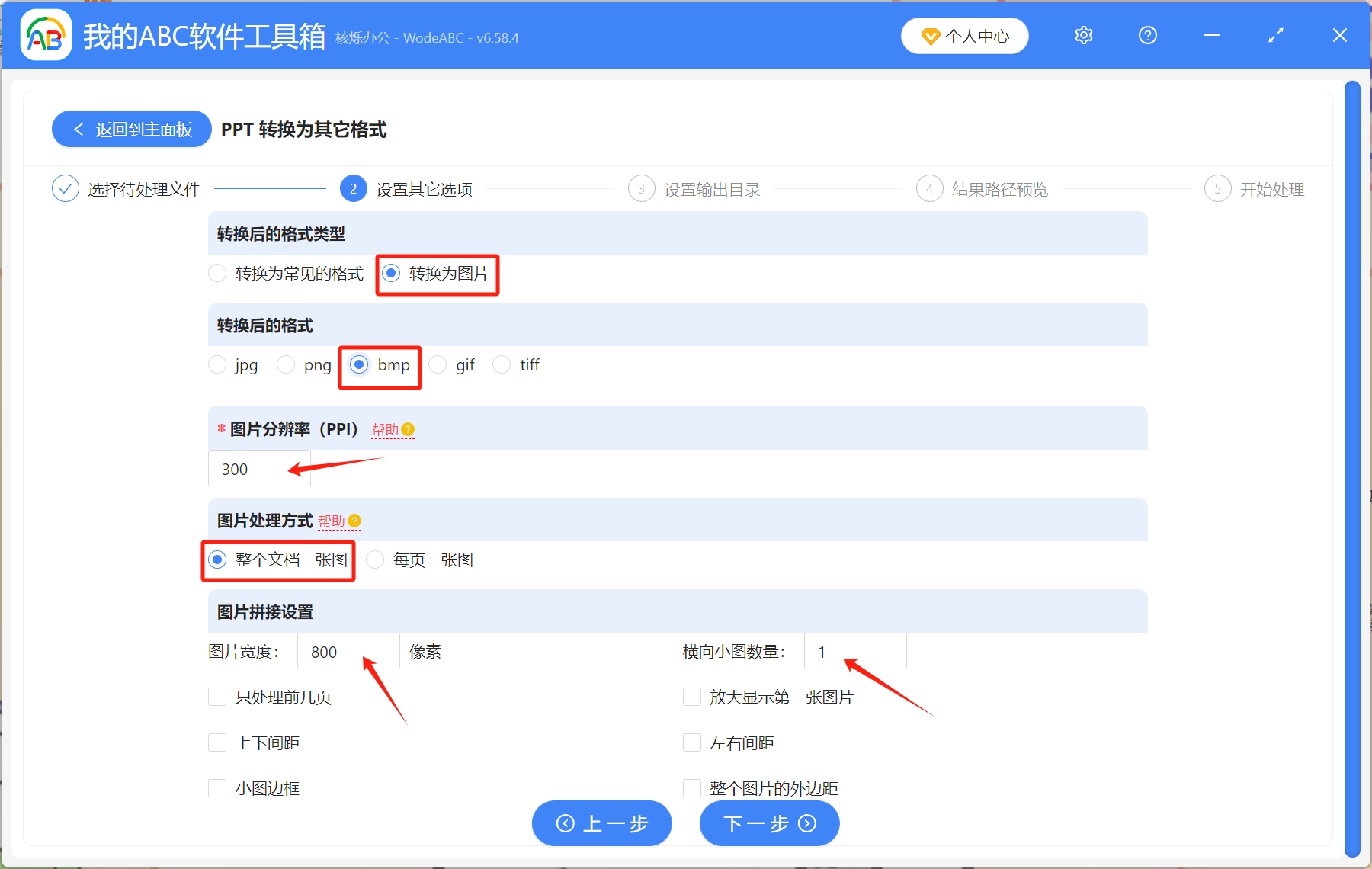
3、選擇【轉換為圖片】,格式根據自己的需求選擇其中一種,這裡我們以【bmp】為例。圖片的解析度、像素、排列方式等等,根據自己的實際需求填寫。因為我們要將PPT合併成一張長圖,所以選擇【整個文件一張圖】。
4、轉換完成後,所有的圖片都儲存在輸出目錄裡,點開就能看到。

相比把PPT匯出為圖片,這個方法的優勢在於能夠批量處理。如果我們有很多PPT都要轉成圖片,用這個辦法幾秒鐘就能完成,比手動操作要快多了。
關鍵字:PPT合併成一張長圖 , PPT怎麼匯出成長圖片 , PPT變成長圖
創建時間:2025-07-15 15:49:57
本文相關軟體我的ABC軟體工具箱
內容說明:本文內容依據發佈時的軟體版本整理,介面與功能可能隨版本更新而變化,請以目前軟體的實際表現為準。如發現內容有誤,歡迎回饋。