怎么把PPT合并成一张长图?高清拼接技巧分享
翻译:简体中文繁體中文,更新时间:2025-07-15 17:53:09
内容说明:本文内容基于发布时的软件版本整理,界面与功能可能随版本更新而变化,请以当前软件实际表现为准。如发现内容有误,欢迎反馈。
本文相关软件我的ABC软件工具箱
将PPT合并成一张长图,更方便跨平台分享和展示,比如手机和平板可以直接查看图片。而且,将PPT转成图片以后,还能保留原本的设计格式,防止因设备不兼容而导致排版错乱。接下来就来教大家怎么把PPT变成一张长图片,支持jpg、png、bmp等多种图片格式,而且还能批量操作。
哪些场景下需要将PPT转成一张长图片
跨平台展示分享:手机和平板打开PPT文件并不是很方便,转成图片以后直接就能查看。而且,图片不需要特定的软件打开,直接用浏览器就能看。如果要将文件内容分享到社交平台上,也必须转成图片才能上传。
避免格式混乱:在别的设备上打开PPT,很容易因为版本不兼容而导致格式排版混乱、字体丢失、动画失效等问题。转成图片以后就能避免这些问题,保证在任何设备和平台上看到的效果都是一致的。
便于整理存档:将PPT转成图片以后,更方便整理存档,查看的时候不需要打开文件就能知道其中的内容。而且图片是静态的固定文件形式,能有效防止内容被篡改,适合保存重要报告和证书。
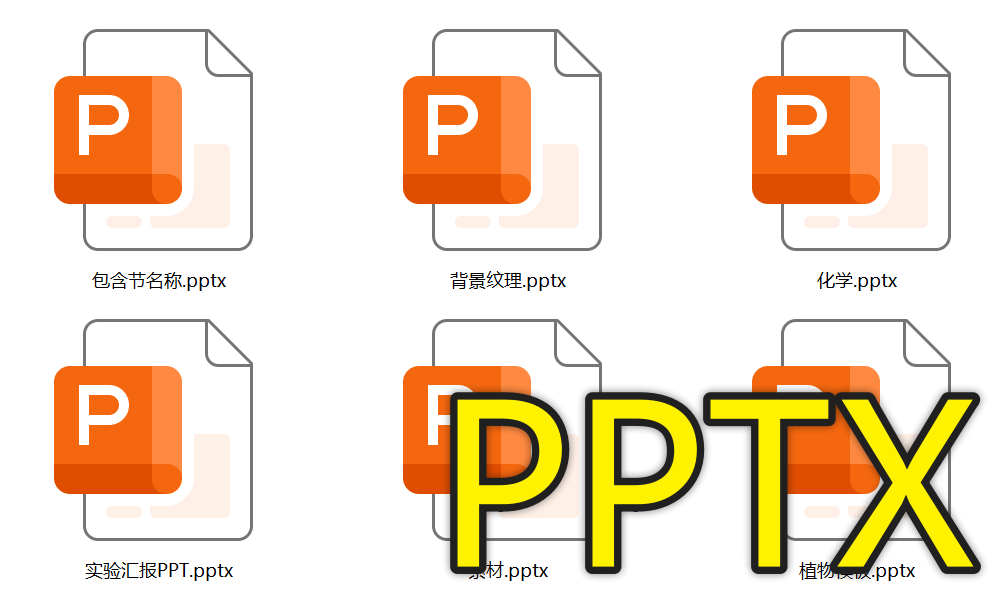
PPTX转成bmp图片后效果预览
处理前:
处理后:

将PPT合并成一张长图的操作步骤
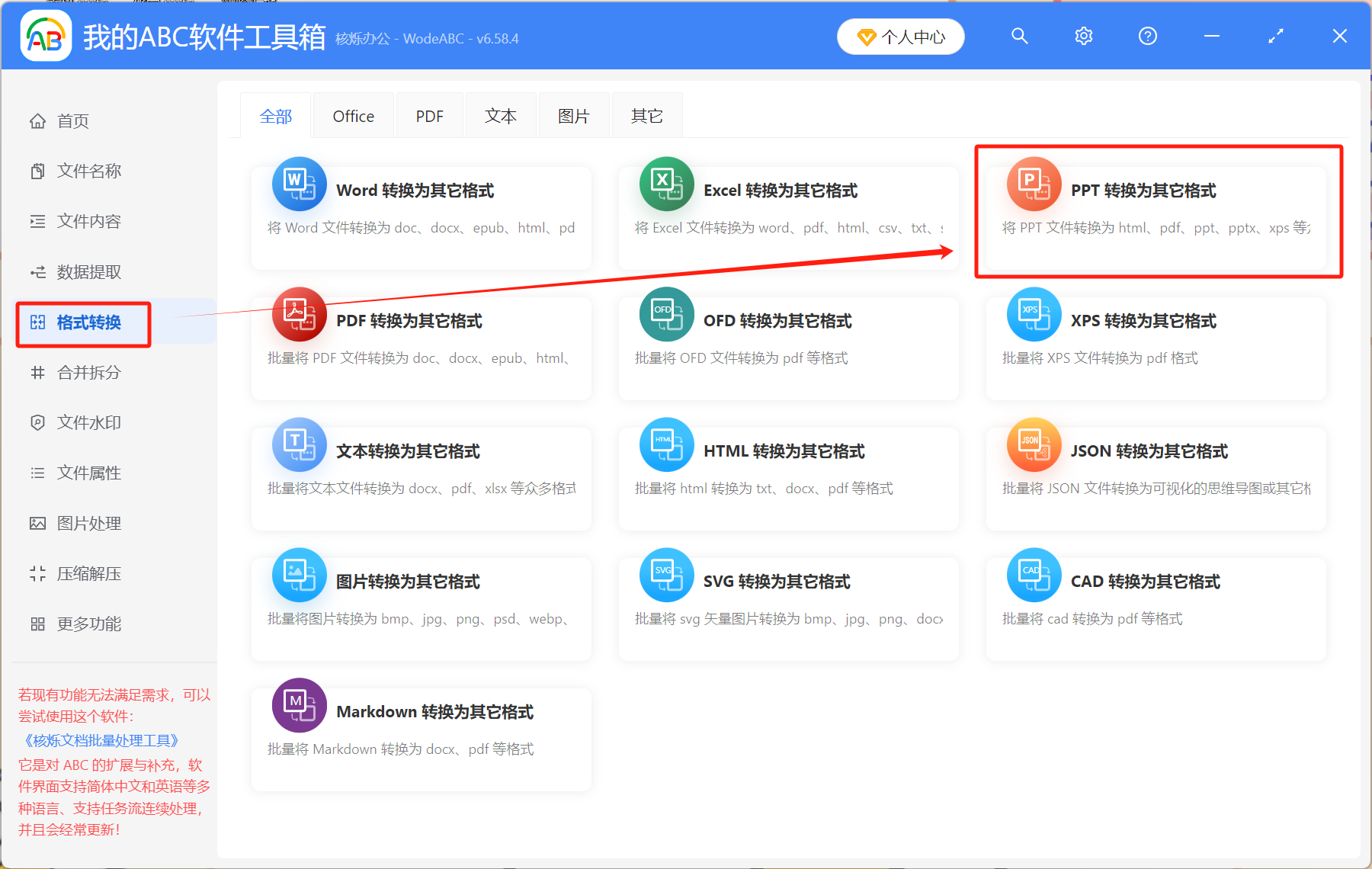
1、打开【我的ABC软件工具箱】,找到【格式转换】,选择【PPT转换为其它格式】。
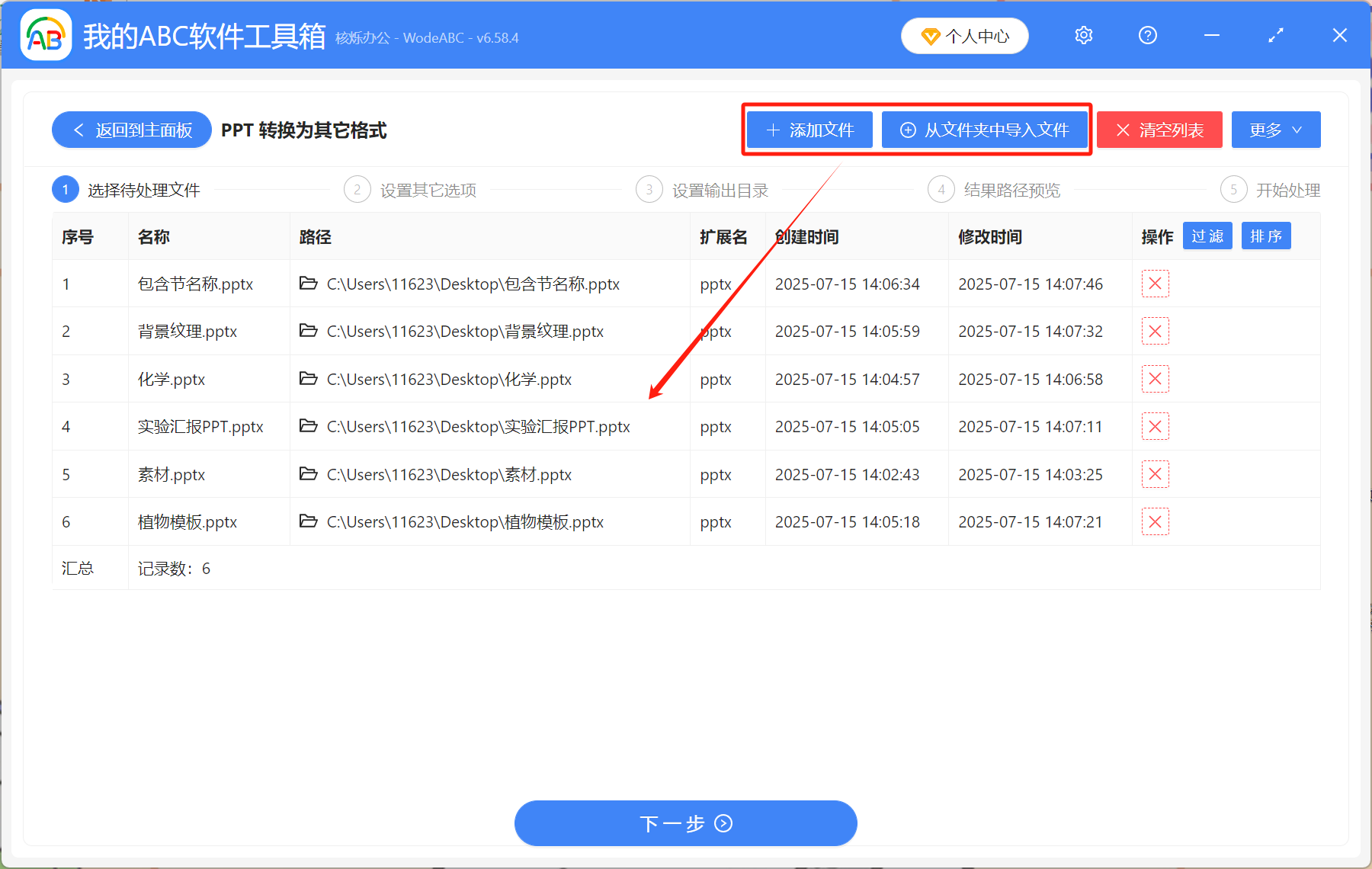
2、将所有PPT添加到此处,软件支持批量转换文件格式。
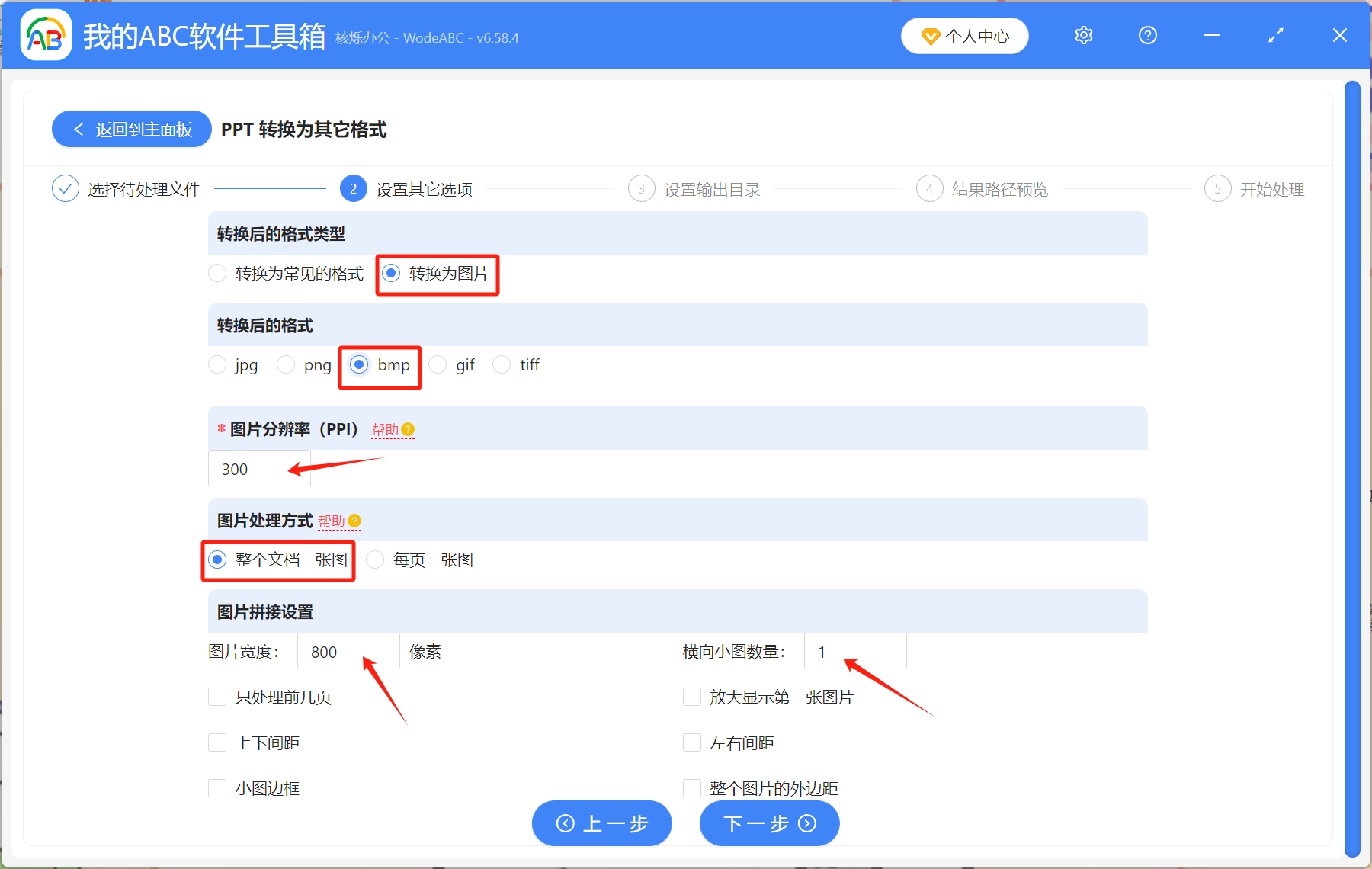
3、选择【转换为图片】,格式根据自己的需求选择其中一种,这里我们以【bmp】为例。图片的分辨率、像素、排列方式等等,根据自己的实际需求填写。因为我们要将PPT合并成一张长图,所以选择【整个文档一张图】。
4、转换完成后,所有的图片都保存在输出目录里,点开就能看到。

相比把PPT导出为图片,这个方法的优势在于能够批量处理。如果我们有很多PPT都要转成图片,用这个办法几秒钟就能完成,比手动操作要快多了。
关键字:PPT合并成一张长图 , PPT怎么导出成长图片 , PPT变成长图
创建时间:2025-07-15 15:49:57
本文相关软件我的ABC软件工具箱
内容说明:本文内容基于发布时的软件版本整理,界面与功能可能随版本更新而变化,请以当前软件实际表现为准。如发现内容有误,欢迎反馈。