如何将PPT文档转化为PDF
翻译:简体中文繁體中文,更新时间:2024-04-10 17:53:24
内容说明:本文内容基于发布时的软件版本整理,界面与功能可能随版本更新而变化,请以当前软件实际表现为准。如发现内容有误,欢迎反馈。
本文相关软件我的ABC软件工具箱
通常我们都习惯用PPT来制作演示文稿或课件等进行演讲,但遇上需要分享文件的情况时,会经常发现PPT接收后却出现了文字错位、图片错乱模糊等情况。所以为了便于传送和阅读,需要常将PPT转成PDF使用,不仅格式稳定,而且也会使文档变小,那么到底如何快速将PPT文档转化为PDF呢?下面要说的这个方法,不仅操作简单,而且可以一次性转化多个文件,大大提升办公效率。
使用场景
批量把PPT转成PDF形式,同时不影响原有文件的排版、图片清晰度,还支持ppt、pptx、pptm、pps、ppsx、ppsm、potx、potm等不同版本的Office格式互转,xps、html格式也可以一键转换。同时还能够将PPT变成ipg、png、bmp、gif、tiff等图片形式,分辨率、图片拼接设计也都可以自由设置。
效果预览
处理前

处理后
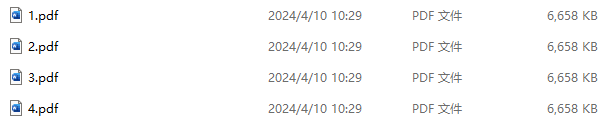
操作步骤
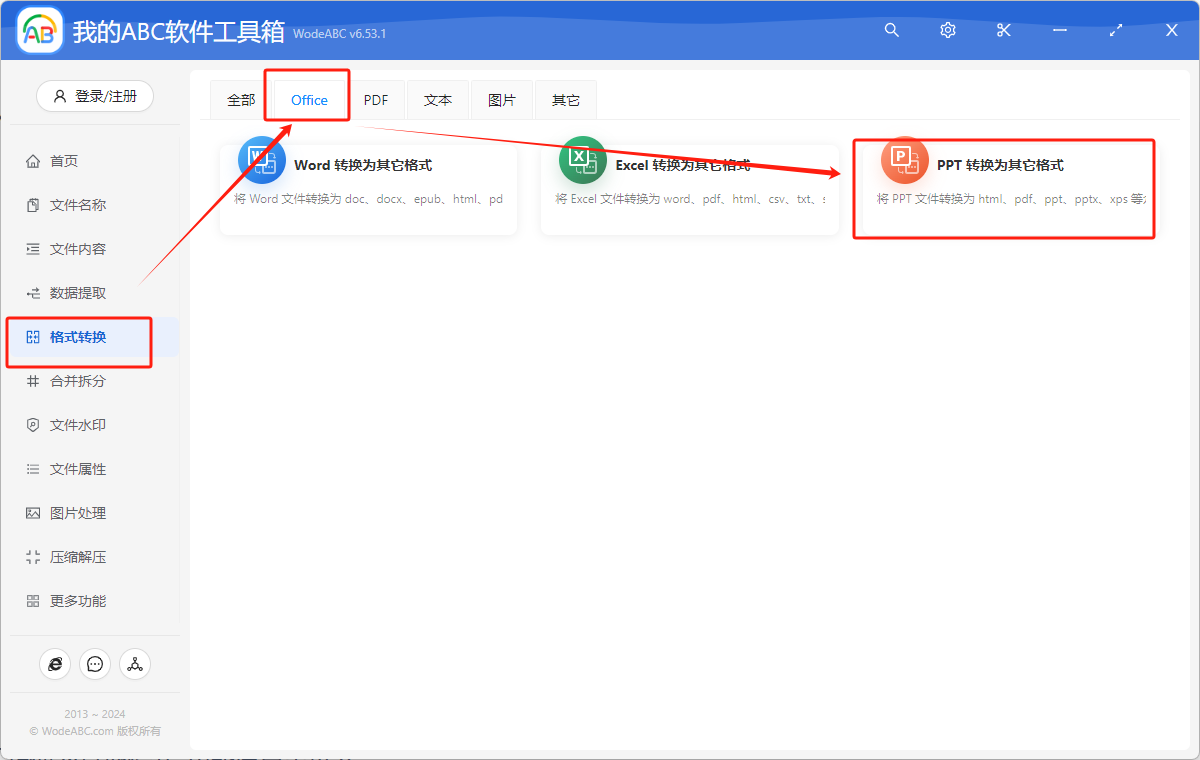
1.先打开下面这个工具箱,在左边分类区找到“格式转换”,进入以后选择上方菜单栏里的“Office”,看到“PPT转换为其他格式”功能后点击进入。
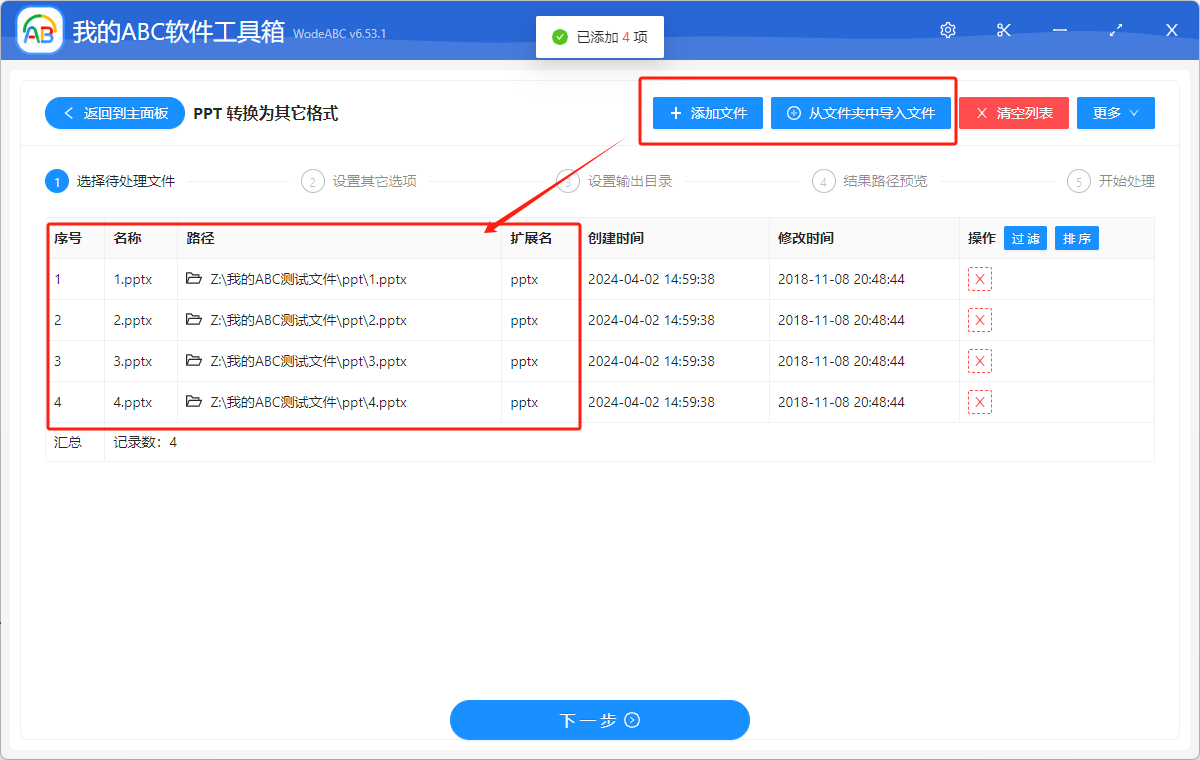
2.进入以后,可以通过直接拖放或者从文件夹中批量导入文件的方式选择需要处理格式的文件。
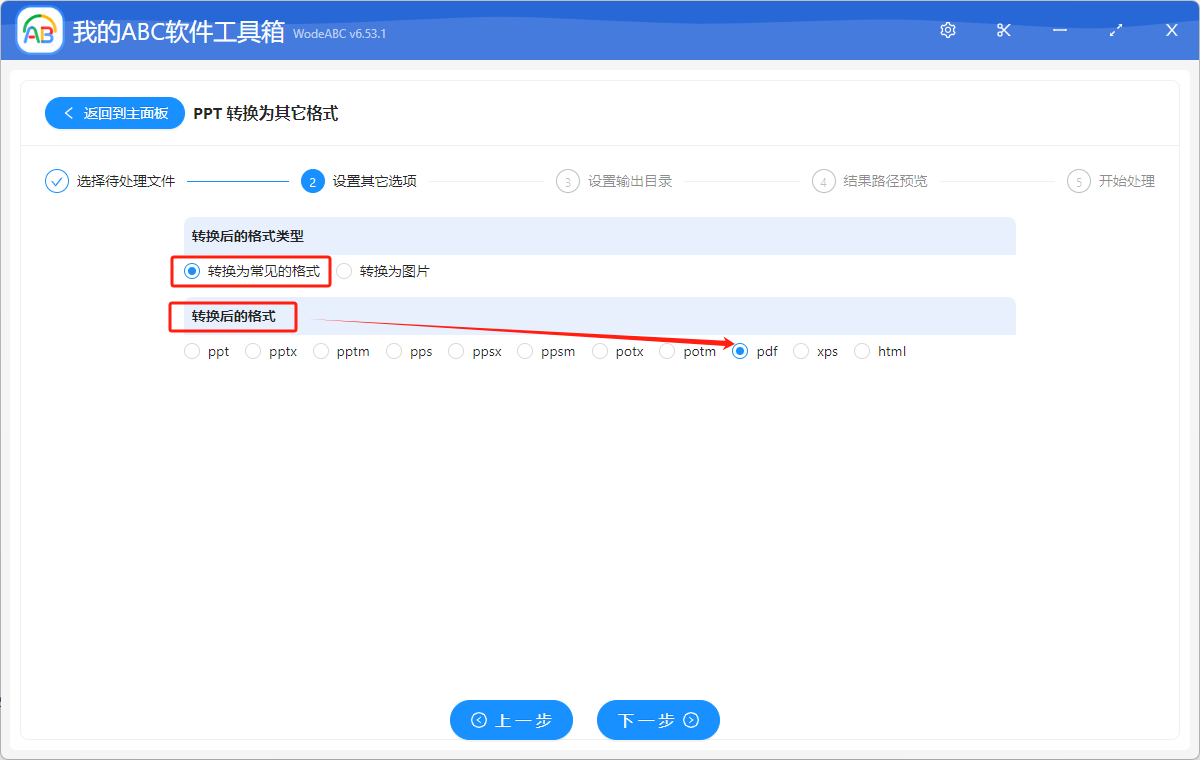
3.选择完毕后,点击下一步,选中“转换为常见的格式”按钮,然后在“转换后的格式中”选择“PDF”。如果有需要转换为其他的形式,选中相应的功能按钮即可。
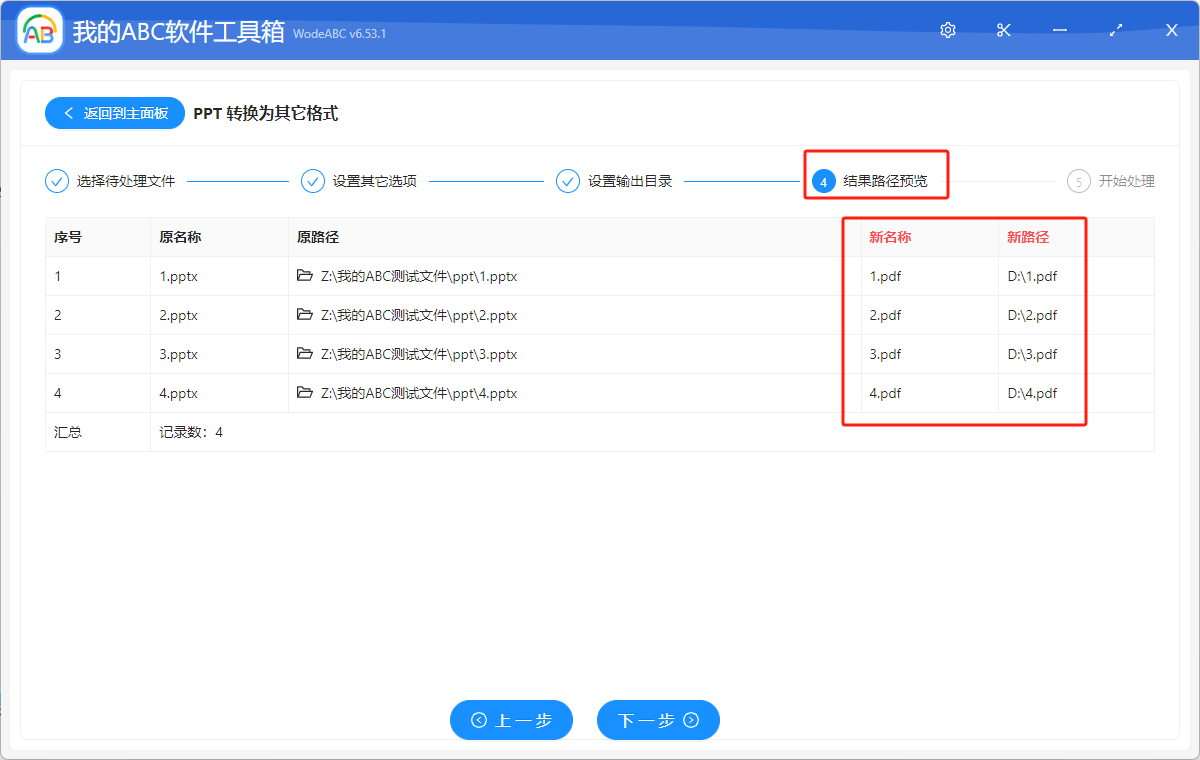
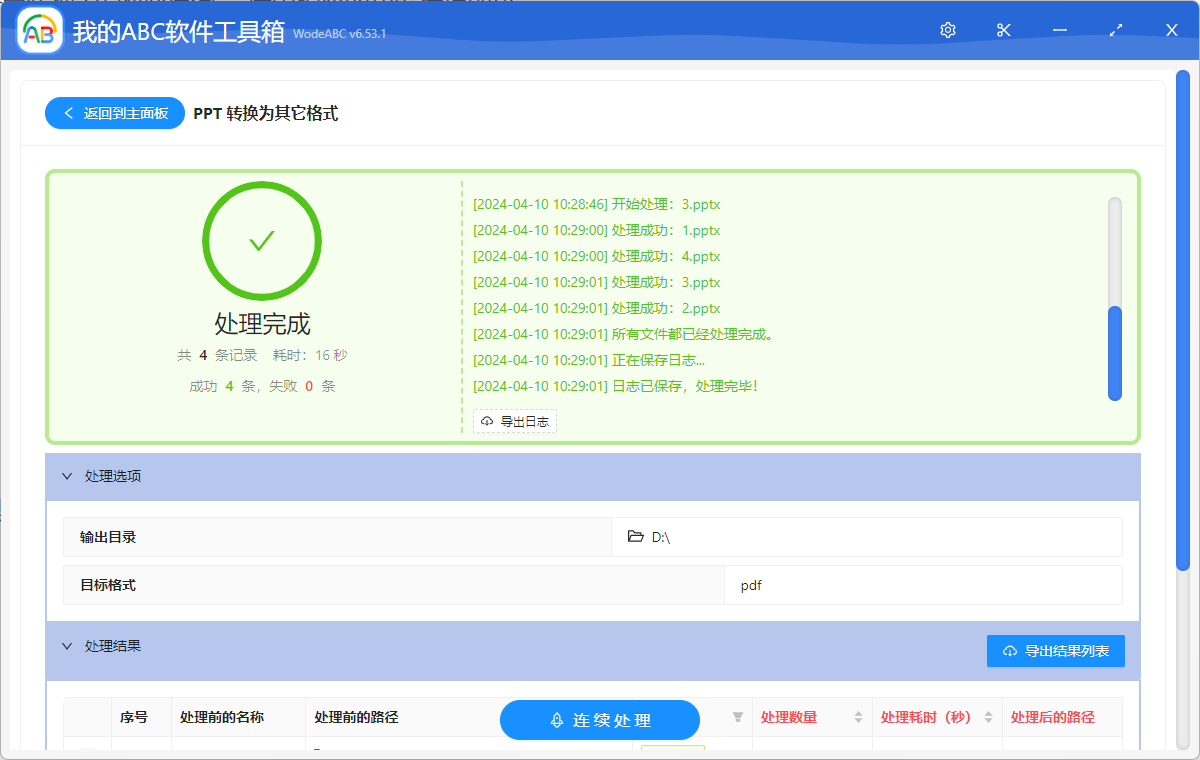
4.之后在下一步设置好文件保存位置,确认好结果路径,就可以进行文件转换最终的处理,在看到处理完成的绿色标志后,就大功告成了。
创建时间:2024-04-10 09:07:47
本文相关软件我的ABC软件工具箱
内容说明:本文内容基于发布时的软件版本整理,界面与功能可能随版本更新而变化,请以当前软件实际表现为准。如发现内容有误,欢迎反馈。