怎麼將很多ppt批量轉換成pptx?圖文操作指南
翻譯:简体中文繁體中文,更新時間:2025-07-08 17:56:44
內容說明:本文內容依據發佈時的軟體版本整理,介面與功能可能隨版本更新而變化,請以目前軟體的實際表現為準。如發現內容有誤,歡迎回饋。
本文相關軟體我的ABC軟體工具箱
ppt和pptx是Microsoft PowerPoint的不同檔案格式。ppt適用於PowerPoint 97-2003版本,所有版本均可相容。pptx從PowerPoint 2007版本開始使用,需2007及以上版本或相容軟體開啟。本篇以圖文的形式為大家講解了將ppt檔案批次轉成pptx的方法,可以幫助大家一次性完成格式轉換,來看看具體的操作步驟吧。
ppt和pptx的適用場景
ppt的主要優勢就是最低相容格式,適用於所有版本。如果需要在PowerPoint 2003或者更早版本的電腦上打開,最好使用ppt格式,以免對方打不開檔案。
pptx功能更強、體積更小,相容未來。如果要使用進階功能(4K影片嵌入、SVG圖示等)或者需要共用編輯,pptx都能實現。而且pptx 檔案體積通常比ppt小30%-50%。
總之,如果需要跨版本或者相容舊裝置,建議選擇ppt格式;除此之外都優先選擇pptx格式。
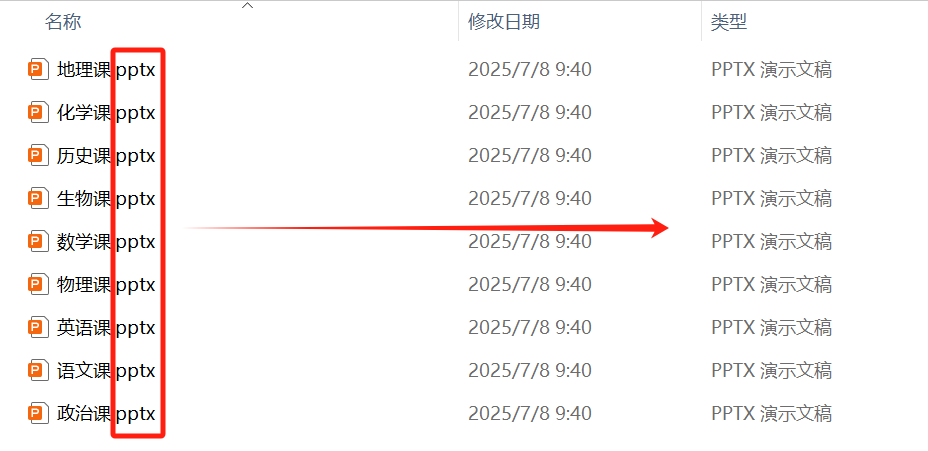
ppt轉成pptx後效果預覽
處理前:

處理後:
ppt批量轉成pptx的操作步驟
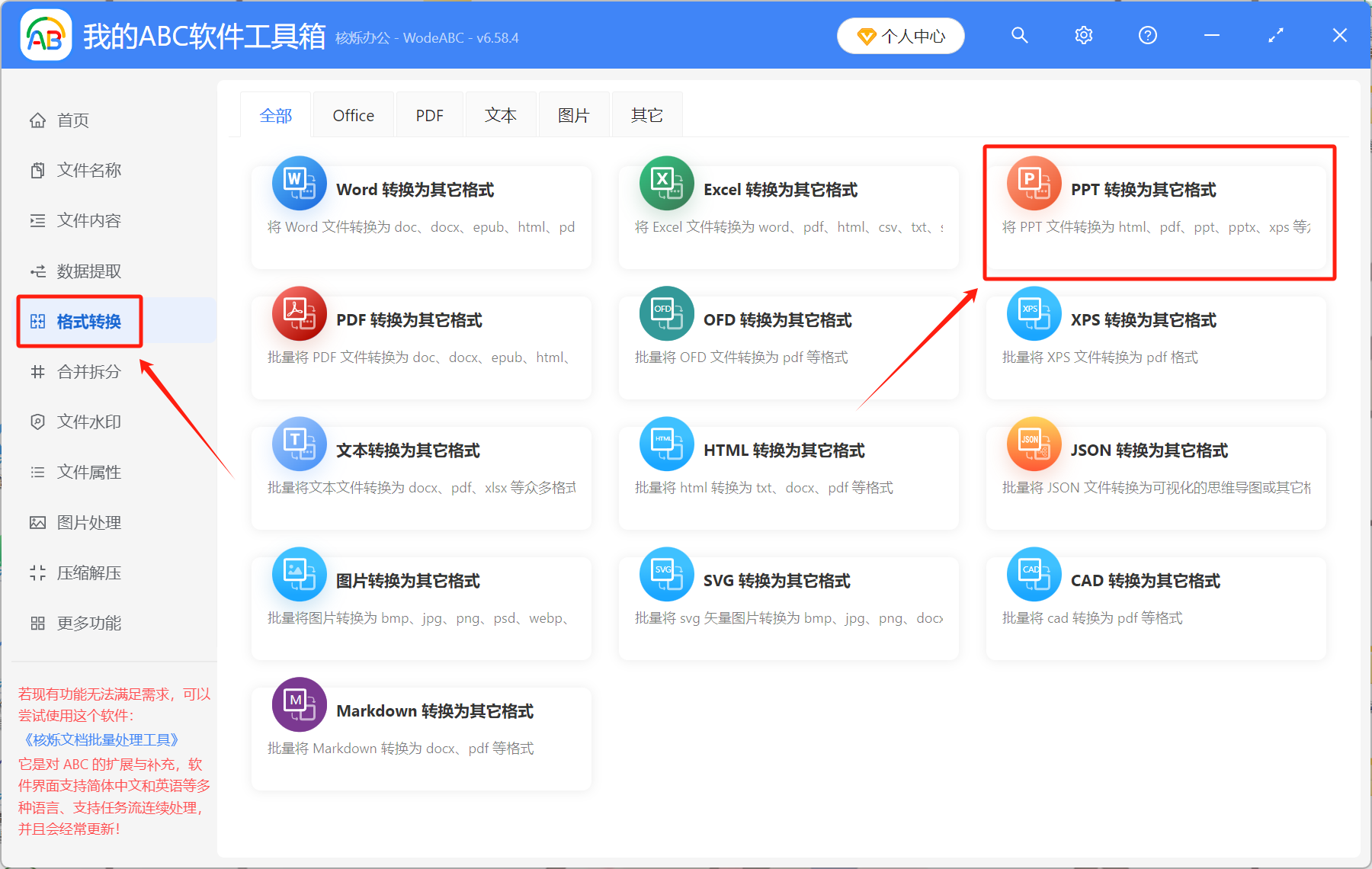
1、打開【我的ABC軟體工具箱】,選擇【格式轉換】-【PPT轉換為其它格式】。
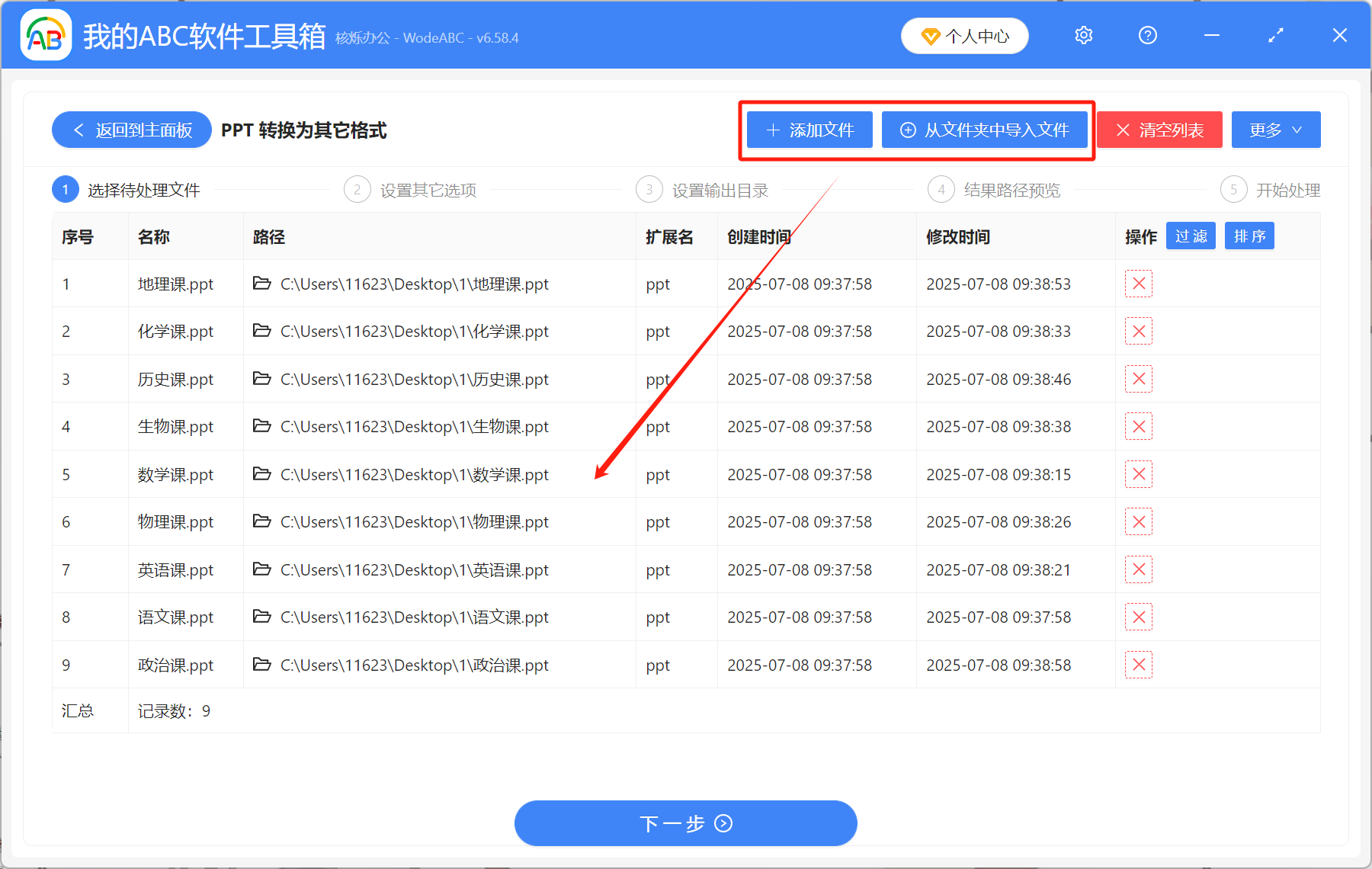
2、點【添加檔案】或【從檔案夾中匯入檔案】,將所有ppt添加進來。
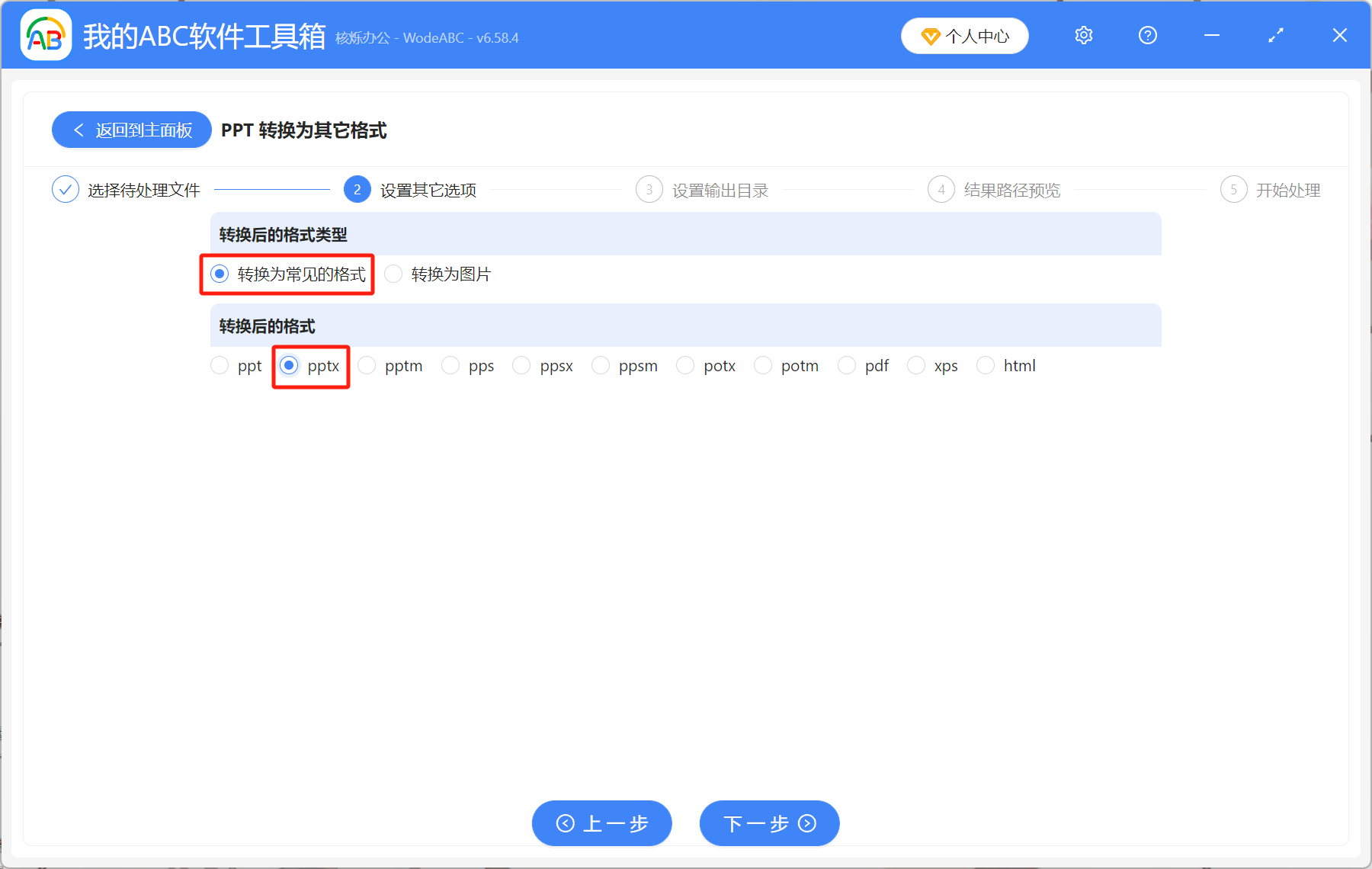
3、轉換後的格式選擇【pptx】。
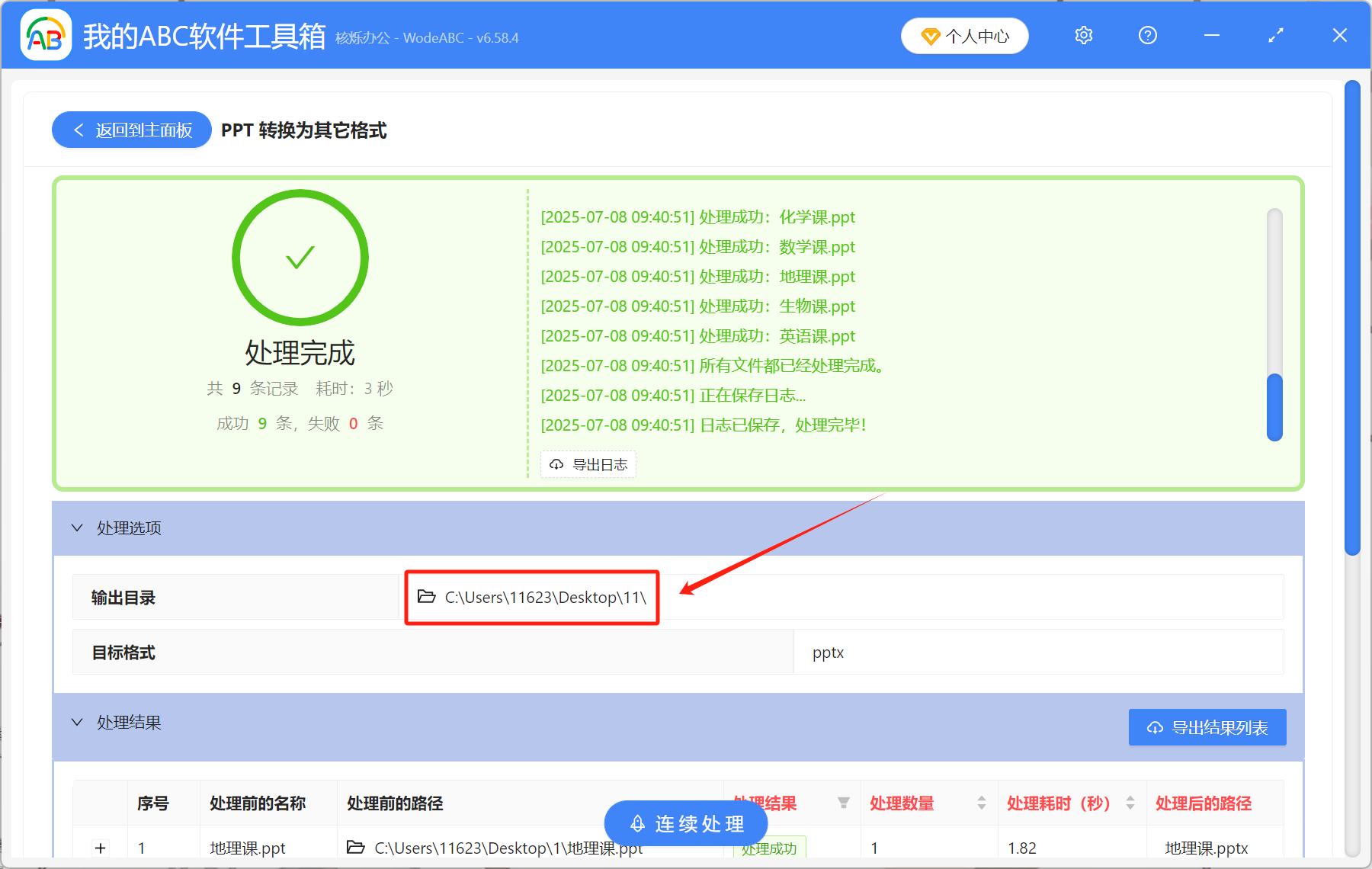
4、設定好檔案儲存目錄後,等待軟體處理就可以了。處理完成後,在輸出目錄裡可以檢視轉換後的pptx檔案。
ppt檔案轉換成pptx注意事項
1、把ppt轉成pptx要使用專門的格式轉換功能,只改檔案副檔名是沒用的,修改副檔名不能轉換格式,反而會造成檔案損壞。將ppt轉成pptx,可以在儲存檔案時,選擇另存為pptx格式。如果有大量檔案要轉換格式,可以使用上面的批量轉換方法。
2、重要檔案一定要保留原版備份,以免內容缺失或者丟失重要資料。原ppt使用的特殊字型若未嵌入,在新裝置打開時會造成排版錯亂,所以一定要先將字型嵌入檔案。
關鍵字:ppt如何轉為pptx , ppt轉pptx最簡單方法 , ppt怎麼轉換成pptx
創建時間:2025-07-08 16:15:45
本文相關軟體我的ABC軟體工具箱
內容說明:本文內容依據發佈時的軟體版本整理,介面與功能可能隨版本更新而變化,請以目前軟體的實際表現為準。如發現內容有誤,歡迎回饋。