很多ppt、pptx等格式幻燈片怎麼大量轉potm巨集範本檔案?
翻譯:简体中文繁體中文,更新時間:2025-07-18 18:02:12
內容說明:本文內容依據發佈時的軟體版本整理,介面與功能可能隨版本更新而變化,請以目前軟體的實際表現為準。如發現內容有誤,歡迎回饋。
本文相關軟體我的ABC軟體工具箱
在企業的統一管理下,常常會遇到要將現有的幻燈片檔案快速轉成能夠重複使用的 POTM 範本檔案,同時還支援巨集指令操作。批次將 PPT、PPTX 等多種幻燈片格式轉換為 POTM 格式,能保留原有幻燈片的所有版面配置、動畫以及 VBA 巨集指令,在規範檔案內容和自動化的層面來說一些企業、行政部門中是非常適用的。這裡來告訴大家如何快速將很多很多 ppt、ppt 等格式幻燈片怎麼批次轉 potm 巨集範本檔案,快速建立標準化的文件體系,直接分給企業或團隊成員,達到全部人員創作出的 PPT 內容風格統一且具備強大的自動化功能,明顯的去降低大家重複設計的時間和成本。
在什麼情況下需要將ppt、pptx檔案轉換成potm格式?
- 將很多 PPT 投影片轉換成 POTM 格式,能夠方便團隊使用統一的簡報範本,提高公司品牌的一致性和專業性。
- 多次使用相同簡報進行設計時,批次轉換成 POTM 格式能夠做到直接套用範本,避免重複製作。
- PPT 轉換為 POTM 格式之後,保留內建的巨集功能減少誤刪重要內容的風險,適用在需要頻繁使用的投影片中。
ppt、pptx批次變為potm巨集範本的效果預覽
處理前:
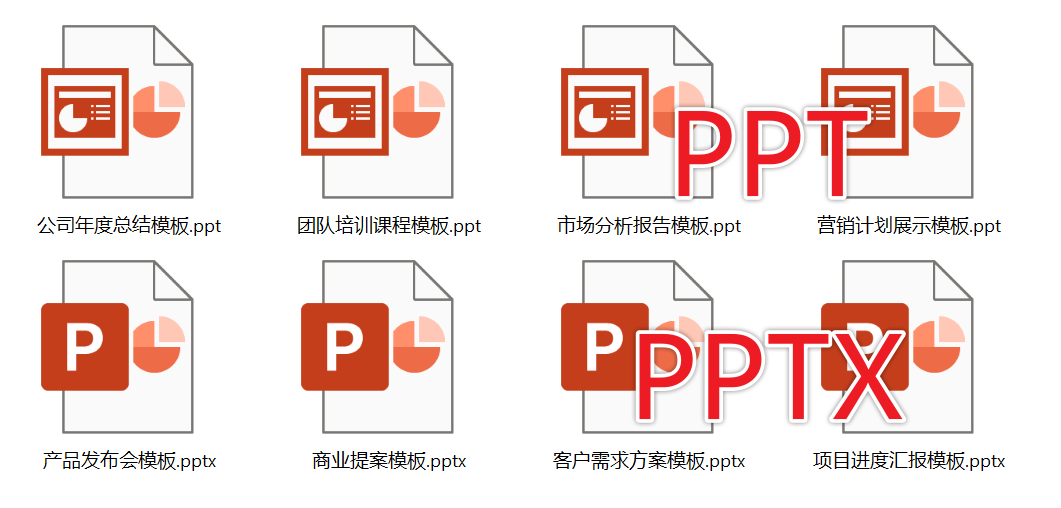
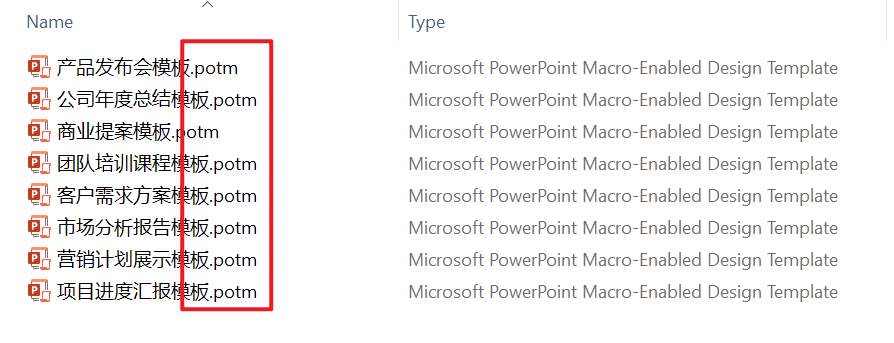
處理後:
ppt、pptx投影片批次轉換為potm的操作步驟
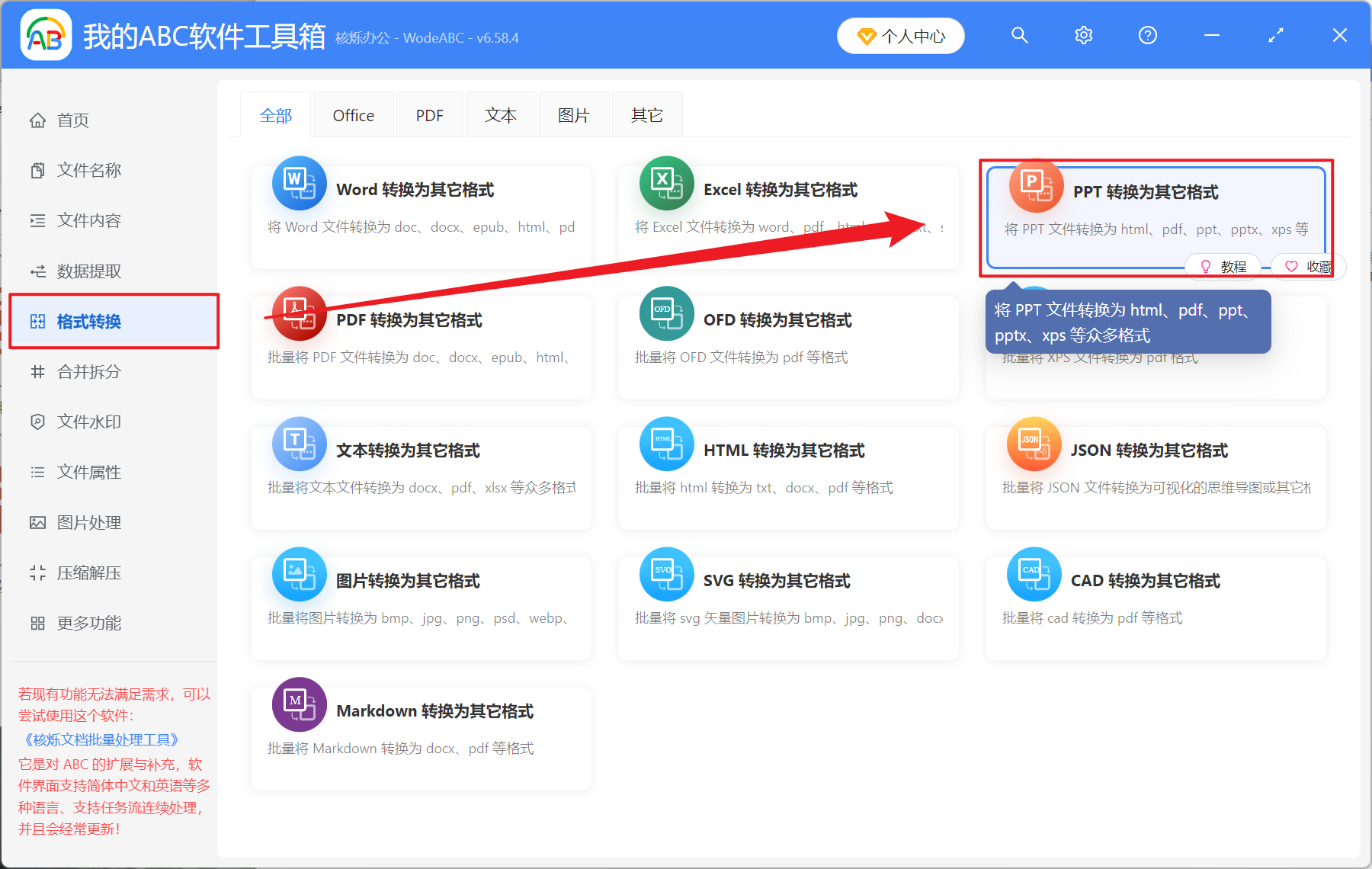
1、開啟【我的ABC軟體工具箱】,選擇【格式轉換】-【PPT 轉換為其他格式】。
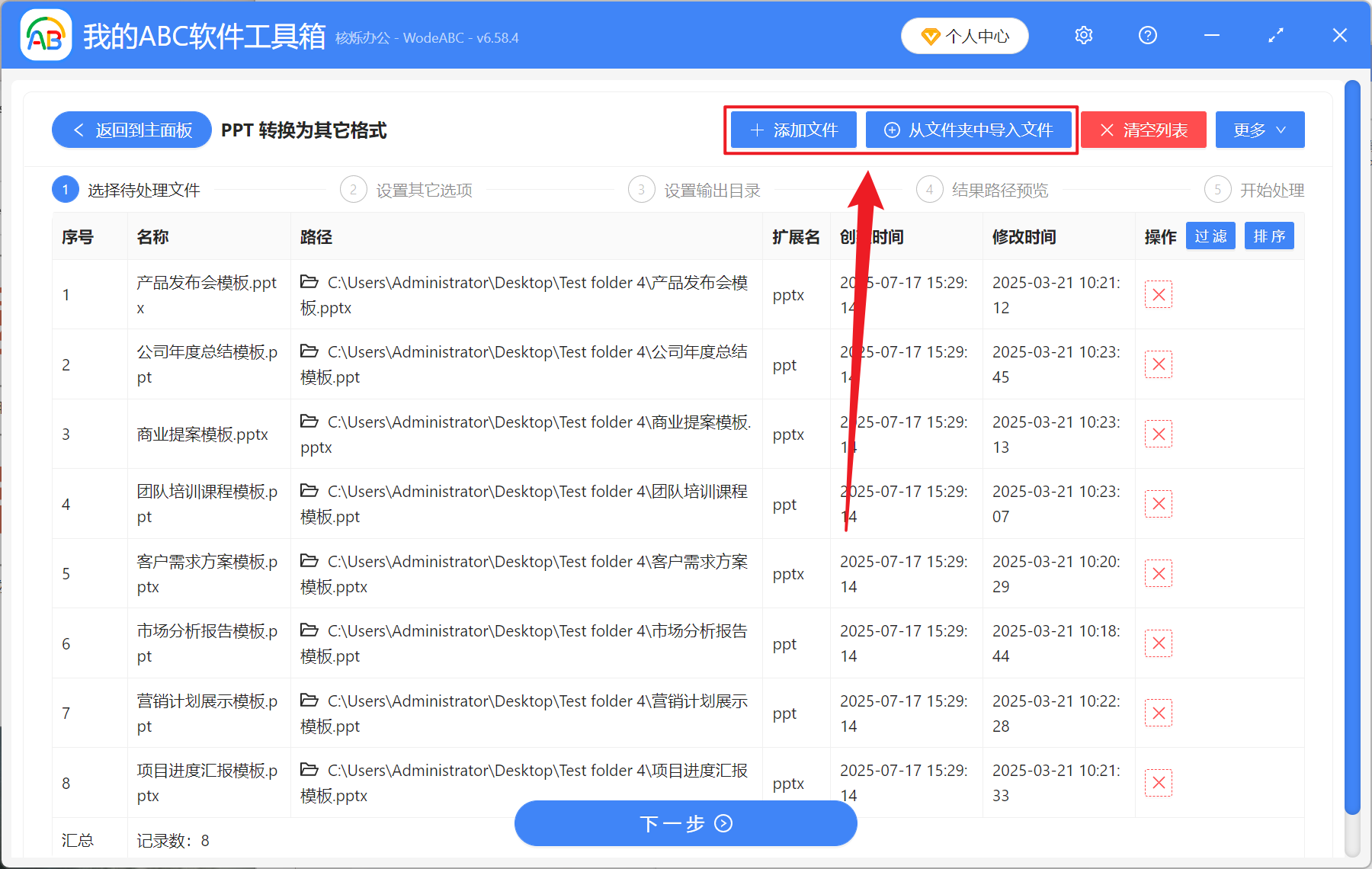
2、點選【新增檔案】或【從資料夾匯入檔案】兩個方式選擇一個來新增需要轉換為 POTM 格式的投影片檔案,下方也直接將檔案拖入,確認檔案沒有問題後,點選下一步。
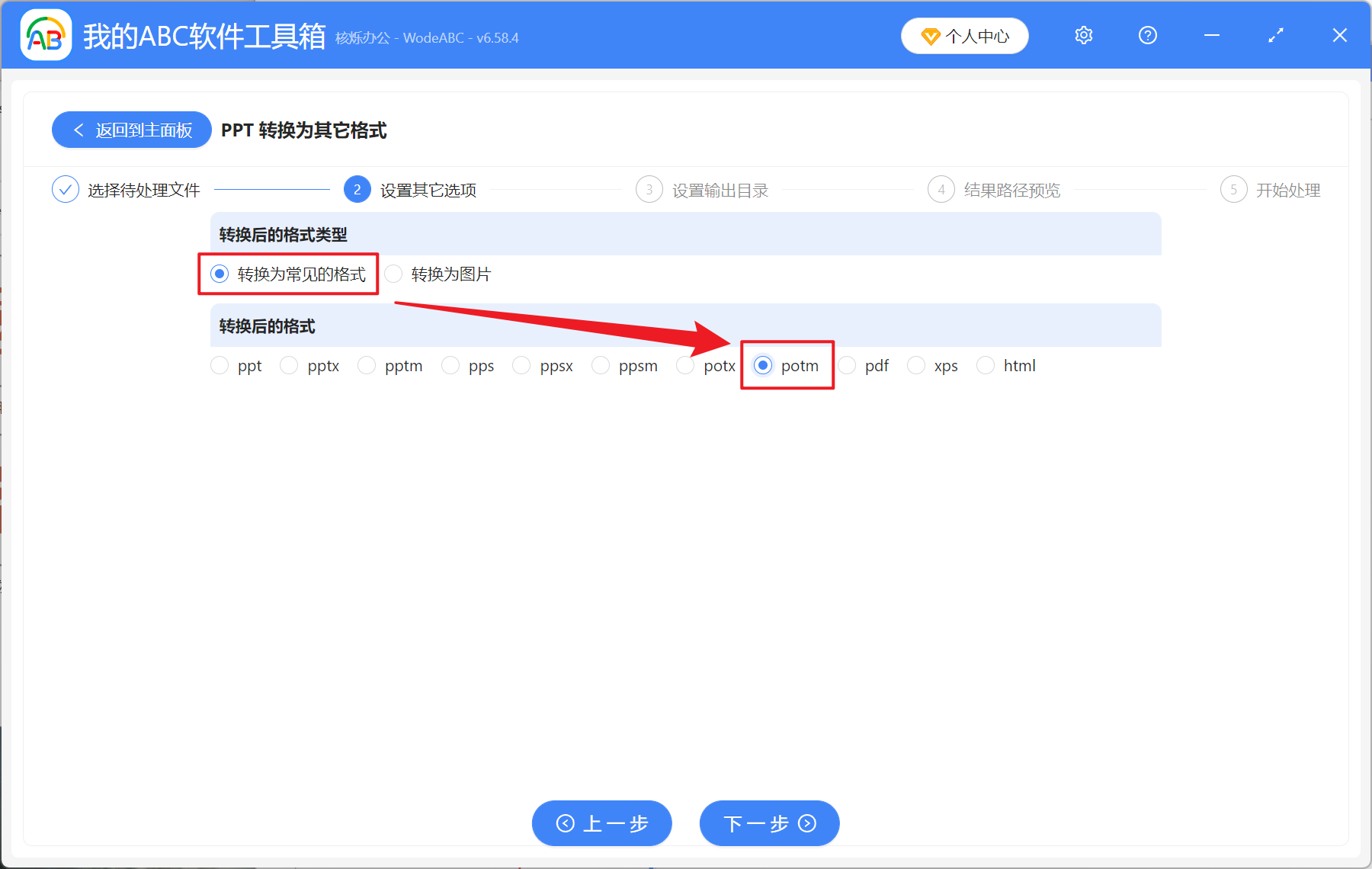
3、在設定選項介面的轉換後的格式型別下選擇【轉換為常見的格式】,轉換後的格式選擇【potm】,然後再次點選下一步。接著選擇好轉換後 POTM 檔案的儲存位置。
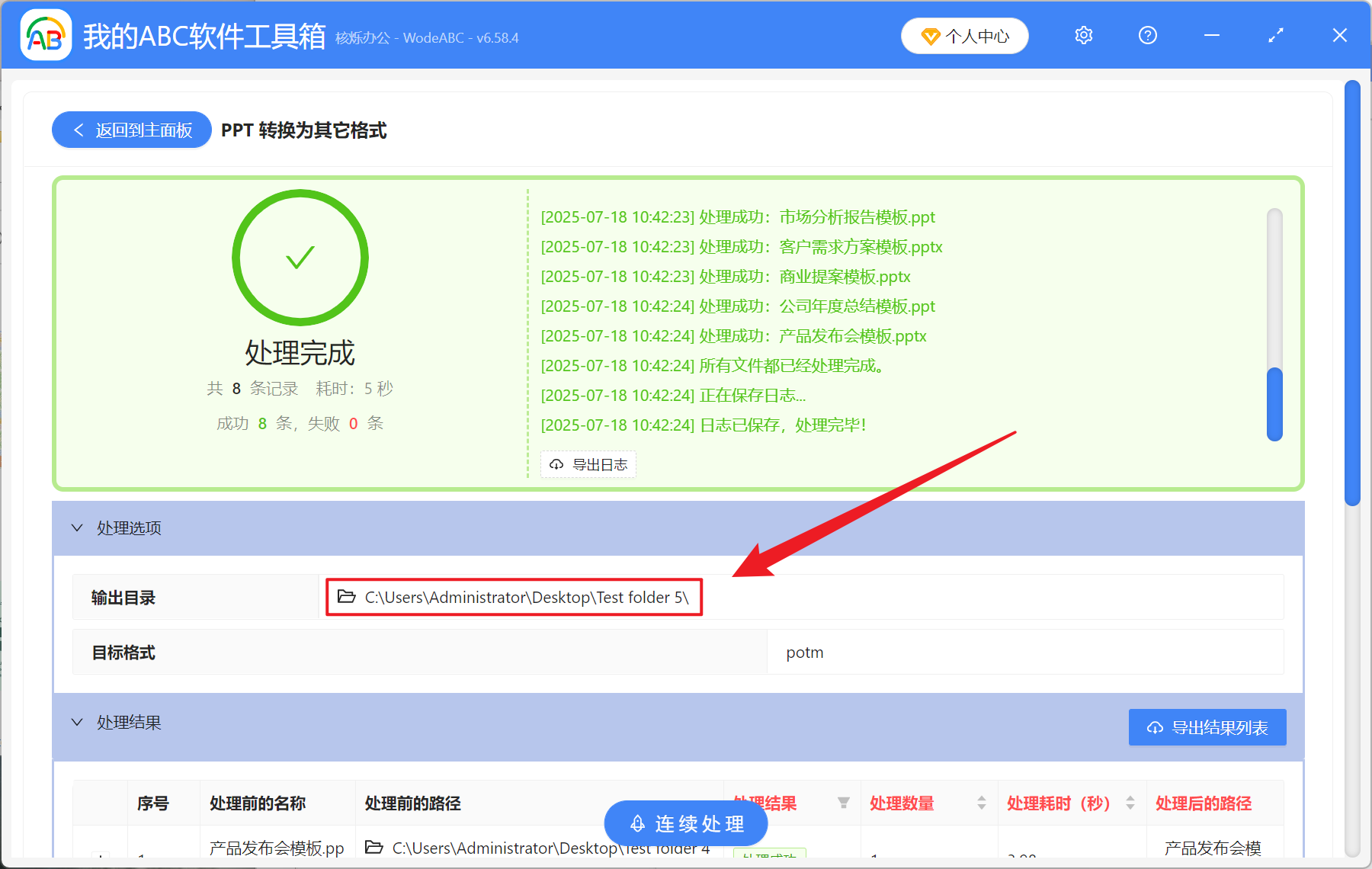
4、等處理結束之後,點選紅框內的檔案路徑,檢視轉換完成的 POTM 格式。
關鍵字:PPT 批量轉 POTM , 多個幻燈片怎麼變巨集範本格式 , PowerPoint 如何批量轉為 POTM 巨集範本
創建時間:2025-07-18 09:43:14
本文相關軟體我的ABC軟體工具箱
內容說明:本文內容依據發佈時的軟體版本整理,介面與功能可能隨版本更新而變化,請以目前軟體的實際表現為準。如發現內容有誤,歡迎回饋。
相關文章
很多PPT投影片怎麼批量轉為GIF動畫?3招快速解決如何一次性將多個PPT幻燈片批量轉換成PDF文檔ppt、pptx檔案批次轉成xps格式的方法與詳細操作步驟PPT怎麼轉成jpg、png等高清圖片快速將多個PPT、PPTX幻燈片統一轉換成瀏覽器能直接打開的HTML網頁檔案ppt、pptx怎麼大量轉換為ppsm格式?高效方法快速解決怎麼把PPT演示文稿批量轉換成一整張長圖如何將 PPT 轉變成 PPS、PPSM、PPSX 格式如何將多頁投影片拼成一張長圖?分享三個方法PPT怎麼批量轉換成網頁?讓投影片在瀏覽器中完美展示PPT怎麼匯出成一張長圖片?詳細介紹2種方法怎麼將很多ppt批量轉換成pptx?圖文操作指南
更多文章
怎麼將多張OFD格式的發票一鍵轉換成PDF格式批量將PPT幻燈片轉換為FODP格式的操作方法,適合PPTX和PPT文件統一轉格式Word 正文末尾空白頁和空白行怎麼批量刪除?多檔案處理步驟詳解將文字檔的編碼修改為 UTF-16如何批量將多個 Word 檔案設定為只能填寫表單、不能修改其他內容多個 docx 檔案換行符號太多怎麼辦?批次清理 Word 手動換行方法如何批量接受或拒絕大量doc、docx等格式文件的修訂內容教你如何將 Excel 中的資料按範本批量生成 Word、Excel、PPT、PDF 以及 Txt 類型的文字檔如何批量提取 Word/Excel/PPT和 PDF 文件中的多張圖片