怎麼批量把ppt轉成pdf?分享4種簡單高效的轉換方法!
翻譯:简体中文繁體中文,更新時間:2025-10-10 17:46:30
內容說明:本文內容依據發佈時的軟體版本整理,介面與功能可能隨版本更新而變化,請以目前軟體的實際表現為準。如發現內容有誤,歡迎回饋。
本文相關軟體我的ABC軟體工具箱
將ppt檔案轉成pdf,能夠提高檔案的相容性和穩定性,還能防止檔案內容被隨意修改,適合長期保存。面對大量ppt要轉成pdf的情況,很多人只會一個一個手動轉換。下面就來分享4種簡單高效的批量轉換方法,幾百份ppt瞬間就能轉成pdf,操作簡單,輕鬆提升辦公效率。
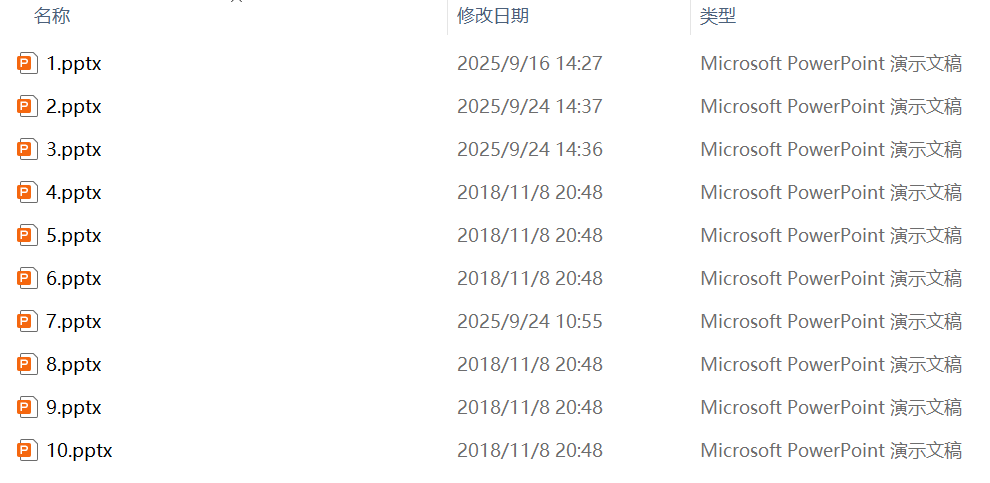
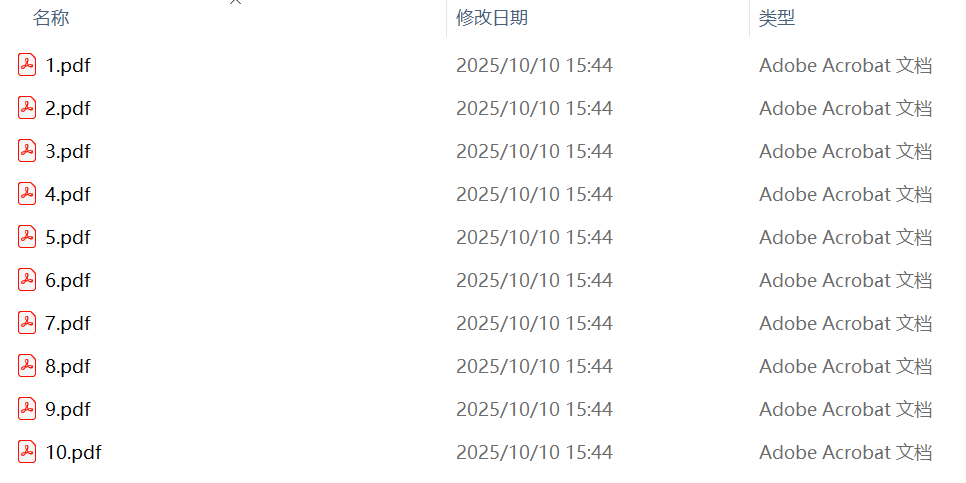
很多 PPT 檔案批次轉成 PDF 的效果預覽
處理前:
處理後:
方法一:使用我的ABC軟體工具箱批次將 PPT 轉成 PDF
推薦指數:★★★★★
優點:
- 離線軟體不依賴網路,處理速度快,無論是大檔案還是要轉換的 PPT 很多,都能快速轉換完成,不用擔心轉換中斷或者失敗的問題,節省時間。
- 工具箱支援一次性添加數萬個檔案,無需手動分批添加檔案,方便快捷,靈活省力。
- 所有檔案均在本地處理,不會上傳到伺服器,能有效避免敏感資訊洩露,安全又可靠。
- 提供更多額外功能,比如檔案合併拆分、添加浮水印、添加頁首頁尾等等,滿足多樣化辦公需求。安裝在電腦上以後,能長期使用。
缺點:
- 需要將工具箱安裝到電腦上,佔用儲存空間。
操作步驟:
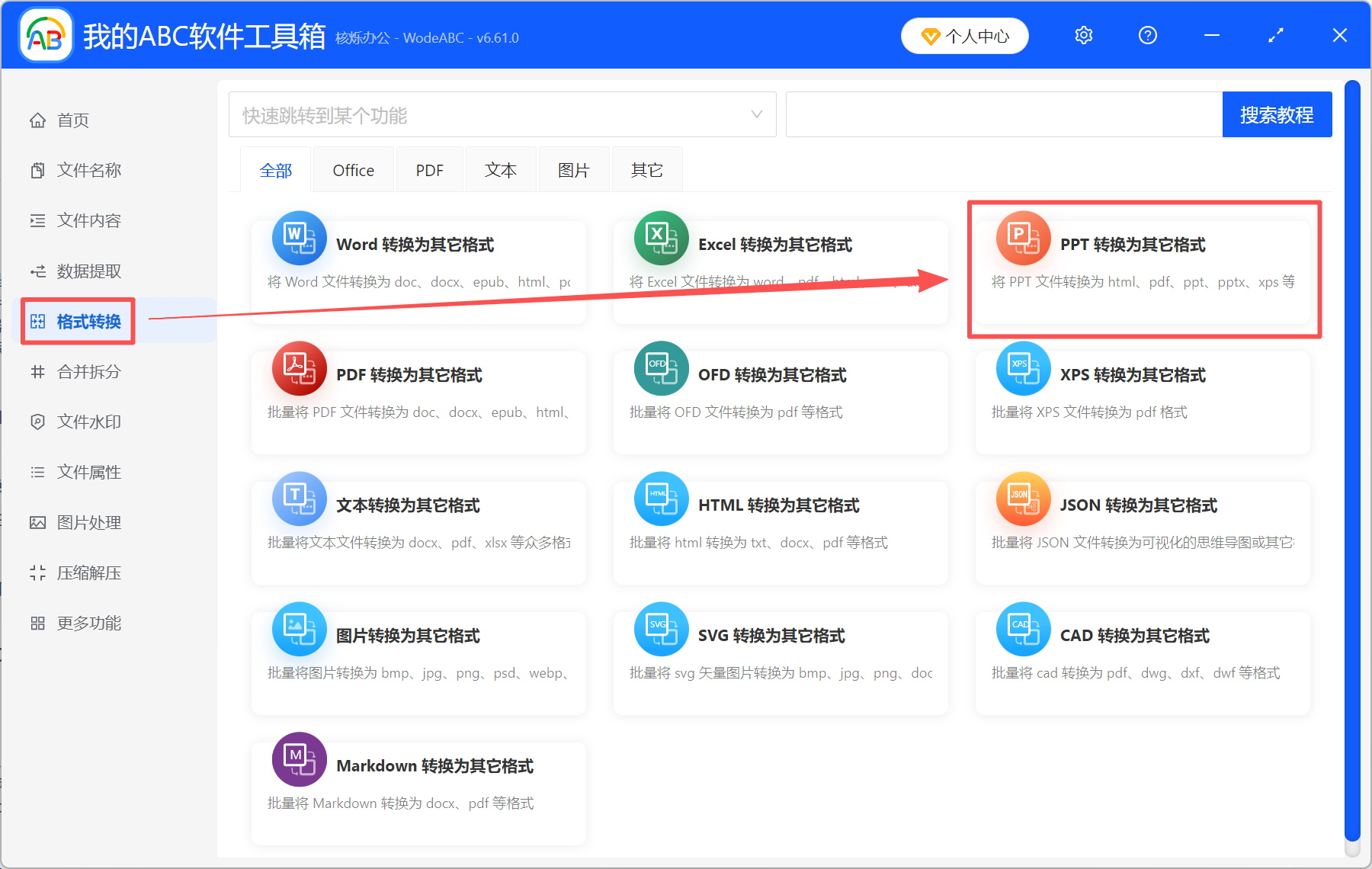
1、打開【我的ABC軟體工具箱】,選擇【格式轉換】→【PPT 轉換為其它格式】。
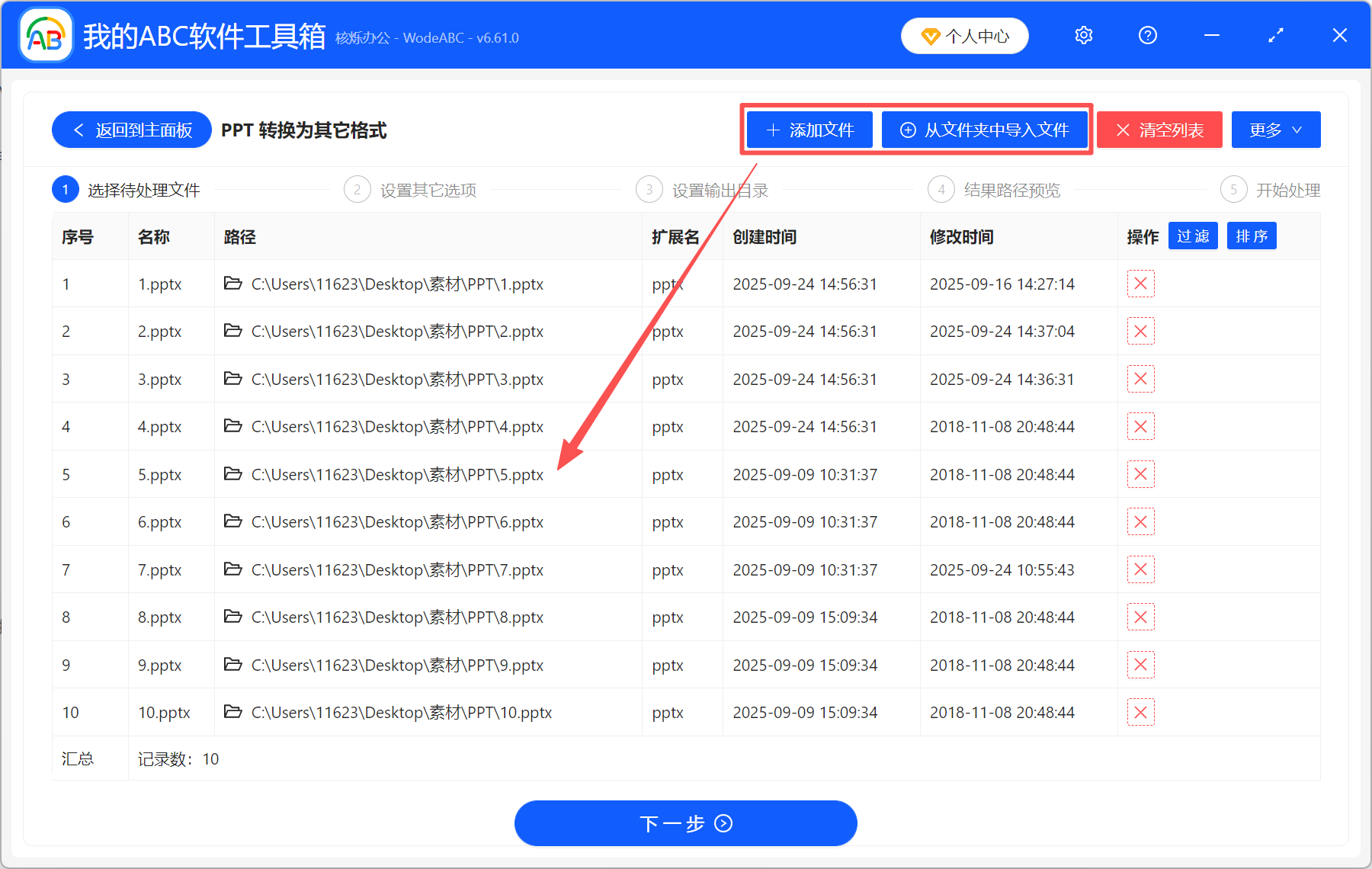
2、將所有需要轉換的 PPT 檔案添加到工具箱,有三種添加方法:添加檔案、從資料夾中匯入檔案、直接將檔案拖進來。
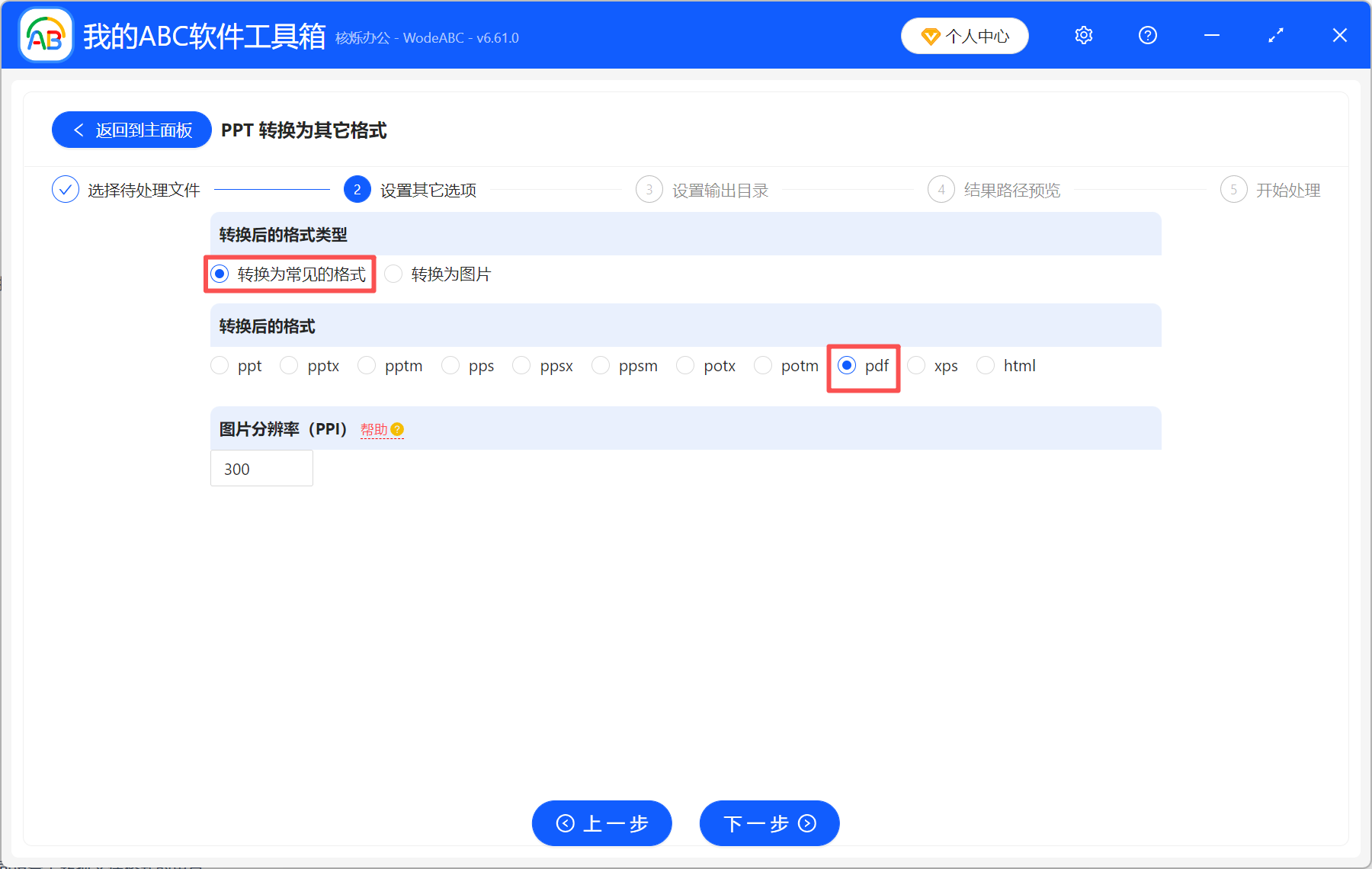
3、【轉換為常見的格式】→【PDF】。
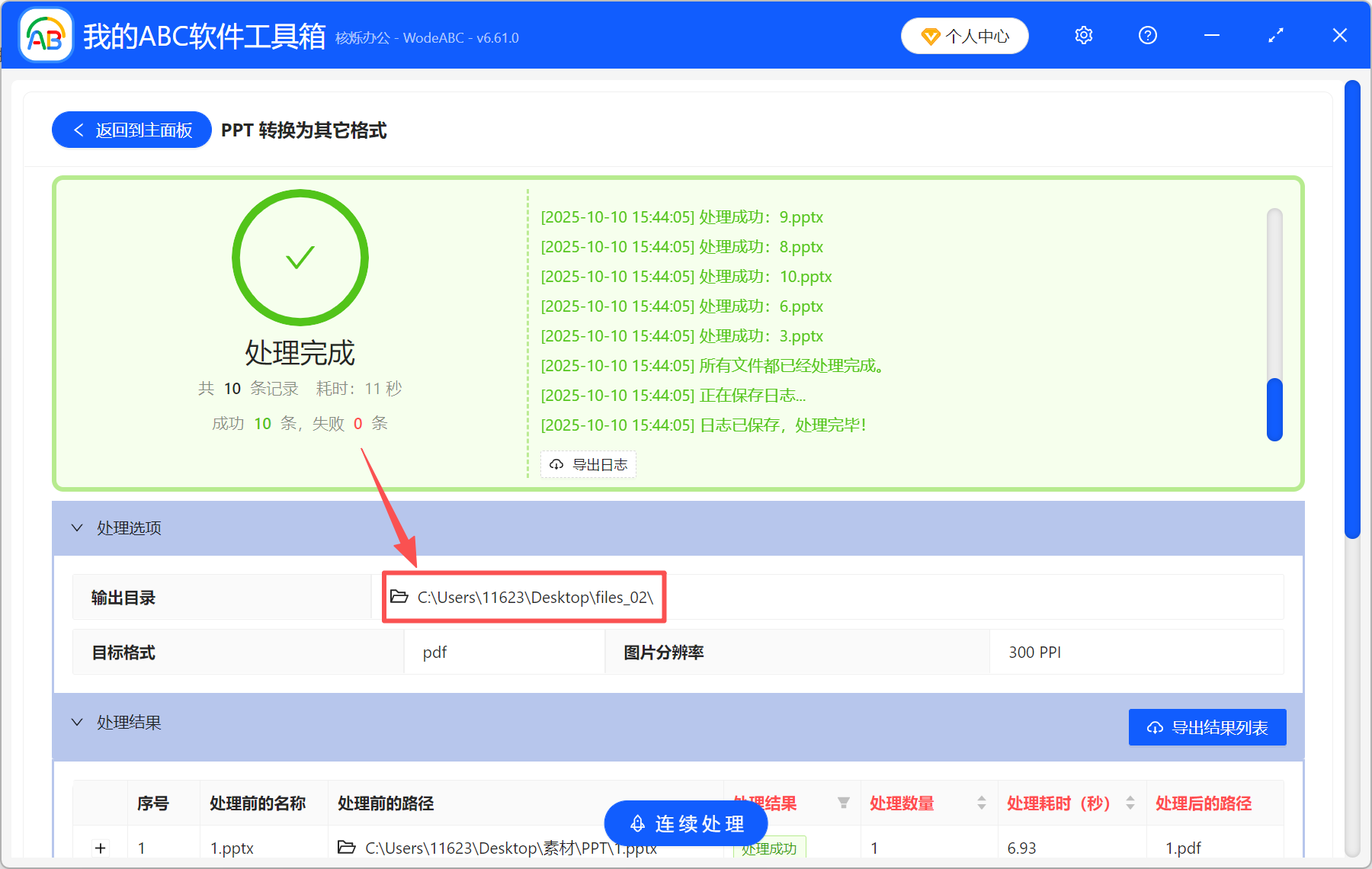
4、轉換完成後直接點輸出目錄查看,所有的 PPT 都順利轉成 PDF 檔案了。
方法二:使用 WPS Office 將 PPT 批次輸出為 PDF
推薦指數:★★★☆☆
優點:
- 如果平時就是用 WPS Office 辦公的話,可以直接使用,無需安裝其它工具。
- 支援批次轉換,可以一次性將多個 PPT 轉換成 PDF,提升效率。
- WPS 能在 Windows、Mac、Android 和 iOS 上使用,支援多裝置操作,滿足行動辦公需求。適合需要在不同裝置上轉換檔案格式的使用者。
缺點:
- WPS 的批次轉換功能需要開通會員才能使用。
操作步驟:
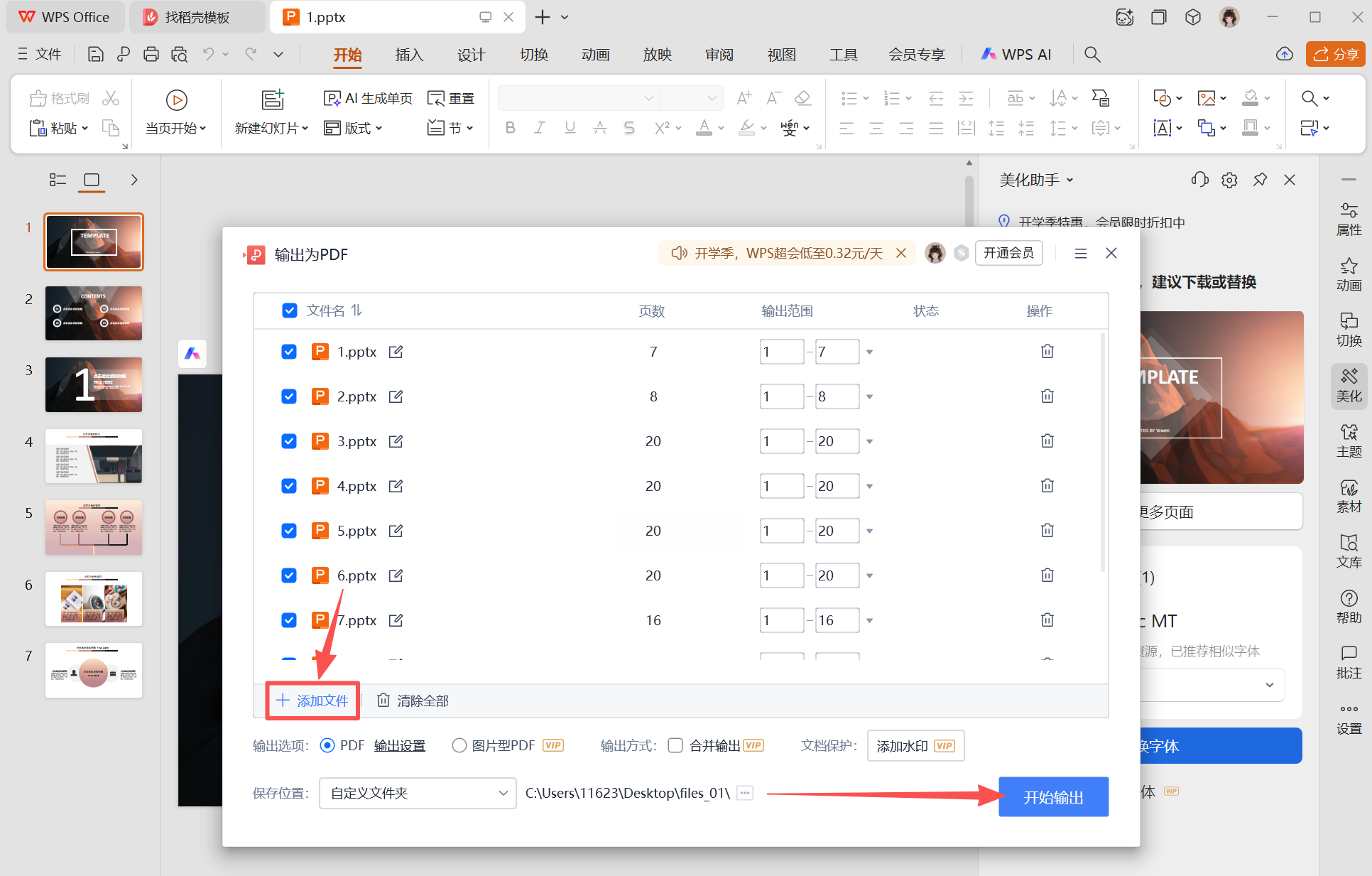
1、用 WPS Office 打開 PPT 檔案,點選檔案→輸出為 PDF。
2、點選添加檔案,將所有要轉換的 PPT 檔案加進來。設定好儲存位置以後,點開始輸出即可。
方法三:藉助線上轉換工具 pdf2go 將 PPT 轉換成 PDF
推薦指數:★★★☆☆
優點:
- 無需安裝任何軟體,打開瀏覽器就能使用,適合不想安裝其它工具,希望快速轉換檔案格式的使用者。
- 操作流程直觀,使用者只需上傳檔案並點擊轉換即可完成,不熟悉電腦的人也能快速上手。
缺點:
- 免費使用者一次只能轉 3 個檔案。
- 檔案上傳速度較慢,轉換效率低。
操作步驟:
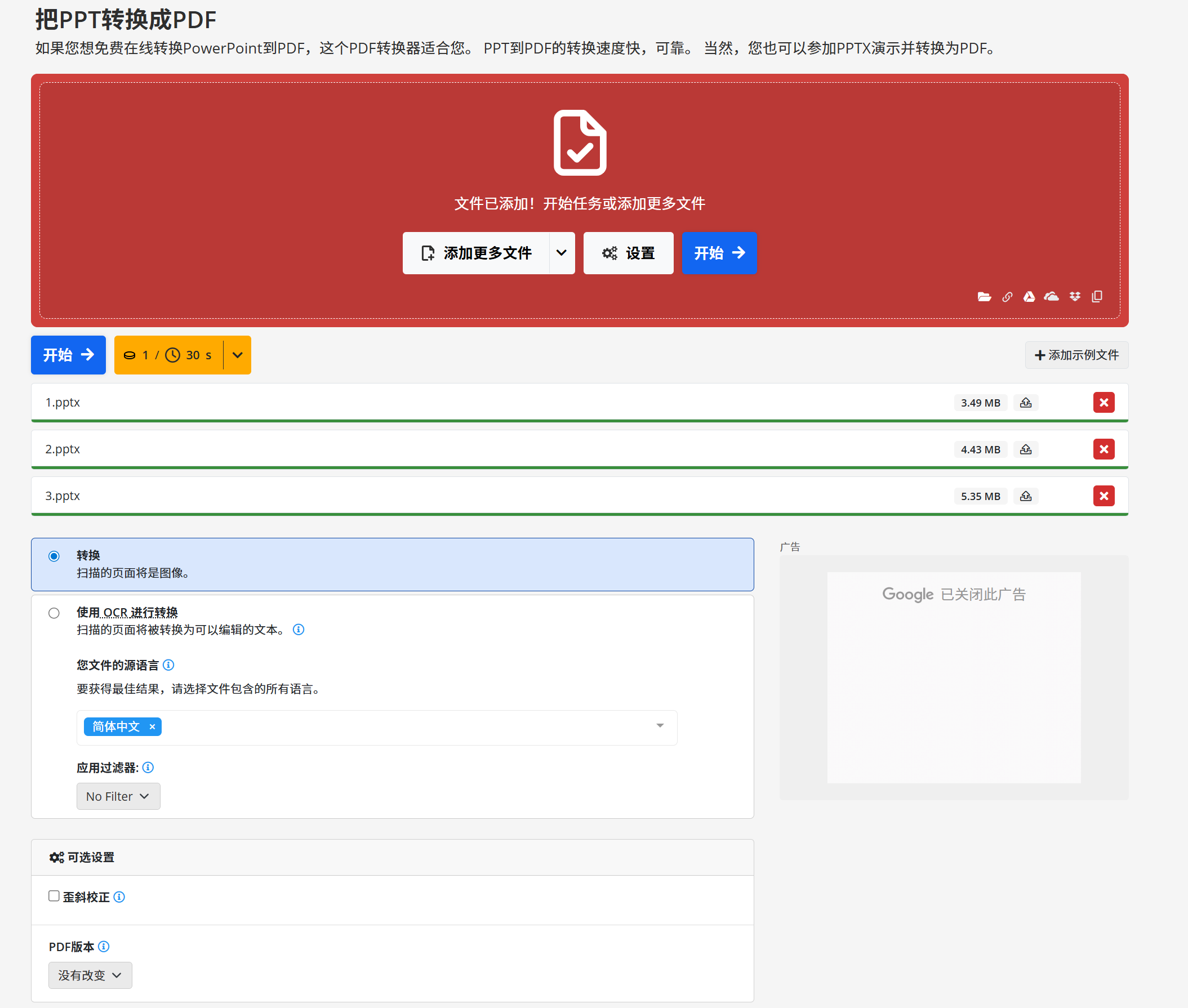
1、打開 pdf2go 頁面,選擇 PPT 轉換成 PDF。
2、點選選擇檔案,上傳需要轉換的 PPT 檔案,點擊開始轉換即可。
方法四:使用線上工具 ilovepdf 將 PPT 投影片轉換為 PDF
推薦指數:★★★☆☆
優點:
- 介面簡潔直觀,使用者上傳檔案後,直接點轉換就能完成,適合新手使用者,沒有學習成本。
- 線上工具不受系統和裝置限制,可以在 Windows、Mac、Linux、Android 和 iOS 等裝置上使用。適合需要在不同裝置或作業系統上辦公的使用者。
- 功能豐富,除了能將 PPT 轉成 PDF,還支援 Word 轉 PDF、Excel 轉 PDF 等格式轉換,還能合併、拆分、壓縮 PDF 檔案,加密、解密、添加浮水印等等。
缺點:
- 保密性差,要將檔案上傳到伺服器進行處理,容易洩露敏感資料或隱私資訊。
- 非常依賴網路,如果檔案較大,或者是網路不穩定的情況下,容易轉換失敗。
操作步驟:
1、打開 ilovepdf 頁面,選擇 PowerPoint 轉 PDF。
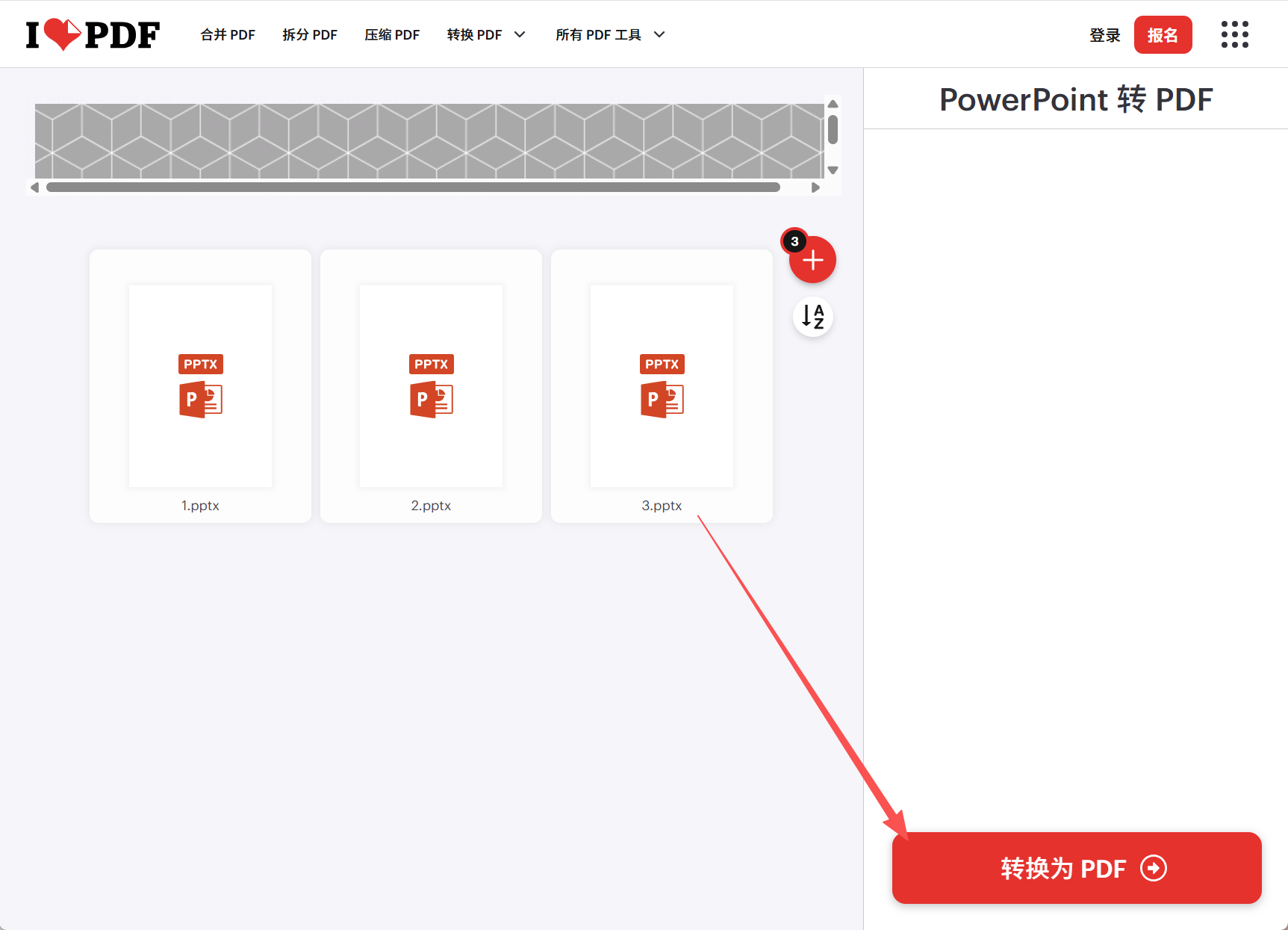
2、點選選擇檔案,上傳 PPT 檔案,確認檔案數量無誤後,點轉換為 PDF 即可。
看完以上內容,相信你已經學會了如何將 PPT 檔案批次轉成 PDF。這 4 種方法各有優缺點,分別適合不同人群,大家可以根據自己的情況選擇一種最合適的方法來操作。
關鍵字:ppt轉pdf , 批量把ppt轉成pdf , ppt文件怎麼轉換成pdf
創建時間:2025-10-10 15:38:48
本文相關軟體我的ABC軟體工具箱
內容說明:本文內容依據發佈時的軟體版本整理,介面與功能可能隨版本更新而變化,請以目前軟體的實際表現為準。如發現內容有誤,歡迎回饋。