大量 Excel 試算表行數超過 65535 時轉為 XML 資料遺失
翻譯:简体中文繁體中文,更新時間:2023-09-23 12:00:58
內容說明:本文內容依據發佈時的軟體版本整理,介面與功能可能隨版本更新而變化,請以目前軟體的實際表現為準。如發現內容有誤,歡迎回饋。
本文相關軟體我的ABC軟體工具箱
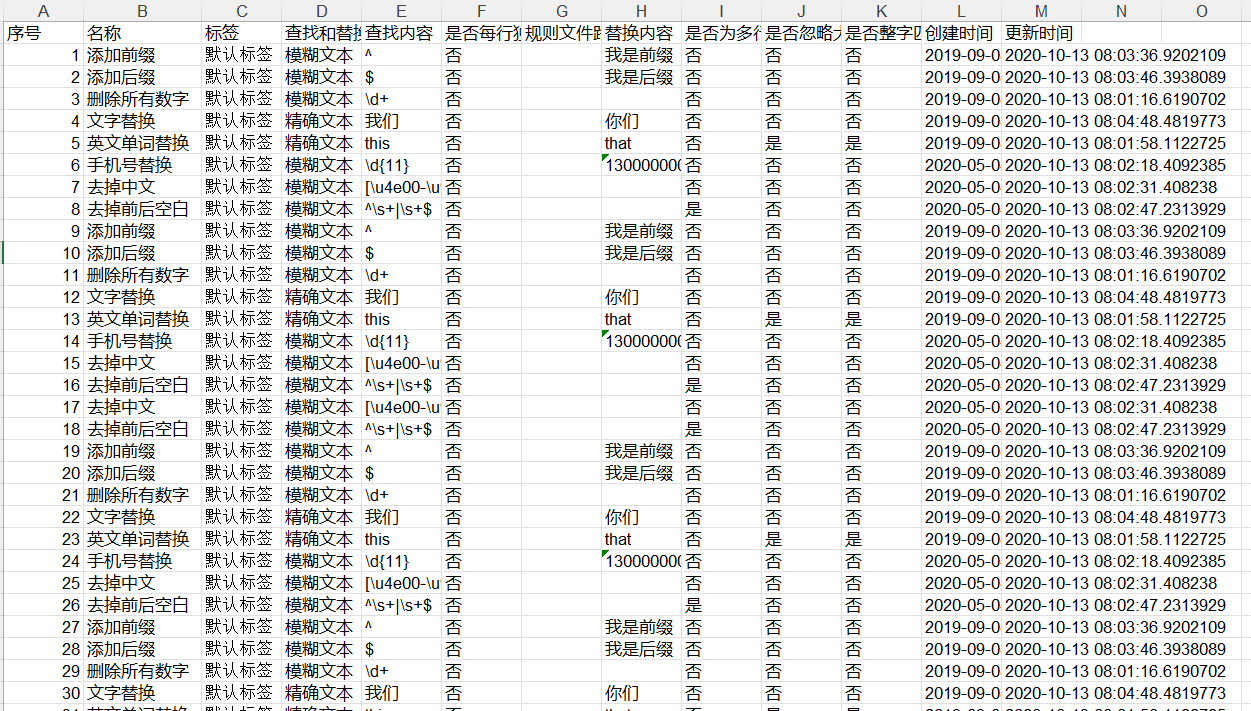
在工作中我們經常會碰到需要將 Excel 電子表格轉為 XML 格式的需求,但是在 Office 中當我們將 Excel 電子表格轉為 XML 格式的時候,如果 Excel 數據行數超過 65535 行,會直接被截斷,導致轉換後的數據不完整。那麼當我們 Excel 電子表格行數超過 65535 時,如何完整的轉為轉為 XML 格式呢?
使用場景
當我們需要將 Excel 電子表格轉為 XML 格式,並且 Excel 電子表格行數超過 65535 行時,使用 Office 直接轉換會導致超過 65535 行的資料直接被截斷。今天介紹的方法可以一次性將大量的 Excel 電子表格完整的轉為 XML 格式,不會出現資料丟失的情況。
效果預覽
處理前:
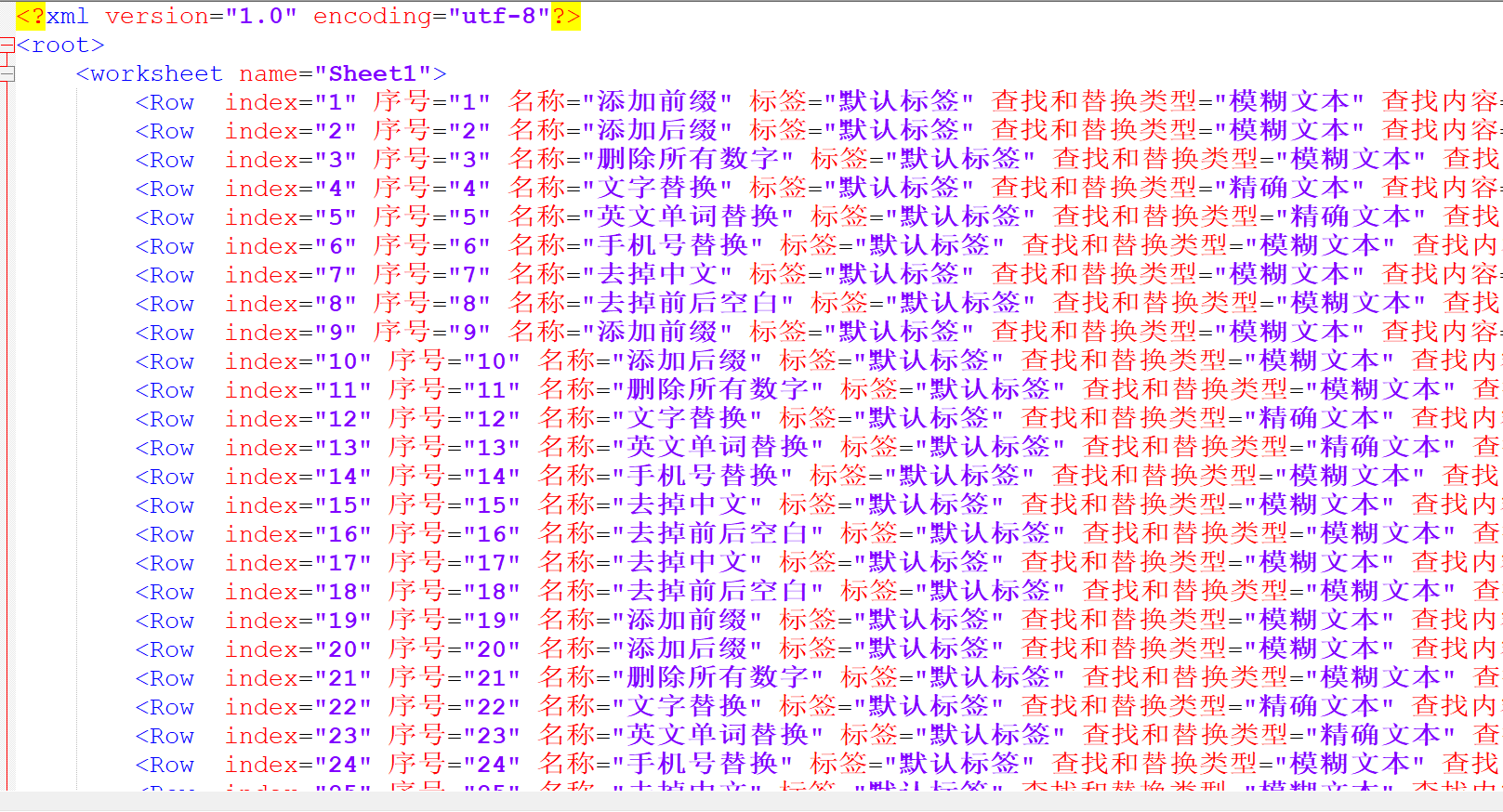
處理後:
操作步驟
1、開啟「我的ABC軟體工具箱」,點選「格式轉換」-「Excel 轉換為其它格式」。

2、新增需要轉換為 XML 格式的 Excel 電子表格文件,這裡支援批次處理,所以可以一次性將大量的 Excel 電子表格文件選擇進來批次轉換。

3、設定需要轉換的格式,今天介紹的是將多個 Excel 工作表轉換為 Xml 資料格式,所以選擇「xml」這個選項即可。

經過上面簡單的幾步設定就可以了,我們繼續點選下一步,直到軟體幫我們進行批次將 Excel 工作表檔案轉為 XML 格式的處理。等待處理完成之後我們就可以進入到輸出目錄檢查一下轉換後的 XML 檔案,不管 Excel 電子表格資料的行數有多少,是否超過 65535 行,都能完整的轉換為 XML 格式。
創建時間:2023-09-23 11:46:11
本文相關軟體我的ABC軟體工具箱
內容說明:本文內容依據發佈時的軟體版本整理,介面與功能可能隨版本更新而變化,請以目前軟體的實際表現為準。如發現內容有誤,歡迎回饋。