批量在 Word 文件中每一段後面加入空行
翻譯:简体中文繁體中文,更新時間:2023-08-20 16:57:44
內容說明:本文內容依據發佈時的軟體版本整理,介面與功能可能隨版本更新而變化,請以目前軟體的實際表現為準。如發現內容有誤,歡迎回饋。
本文相關軟體我的ABC軟體工具箱
在工作中我們經常會接觸到 Word 文件,有時候當 Word 文件內容特別多的時候,整個內容會特別密,閱讀起來會非常的吃力,所以我們在列印前會做一些處理,比如調整行高、在每個段落後面插入空行等等來增強 Word 文件的可閱讀性。那麼如何批量在 Word 文件每一段後面新增空行呢?
使用场景
當我們面臨大量的 Word 文件都需要調整文件內容,比如在每一段後面添加空行的時候,我們如果還用傳統的方法單個文件單個文件的編輯,那辦公效率肯定不小。因此我們需要找到一種批次處理的方法,不管多少的 Word 文件都可以實現一次性批次在每個 Word 文件每一段後面添加空行。
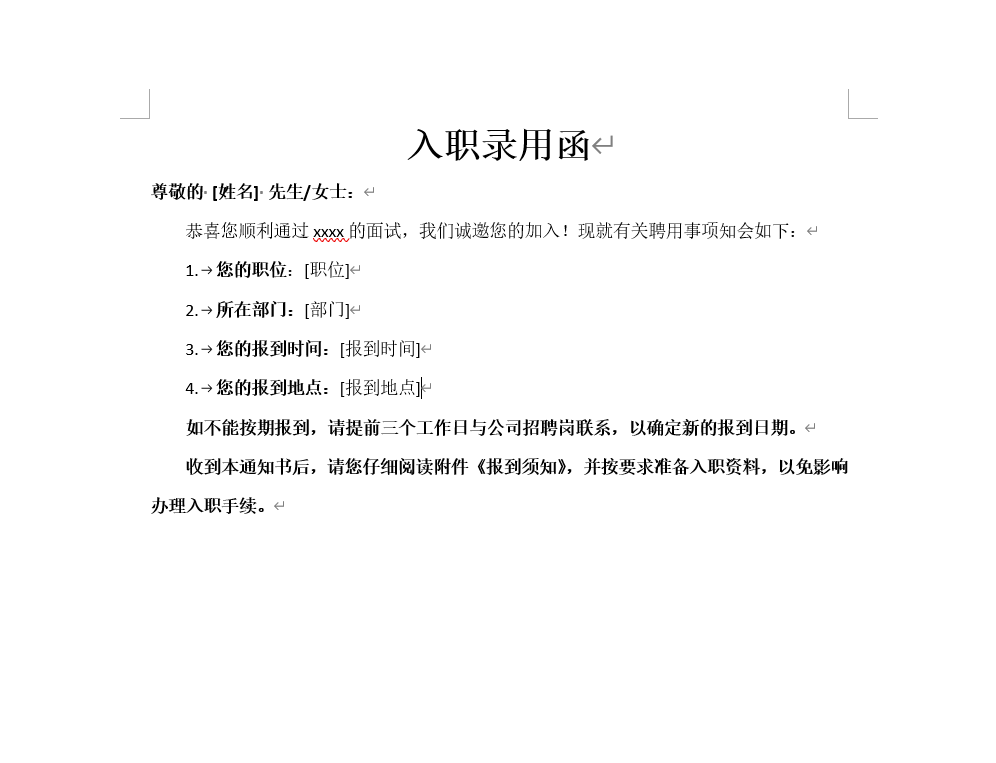
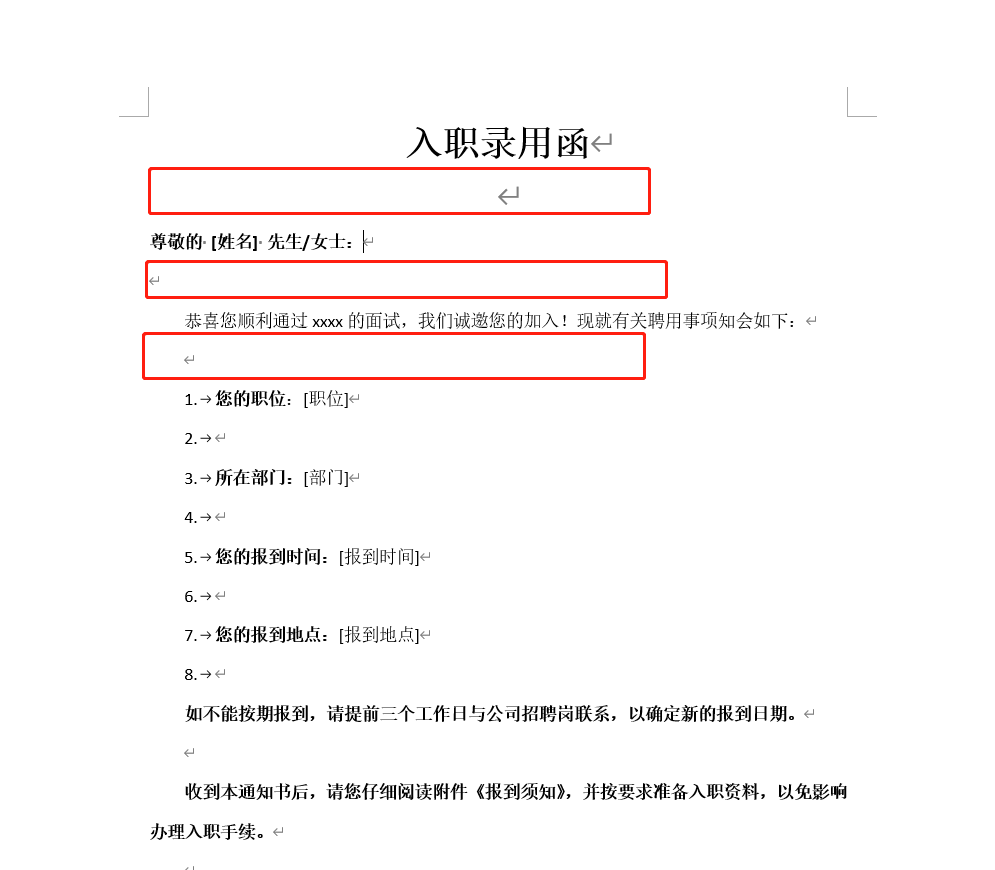
效果預覽
處理前:
處理後:
操作步驟
1、開啟「我的ABC軟體工具箱」,點選「檔案內容」-「按規則尋找並取代檔案內容」。

2、選擇需要添加空行的 Word 文件,由於是批次處理,這裡可以一次性添加多個 Word 文件。

3、設定取代的規則。
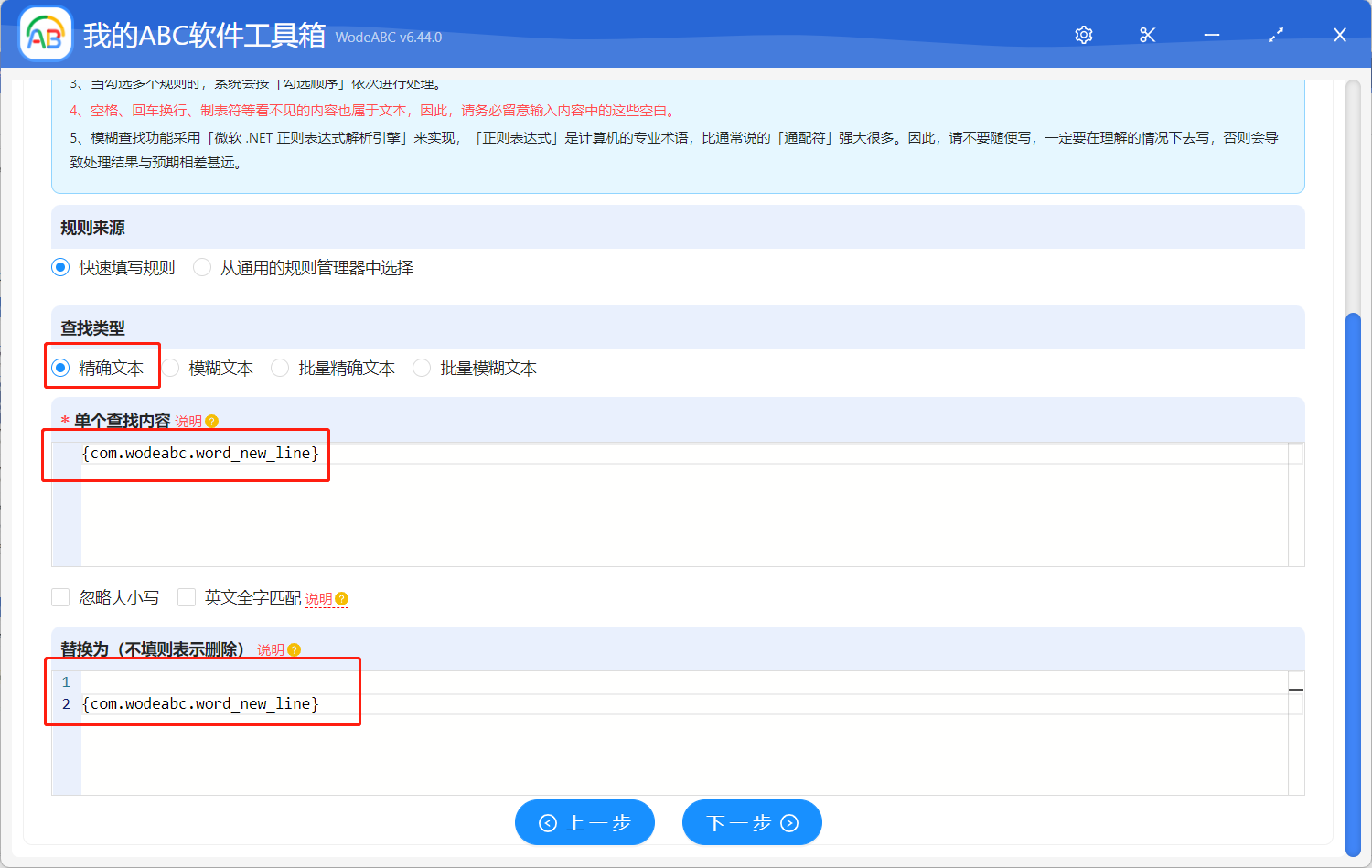
大家設定的時候按照上圖設定即可,需要仔細看看每個輸入框輸入的內容。需要注意的是,輸入框中填寫的表達式內容為:【{com.wodeabc.word_new_line}】,詳細可以點選旁邊的「說明」按鈕檢視就明白了。另外就是「取代為」輸入框中需要先按一下 Enter 鍵再輸入對應的內容。
4、設定其它額外選項。

經過上面簡單的幾步就基本設定好了,繼續點選下一步交給軟體幫我們完成批次在 Word 文件每一段後面添加空行的操作。
創建時間:2023-08-20 16:28:06
本文相關軟體我的ABC軟體工具箱
內容說明:本文內容依據發佈時的軟體版本整理,介面與功能可能隨版本更新而變化,請以目前軟體的實際表現為準。如發現內容有誤,歡迎回饋。
相關文章
批量一次性取消所有 Word 檔案中的超連結批量給多個 pdf 文件加入指定樣式(顏色/大小等)的文字浮水印Word刪除多個字詞,分享同步批量操作方法教您一鍵批量刪除 word 文件中的多個空白頁面如何根據 Excel 資料表批量產生 PDF 檔案?如何批量提取ppt裡面的圖片 詳細方法介紹!如何將 Word、PPT、PDF 中的某些頁面批次替換成指定檔案內容多個word批次刪除相同圖片的方法,建議收藏!添加 Excel 浮水印将 PPT 转换为 TIFF 图片格式如何將 TXT 文字格式轉換為 JPG、PNG、BMP 圖片格式如何批量替換 TXT 文本關鍵詞?用一個 Excel 表格輕鬆解決