批量給多個 pdf 文件加入指定樣式(顏色/大小等)的文字浮水印
翻譯:简体中文繁體中文,更新時間:2023-06-09 12:02:28
在日常許多文件處理任務中,給 PDF 檔案添加浮水印是一項常見的需求,通常應用於標識檔案的來源、保護版權或強調檔案的情況。然而,手動為多個 PDF 檔案添加相同樣式的浮水印可能會非常耗時且乏味。因此,我們需要找到一種自動化的方法來快速實現批量給多個 PDF 檔案添加指定樣式(如顏色、大小等)的文字浮水印。
添加指定樣式的文字浮水印對於批量處理 PDF 檔案具有重要意義。想像一下,公司經常會為了確保報告的安全性和版權保護,在每個公司專屬的 PDF 檔案中添加公司的標誌和保密標識。然而有時要處理的檔案過多,所以按照傳統手動打開每個檔案並逐個添加浮水印並指定其樣式就會成為一項繁瑣且耗時的任務,而且容易出現錯誤。
現在假設你使用一款高效的批量檔案處理工具,比如「我的ABC軟體工具箱」。該工具可以讓用戶透過簡單的幾個步驟,快速將指定樣式的文字浮水印並一次性批量添加到多個 PDF 檔案頁面中。在處理之前可以預設所需的字體、顏色和大小等等多種參數。整個處理過程只需要花費很短的時間,就能批量添加浮水印,而不必手動處理每個檔案。並且該軟體介面簡潔,就算是沒有太多專業電腦知識點的新手朋友也能很快掌握使用技巧來高效的完成工作任務。以下是其具體的操作步驟:
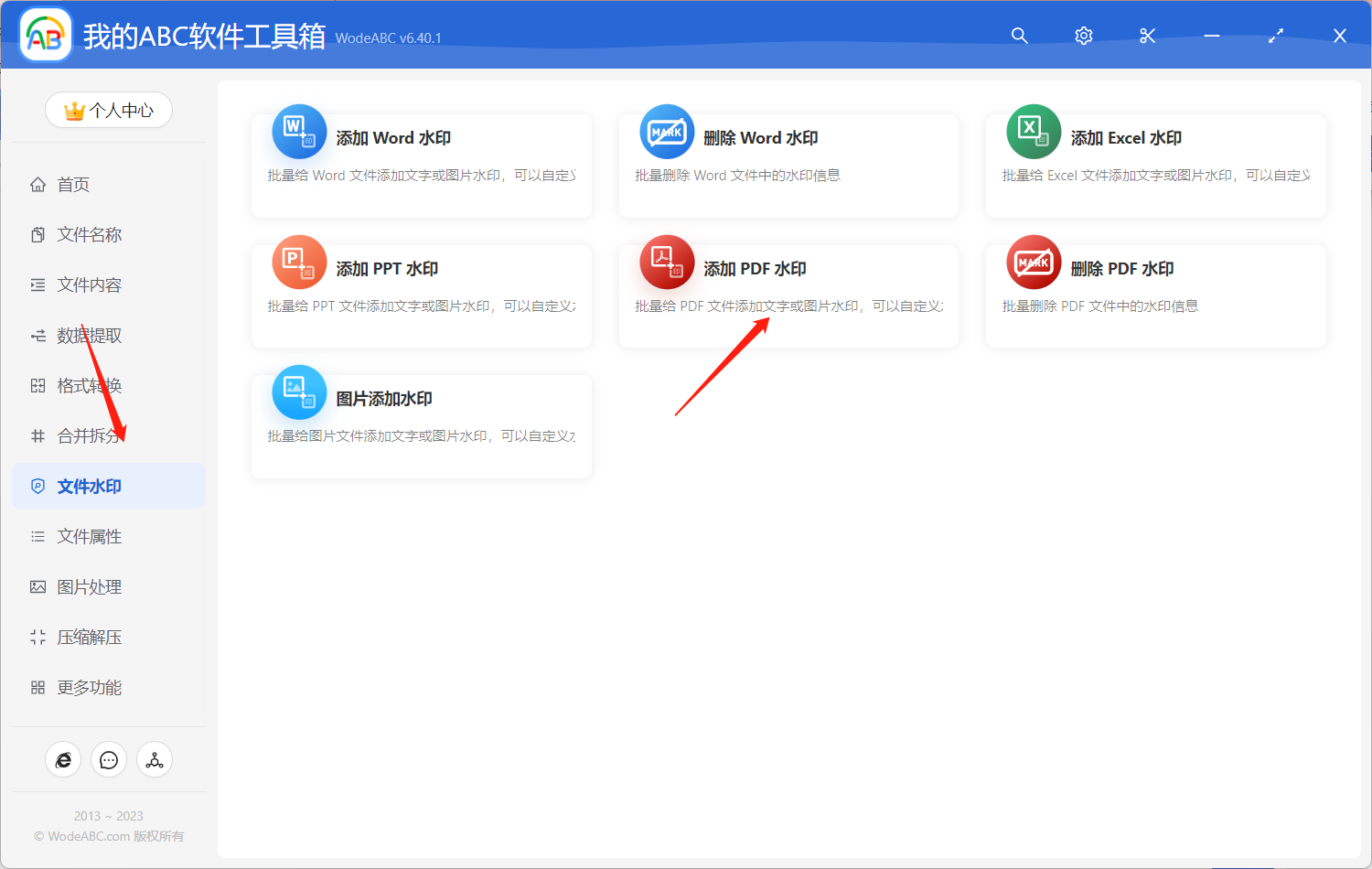
首先打開軟體,點擊「檔案浮水印」-「添加 PDF 浮水印」。
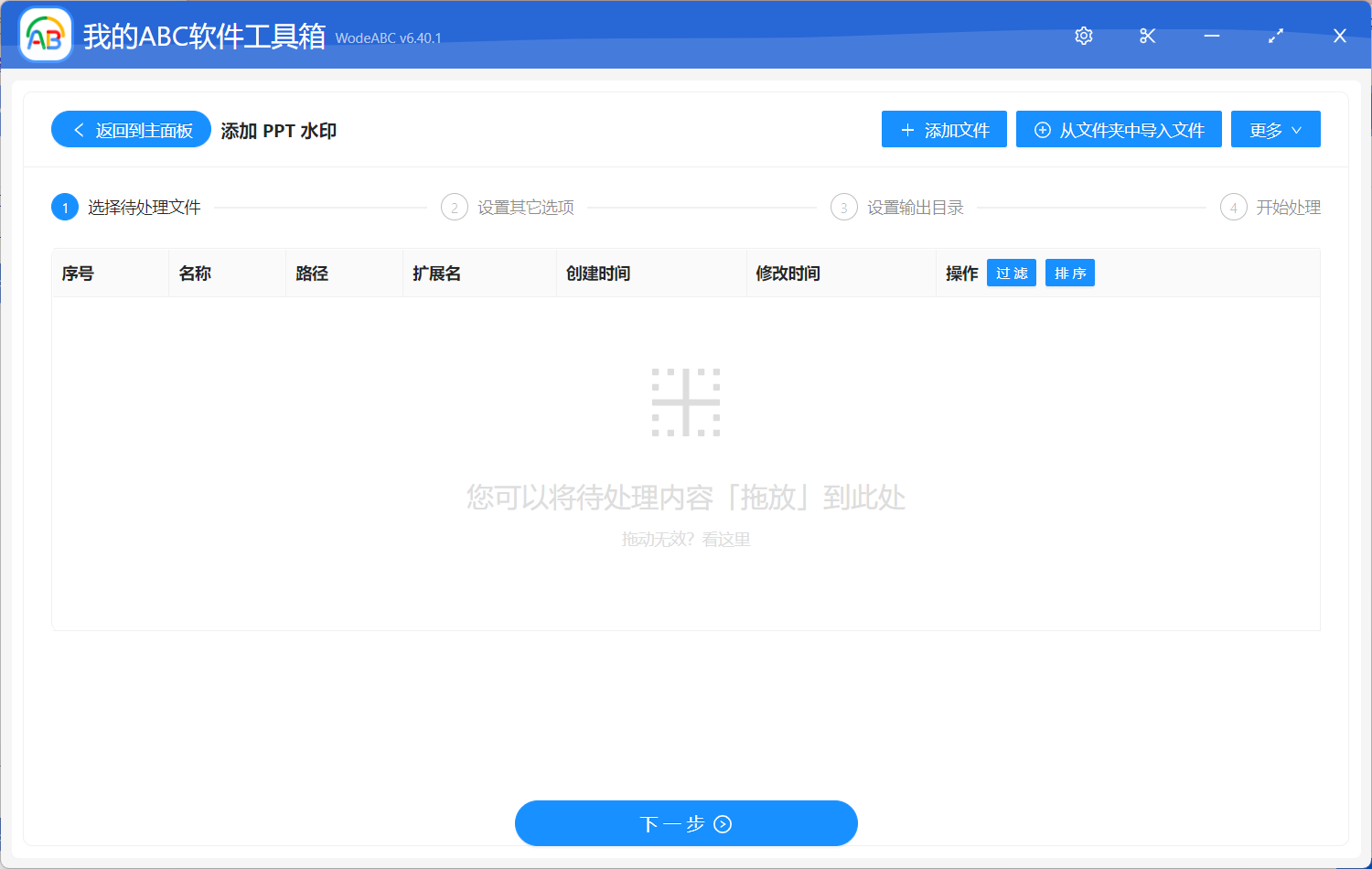
將需要添加浮水印的 PDF 檔案上傳,這裡您可根據需求自行決定匯入檔案的數量。
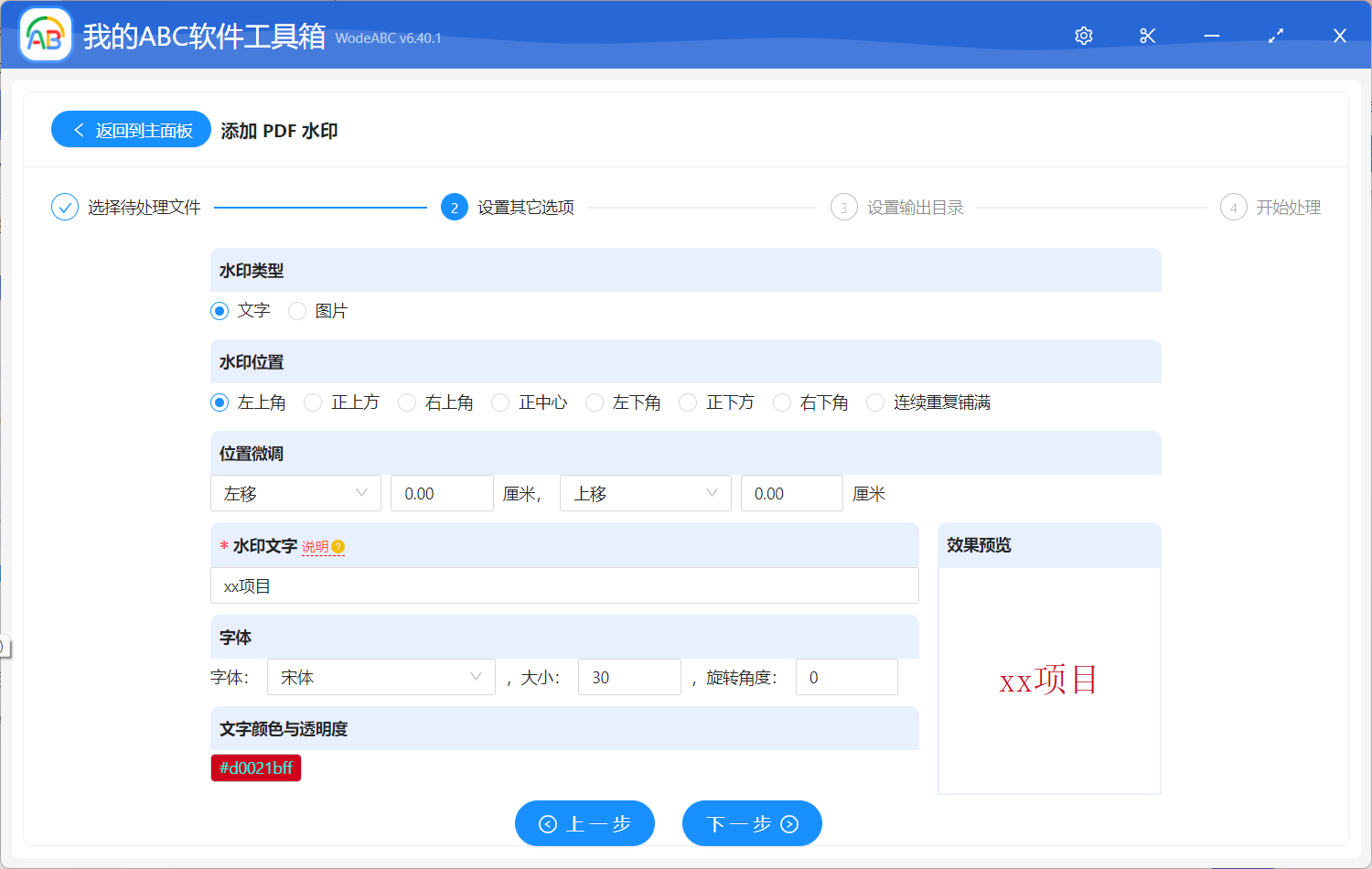
下方自定義設定介面當中,首先選擇」文字「作為今天的浮水印類型,輸入具體浮水印文本之後可以根據自身的需求來對浮水印位置、大小、顏色等進行設定及調整,圖中展示出的內容就是要將紅色且大小為30的宋體文本內容作為浮水印批量添加到 pdf 檔案當中。右下方小窗可對效果進行預覽,以確定輸出效果。
最後設定好輸出目錄,點擊「開始處理」即可。
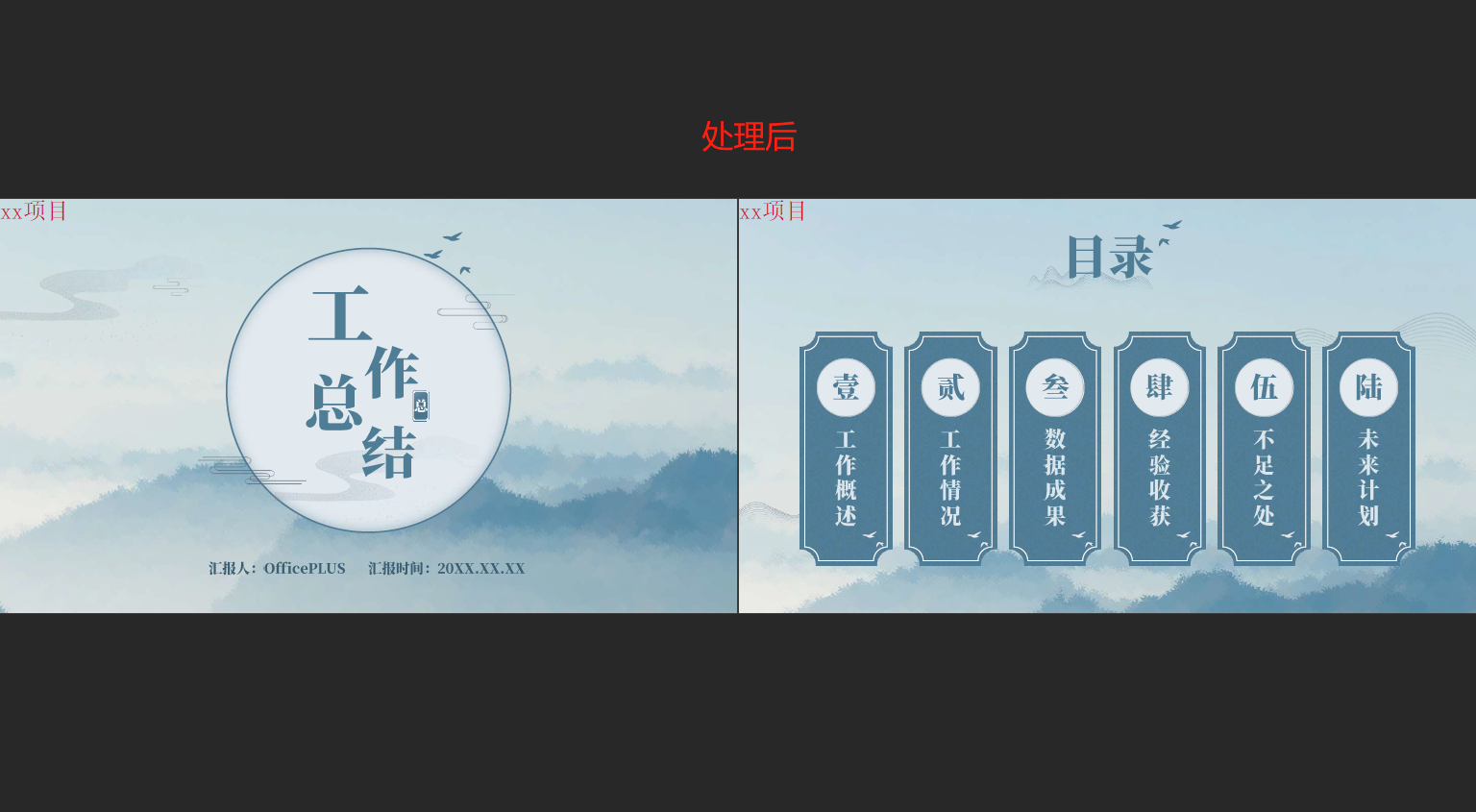
處理完成後可以在剛剛設定好的資料夾中找到輸出檔案進行查看。下圖為按照以上步驟實際操作後得出的檔案效果對比,第一張圖片展示了作為示例上傳的 PDF 檔案內容,我們可以看到該檔案中並沒有任何浮水印資訊。第二張圖片為經過軟體自動批量處理過後的檔案效果,該 PDF 檔案的每個頁面左上角都批量添加了紅色的大小為30的宋體文本「xx專案」浮水印作為標識。

今天的文章內容到這裡就要結束了。總的來說,批量給多個 PDF 檔案添加指定樣式的文字浮水印這項功能在很多情況下都非常實用。透過使用文中這樣的工具來自動化這個過程,可以進一步大大提高批量處理 PDF 檔案的效率,並確保所有檔案都具有一致的浮水印樣式和效果。