一招搞定將 PPT 投影片的每一頁批次拆分為單獨的檔案!
翻譯:简体中文繁體中文,更新時間:2023-04-14 10:22:10
在工作中我們經常需要將 PPT 簡報中的每個頁面,拆分成獨立的檔案進行處理或分享。然而有的朋友手上的 PPT 投影片檔案會包含很多頁面,所以如果需要手動進行拆分每一個頁面是一項非常費時費力的任務。因此我們需要找到一種快速、簡便的方法,來批量拆分 PPT 投影片檔案中的每一個頁面為各自單獨的檔案。今天的文章將介紹如何一招搞定 PPT 投影片的每一頁批量拆分為單獨的檔案,讓您在工作中輕鬆實現大批量處理,提高工作效率。
PPT 相信大家都不陌生,在現代工作中,我們經常需要用到 Powerpoint 簡報來展示工作內容,但有時候我們可能會需要將每一頁投影片拆分成獨立的檔案,進行處理或分享。就拿銷售人員來說,他們經常會將公司的各種產品資訊製作成 PPT 投影片來給客戶進行講解,其中每個產品的資訊都在不同的頁面上,那麼如果客戶就指定了某一款產品要查看資訊,那您就需要在包含多個頁面的 PPT 簡報中找到那一頁,再獨立拆分出來傳送給客戶,這樣子不僅耽誤了一些時間降低了工作效率,可能會導致用戶的滿意度下降,而且如果下次有其他客戶指定查看其他某款產品的資訊,您還是需要將這個步驟重複做一遍。此外如果在拆分過程中失誤,那麼有可能原來的產品手冊 PPT 文稿也會出現錯誤。所以我們需要一種快速簡便的方法,來批次拆分PPT投影片中的每一個頁面為各自單獨的檔案,方便使用時尋找、編輯或共享。
今天我們要介紹的就是「我的ABC軟體工具箱」,它能夠快速高效地將PPT簡報中的每一個頁面都拆分成單獨的檔案供您使用,為您省去了手動拆分的繁瑣過程,同時提高工作效率。那麼接下來就一起看看它是如何一步步實現快速將 PPT 投影片的每一頁都批次拆分為單獨檔案的技巧吧!
首先開啟軟體,點選「合併拆分」-「PPT」-「PPT 拆分成多個檔案」。
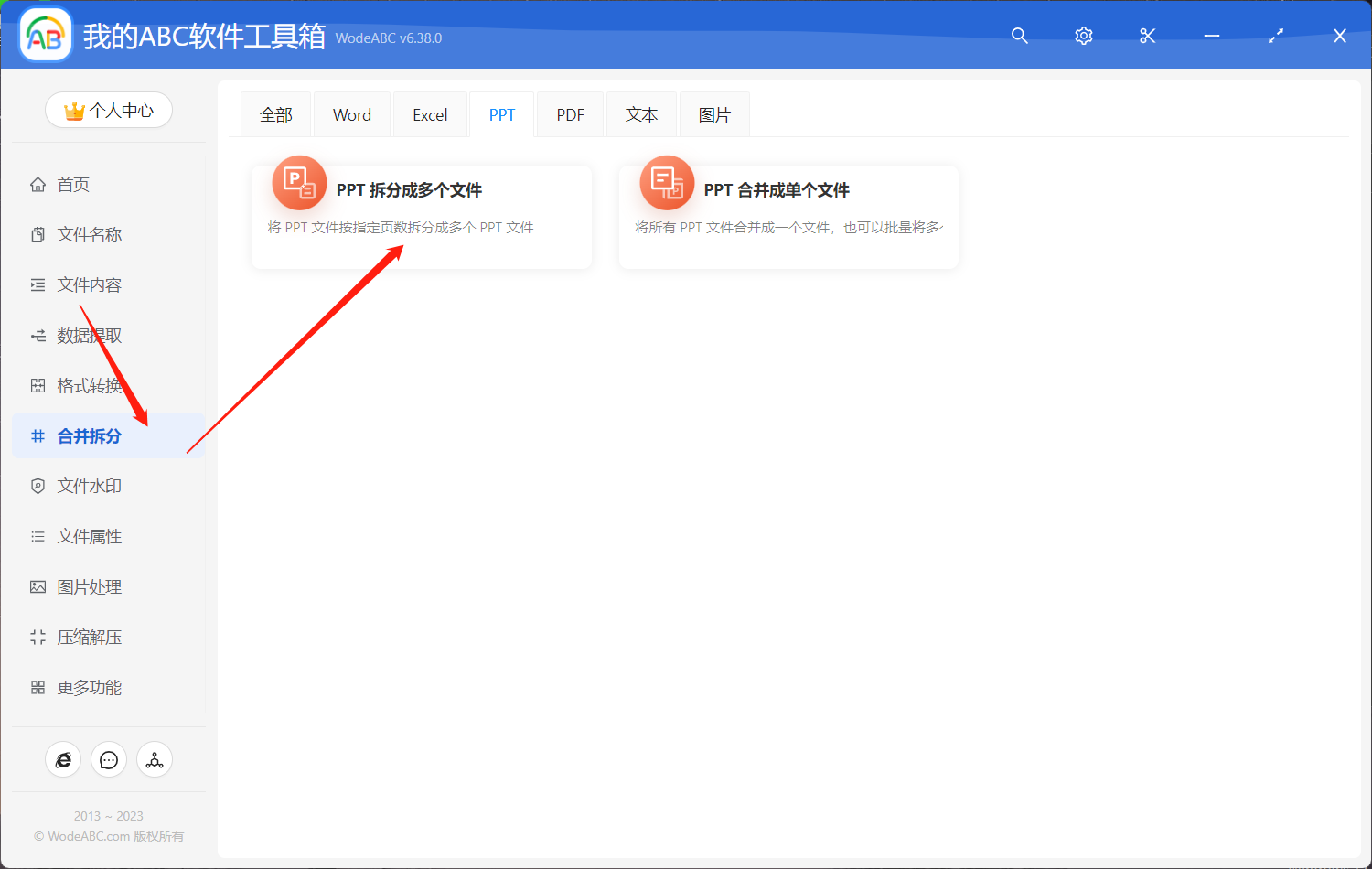
然後新增需要批次拆分的 PPT 文稿,這裡如果您有多份 PPT 檔案需要將每一頁都拆分成一個文件也可以一起上傳進行同時處理哦。
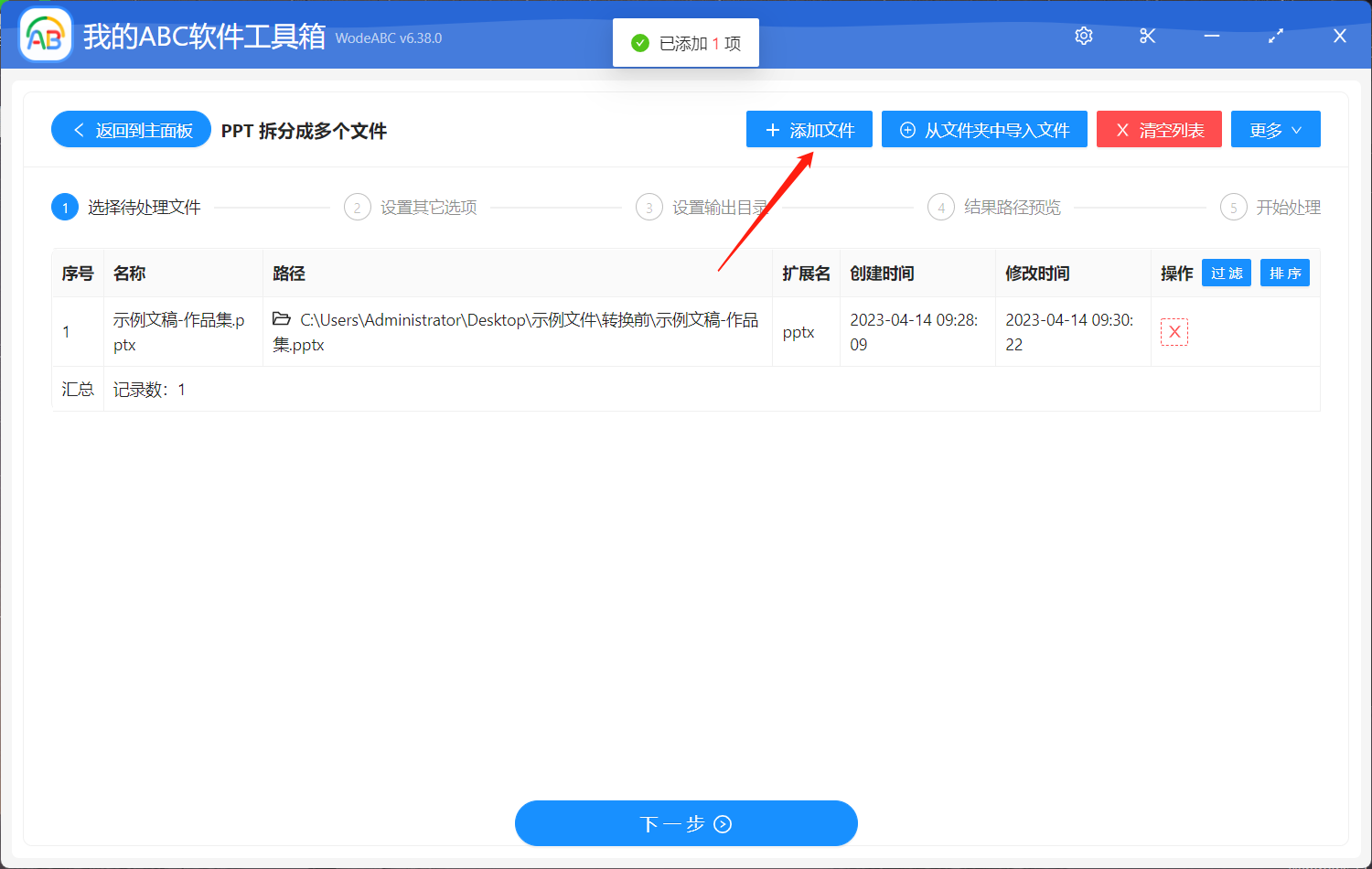
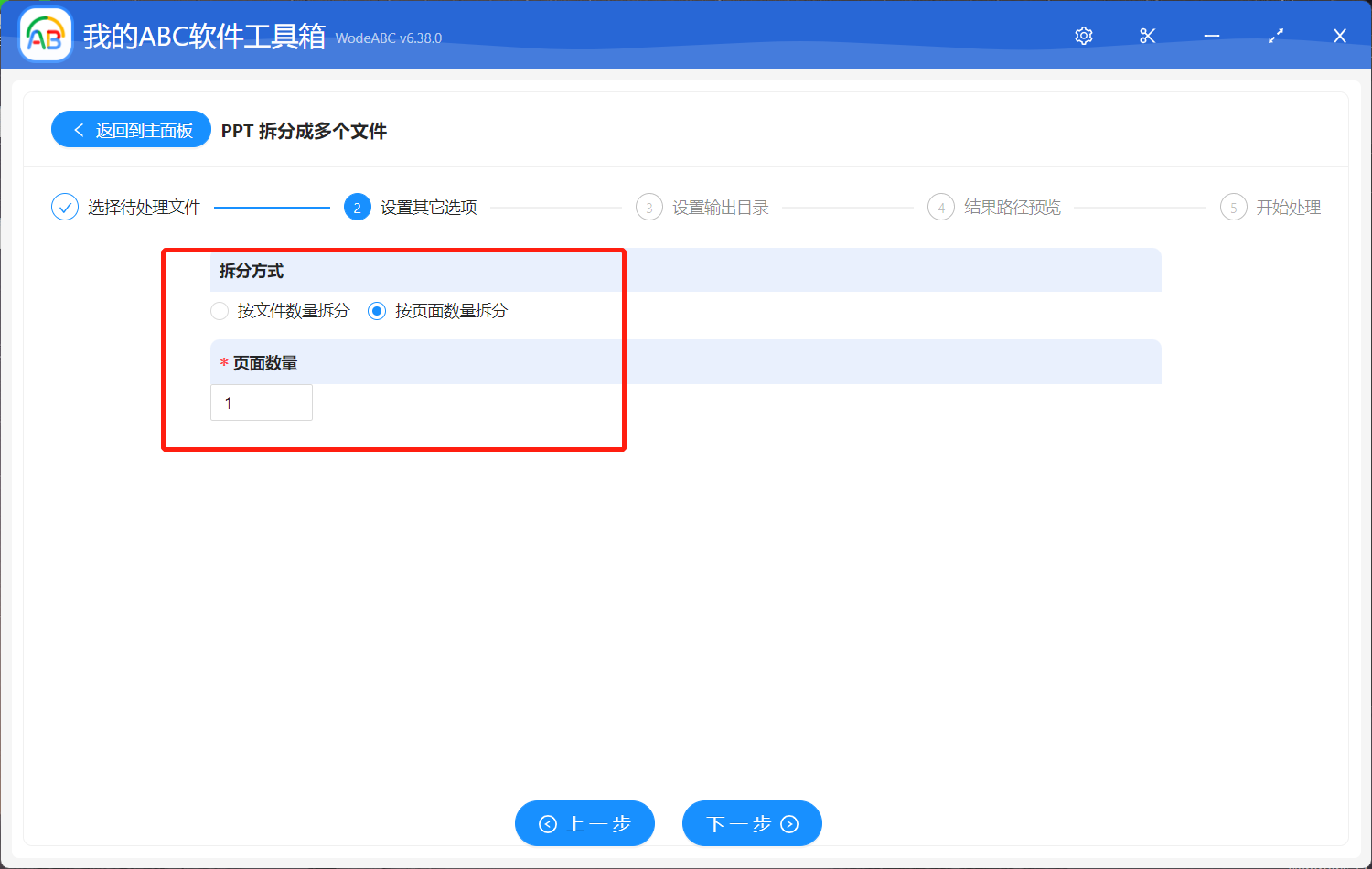
之後我們就來到了自訂設定的介面。選擇「按照頁面數量進行拆分」,那麼這個數量我們就設定為1。
之後您就可以選擇您想要的輸出資料夾,並且對結果路徑進行預覽,沒有問題的話我們就點選「開始處理」。
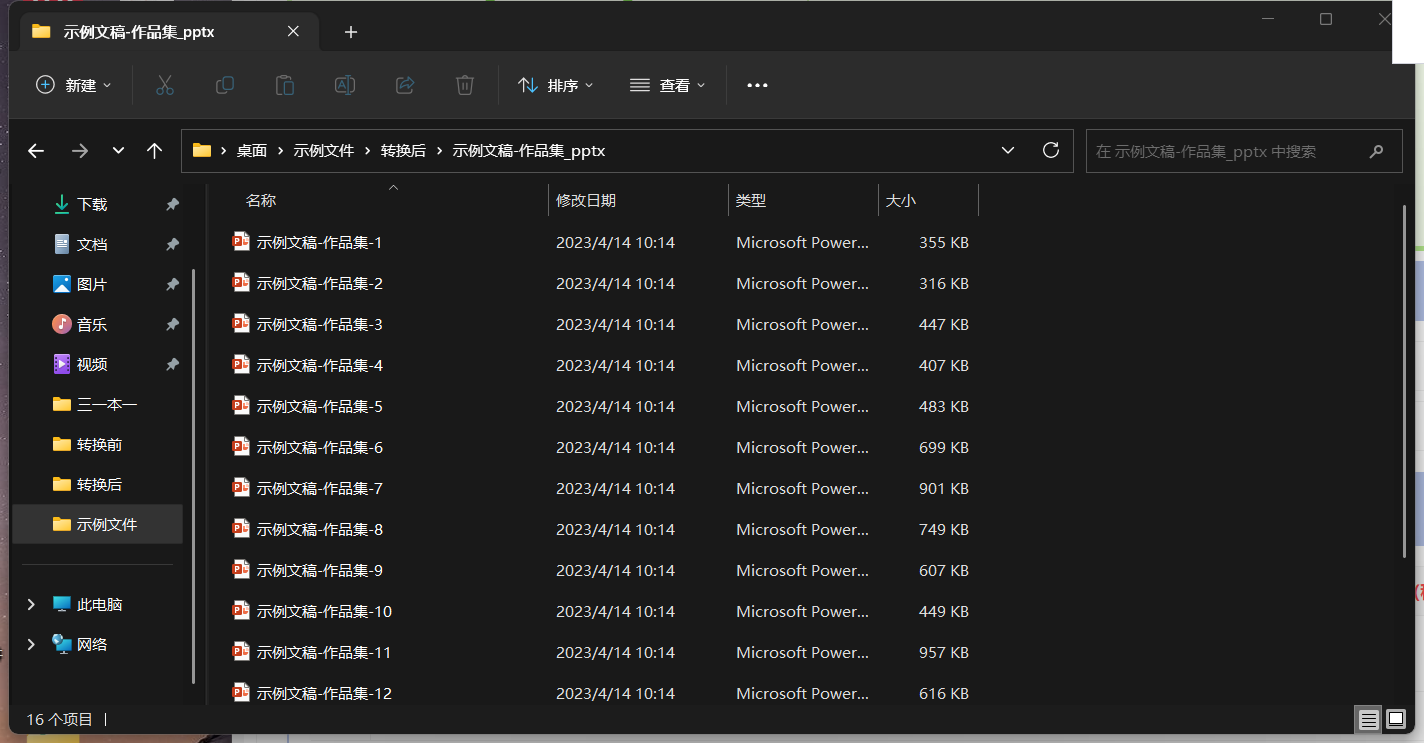
很快您就能在軟體介面上看到「處理完成」。那麼我們來開啟剛剛指定的資料夾對輸出結果進行檢視,如下圖所示,我上傳的 PPT 文稿被拆分成了16個單獨的檔案,並且標題是以頁面順序進行了排列,十分貼心,這樣就不怕找不到特定頁面內容了。
總的來說,像PPT投影片的每一頁批次拆分成單獨的檔案,在我們的工作和學習中都是非常重要的,我們可以不僅可以快速查詢某一頁的內容進行檢視或編輯,並且在需要共享一些資訊時也不用對整個文件挨個翻頁尋找,提高了工作和學習效率。那麼在這個過程中使用一款專業的批次拆分的工具就很重要了,例如我們文中所提到的這個軟體,它可以大大提高批次處理的效率,為您節省大量的時間和精力。所以如果您也在為這個問題而困擾的話,不妨考慮試試看用它來幫助您完成工作。