如何快速清理 PDF 文件,將其中空白頁面大量刪除?
翻譯:简体中文繁體中文,更新時間:2023-05-29 17:48:43
在處理 PDF 文件時,常常會遇到一個常見問題:文件中存在許多空白頁面,這些頁面既浪費儲存空間,又增加了文件的長度,破壞了其該有的格式。為了提高效率和減少不必要的麻煩,我們需要一種快速清理 PDF 文件的方法,能夠大量刪除其中的空白頁面。今天的文章將詳細的為您介紹如何快速清理 PDF 文件,將其中空白頁面大量刪除?
在日常工作和學習中,我們經常需要處理各種文件,其中包括大量的 PDF 文件。然而,有時我們會發現這些 PDF 文件中存在許多空白頁面,這些頁面既沒有內容也沒有任何實際用途,僅僅佔據了寶貴的儲存空間。這不僅增加了檔案的大小,還使得文件變得冗長,給閱讀和處理帶來了不便。這個時候如果有種方法可以讓我們快速地對 PDF 文件進行清理,將其中空白頁面批次刪除的話,您還會使用原本繁瑣的傳統方式來解決問題嗎?我們可以大大
為了解決這個問題,有一款強大的批次文件處理工具名為「我的ABC軟體工具箱」。這個工具可以在 Windows 系統下執行,提供了豐富的功能,其中就包括批次刪除 PDF 文件中的空白頁面。透過使用這項功能,我們能減小檔案的大小,提高檔案傳輸和分享的效率。此外,還可以使文件更加簡潔明瞭,提升閱讀體驗和資訊的呈現效果。工作起來也是相當的簡單。
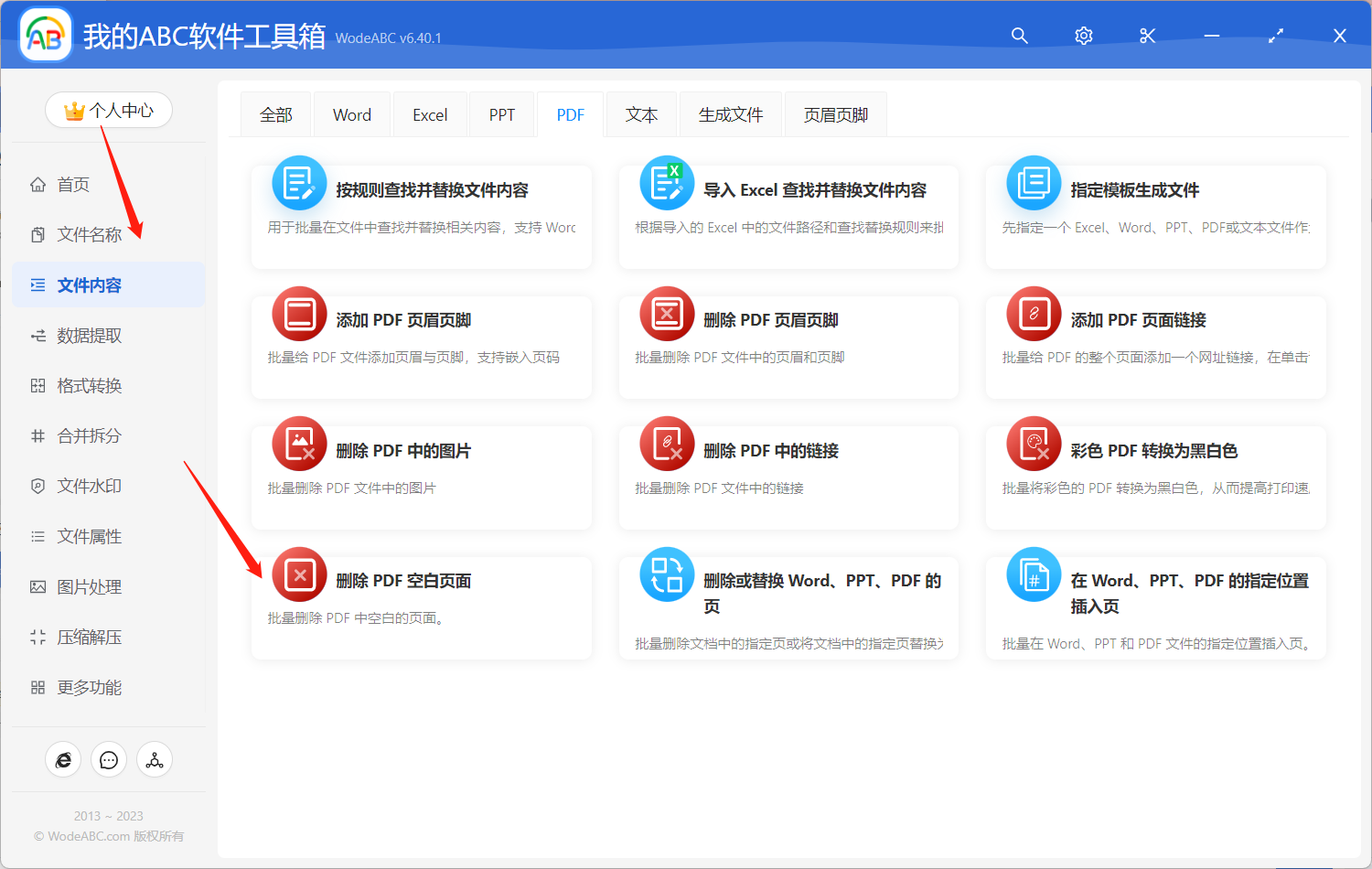
首先開啟軟體,點選「檔案內容」,在 pdf 分類下點選「刪除 pdf 空白頁面」。
上傳需要將其中空白內容批次刪除的 pdf 檔案,在這一步當中可以上傳多份文件同時進行處理。
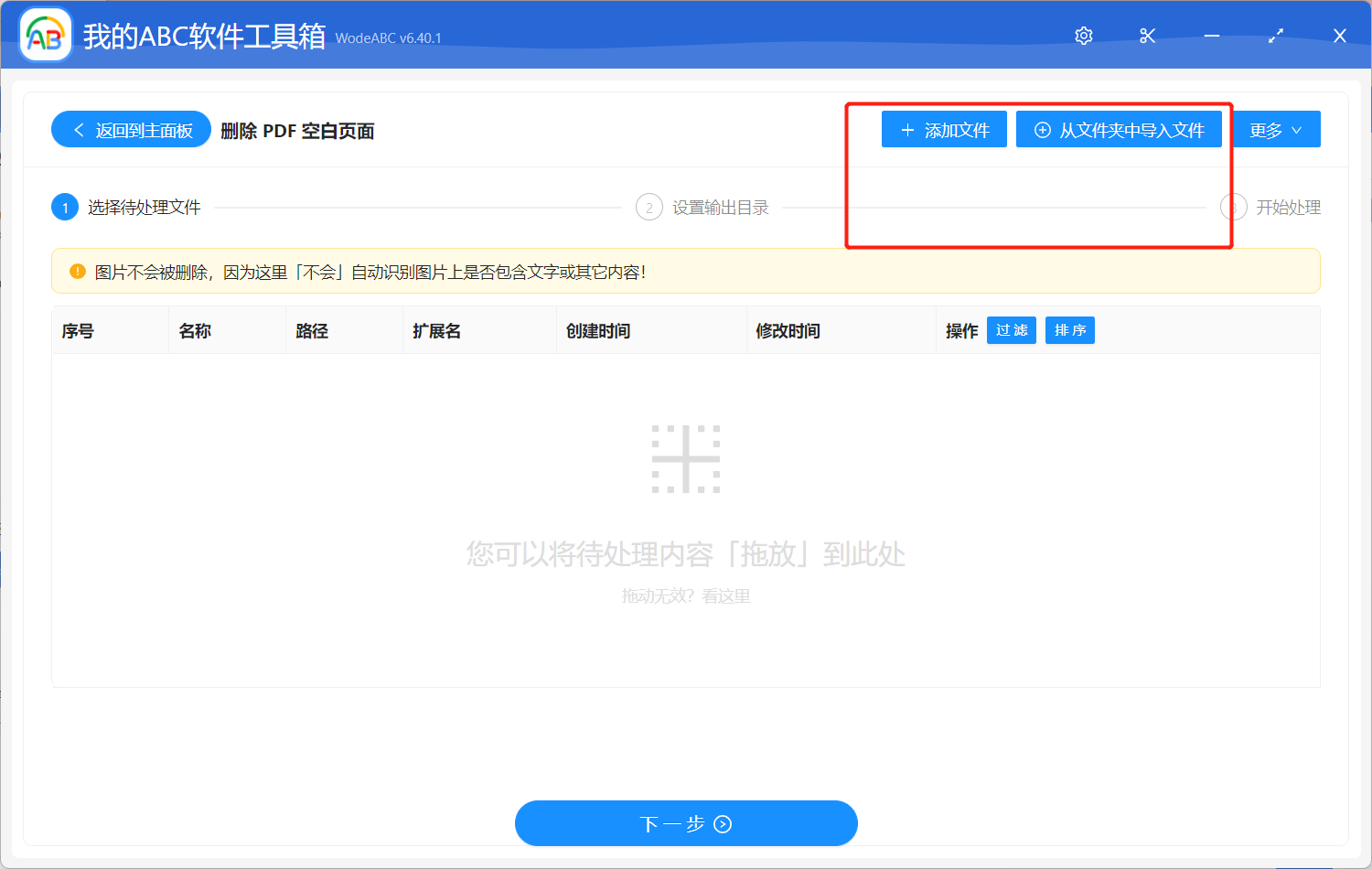
這一個功能當中並沒有太多的複雜自訂選項,指定好輸出目錄,最後點選「開始處理」即可。
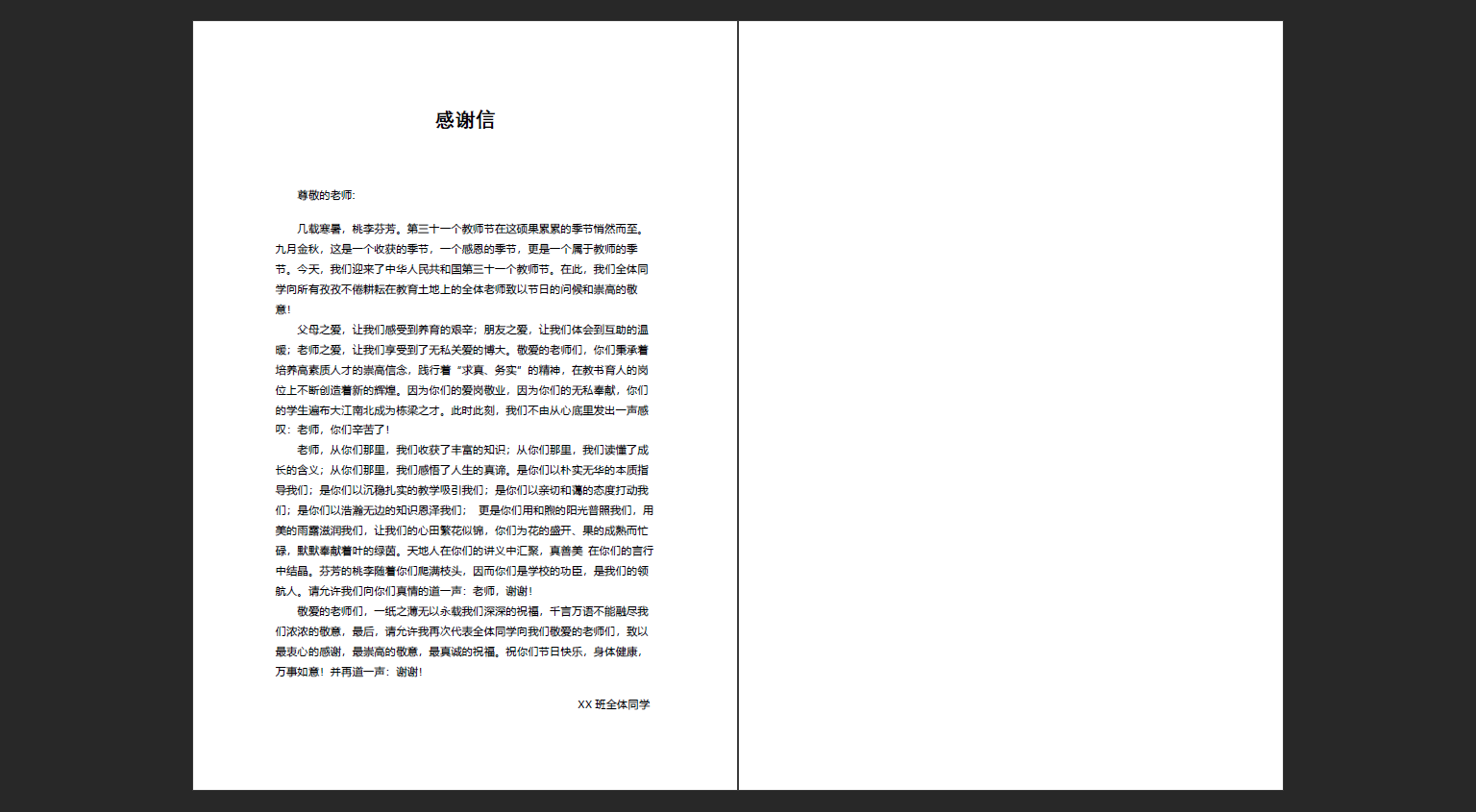
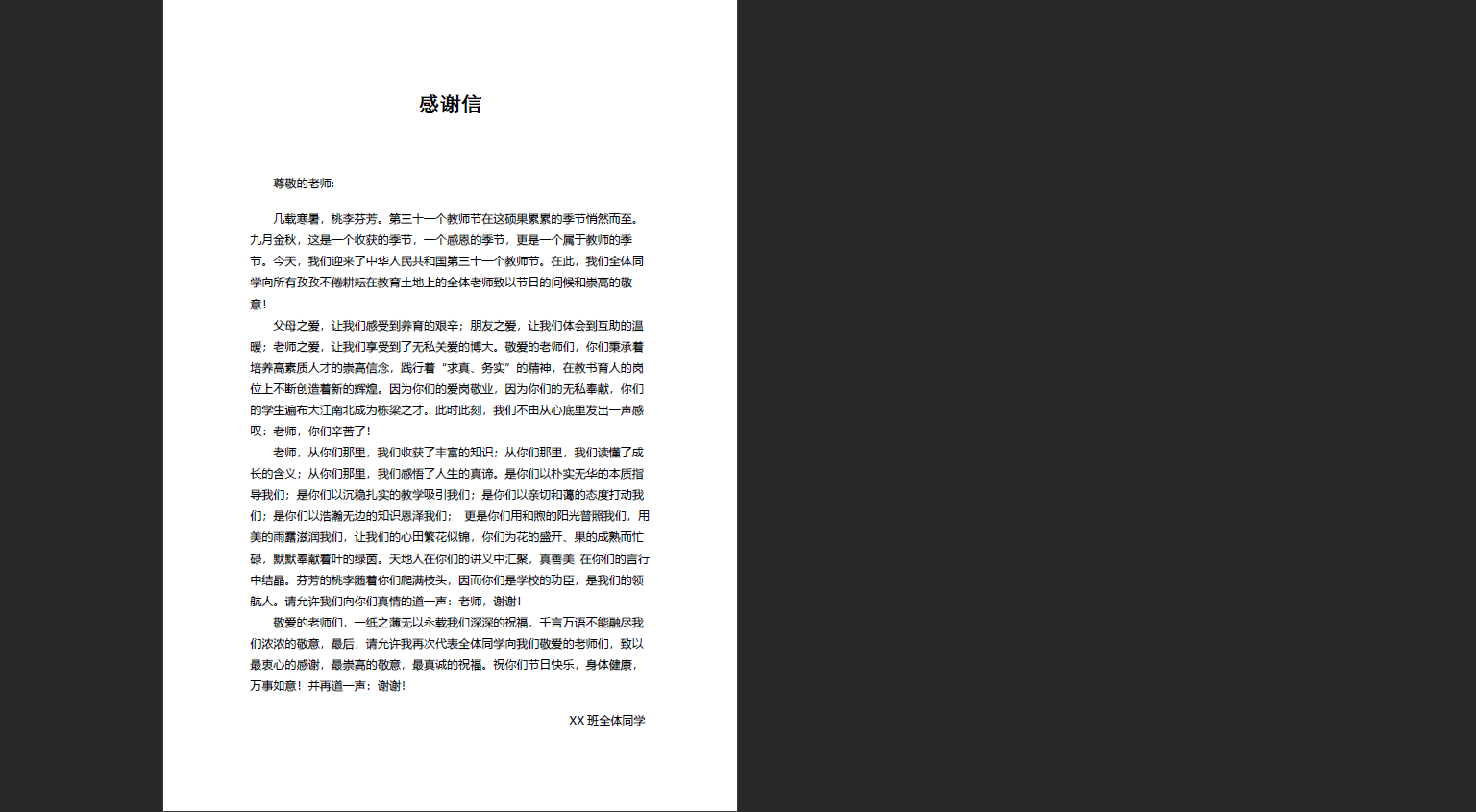
等待處理完成軟體介面會出現相應提示,輸出檔案自動儲存在剛剛設定好的資料夾中。下圖中是我按照步驟實際操作後得到的檔案效果對比,僅供參考。第 1 張圖片當中的 PDF 檔案中包含了有具體文字的頁面以及空白頁面,將其匯入該軟體當中,由工具對這份 PDF 文件內容進行了自動識別,經過批次自動化處理後,我們就得到了圖片 2 當中的 PDF 檔案,也就是除了含有具體文字資訊頁面之外的空白頁面內容被批次刪除後的效果。
綜上所述,透過使用文中這樣專業的工具,使用者可以輕鬆地自動識別和批次刪除這些空白頁面,省去了手動逐頁處理的繁瑣過程。這樣的工具不僅能節省時間和精力,更是可以提升文件的整體品質和可用性,減小檔案大小,最佳化 PDF 檔案的傳輸和分享效率。無論是個人使用還是在工作場景中都非常有用。