如何取代Word中第一頁或多個頁面?4步快速完成
翻譯:简体中文繁體中文,更新時間:2025-08-29 09:38:49
內容說明:本文內容依據發佈時的軟體版本整理,介面與功能可能隨版本更新而變化,請以目前軟體的實際表現為準。如發現內容有誤,歡迎回饋。
本文相關軟體我的ABC軟體工具箱
在文字編輯的世界裡,Word 文件是我們表達和記錄的重要工具。然而,當需要替換文件中的某個或多個頁面時,手動操作往往變得繁瑣且耗時。無論是更新專案報告中的資料頁面,還是替換合約中的條款頁面,手動逐頁修改不僅容易出錯,還可能遺漏關鍵資訊。如果有一種工具能夠快速、批量地替換 Word 文件中的頁面,那無疑會大大提升我們的工作效率,讓編輯工作變得更加輕鬆和高效。
什麼情況下會需要用到批量替換Word第一頁的情況?
- 在專案管理中,專案經理可能需要根據最新的專案進度更新報告中的某些頁面。
- 在法律領域,律師可能需要根據新的法規或條款替換合約中的某些頁面。
- 研究人員可能需要根據新的實驗資料替換論文中的某些圖表頁面。。
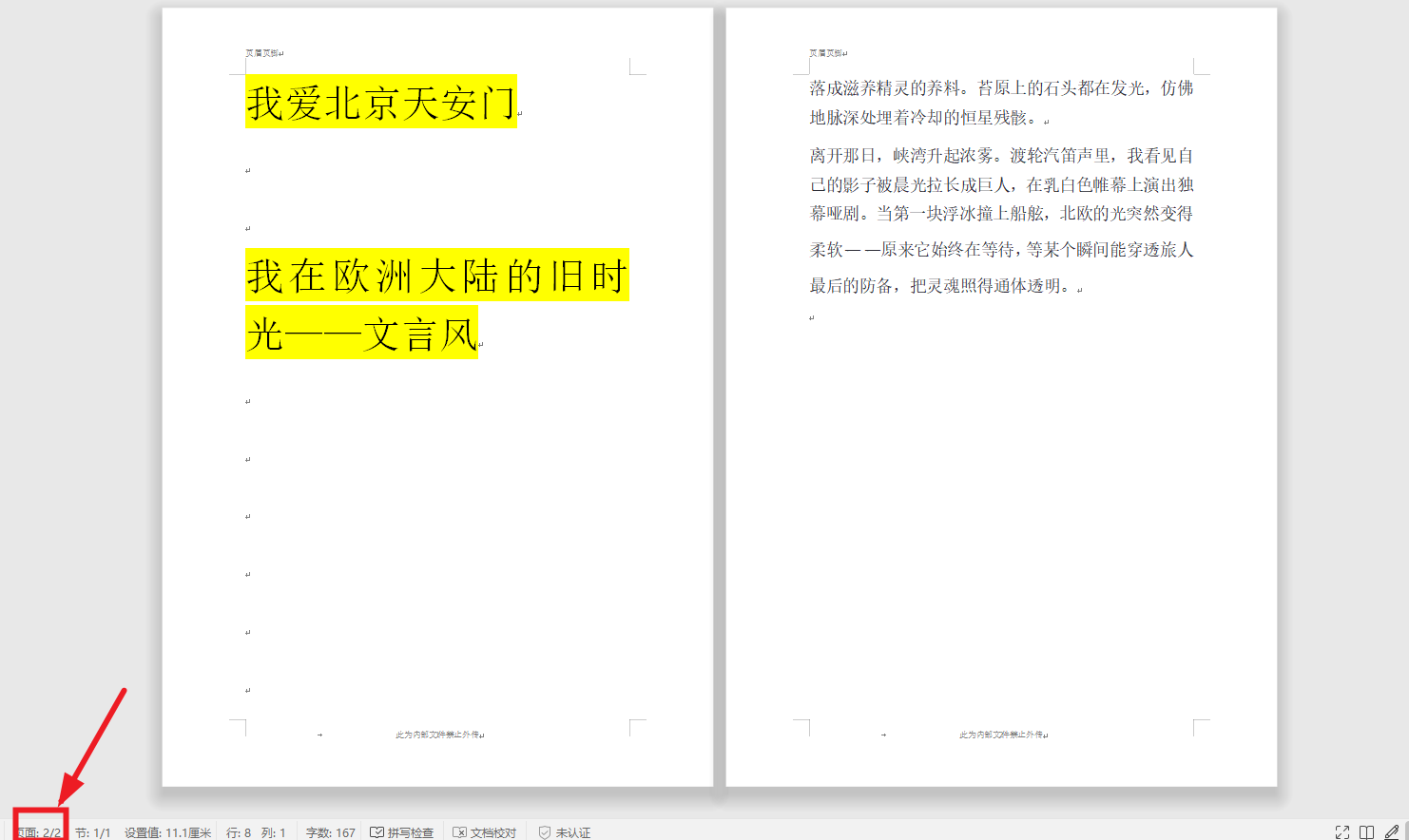
將docx等文件某頁面替換之後的效果預覽
處理前:
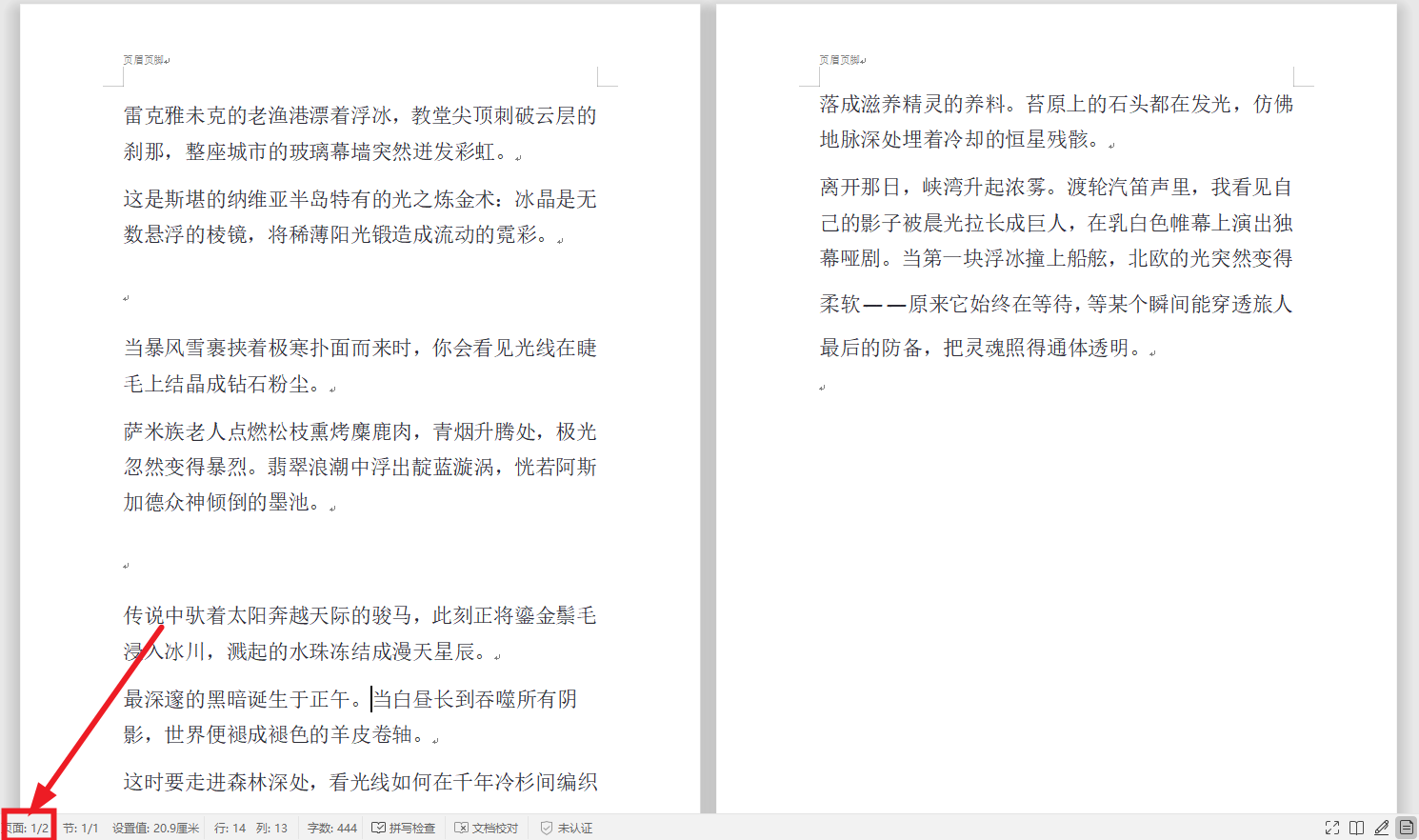
處理後:
方法一:使用我的ABC軟體工具箱來給word頁面進行替換
推薦指數:★★★★★
優點:
- 該工具不會洩漏隱私。
- 處理速度快,只需幾秒鐘就能完成。
- 無需人工逐頁檢查和修改,避免疲勞或者出錯。
缺點:就是需要安裝軟體,佔用記憶體。
操作步驟:
1、開啟軟體,選擇【文件內容】、【Word】、【刪除或替換Word、PPT、PDF的頁】。

2、將需要替換頁面的舊的Word文件新增進來,點選下一步。
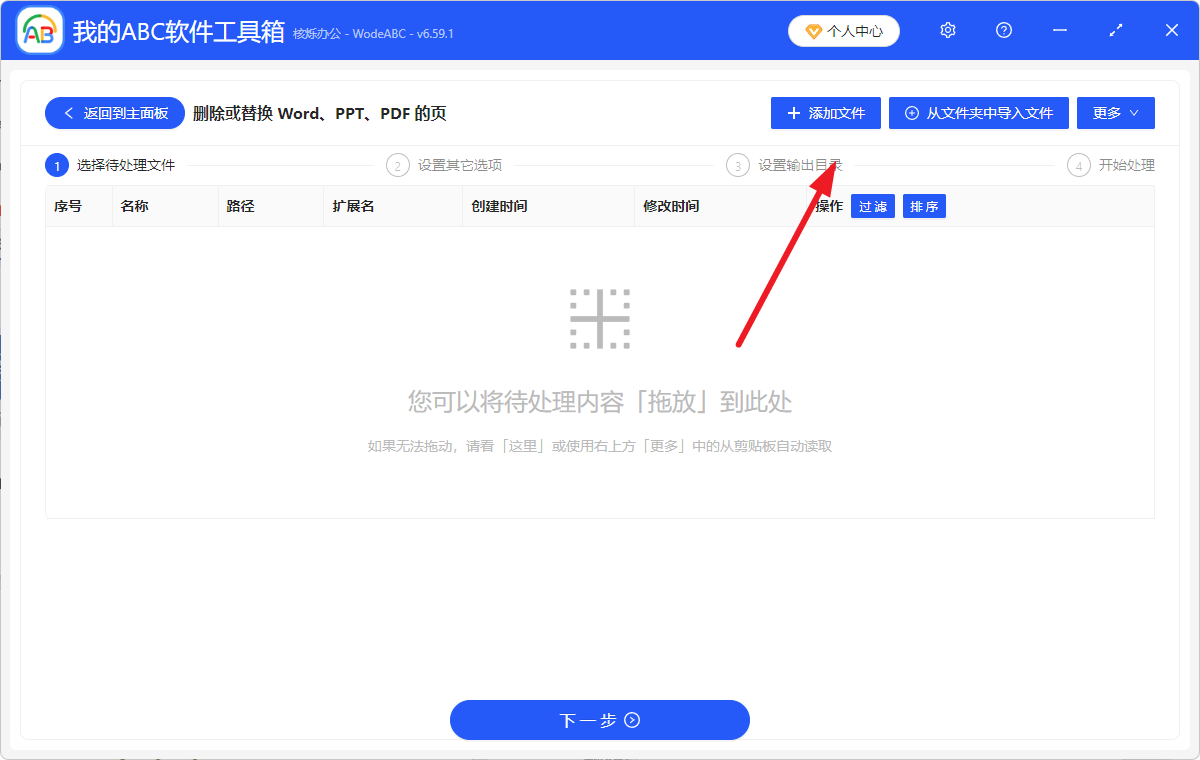
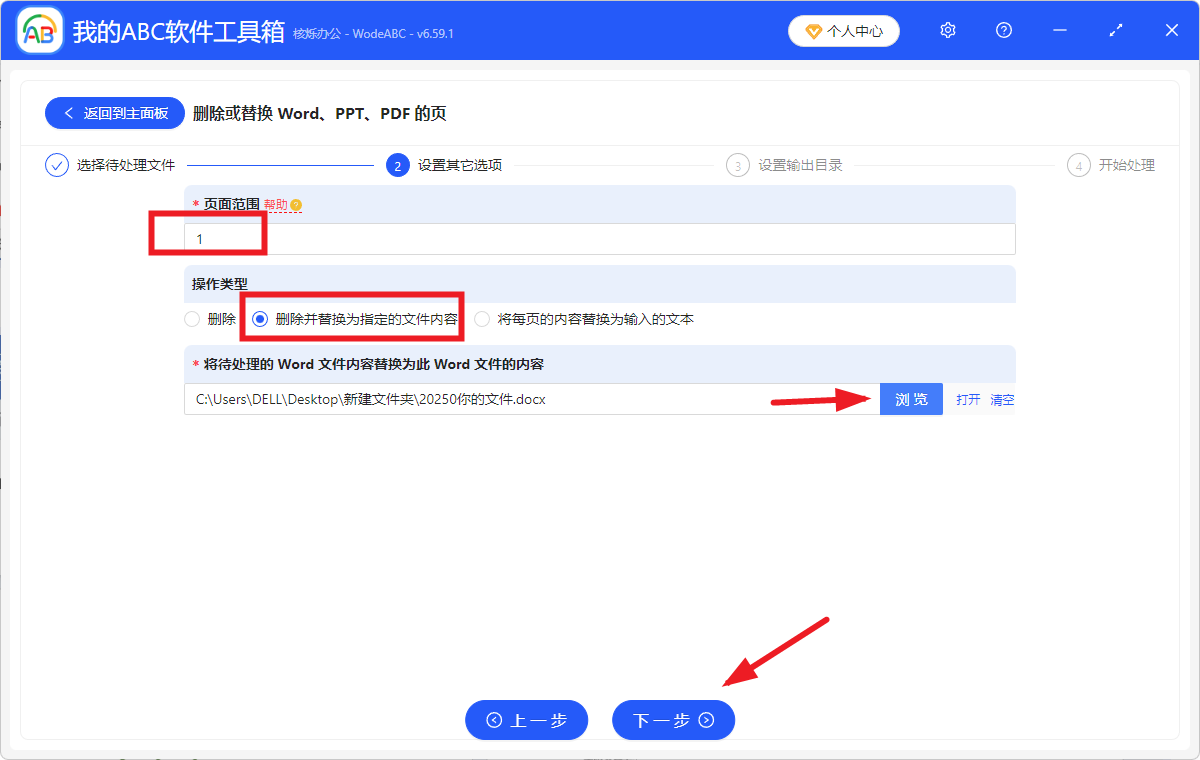
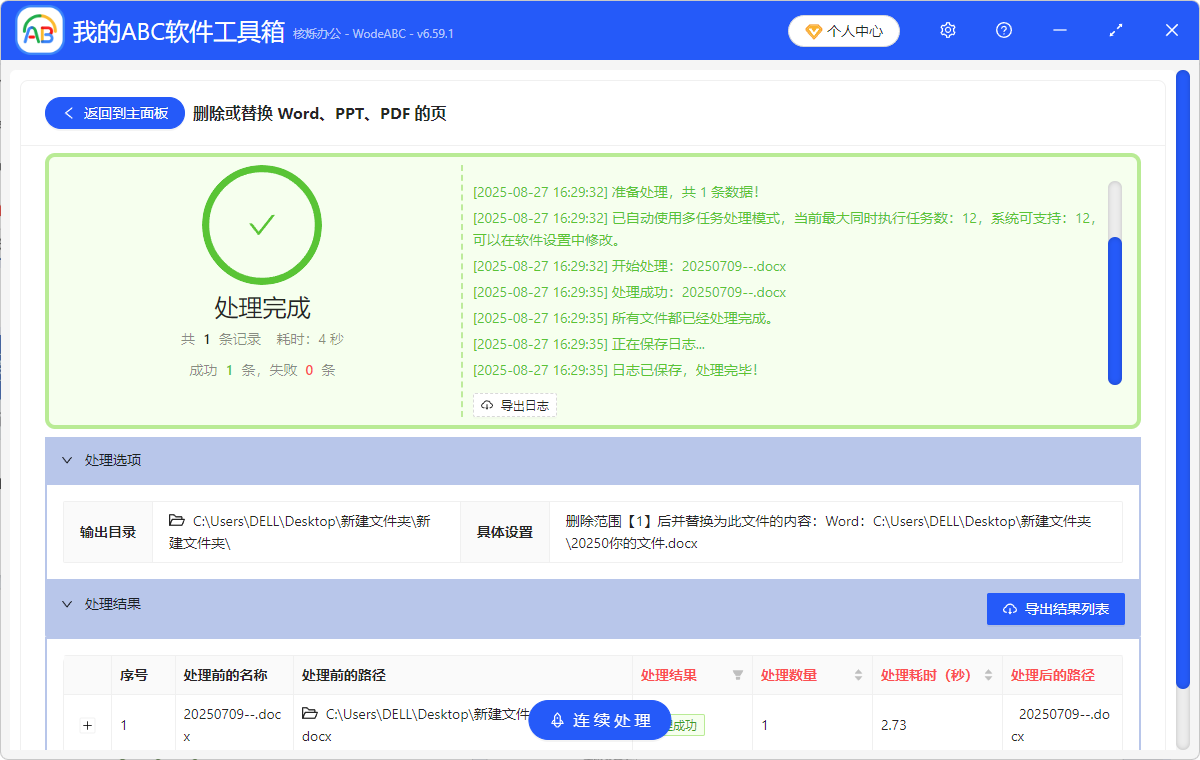
3、填寫頁面範圍,操作型別選擇:刪除並替換為指定的檔案內容,點選瀏覽,將新的Word文件內容新增進來。
4、等到處理完成,多個Word文件的指定頁面已經批次替換成了新的頁面。
方法二:使用word本身編輯功能來進行替換修改
推薦指數:★★★☆☆
優點:不需要額外工具,直接使用word,免費操作。
缺點:進一個兩個修改編輯還可以操作,多的文件無法批次完成。
操作步驟:
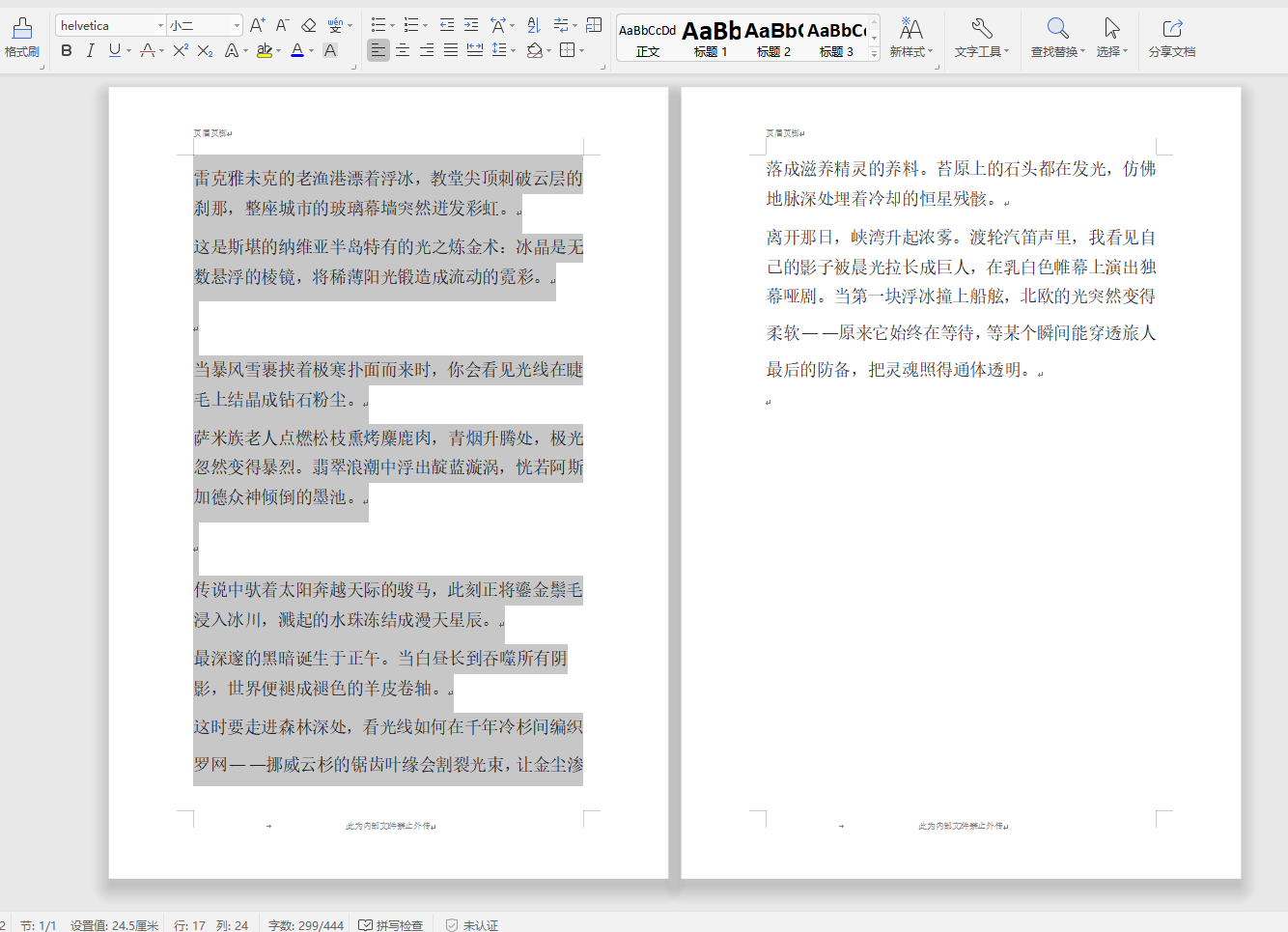
開啟檔案,直接進入頁面編輯刪除修改即可~
關鍵字:word替換一整頁 , word文檔替換某一頁 , 多個word文檔批量替換頁面
創建時間:2025-08-27 13:43:39
本文相關軟體我的ABC軟體工具箱
內容說明:本文內容依據發佈時的軟體版本整理,介面與功能可能隨版本更新而變化,請以目前軟體的實際表現為準。如發現內容有誤,歡迎回饋。
相關文章
怎麼刪除Word不想要的頁面?Word如何批次刪除指定頁面?怎麼批量刪除或替換ppt裡面的某幾頁投影片?Word 文件如何替換一頁內容?分享 3 種快速替換頁面的方法PDF怎麼大量刪除一頁?分享6個快速刪除技巧如何批次取代多個Word文件的某一頁或多個指定頁面如何批量刪除多個 PDF 文件結尾的廣告頁面Word、PPT、PDF檔案中的指定頁面如何一鍵大量刪除怎麼批次把PDF中的頁面刪除?5種方法詳細講解怎樣更換PDF中某一頁?3種方法可快速替換如何將 Word、PPT、PDF 中的某些頁面批次替換成指定檔案內容想替換多個 Word 文件的頁面要如何操作?如何一次性刪除多個 Word 檔案中的指定頁面