怎樣更換PDF中某一頁?3種方法可快速替換
翻譯:简体中文繁體中文,更新時間:2025-07-01 17:36:41
由於PDF檔案不可編輯的特性,因此將PDF中的某一頁單獨替換掉是一個很常見的需求。如果文件中有一些需要修正的內容,單獨替換其中一頁比重新產生整個PDF要方便得多。下面,小編就來給大家介紹3個方法,可以快速大量替換PDF檔案中的頁面。
什麼情況下需要單獨替換 PDF 中的某一頁
如果 PDF 文件中某一頁有錯誤、過時資訊,或者是包含敏感資訊,我們就要將該頁替換成正確的、完全移除敏感內容的新頁面。或者,我們要將一份 PDF 文件傳送給不同客戶手裡,需要替換裡面的封面或含有特定標誌的頁面。
如果 PDF 文件不大,總頁數不超過 10 頁,那麼重新產生一份文件也用不了多久。但是如果是一份上百頁的 PDF 文件,替換其中的單頁就比重新產生要方便得多。而且,單獨替換裡面的某一頁,也能保持文件其他部分的完整性。
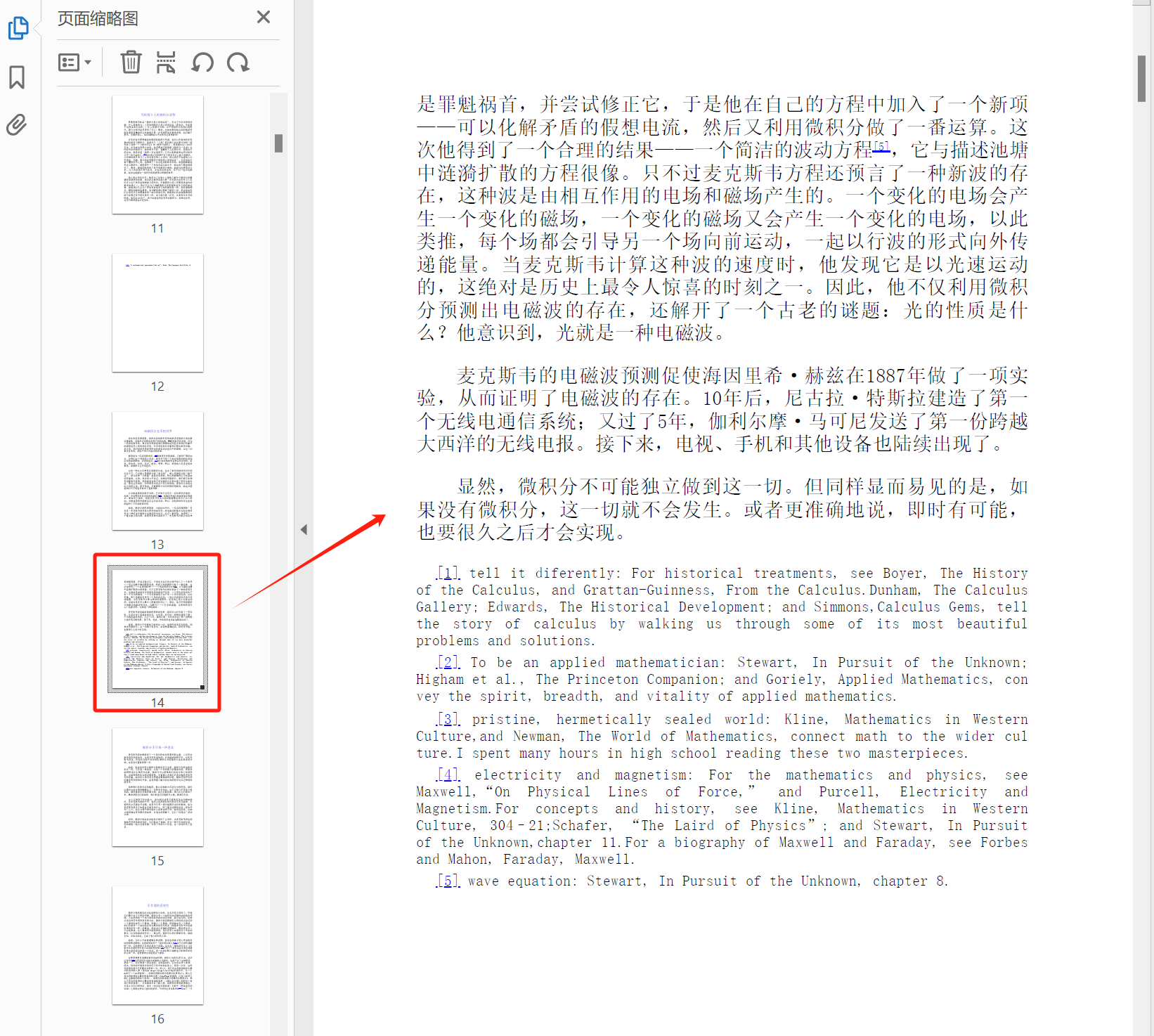
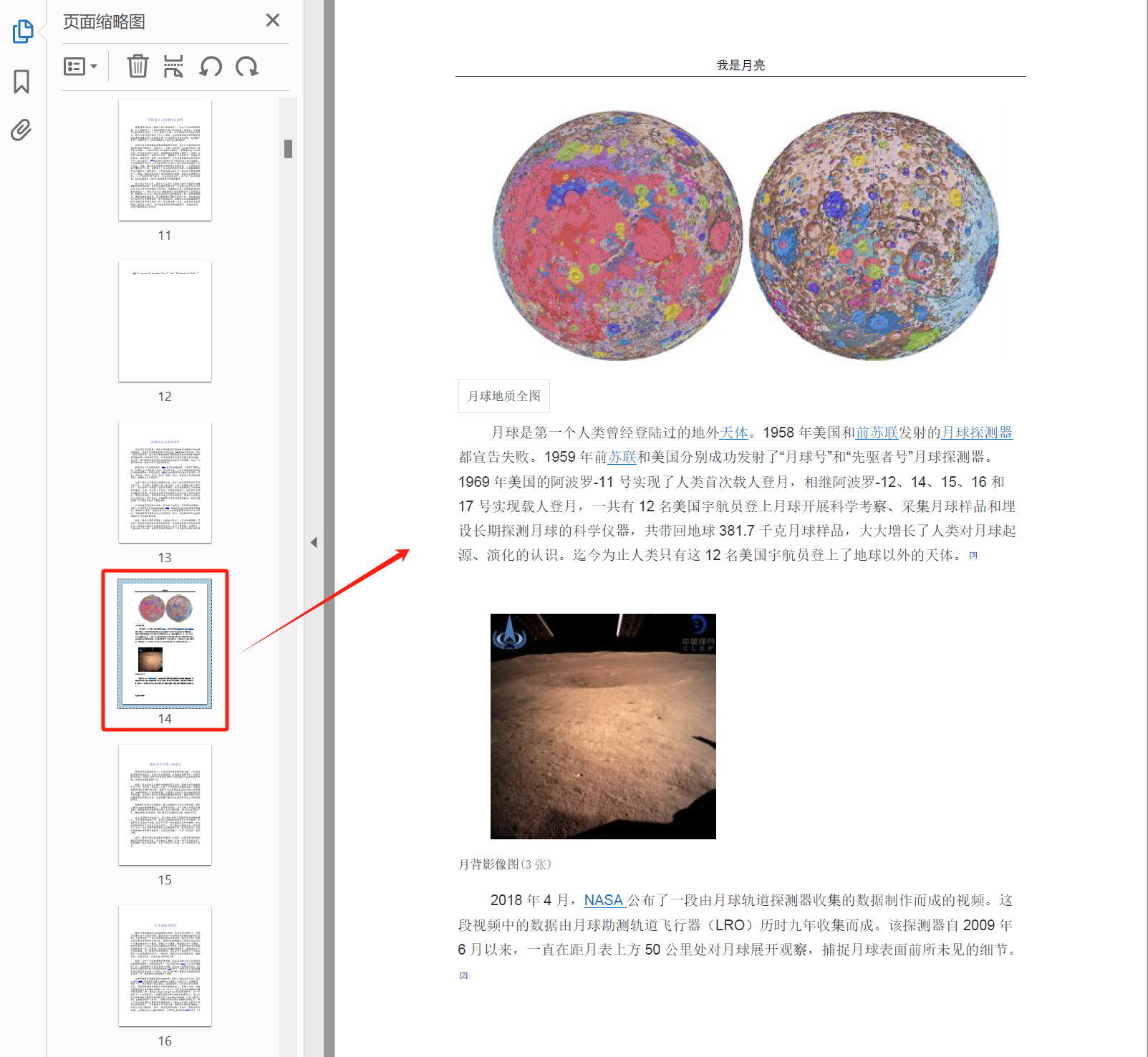
PDF 文件中某一頁替換後的效果預覽
處理前:
處理後:
方法一:使用我的ABC軟體工具箱替換 PDF 頁面
優點:操作簡單,可以大量替換多個頁面,也能同時處理多個 PDF 檔案;本機處理,保密性強,不會洩露隱私。
缺點:需要在電腦上安裝。
操作步驟:
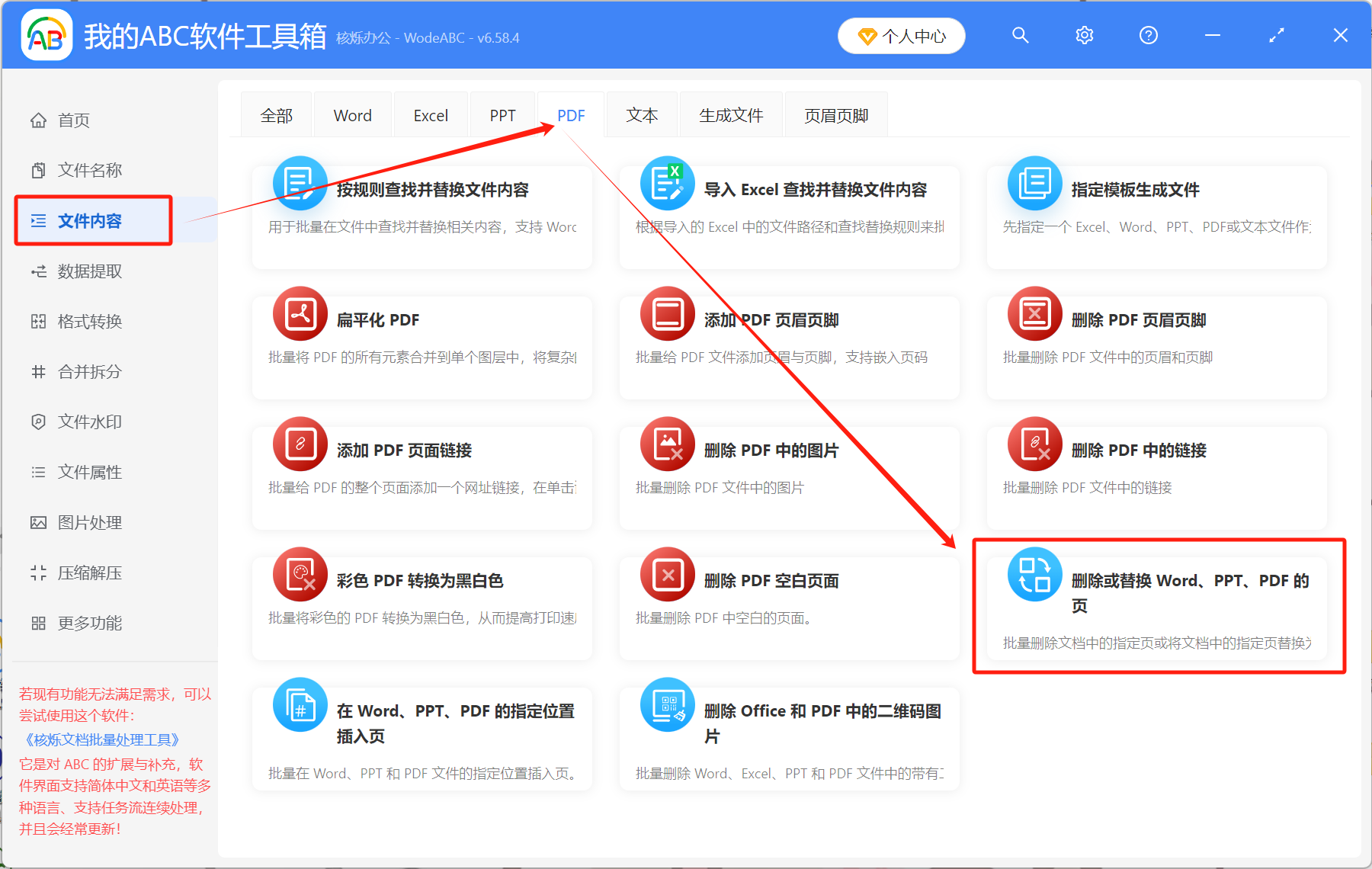
1、開啟【我的ABC軟體工具箱】,選擇【檔案內容】-【刪除或替換 Word、PPT、PDF 的頁】。
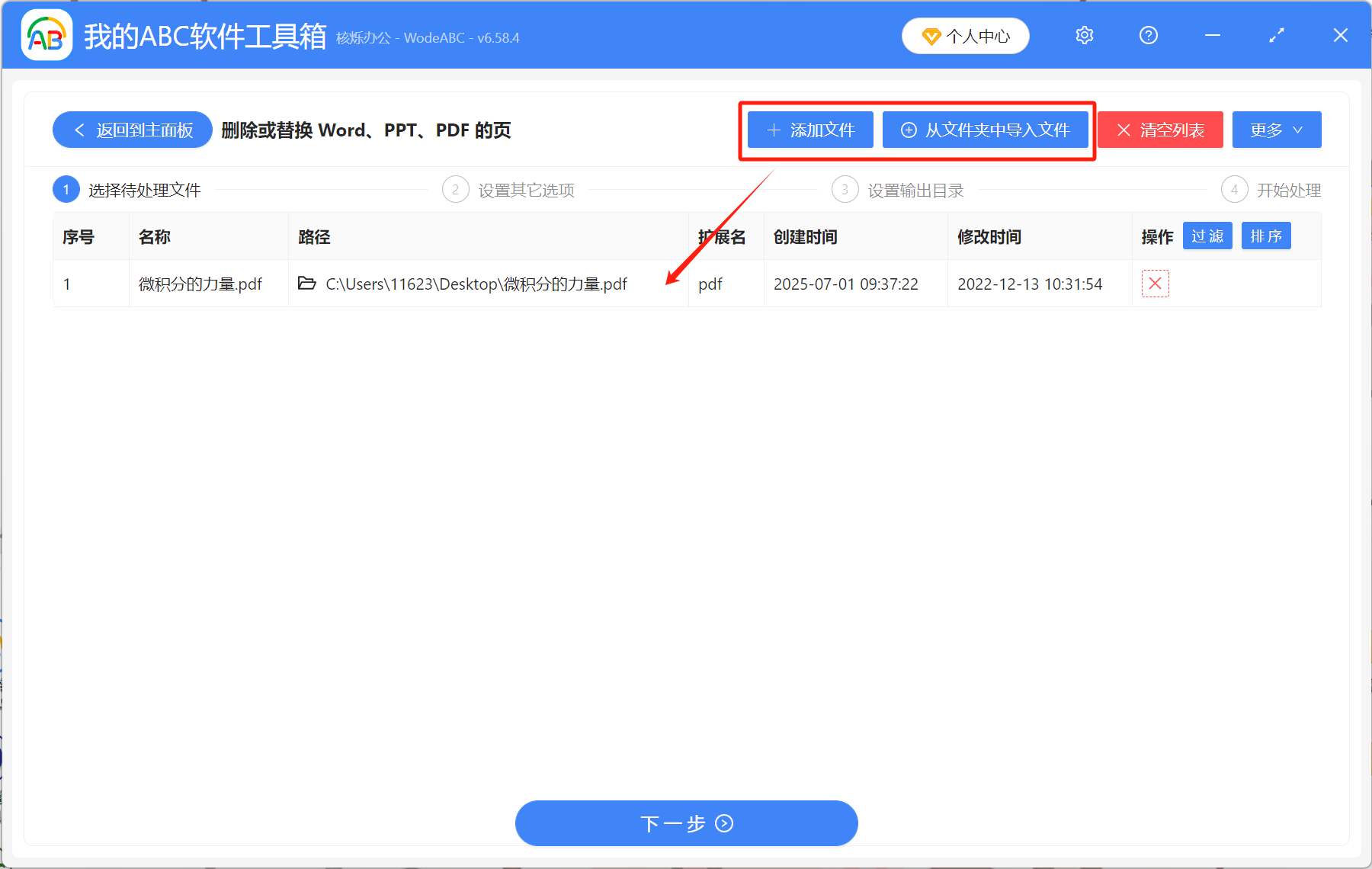
2、選擇右上角的【新增檔案】或【從資料夾中匯入檔案】,將要修改的 PDF 檔案新增進來。如果有多個 PDF 要替換一樣的頁面,這裡可以大量新增。
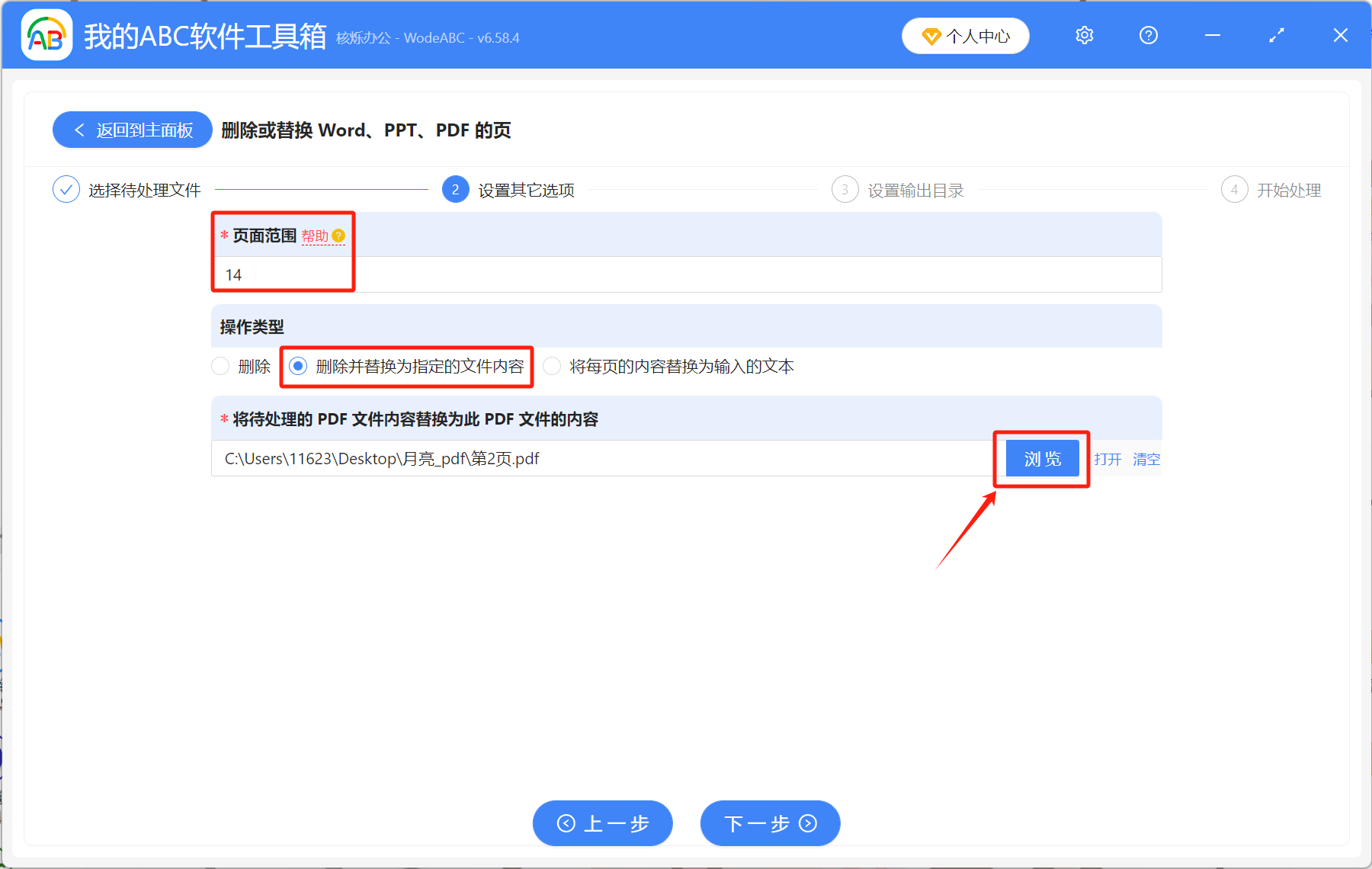
3、填寫要替換的頁面範圍,選擇【刪除並替換為指定的檔案內容】。最下面一欄點選右邊的「瀏覽」,將新的頁面檔案新增到此處。
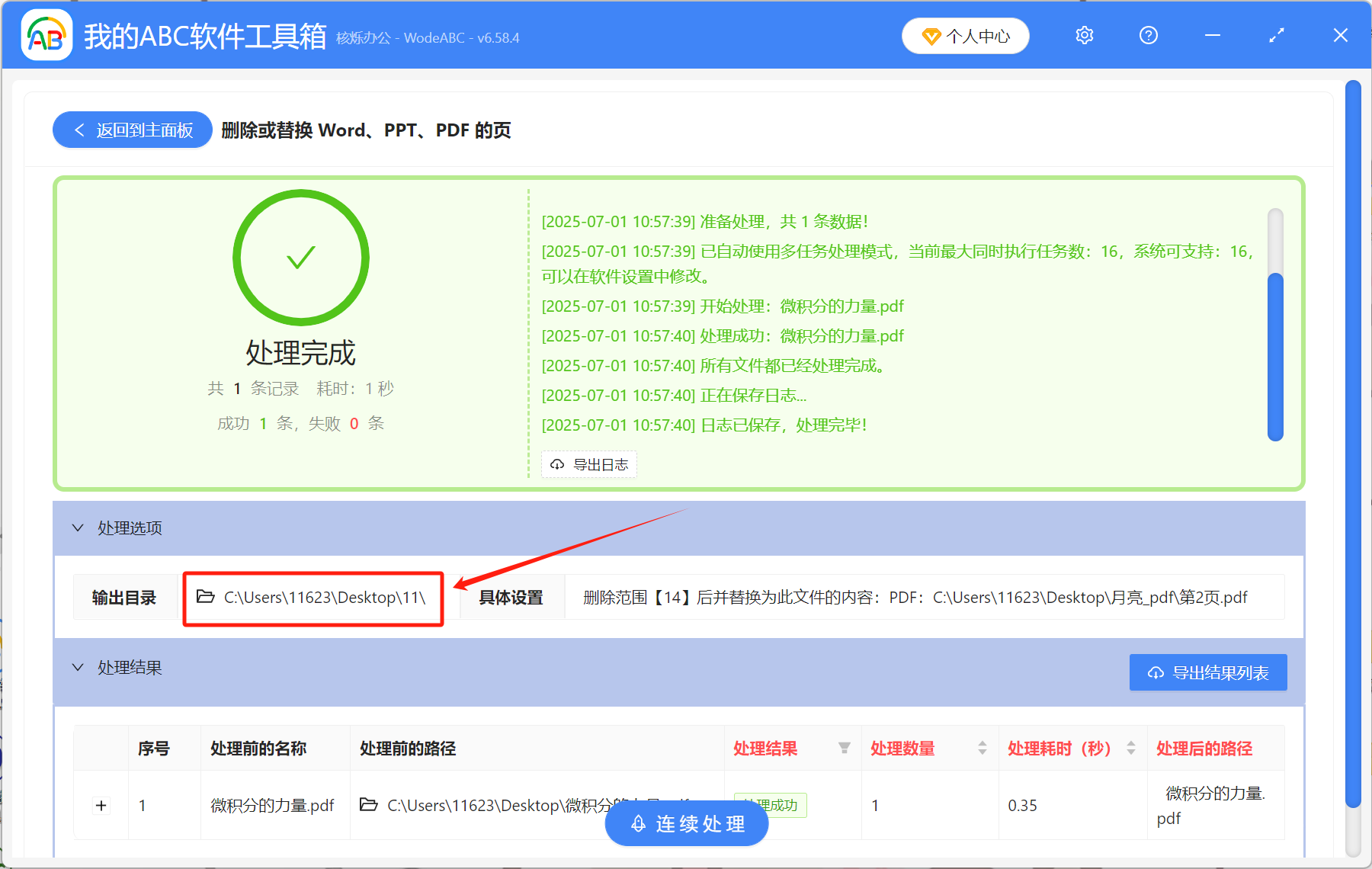
4、處理完成後,點擊輸出目錄檢視修改後的 PDF,至此所有流程結束,文件中的頁面都已經替換完成。
方法二:使用 Adobe Acrobat Pro DC 編輯 PDF
優點:操作簡單,可以同時替換多個頁面。
缺點:需要在電腦上安裝,一次只能處理一個 PDF 檔案。
操作步驟:
1、在電腦上安裝 Adobe Acrobat Pro DC,然後開啟軟體。
2、點擊左上角「檔案」,開啟需要修改的 PDF 文件。
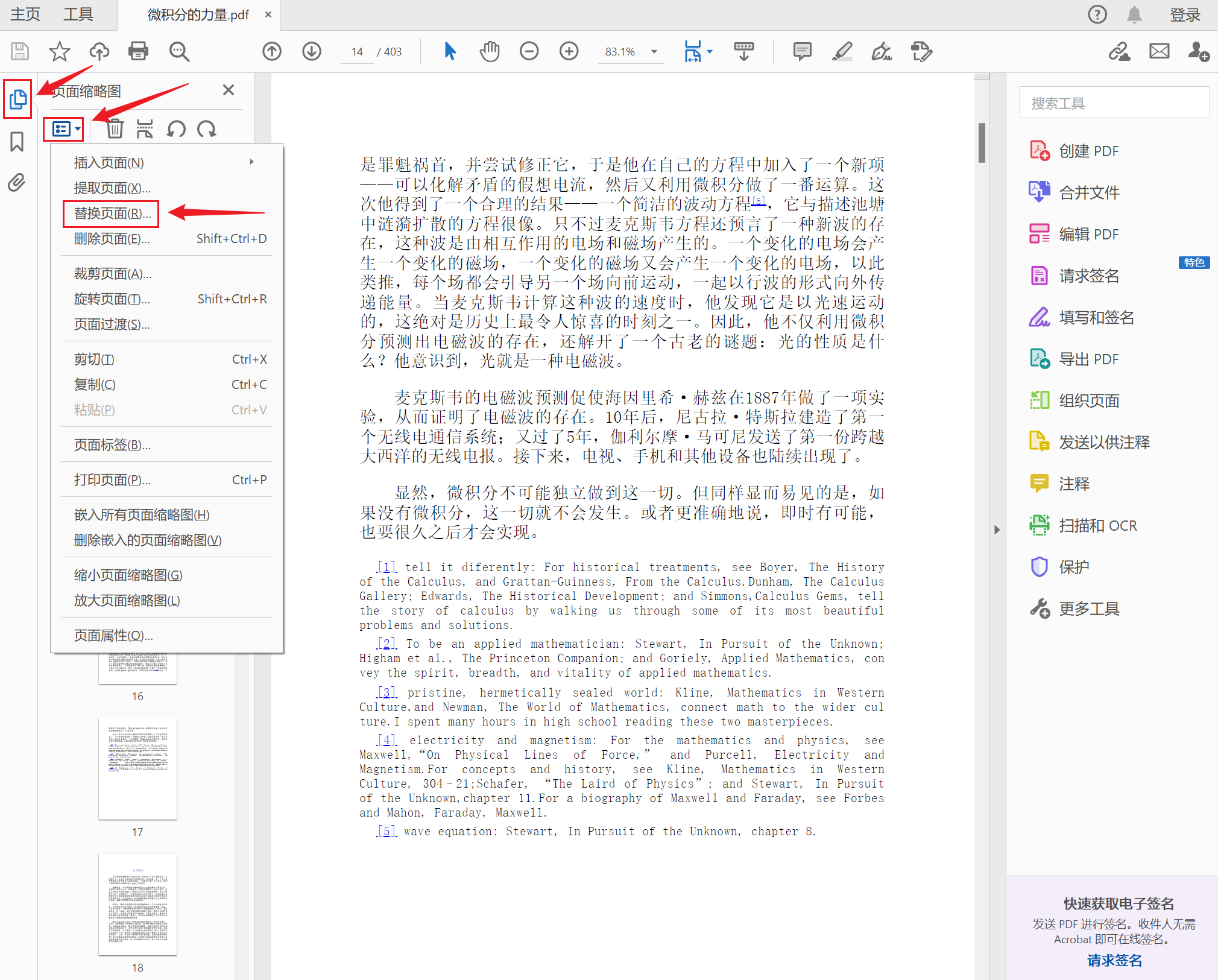
3、點擊左側的「頁面縮圖」,然後點「選項」圖示,選擇「替換頁面」。
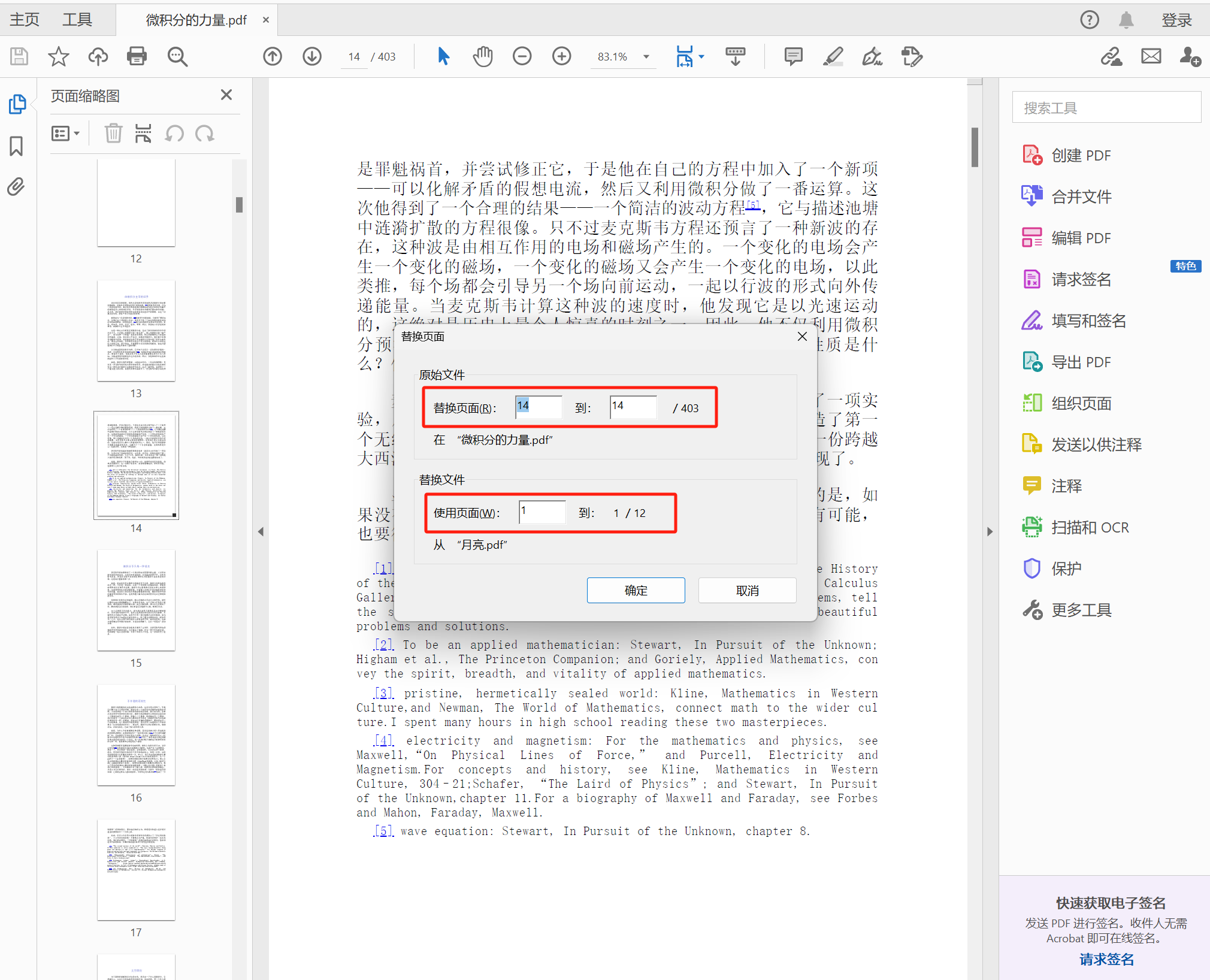
4、在彈出的視窗中填入相應資料。在「原始檔案」下面填入要替換的頁面範圍,在「替換檔案」下面填入指定的新檔案的頁碼。點擊「確定」完成替換,然後儲存檔案。
方法三:線上 PDF 工具替換頁面(Smallpdf)
優點:直接線上轉換,不需要安裝其它軟體,操作簡單。
缺點:不能直接替換,要先刪除再新增頁面;需要上傳檔案至網路,隱私性較差。
操作步驟:
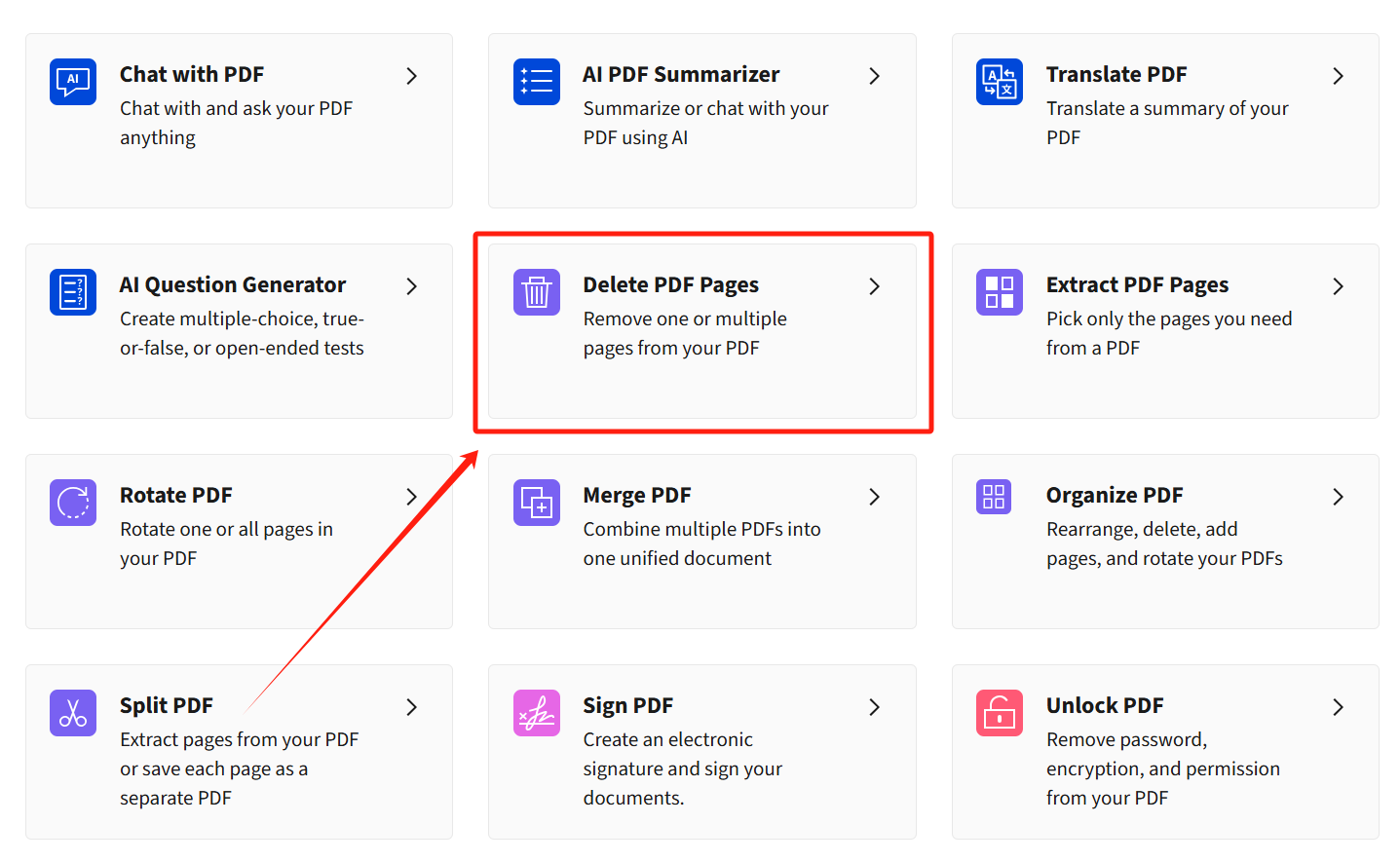
1、搜尋「Smallpdf」,點擊進入,選擇「刪除 PDF 頁面」。
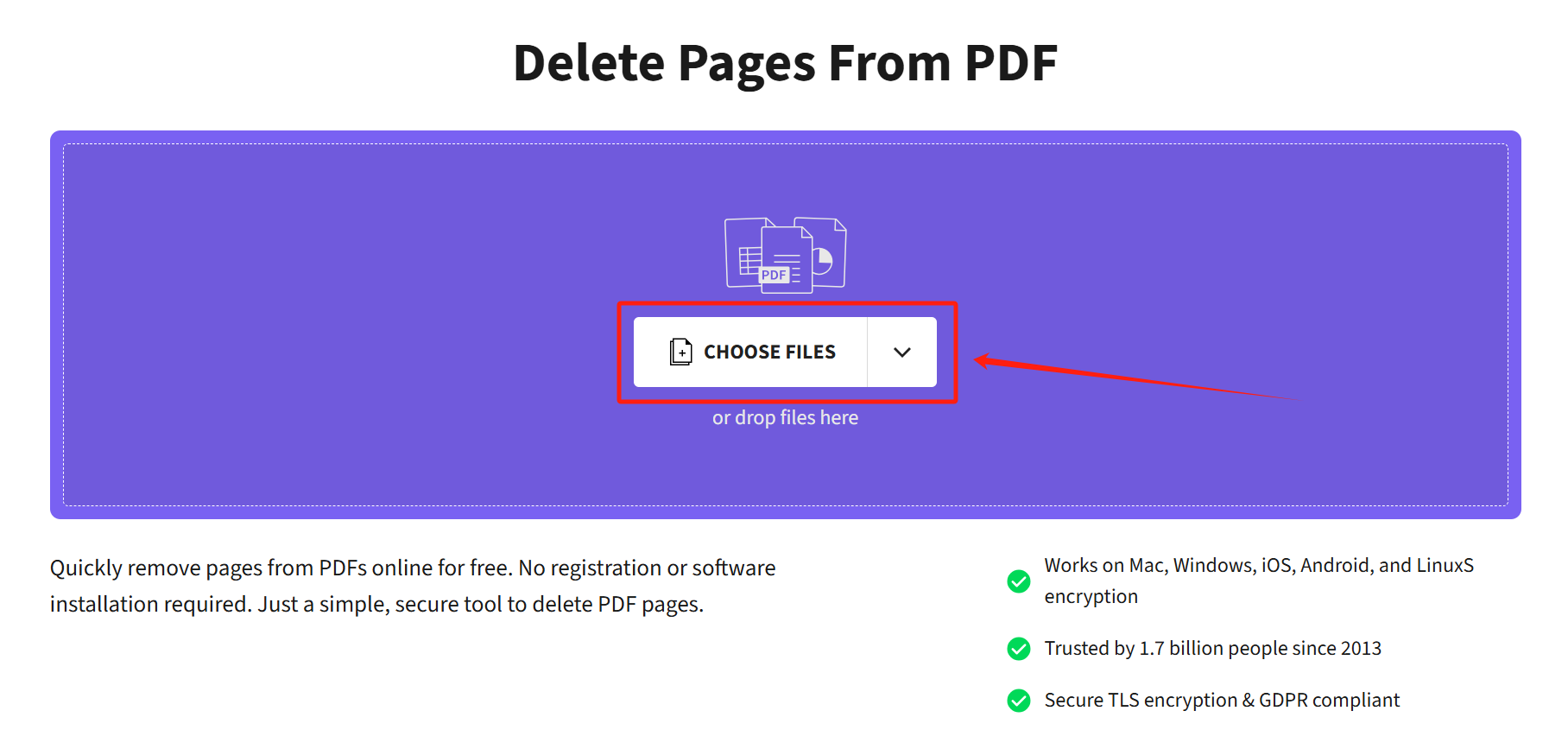
2、點擊「選擇檔案」,將要修改的 PDF 新增進來,然後進入編輯介面。
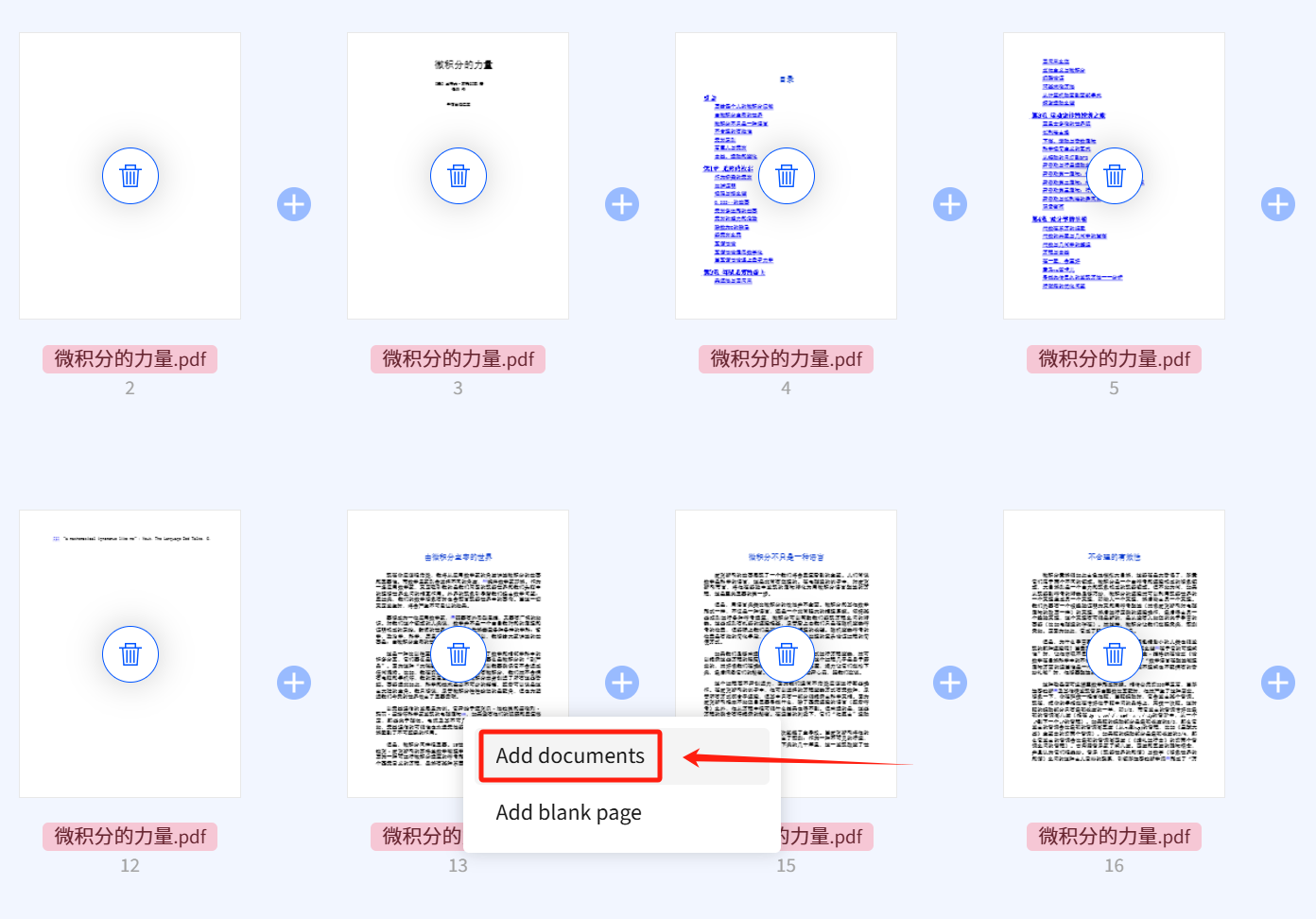
3、將要替換的頁面直接刪除,然後在前一頁右邊點擊「加號+」符號,將新的頁面新增進來,如下圖所示,這樣就完成了頁面替換。然後點擊右上角「結束」,最後將修改好的 PDF 檔案下載到本機。
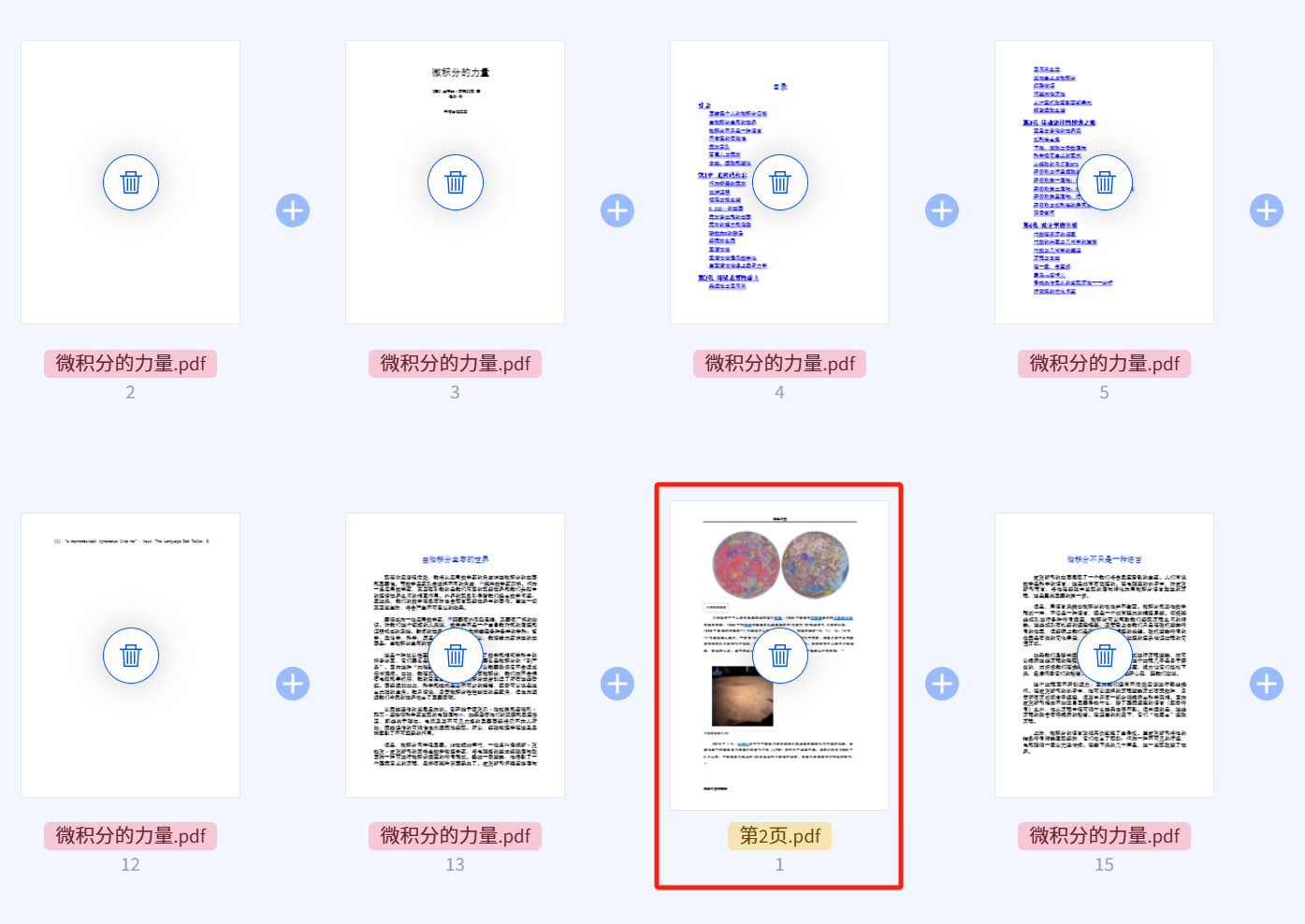
以上這 3 種方法都可以快速替換 PDF 中的某一頁,優缺點也給大家指出來了,具體怎麼選擇看自己的需求。如果大家在工作中經常需要批次處理文件,可以選擇第一種方法,除了可以替換 PDF 頁面以外,還可以批次替換 Word、PPT 中的頁面,輕鬆解決你的辦公難題!
關鍵字:PDF中的一頁單獨替換 , 怎麼替換PDF的某一頁 , 怎麼把PDF中一頁換掉