怎麼批次把PDF中的頁面刪除?5種方法詳細講解
翻譯:简体中文繁體中文,更新時間:2025-11-30 10:47:59
在當今快節奏的工作與學習環境裡,PDF文件可以說是經常使用,雖然用起來十分便利,但在需要剔除文件中冗餘頁面時卻很容易遇到困難,尤其是在面對多個檔案的時候一個個刪除不太現實,有時候要批次處理,本文將介紹5種方法解決問題,極大提升工作效率與檔案管理效率。
為什麼要大量刪除PDF中的某一頁?
1.刪除多餘頁面: 在商業報告或廣告方案中,可能包含了一些不需要用到的頁面,比如某一頁廣告頁在最終定稿時需要刪除。
2.精簡文件內容:為了突出重點,在向客戶或領導展示時,可能只需要文件的核心部分,刪除次要的、解釋性的頁面可以讓文件變得更加整潔。
3.提升閱讀體驗:很多由Word等軟體轉換過來的PDF文件,偶爾會在章節開頭或結尾產生沒有用的空白頁,刪除掉看起來更加舒服。
大量刪除PDF指定頁面的效果預覽
處理前:
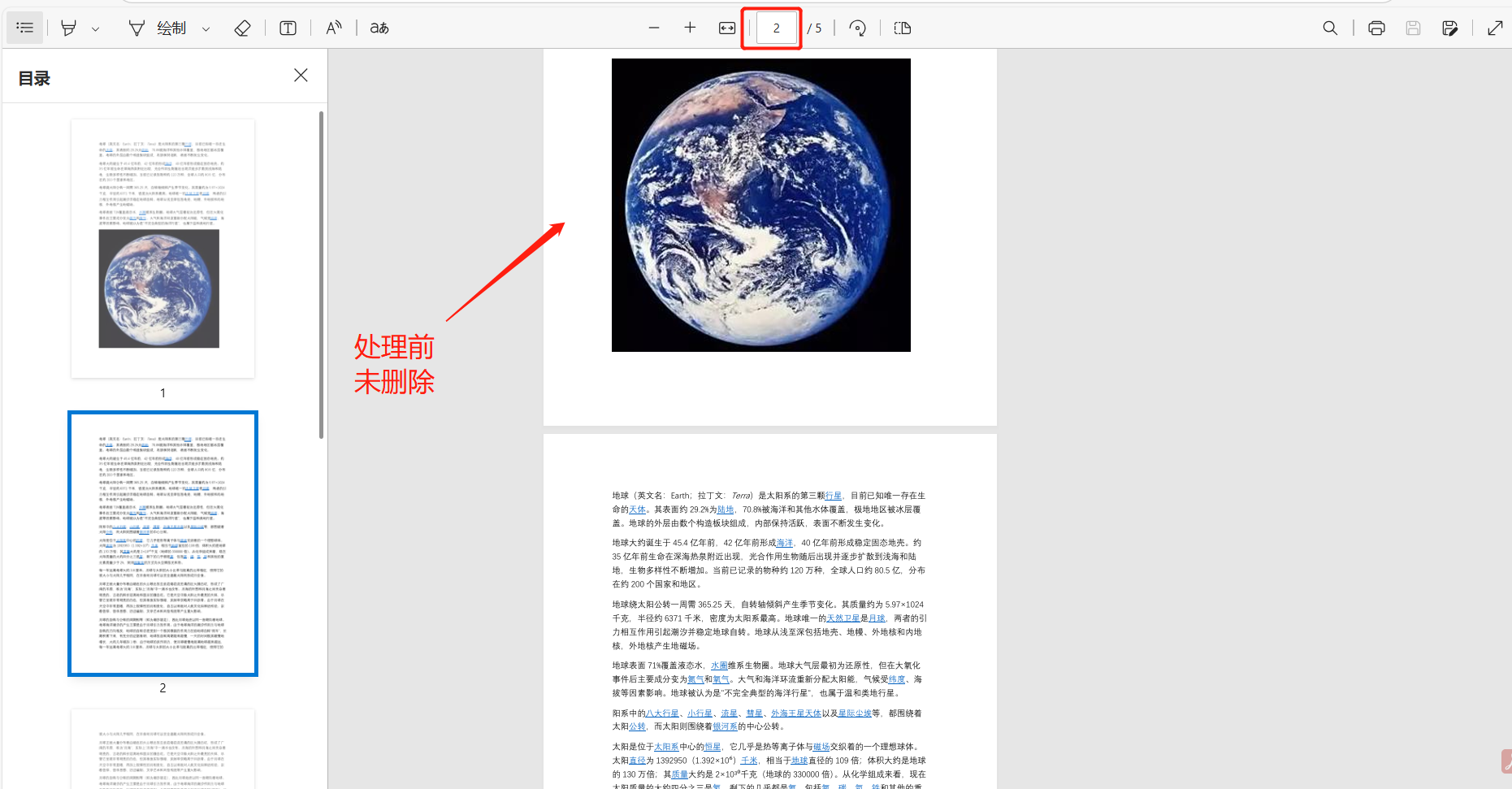
處理後:
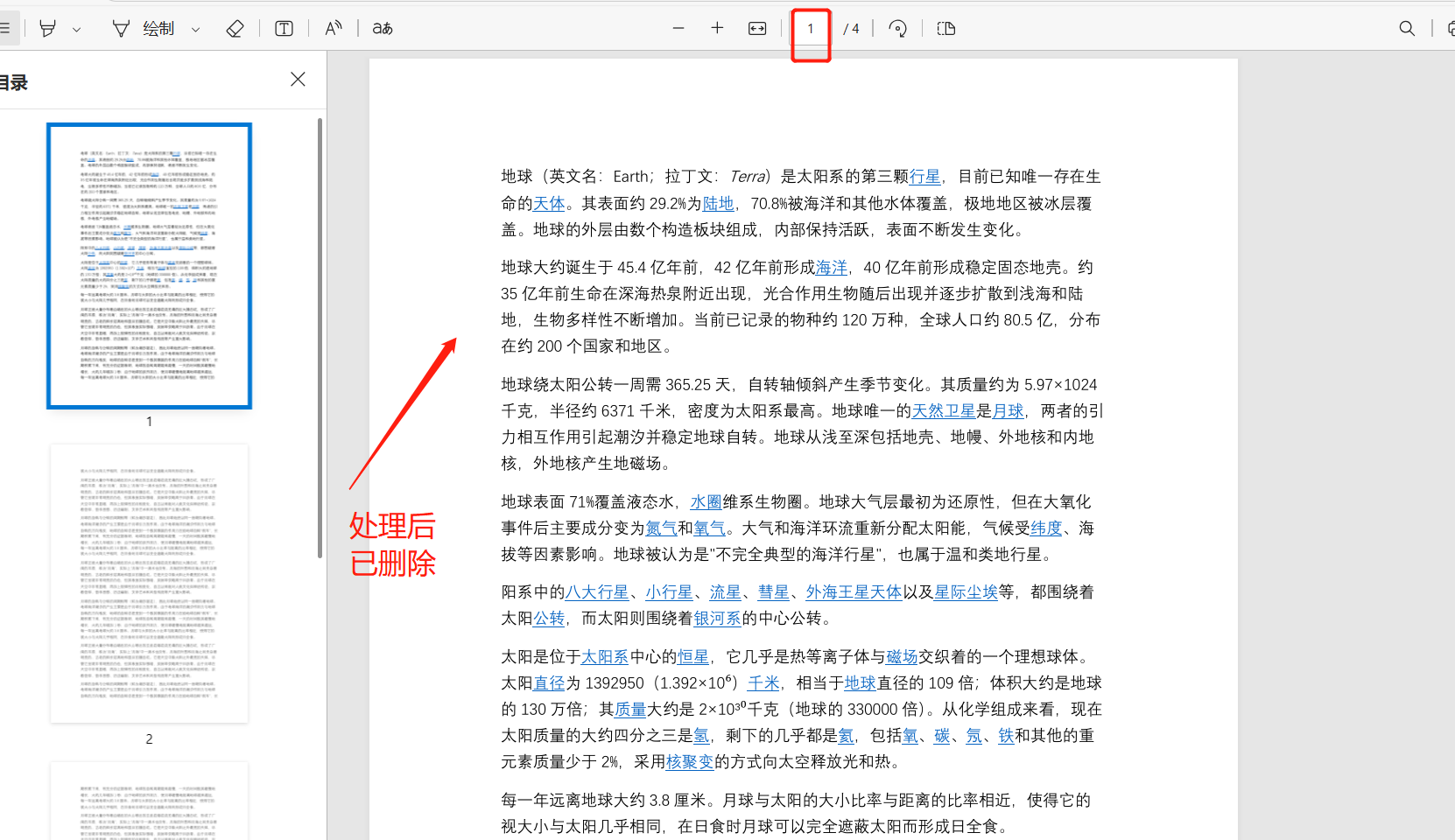
方法一:我的ABC軟體工具箱
推薦指數:★★★★★
優點:
- 可以大量處理多個PDF文件,其他常見格式如 Word、PPT 文件等多個頁面也能實現大量刪除、替換。
- 全部文件都是在本地處理,不涉及上傳雲端網站,保護使用者敏感資訊。
缺點:
需要在電腦上安裝使用。
操作步驟:
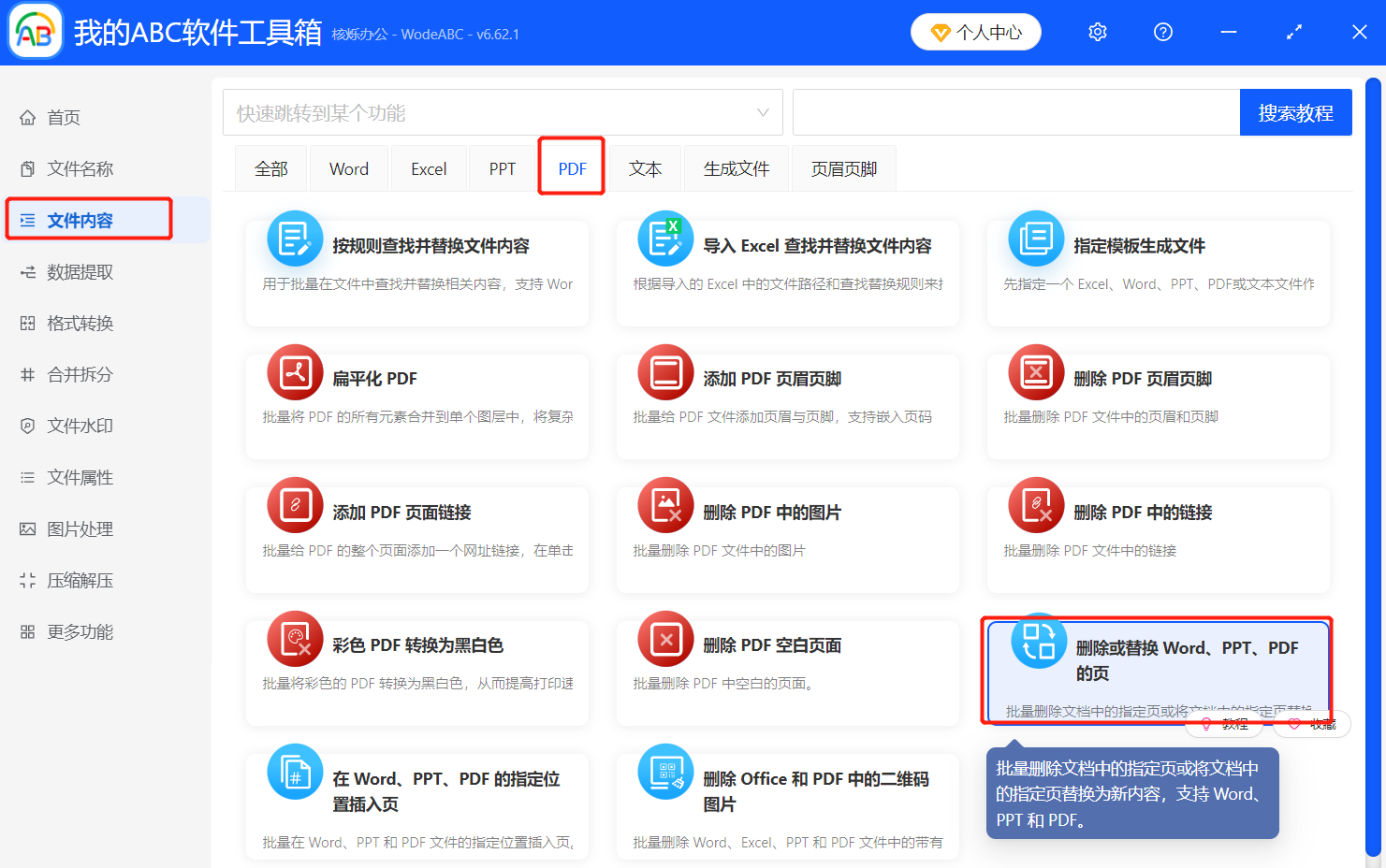
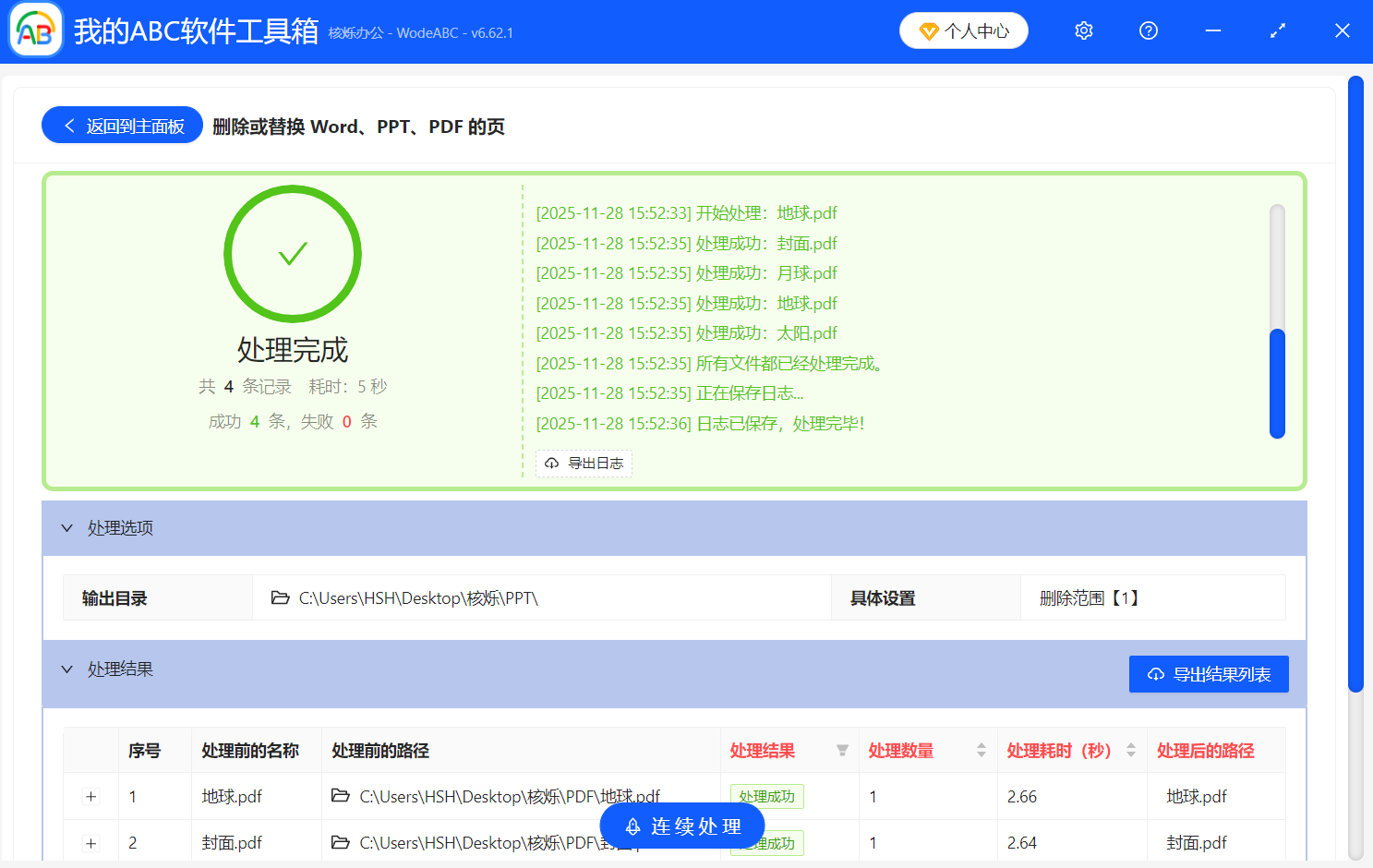
1、開啟【我的ABC軟體工具箱】,選擇【文件內容】-【PDF】-【刪除或替換 Word、PPT、PDF 的頁】。
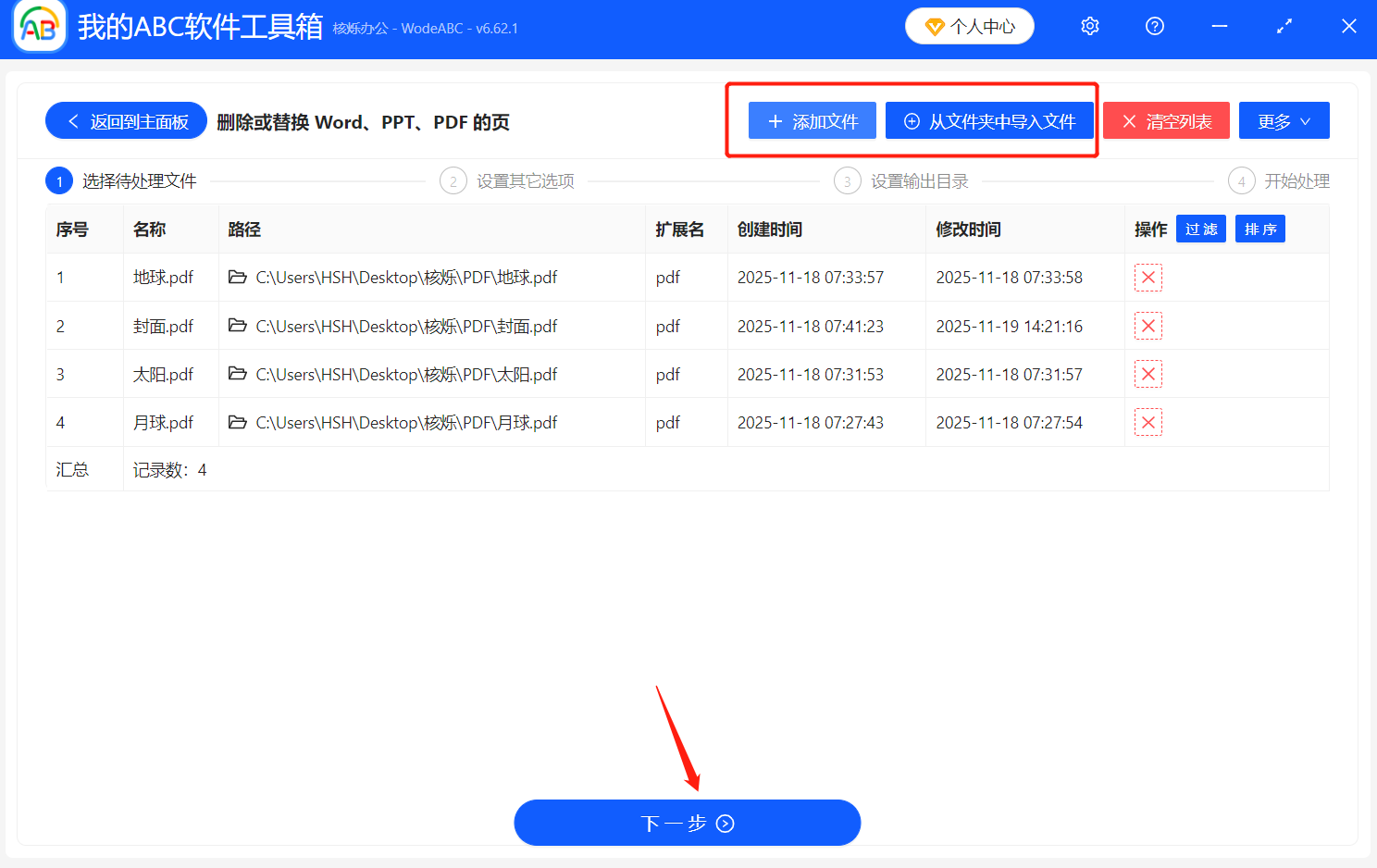
2.將要處理的PDF文件匯入到介面中,可以選擇【添加文件】或者【從資料夾中匯入文件】,也可以一鍵選取多個文件直接拖曳到處理框中,匯入後點選【下一步】即可。
3.設定要刪除的頁面數字,這裡可以查看幫助說明,比如1是第一頁,2是第二頁,-1是最後一頁,根據需求進行填寫即可。

4.確認沒有問題之後開始處理,等待介面出現【處理完成】的提示,就能到自己儲存的路徑裡面查看已經大量刪除頁面的文件。
方法二:全能PDF轉換助手
推薦指數:★★★★☆
優點:
操作比較簡單直覺。
能夠滿足多種常見的PDF處理需求。
缺點:
處理文件數量和大小有限制,比較大的需要付費
運轉速度一般,多個文件要排隊等待處理。
操作步驟:
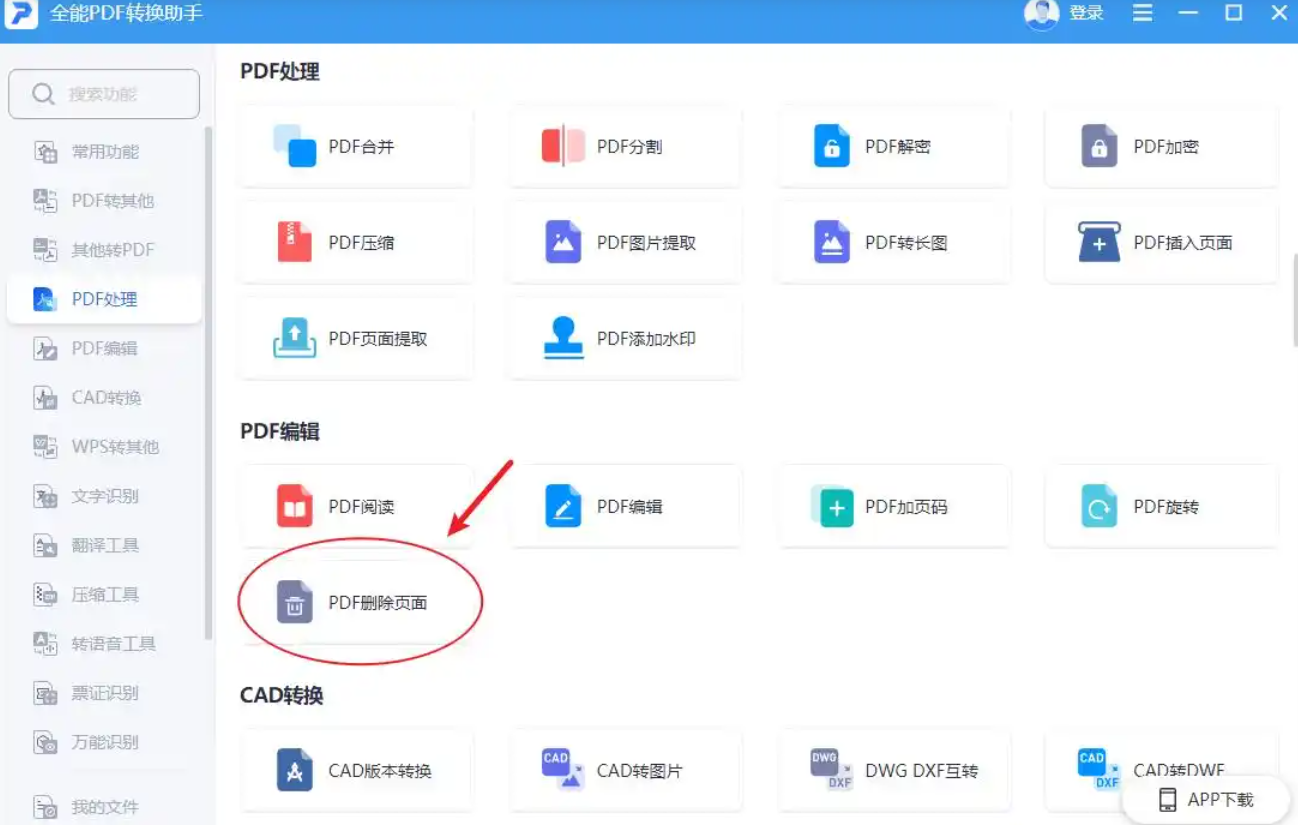
1.開啟軟體,在頁面的PDF編輯選項中,點選選擇「PDF刪除頁面」,進入之後就可以把需要刪除頁面的PDF文件給添加進來。
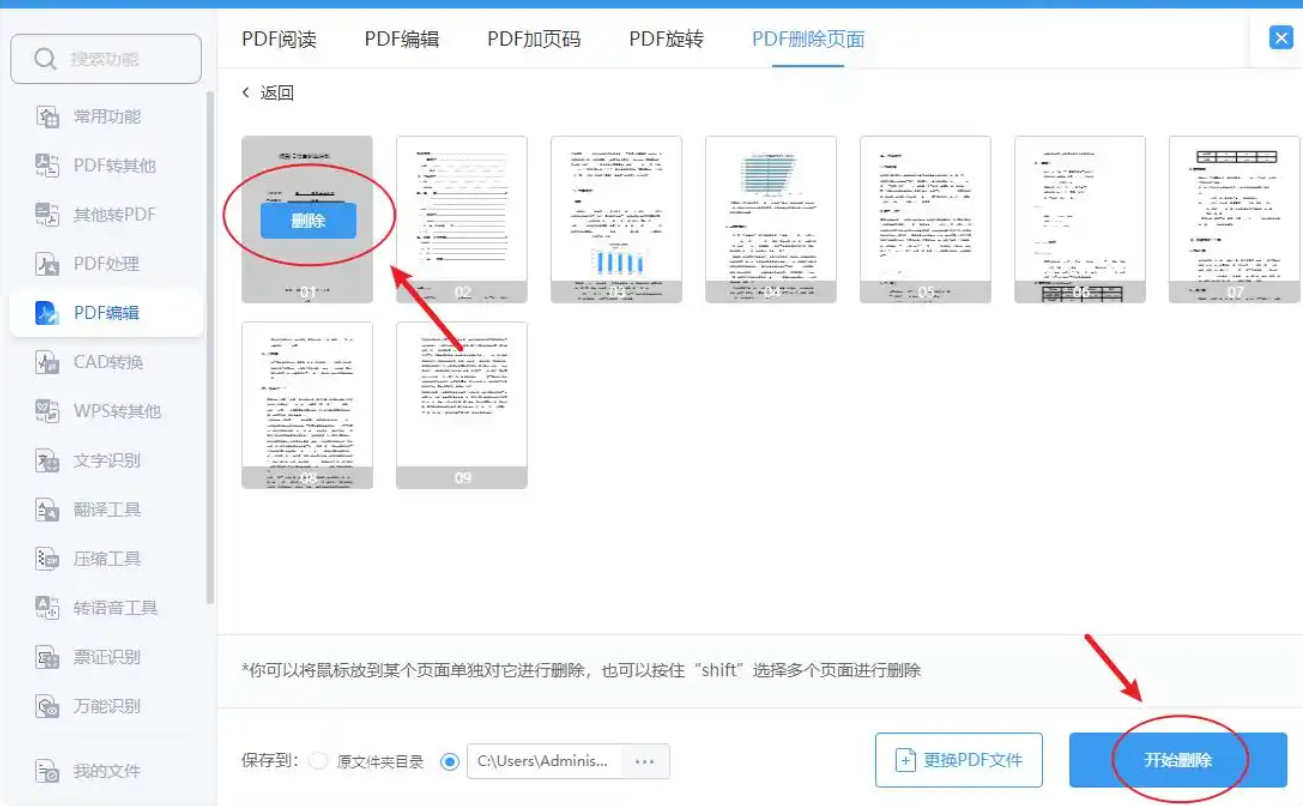
2.可以將滑鼠放到某個頁面單獨對它進行刪除,也可以按住「shift」選擇多個頁面進行刪除,最後點選右下角的「開始刪除」,就會將刪除頁面後的PDF文件給儲存到目標資料夾中了。
方法三:藉助「Avepdf」刪除pdf頁面
推薦指數:★★★☆☆
優點:
線上工具官方網站直接訪問,無需下載軟體。
- 不管是電腦、平板還是手機都能操作,具備相容性。
缺點:
- 需要上傳文件到網站,可能容易洩漏使用者資訊。
- 沒有網路的時候無法使用,穩定性一般。
操作步驟:
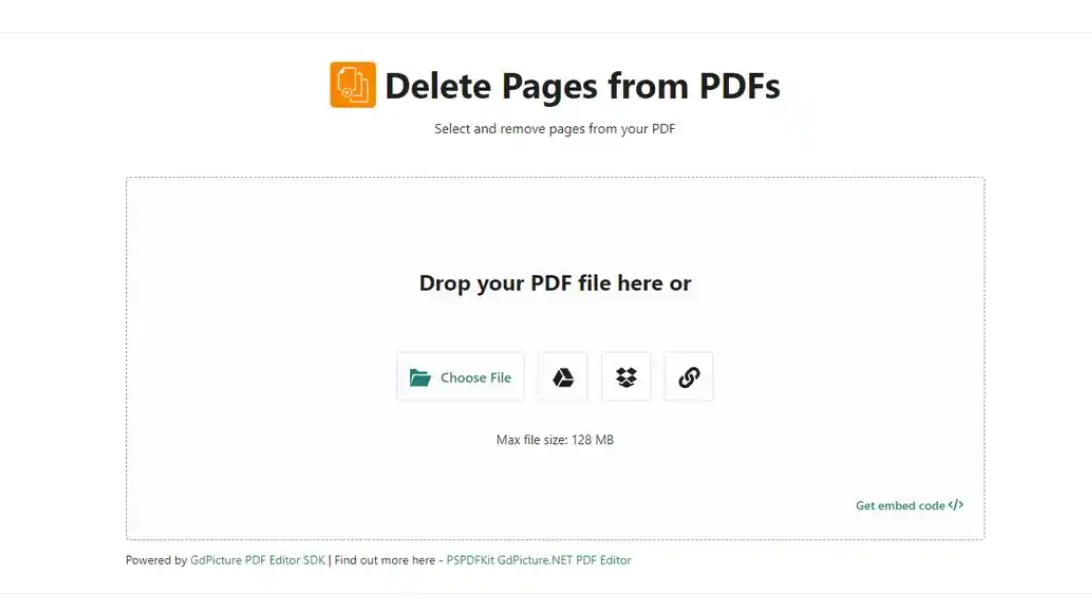
1.瀏覽器訪問該線上工具官方網站。進入主頁點選【ChooseFile】添加需要編輯的pdf文件。
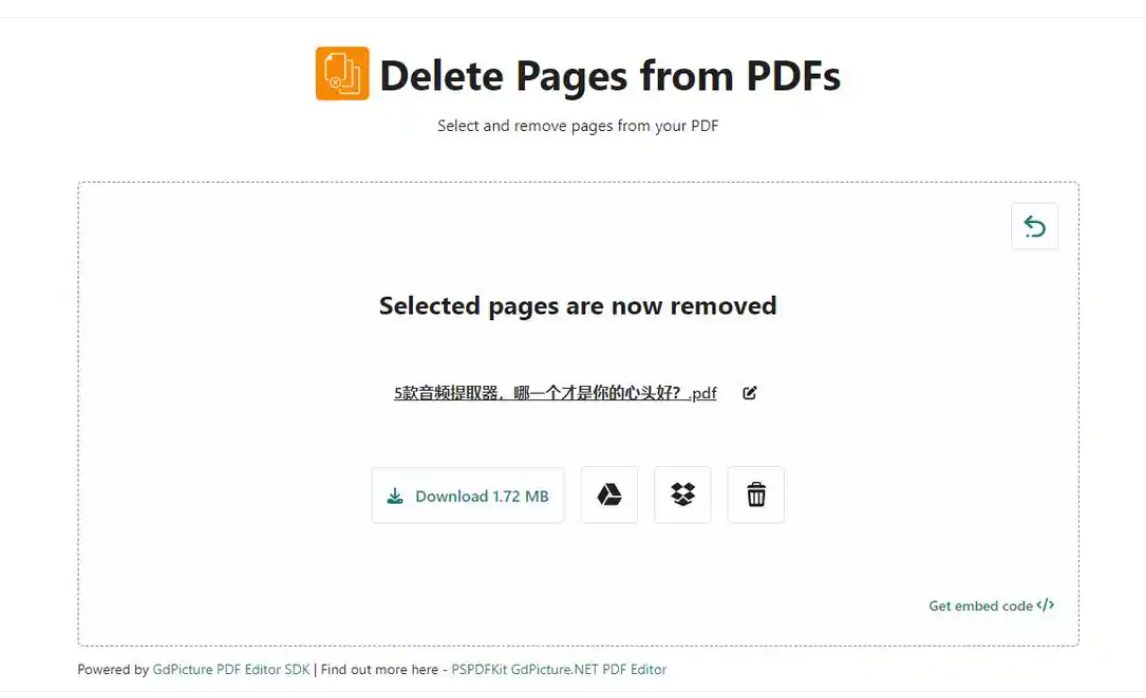
2.選擇想要刪除的某頁pdf頁面。選中後,點選介面上方的【REMOVE】按鈕。
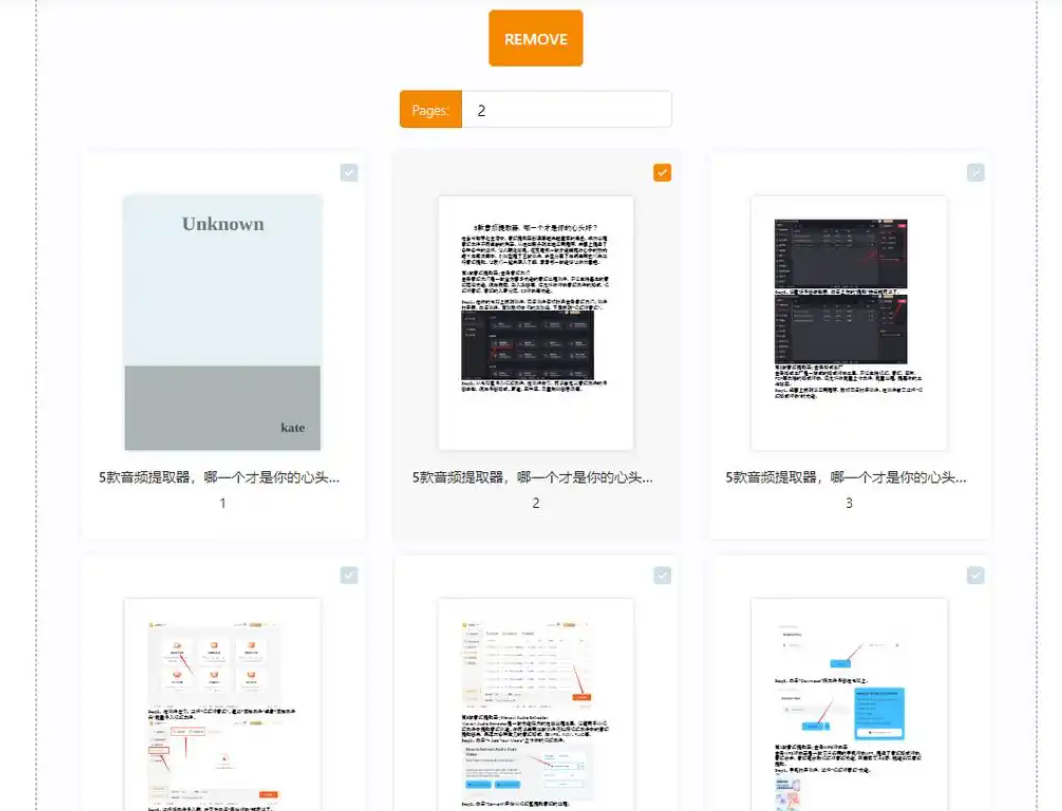
3.稍等片刻,該頁面就會被順利刪除了。然後,點選【Download】按鈕就能將編輯後的頁面儲存在電腦上了。
方法四:迅捷PDF編輯器
推薦指數:★★★☆☆
優點:
頁面管理功能直覺,刪除頁面操作便捷
編輯穩定性高,處理大型或複雜PDF文件表現良好
缺點:
- 免費處理的文件大小有限制,超過門檻要付費。
- 沒有聯網的時候沒辦法使用。
操作步驟:
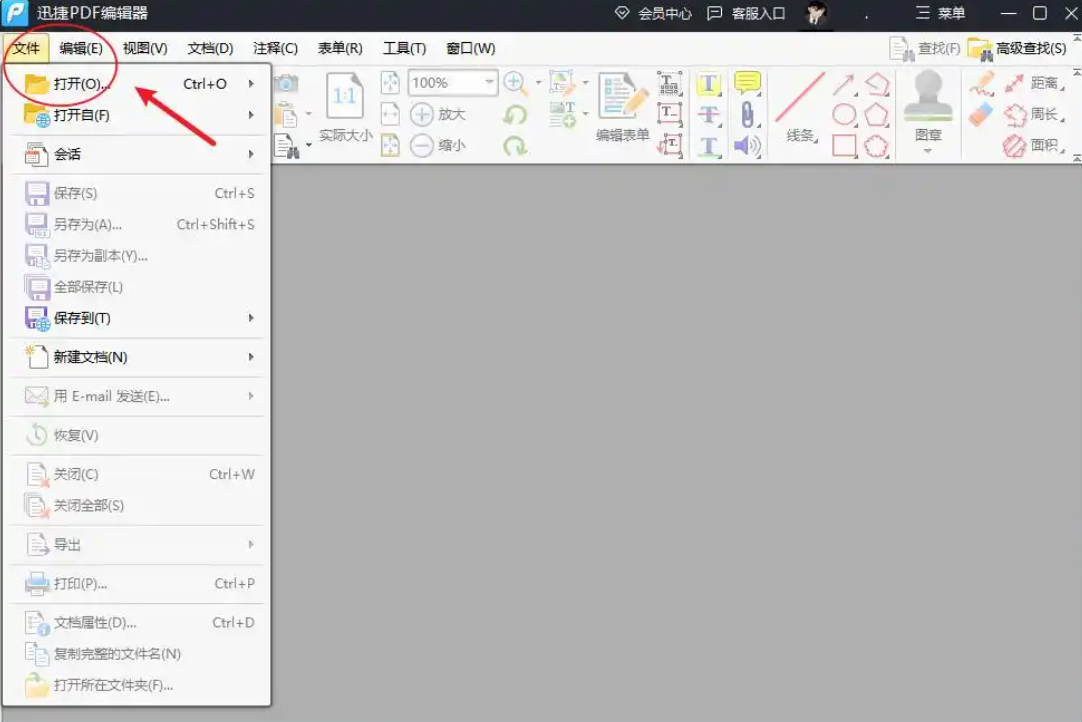
1.將軟體在電腦中開啟,點選頁面左上角的「文件」,選擇「開啟」,就可以將需要刪除頁面的PDF文件給選取添加進來。
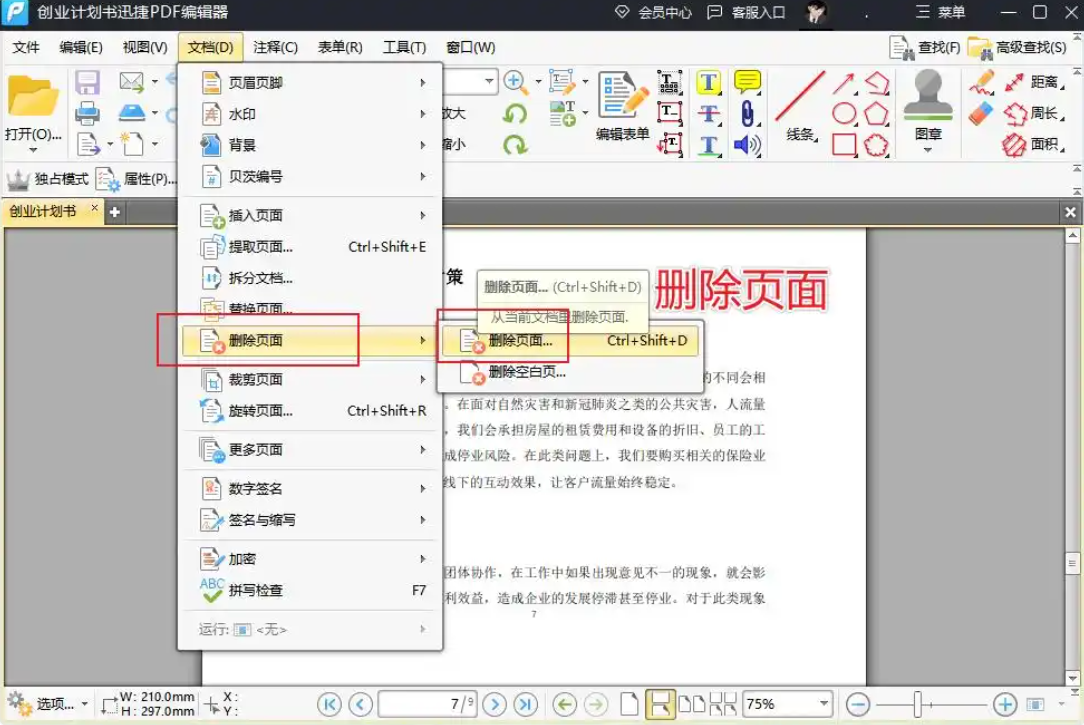
2.文件添加進來後,點選展開上方的「文件」,在裡面選擇「刪除頁面—刪除頁面」,如果需要刪除的是空白頁,可以直接點選「刪除空白頁」。
方法五:藉助「谷歌瀏覽器」刪除pdf頁面
推薦指數:★★☆☆☆
優點:
- 不需要下載特定軟體,直接在瀏覽器上可以操作
缺點:
- 無法大量處理多個文件,只能一個個操作。
- 數據、內容較大的 PDF 文件處理起來比較慢。
操作步驟:
1.在電腦上開啟谷歌瀏覽器,然後點選下載按鈕(可以使用快捷鍵Ctrl + J)。
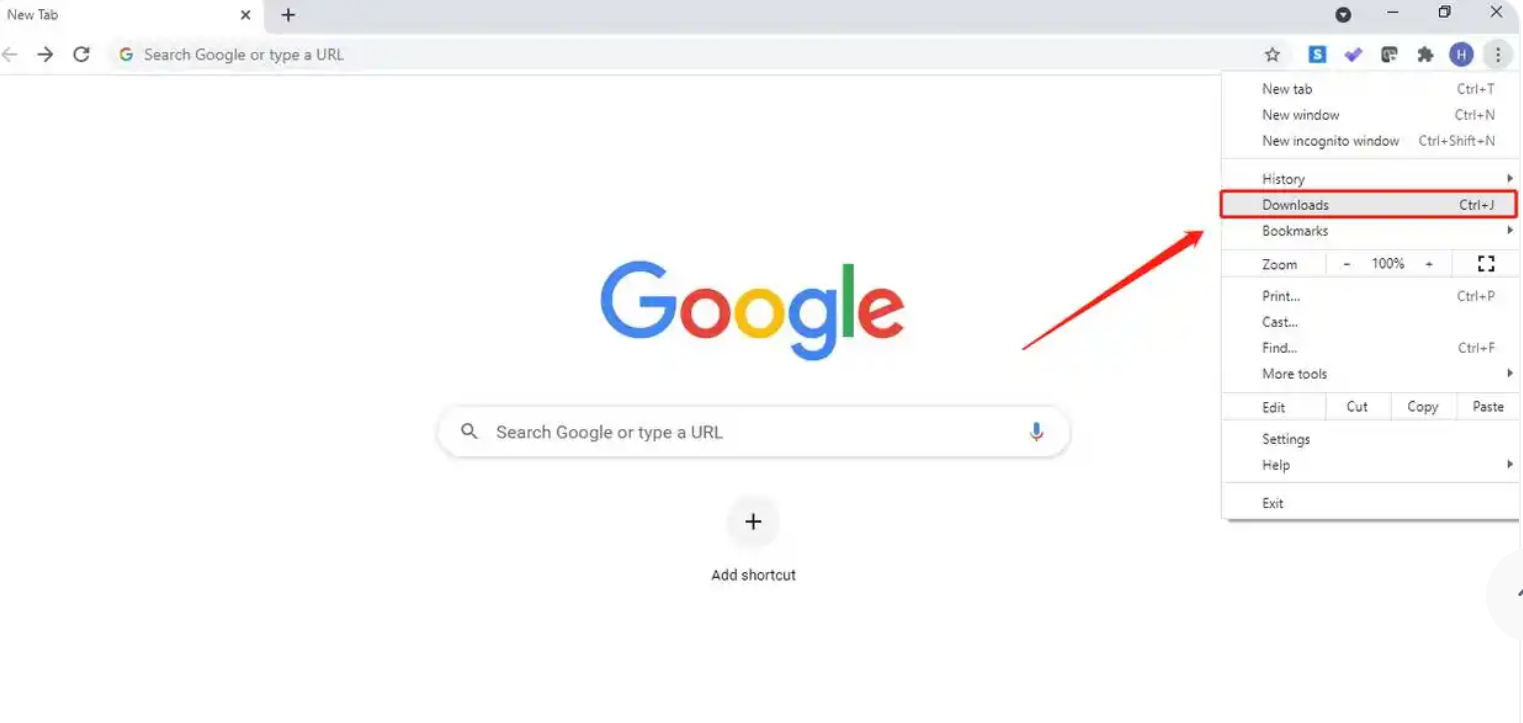
2.開啟檔案總管,找到想要修改的pdf文件,將其拖放到瀏覽器的下載標籤頁中,這個時候文件會在瀏覽器中開啟。然後點選列印圖示,設定要保留的頁面。

以上就是給大家分享的幾種能夠將PDF文件刪除某一頁的方法,大家可以選擇適合自己的工具,提升辦公效率。
關鍵字:PDF頁面批量刪除 , 去掉多個PDF頁面 , 批量刪除指定頁