將大量 Word 文件中的圖片畫質批次壓縮到70%來縮小檔案
翻譯:简体中文繁體中文,更新時間:2023-06-20 11:33:13
在許多工作場景中,人們經常處理大量包含圖片的 Word 文件。這些文件往往因為圖片文件的大小而變得龐大,導致文件傳輸、儲存和共用變得困難。為了解決這個問題,可以將其中圖片畫質全部壓縮到70%,顯著減少文件大小,從而提高文件的傳輸效率和儲存效果。本文將詳細介紹一種更為高效的批量壓縮圖片畫質方法,以便提高工作效率,減少儲存需求,並使文件共用變得更加便捷。
在現代工作環境中,使用 Microsoft Word 等辦公軟體創建和編輯文檔已成為常態。而對於包含大量圖片的 Word 文檔,檔案大小往往成為困擾很多朋友的一個問題。一些高解析度圖片極大地增加了檔案的大小,使檔案難以傳輸、儲存和共用。在現實生活中,許多設計師經常需要向客戶提交大量含有示意圖、產品照片和圖表的 Word 報告,這些圖像導致報告的檔案相當大,因為這些圖片都是以高解析度嵌入其中進行展現。當要透過電子郵件發送檔案給客戶時,由於檔案大小超過了郵件附件限制,所以不得不尋找其他方法進行傳輸。
然而,透過使用一款強大的批次檔案處理工具,如「我的ABC軟體工具箱」,我們就可以輕鬆解決這個問題。該工具可以幫助使用者自動識別 Word 文檔中的所有圖片,並將它們的畫質批次壓縮到70%,這也就意味著圖片的解析度會降低,從而減小檔案的大小。透過這種方式實現在不影響圖片可識別性的前提下,顯著減小檔案的尺寸。此外值得一提的是,該工具還提供了許多豐富的功能,例如批次重新命名、批次提取檔案內容等,適用於我們常見的 word、PPT、PDF、表格、圖片等多種格式檔案,能夠最大程度幫助我們應對大規模的檔案處理任務。為了您能更好的了解這款軟體,接下來的文章內容將詳細介紹如何解決將大量 Word 文檔中的圖片畫質批次壓縮到70%來縮小檔案。
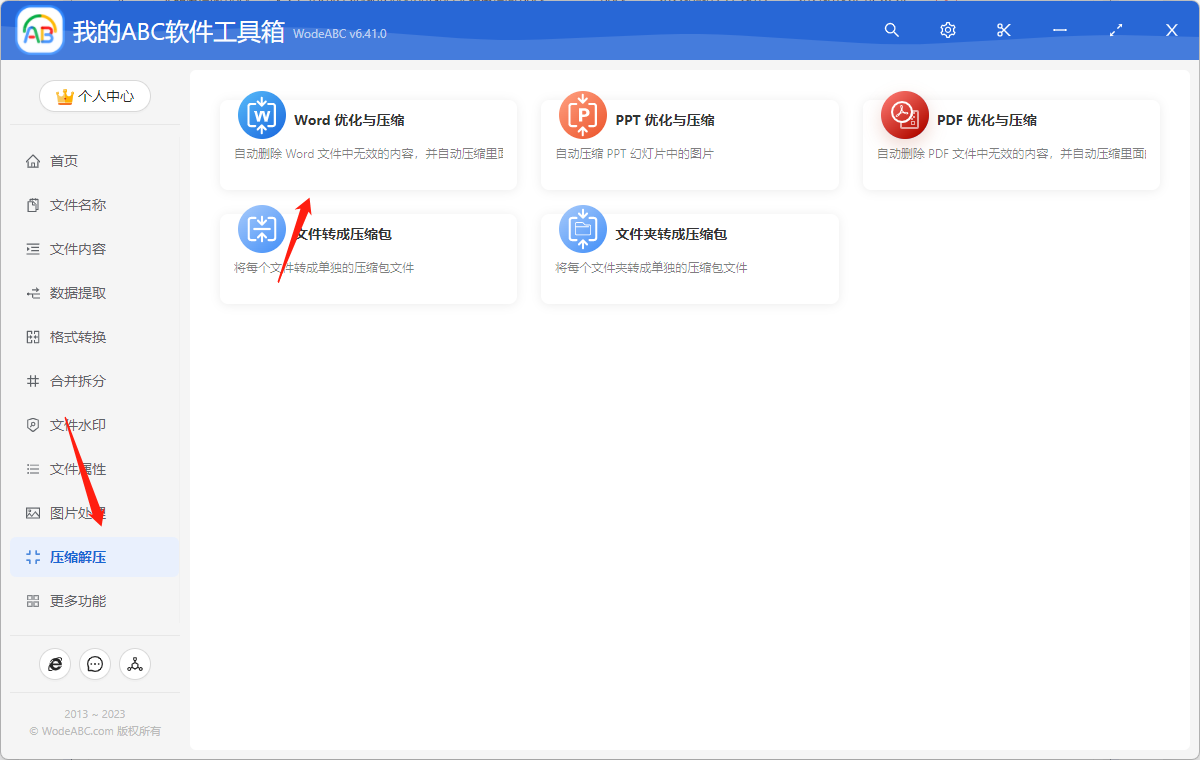
首先打開軟體首頁,點選「壓縮解壓」-「Word 優化與壓縮」。
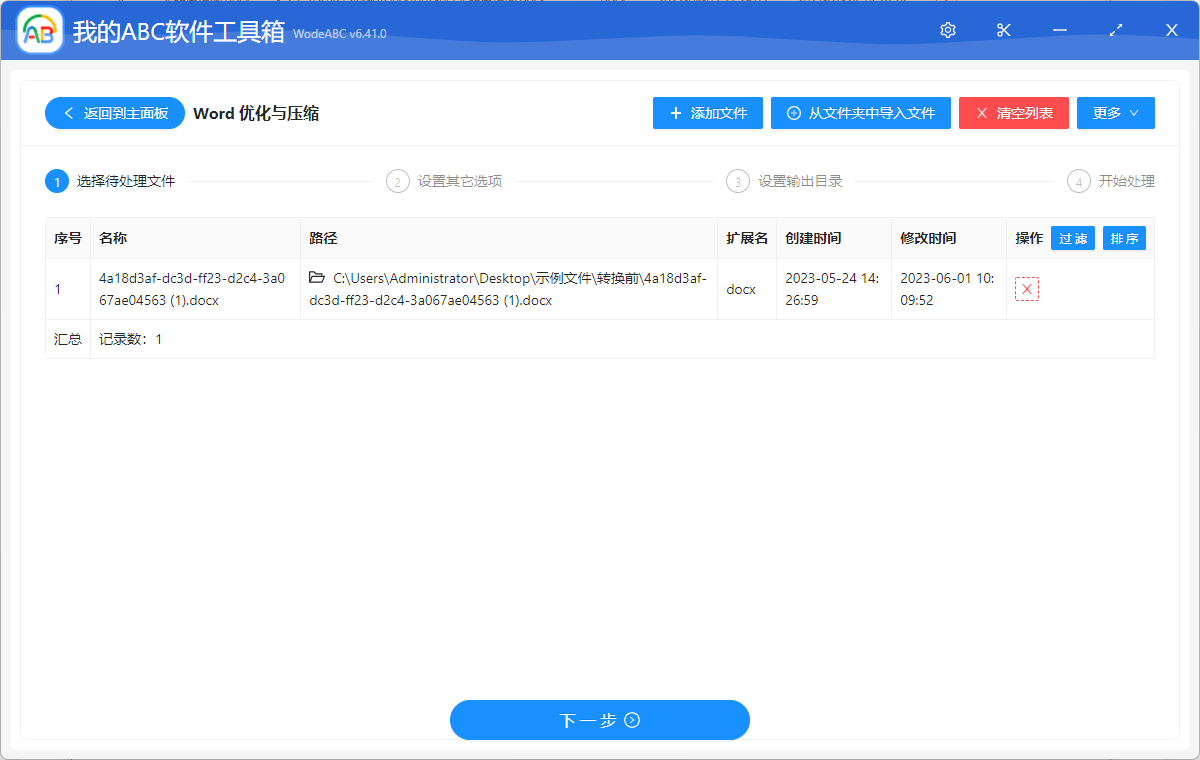
將需要進行批次壓縮的 Word 檔案上傳至介面中。
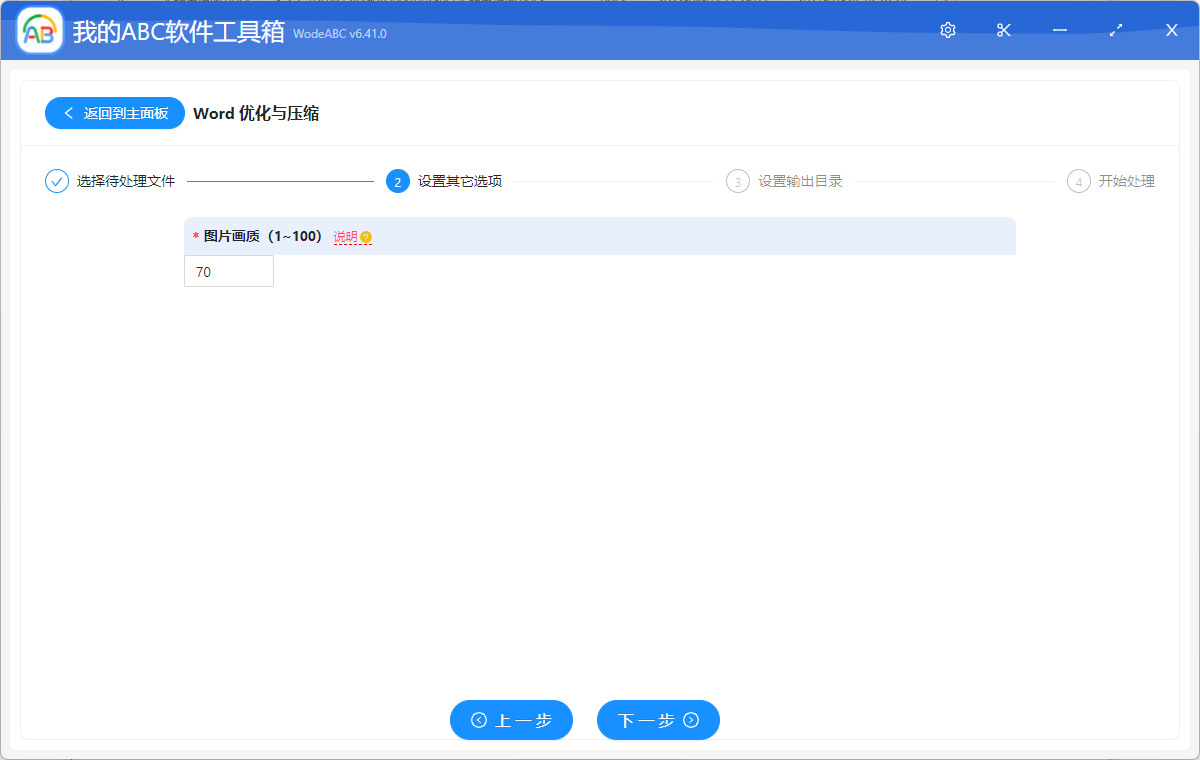
接下來的一個介面當中,根據自己的需求輸入具體的要將 Word 檔案中圖片要壓縮到的畫質參數數值,這裡就以今天文章中的70%作為示範。
這些功能沒有過多複雜的選項,之後只需要設定好輸出目錄,點選「開始處理」即可。
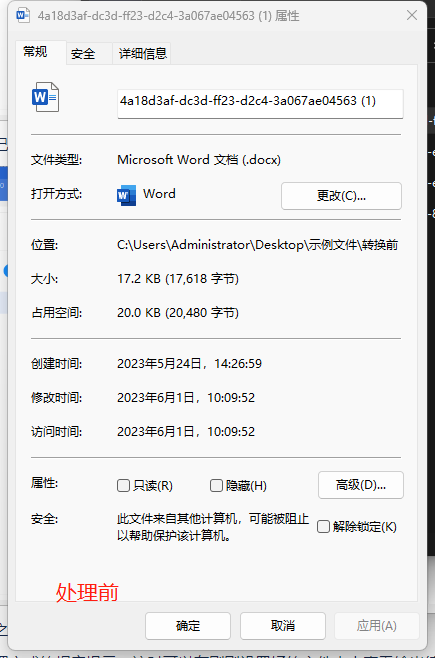
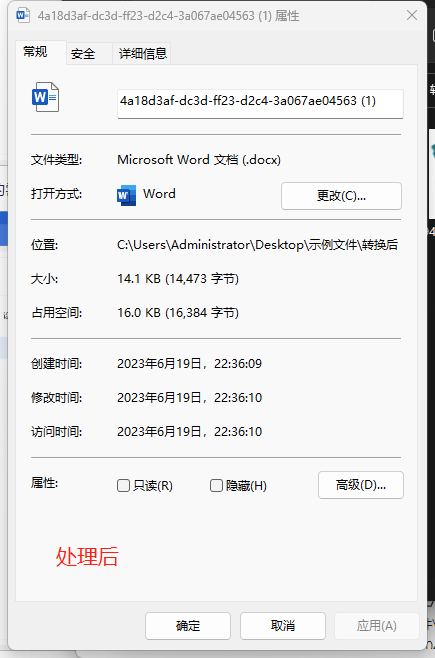
很快我們就能在軟體介面看到處理完成的相應提示,這時可以在剛剛設定好的資料夾中查看輸出結果。處理效果可參考下方圖片,在兩個檔案屬性中可以清楚的看到,經過軟體批次處理後的檔案大小比原 Word 文檔減小了很多。
總而言之,將大量 Word 文檔中的圖片畫質批次壓縮到70%能顯著減小檔案的大小,提高檔案的傳輸效率和儲存效果。在此過程中,使用一款專業的批次檔案處理工具可以很大程度上減少重複工作內容,提高工作效率。使用這樣的工具來完成 Word 文檔的批次優化與壓縮,讓使用者能夠高效地處理多個 Word 文檔。更如文中提到的,該軟體可針對多種類型檔案進行不同的批次處理操作,因此如果螢幕前的您也經常需要應對一些大規模檔案處理任務,不妨考慮使用它來幫助您更加輕鬆愉悅的完成工作。