替 PDF 檔案中的圖片加上浮水印,要如何進行操作
翻譯:简体中文繁體中文,更新時間:2025-05-30 16:51:52
內容說明:本文內容依據發佈時的軟體版本整理,介面與功能可能隨版本更新而變化,請以目前軟體的實際表現為準。如發現內容有誤,歡迎回饋。
本文相關軟體我的ABC軟體工具箱
PDF 文件可以保持版面與排版不變、平台相容性強,在工作中會被經常使用。PDF 文件中的圖片在傳輸過程中可能會被很多人看到,一些隱私和機密就會有洩露的風險。為了防止他人侵犯版權、盜用和濫用圖片,我們可以給圖片加上浮水印。這樣別人看到圖片上的浮水印時,就知道這些圖片是被保護的,可以降低圖片被用於不當的廣告、宣傳資料等風險。今天介紹的這個方法,可以將多個 PDF 文件中的多張圖片批量加上文字浮水印或者圖片浮水印,便捷高效。
使用場景
表明圖片的來源或版權所屬、防止他人盜用或濫用圖片,從而在不合適的地方使用、需要對多個 PDF 檔案中的圖片添加浮水印時,都可以使用下面的這個方法,批量給 PDF 文件中的多張圖片加上浮水印。
效果預覽
處理前:
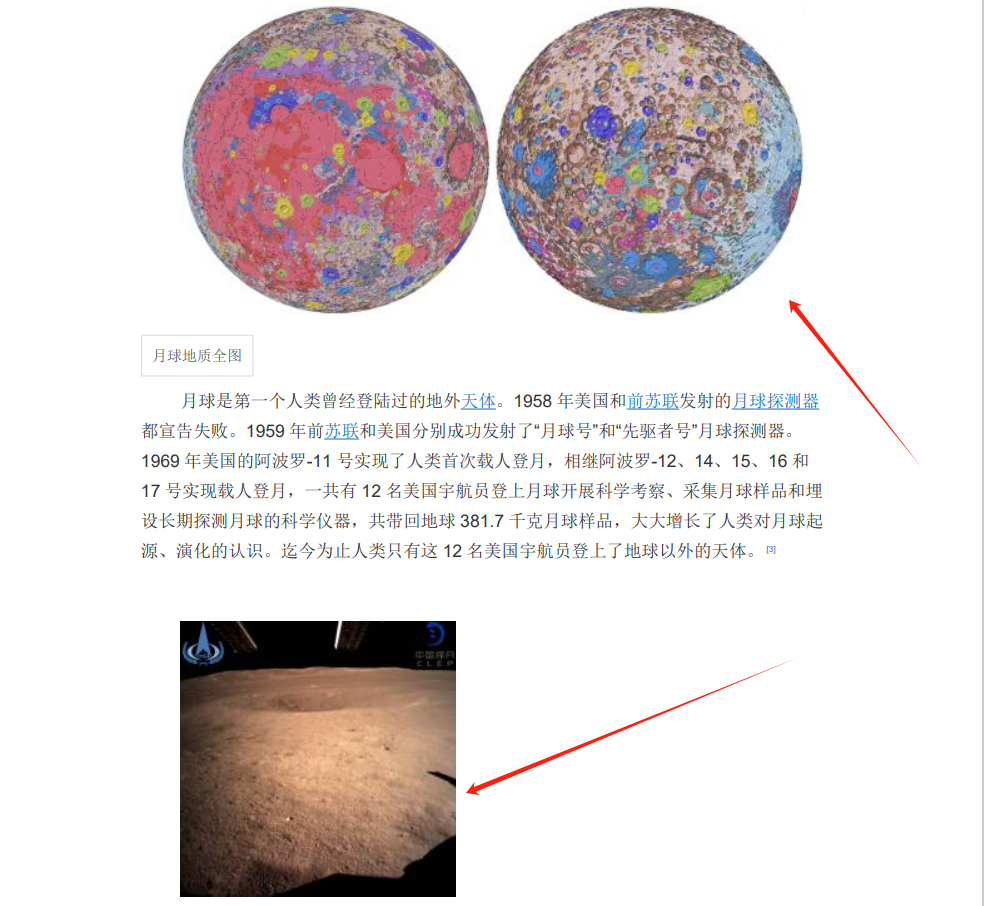
處理後:
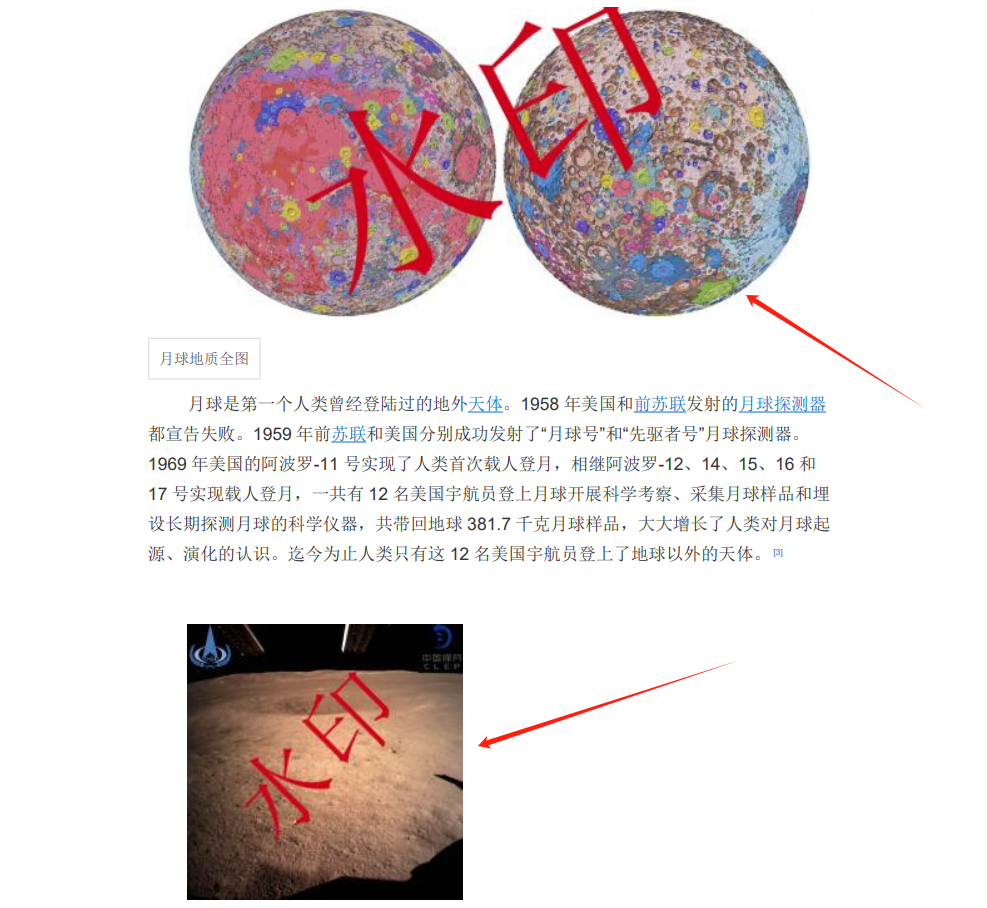
操作步驟
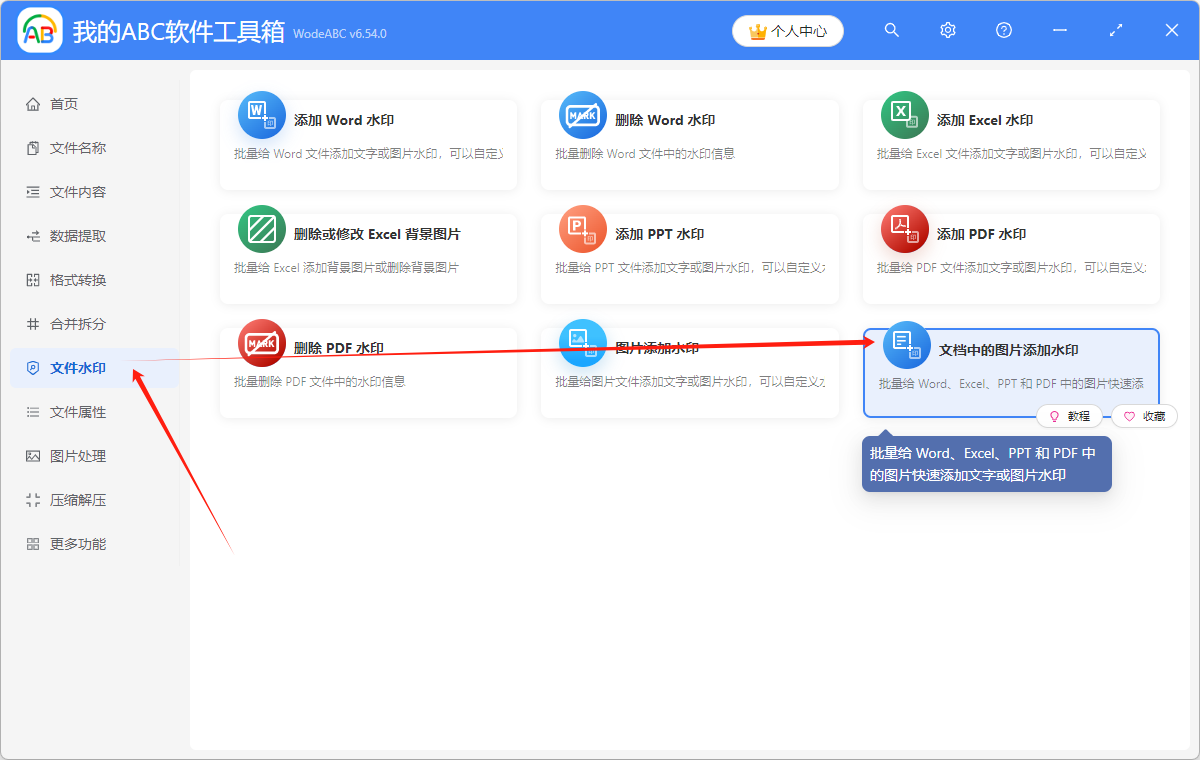
1.打開下面的這個軟體,點選「檔案浮水印」,選擇「文件中的圖片添加浮水印」。
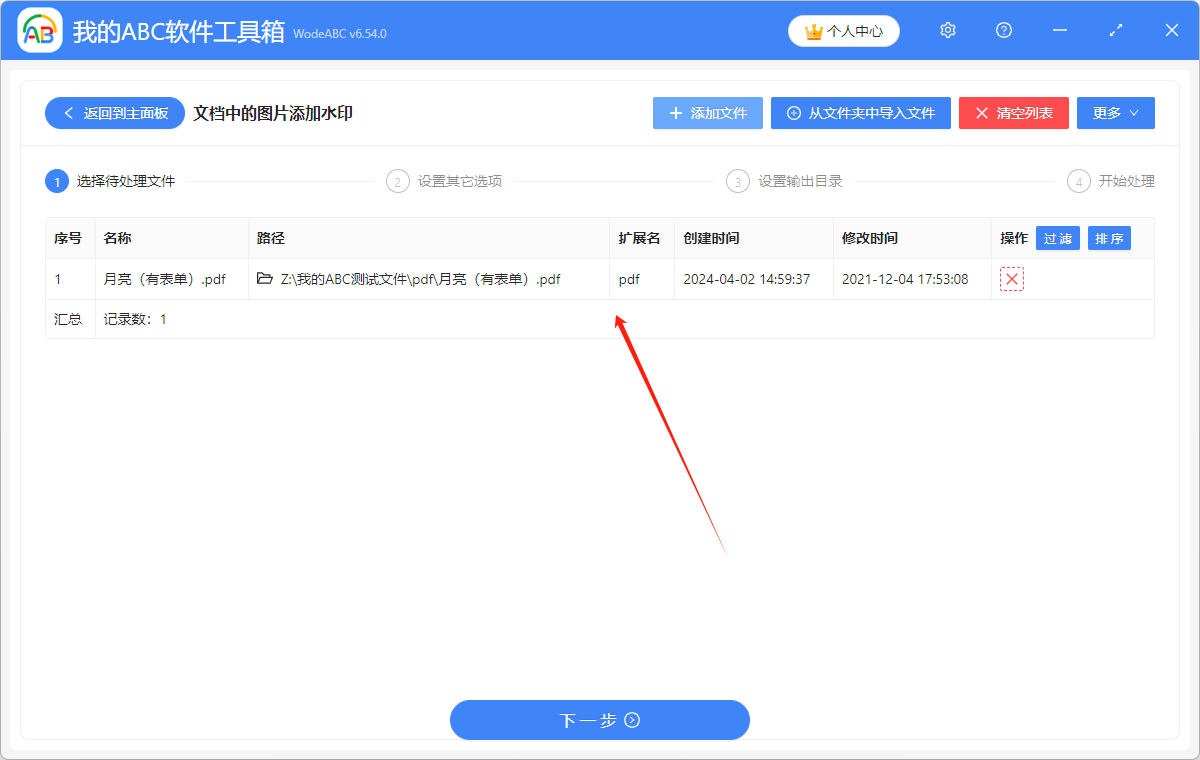
2.點選「添加檔案」,或者「從資料夾中匯入檔案」,或者直接將想要處理的 PDF 文件拖到軟體中來。這三種方法都可以添加想要處理的 PDF 文件,根據自己的習慣進行選擇。
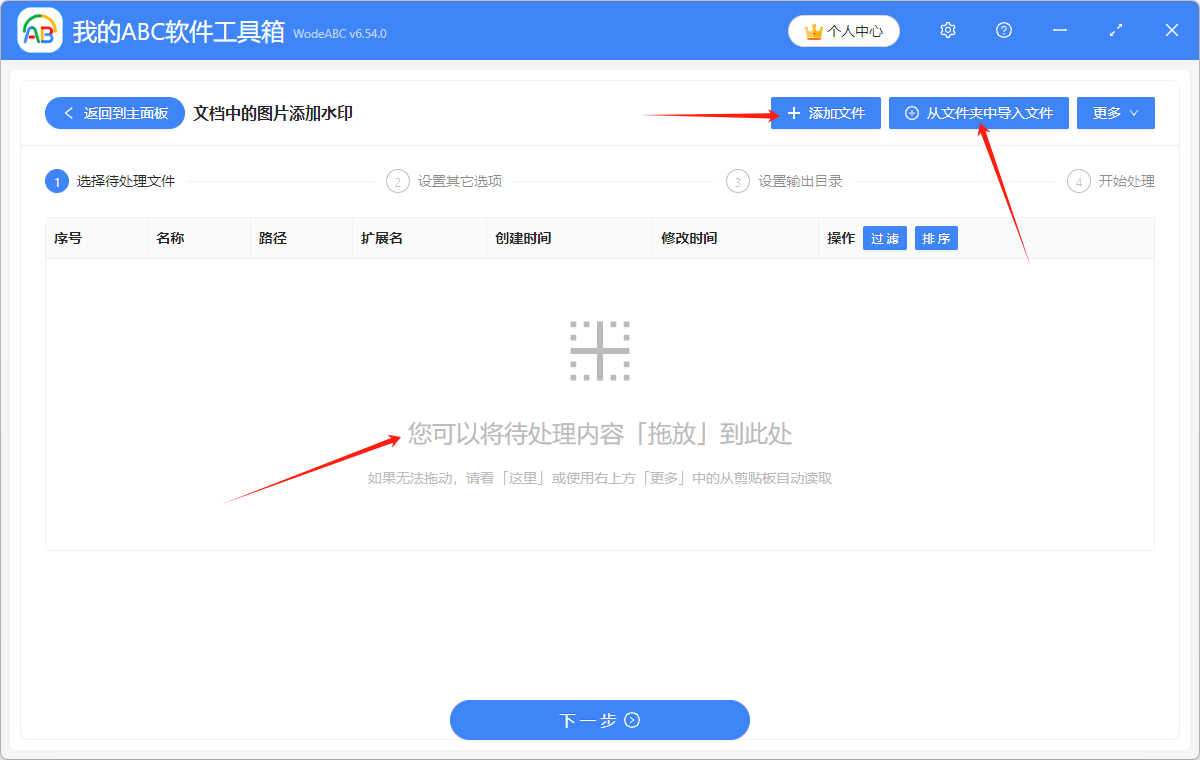
多個 PDF 檔案添加成功後,會在下方箭頭指的位置顯示出來,可以確認一下想要批量處理的 PDF 檔案是否都添加成功了。
3.根據自己的需要選擇下面的選項,這裡選擇添加文字浮水印進行示範。

4.點選「瀏覽」,選擇 PDF 文件中的圖片批量添加完浮水印後儲存的位置。

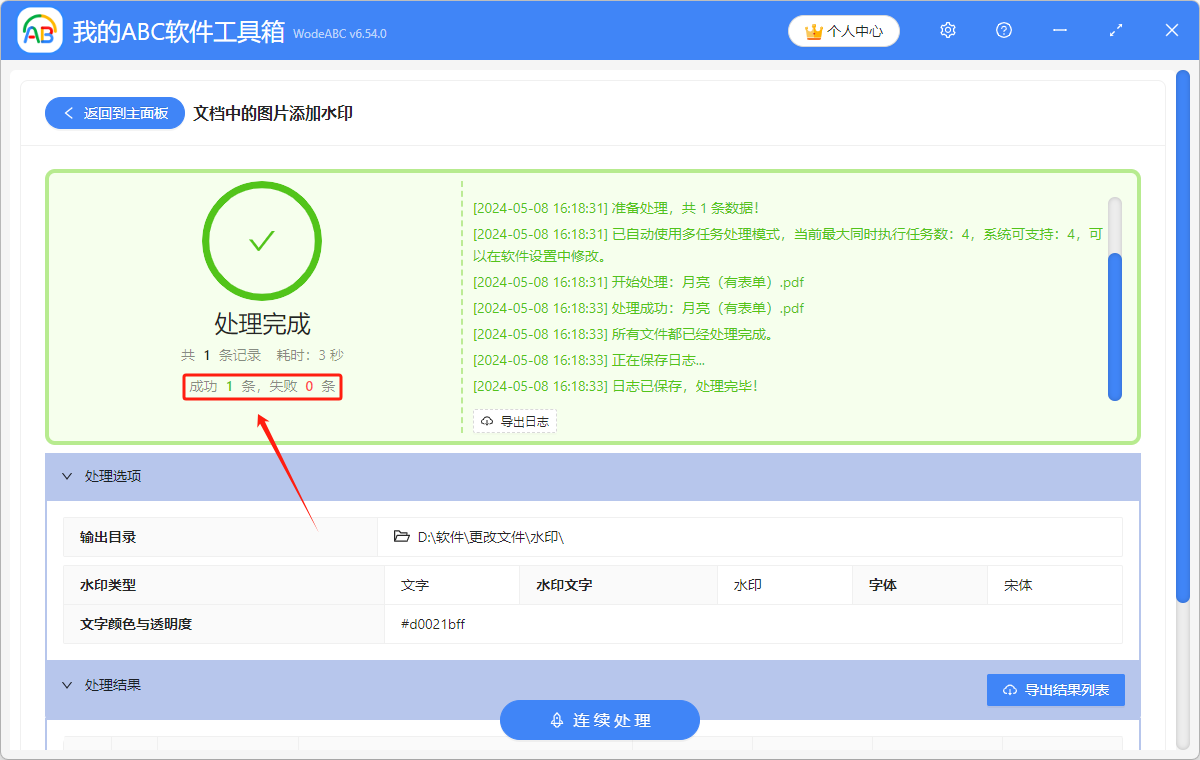
5.顯示「失敗0條」,表示我們成功給 PDF 文件中的圖片添加上浮水印。在處理後的 PDF 文件的儲存位置進行檢視就可以了。
關鍵字:圖片添加浮水印 , pdf添加浮水印 , pdf如何設定浮水印
創建時間:2024-05-08 09:27:55
本文相關軟體我的ABC軟體工具箱
內容說明:本文內容依據發佈時的軟體版本整理,介面與功能可能隨版本更新而變化,請以目前軟體的實際表現為準。如發現內容有誤,歡迎回饋。