Word檔案中的圖片要如何加入浮水印?介紹3種簡單方法!
翻譯:简体中文繁體中文,更新時間:2025-08-29 17:39:15
給 Word 文件中的圖片加入浮水印,可以起到保護版權、防止誤用或外傳、提升品牌曝光度等作用。那麼,有沒有什麼方法可以一鍵給 Word 文件中的所有圖片都加上浮水印呢?本文就來教大家 3 種給 Word 圖片加入浮水印的方法,操作過程都非常簡單,一學就會,趕緊收藏!
Word 文件圖片添加浮水印後效果預覽
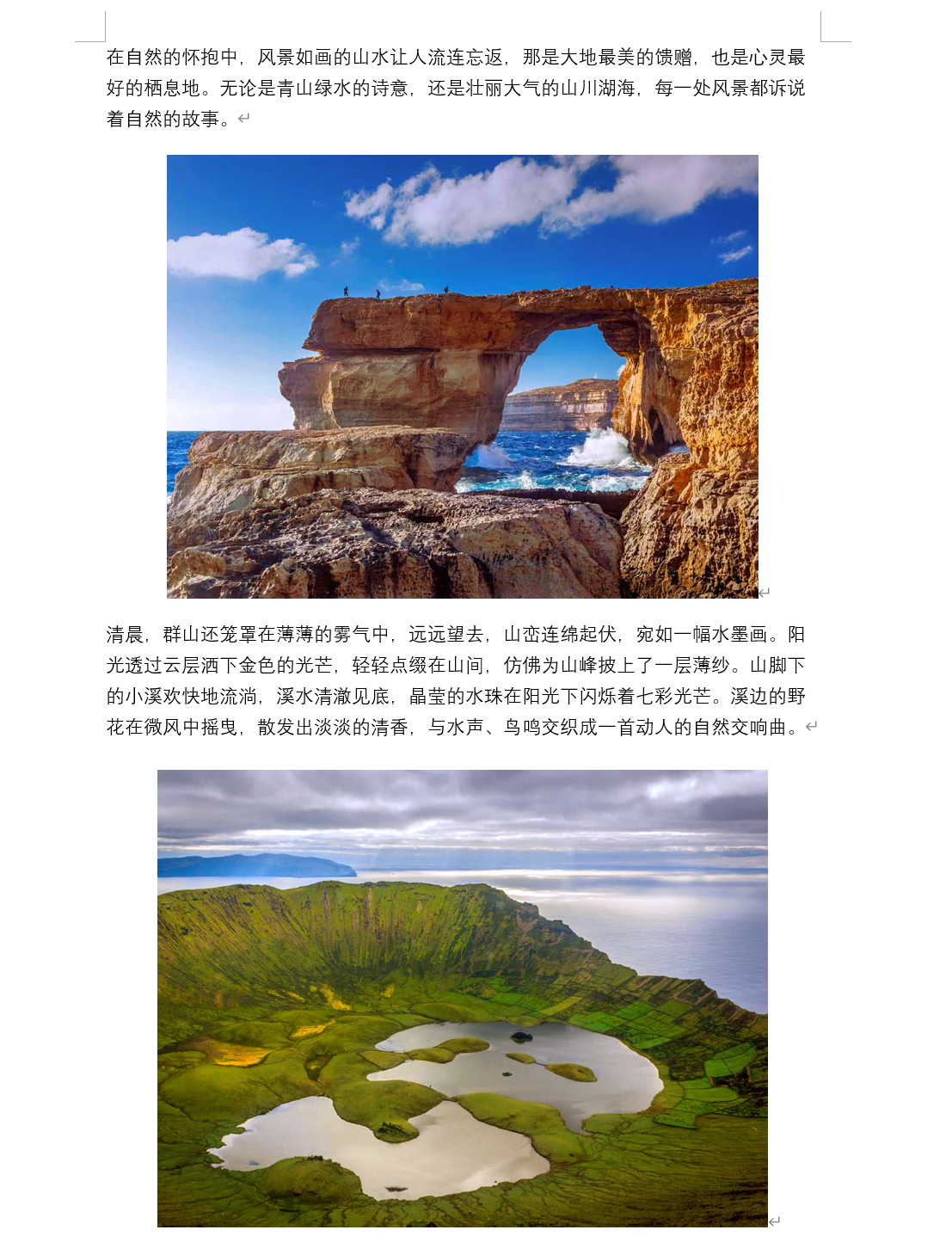
處理前:
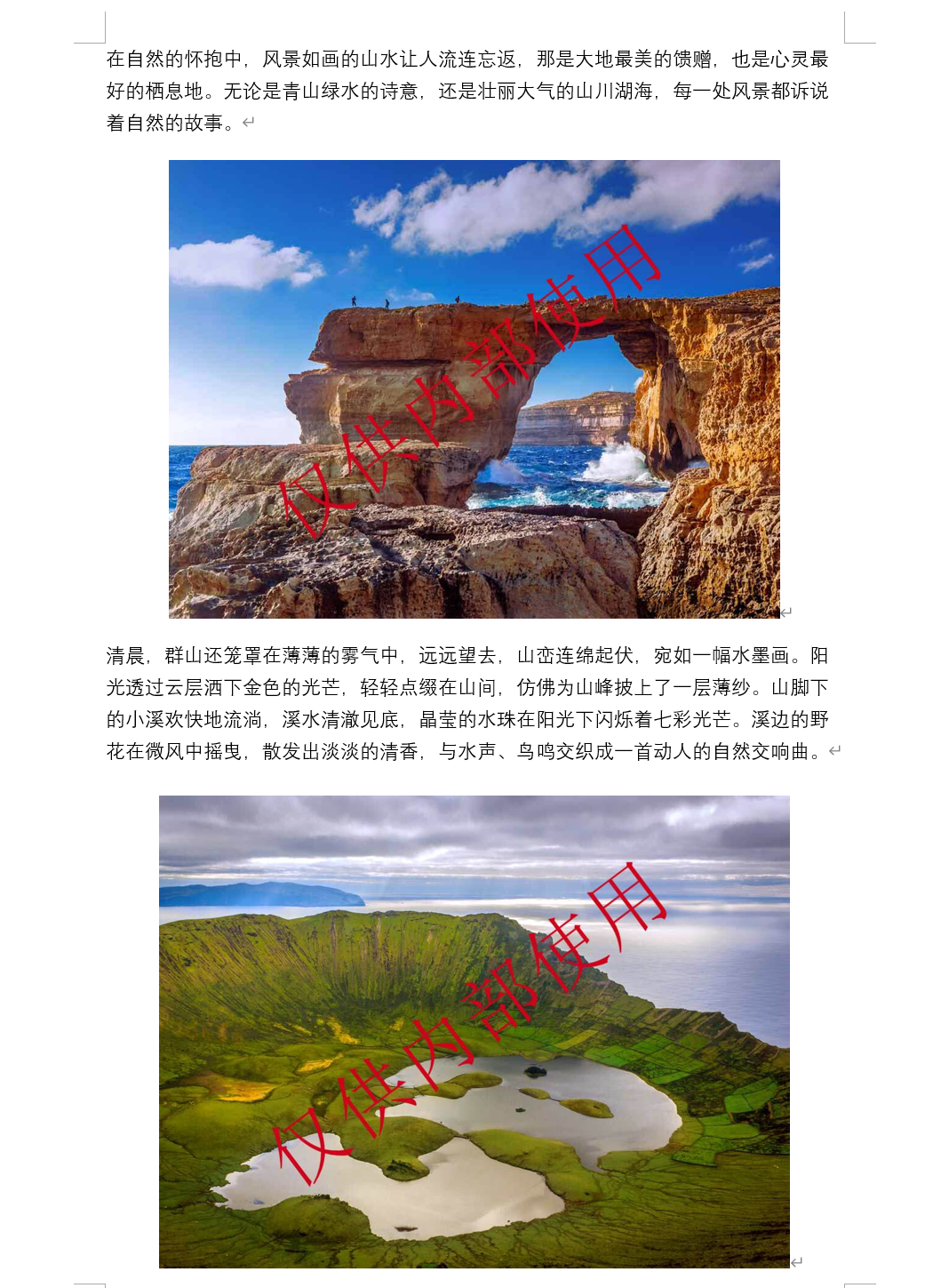
處理後:
方法一:使用我的ABC軟體工具箱批次替 Word 圖片添加浮水印
推薦指數:★★★★★
優點:
- 操作非常簡單,新手也能輕鬆上手;
- 不用打開 Word 檔案就能直接添加浮水印,支援圖片浮水印和文字浮水印兩種類型。
- 可以批次替多個 Word 文件中的圖片同時添加浮水印,一鍵處理,省時高效。
- 無需上傳、下載檔案,本機處理,安全放心,不用擔心資訊外洩問題。
缺點:
- 需要在電腦上安裝。
操作步驟:
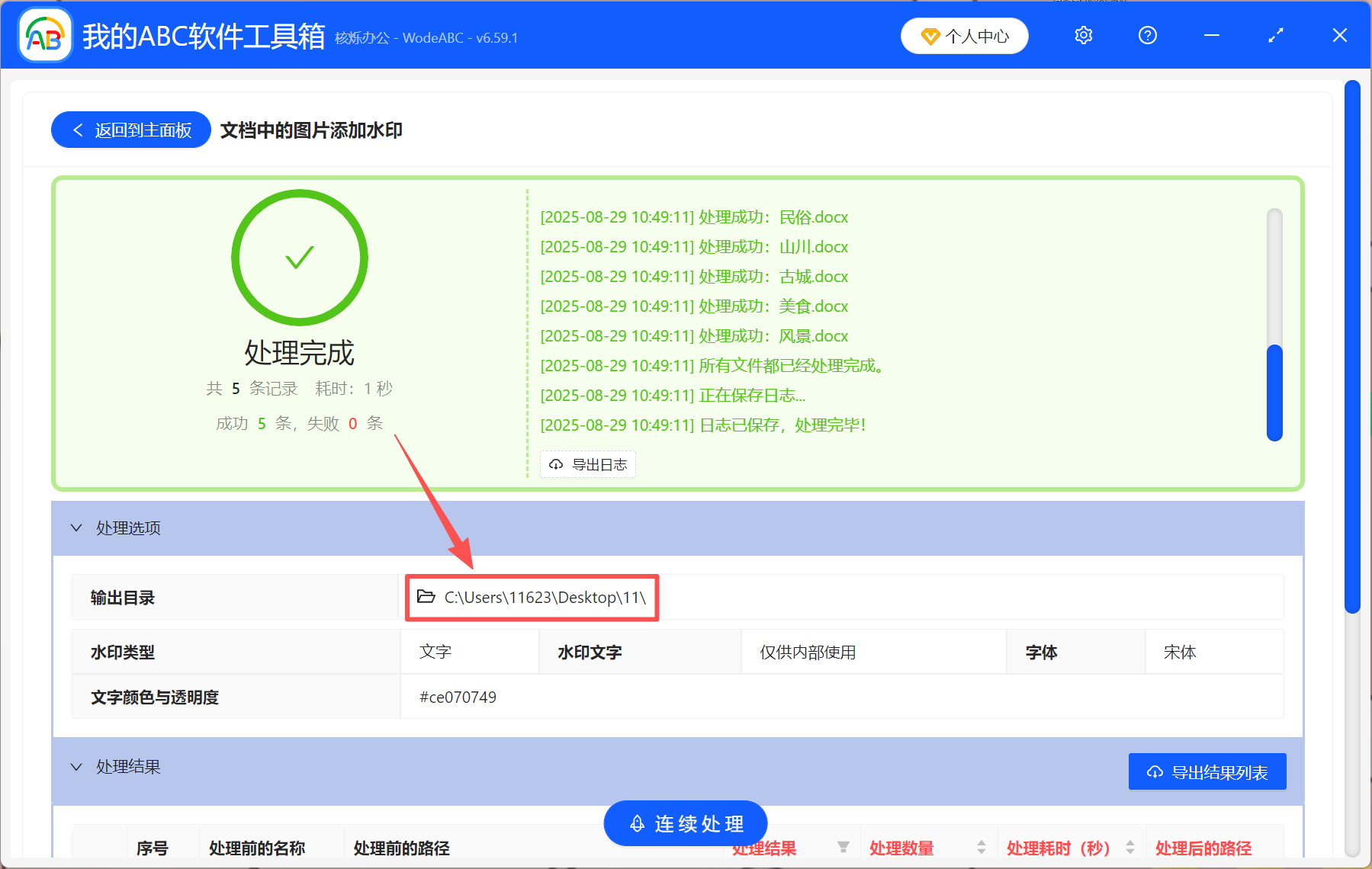
1、開啟軟體:【我的ABC軟體工具箱】-【檔案浮水印】-【文件中的圖片添加浮水印】。

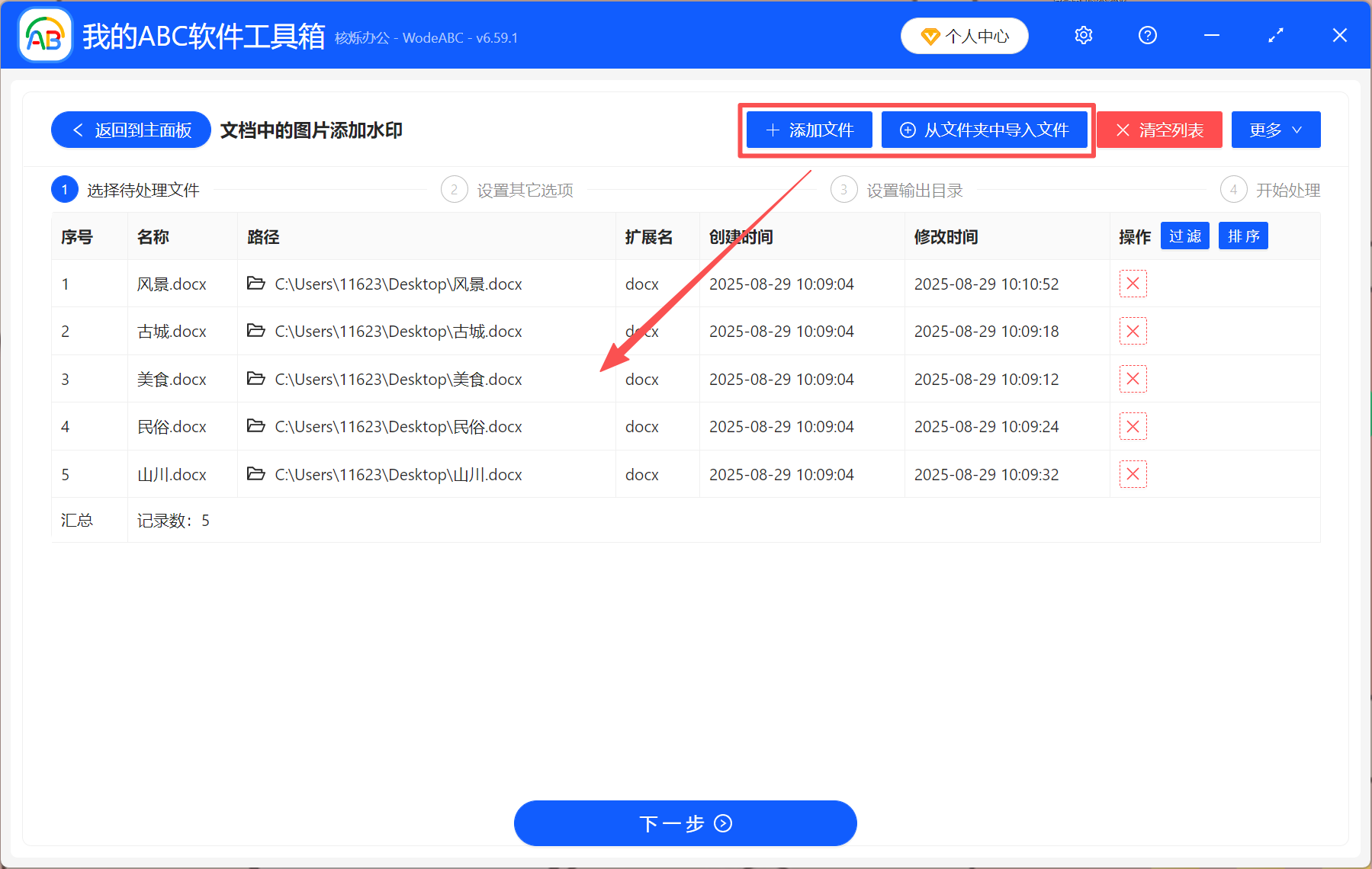
2、添加檔案:將需要替圖片添加浮水印的 Word 文件添加進來,不限制檔案數量。
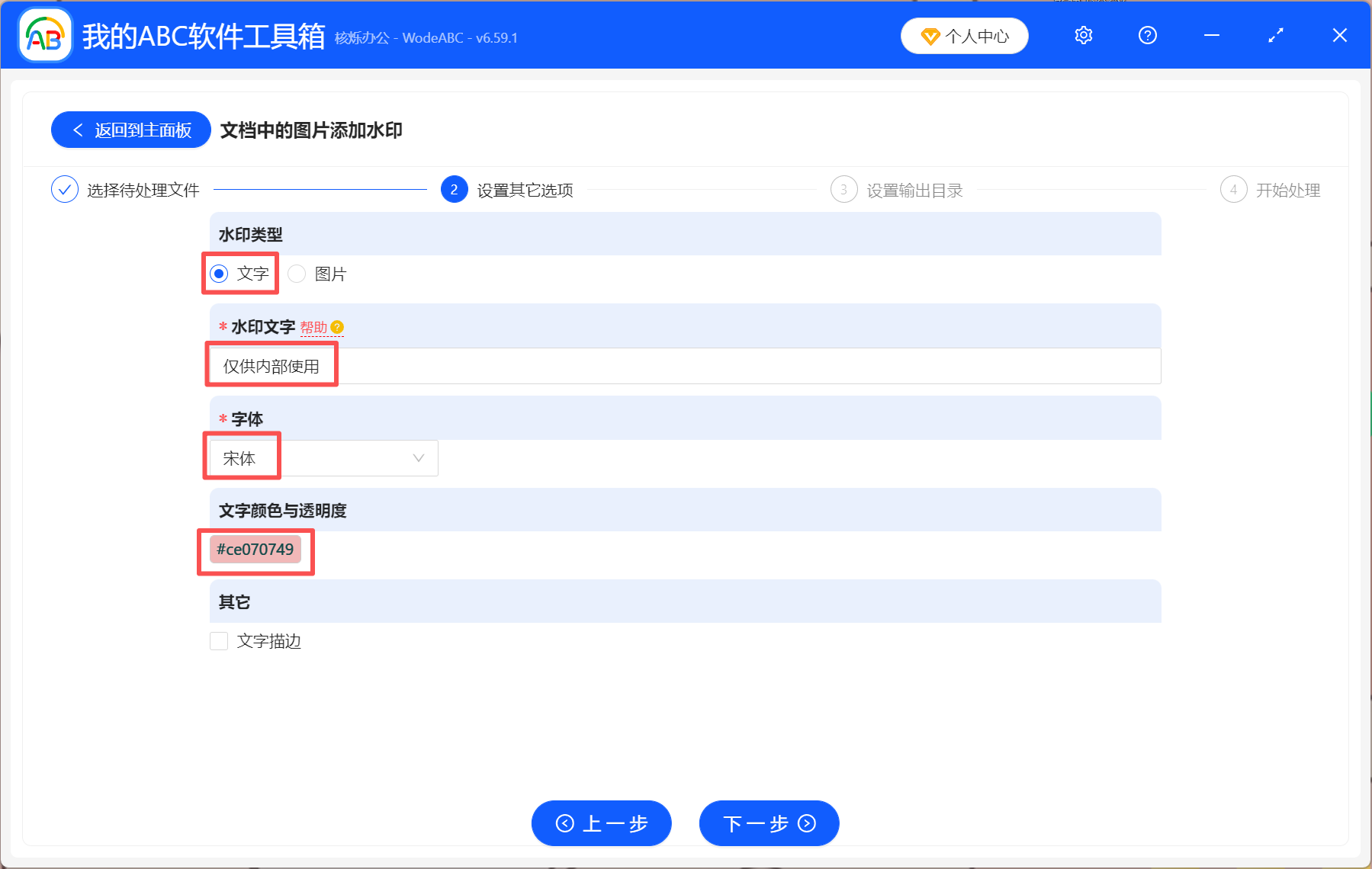
3、設定浮水印:根據自身需要,選擇浮水印類型,並設定好字型、透明度等等。
4、檢視檔案:處理完成後,直接點輸出目錄檢視,文件中所有圖片均已加上浮水印。
方法二:利用 Word 文字方塊功能替圖片添加浮水印
推薦指數:★★★☆☆
優點:
- 直接在 Word 中操作,簡單方便,適合臨時處理的情況。
- 能夠自訂文字浮水印的內容、大小、顏色等等。
缺點:
- 需要手動調整浮水印的位置,費時費力,不夠高效。
操作步驟:
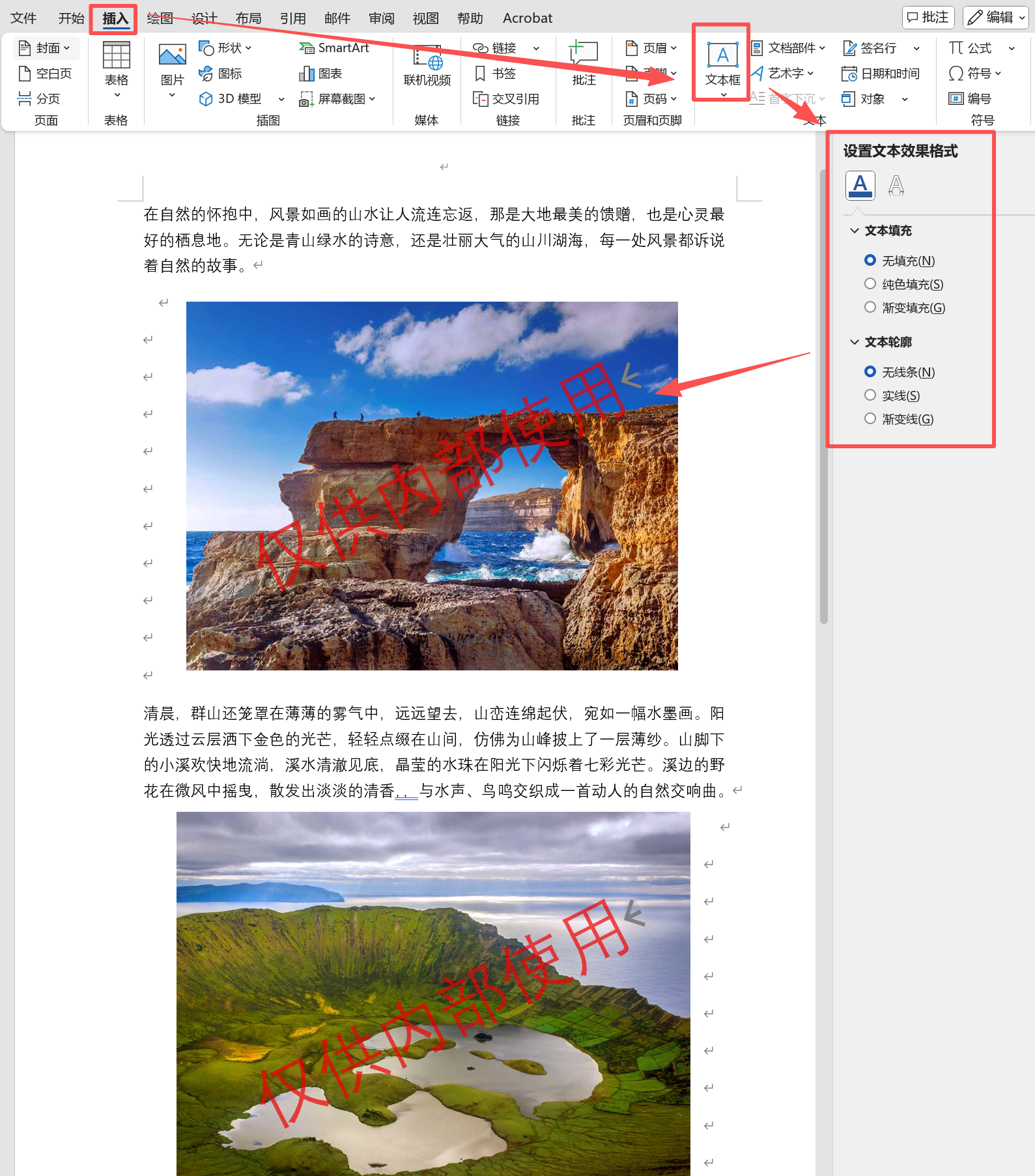
1、開啟 Word 文件,選擇插入→文字方塊→繪製文字方塊。
2、在文字方塊中輸入文字浮水印的內容,並設定好字型、顏色、大小、透明度。右鍵文字方塊選擇「設定圖形格式」,將文字方塊的填滿設定為「無填滿」,線條設定為「無線條」。
3、右鍵點擊浮水印,選擇「置於頂層」,並將浮水印拖曳到合適的位置。如果需要替每一張圖片都添加浮水印,直接複製浮水印然後貼上到其它圖片上方即可。
方法三:先替所有圖片加上浮水印再插入到 Word 文件中
推薦指數:★★★☆☆
優點:
- 可以一鍵替所有圖片添加浮水印,不需要手動逐一添加。
- 支援添加文字浮水印和圖片浮水印兩種類型。
缺點:
- 要先提取圖片,再插入圖片,步驟繁瑣,需要花費較多時間。
操作步驟:
1、先將 Word 文件中的所有圖片提取出來,如果有原圖,可省略這一步。
2、利用圖片編輯工具(例如 PS)批次替圖片添加文字浮水印或圖片浮水印,調整浮水印的大小、位置、透明度。
3、將圖片儲存下來,最後插入到 Word 文件中即可。
以上就是替 Word 文件中的所有圖片添加浮水印的 3 種簡單方法,不需要用程式腳本,不涉及程式碼,新手都能輕鬆搞定。每個方法的優缺點也為大家指出了,至於要用哪一種方法,就看自身情況了,如果圖片很多的話,建議選擇方法一,一鍵自動添加浮水印,省時省力!
關鍵字:word圖片添加浮水印 , word圖片批量加浮水印 , word加浮水印在圖片上面