給PDF的圖片加入浮水印,分享五種簡便方法
翻譯:简体中文繁體中文,更新時間:2025-09-24 19:01:06
為了保護創作者權益、增強文件安全性,我們需要把pdf中的圖片添加浮水印。批量添加浮水印的功能,可以系統性地為PDF內所有圖片嵌入指定文字或圖示(如「公司 Confidential」或版權符號),並統一調整樣式和透明度。這種方式既避免了單獨處理每張圖片的繁瑣,也能確保浮水印標識的規範性和一致性。本文將介紹如何高效實現PDF圖片的浮水印添加。
效果預覽
處理前:
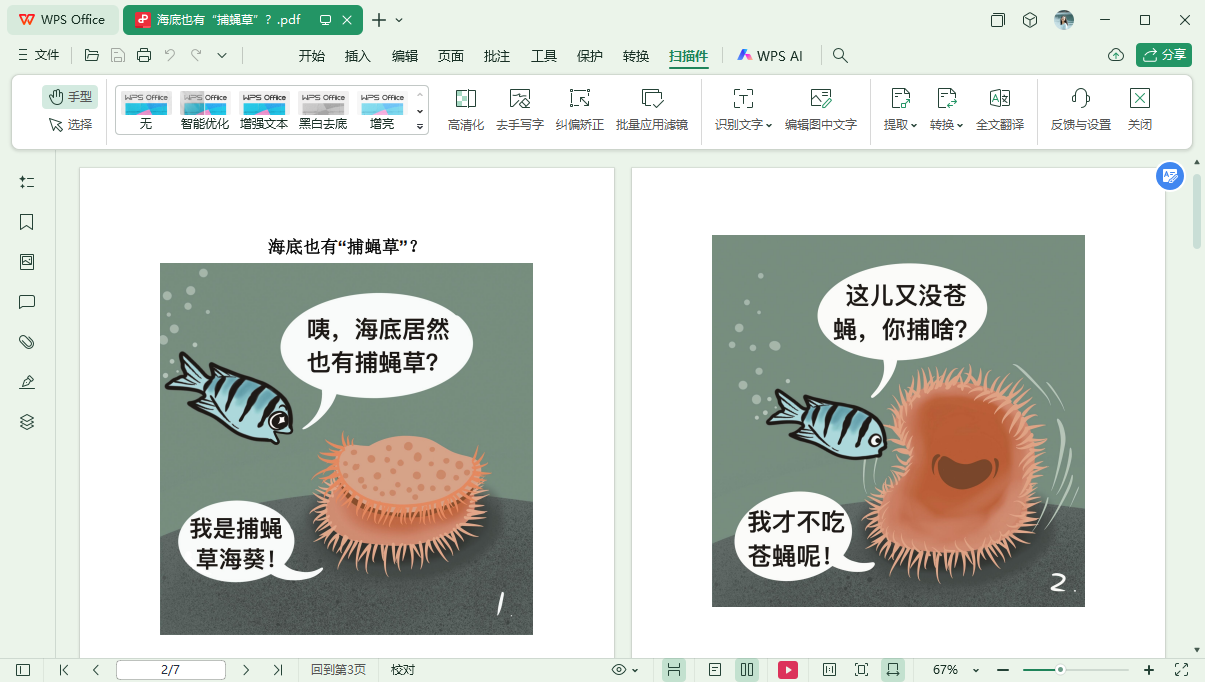
處理後:
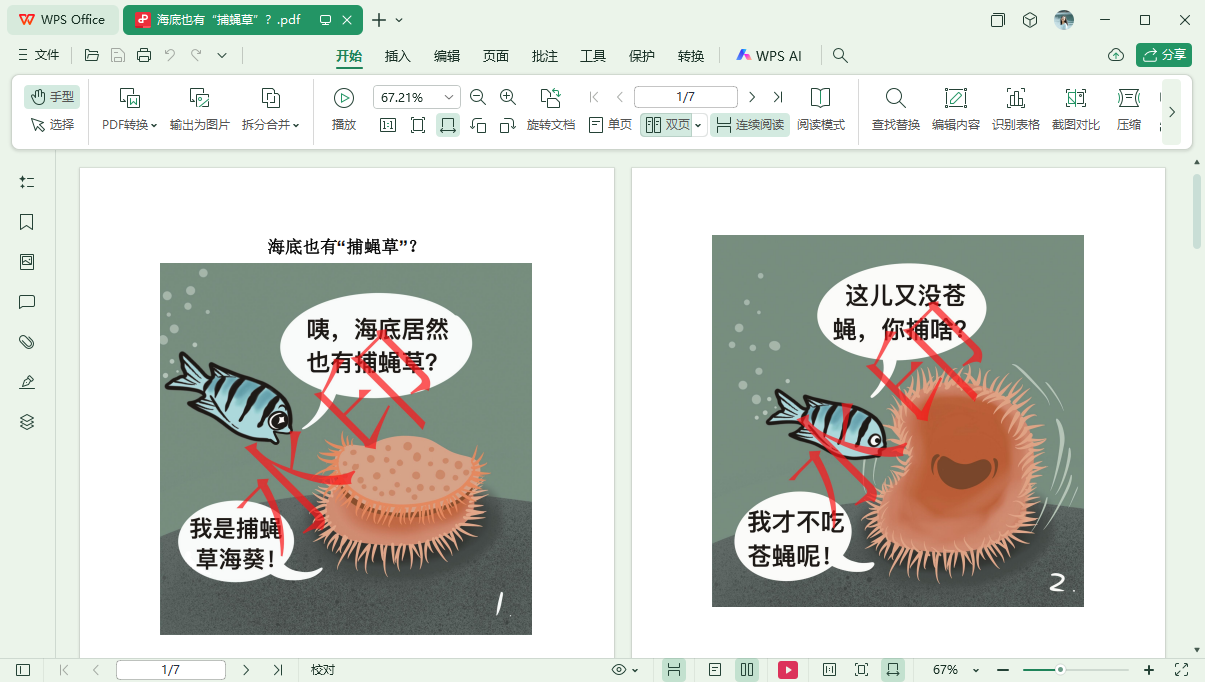
一、我的ABC軟體工具箱
優勢:
- 批量處理大量pdf檔案,提升加入浮水印的效率,適合有批量處理需求的使用者。
- 本機處理,不用上傳下載檔案,執行處理效率高。
- 操作無難度,一般辦公人員均可直接上手,對照教學使用更高效。
- 功能使用不要求會員資格,一般使用者也能批量處理多個檔案。
- 軟體中有許多功能,都支援無網路狀態下處理檔案,執行效率不受網路品質影響,對檔案也具有保密性。
缺點:
- 需要在電腦上安裝軟體才能使用。
操作步驟:
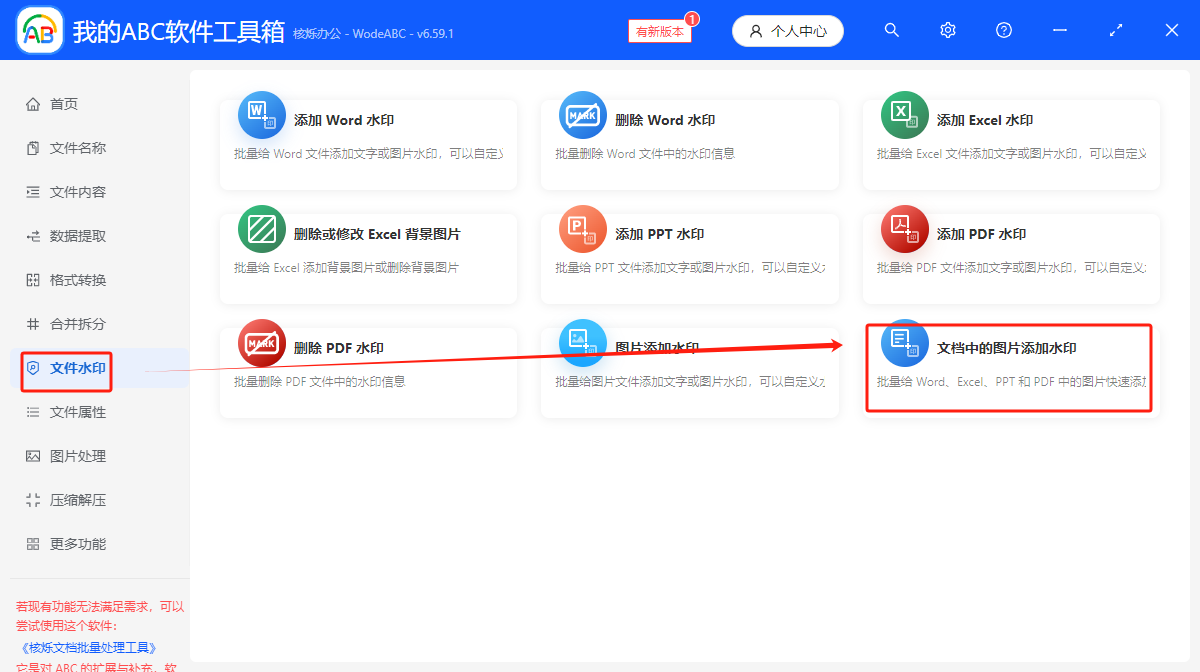
1、開啟下圖軟體【我的ABC軟體工具箱】,先點選【檔案浮水印】,再點【文件中的圖片加入浮水印】。
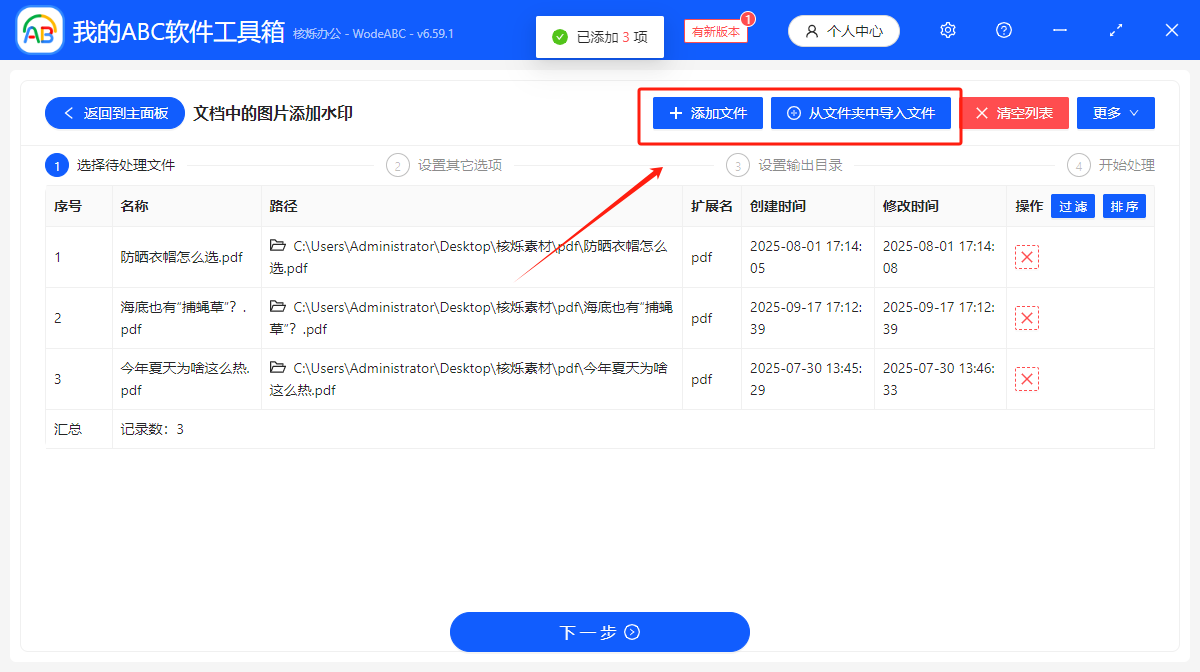
2、接下來點選【加入檔案】,將需要加入浮水印的pdf檔案匯入到這個頁面中。
3、然後進入浮水印的設定頁面,可以自主選擇加入圖片或文字浮水印。如果選擇【文字】類型的浮水印,就在【浮水印文字】的輸入框中填寫文字內容,再根據需要選擇文字的字型,設定文字的顏色和透明度,以及是否描邊。
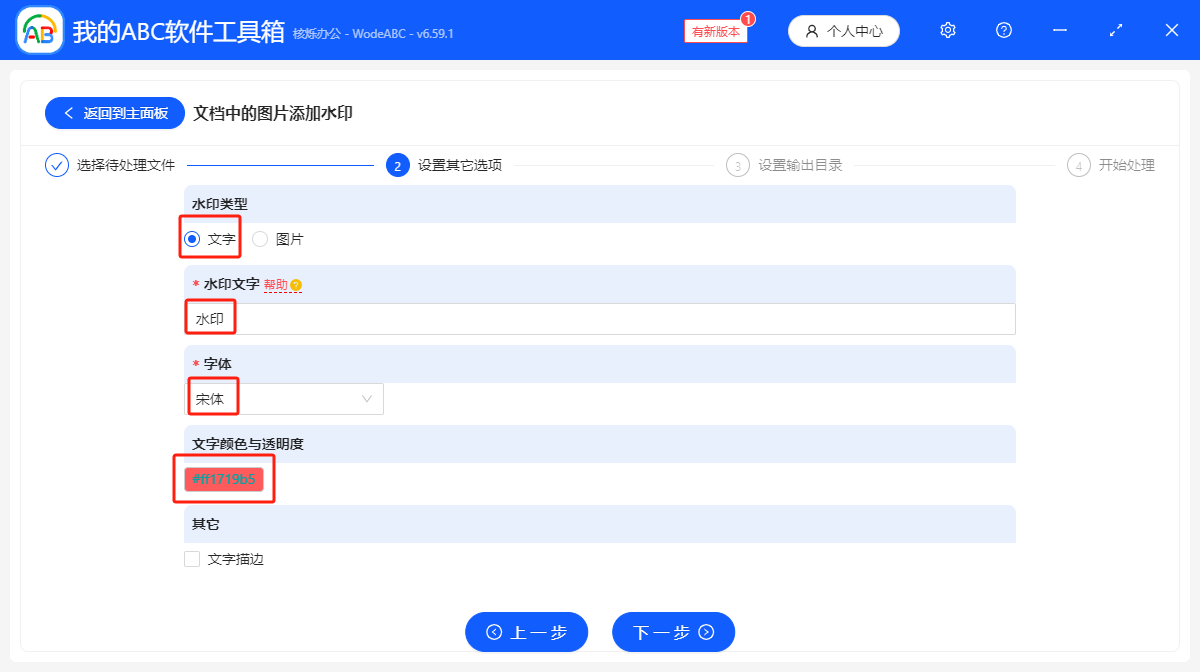
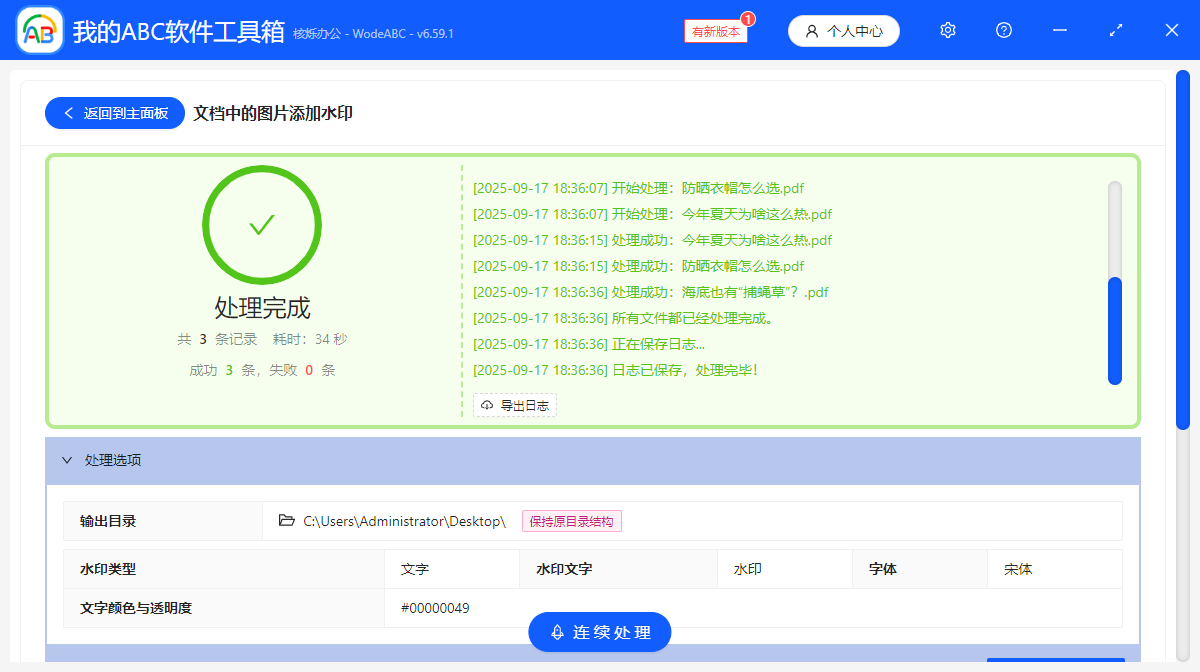
以上設定完畢後即可開始執行加入浮水印,處理完成後將出現以下介面。
二、【WPS】內建加入浮水印功能
優點:
- wps是在辦公族中使用較普遍的軟體,相關使用者無需再安裝其他軟體。
- 本機處理檔案,無需上傳、下載影響處理效率。
缺點:
- 不能批量處理,如需處理大量檔案,反覆加入、設定浮水印會降低工作效率。
- 浮水印位置需要手動調整到圖片位置,否則浮水印會加入至圖片之外的介面,影響浮水印效果。
- 該功能要求具備會員資格的使用者才能使用。
操作步驟:
1、在 WPS 中開啟需要加入浮水印的pdf文件。
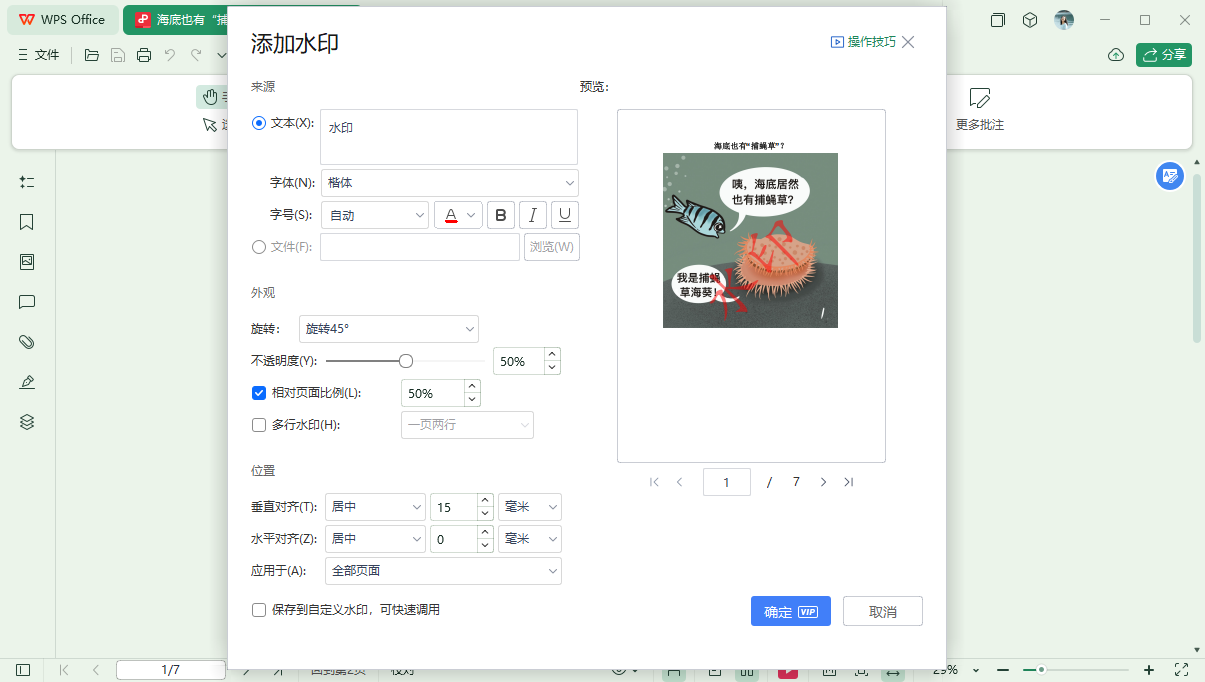
2、點選【插入】→【浮水印】→【點選加入】,軟體介面將彈出一個【加入浮水印】的視窗。
3、輸入浮水印的文字內容,按需要設定字型、字型大小、顏色、不透明度等,再調整浮水印的【垂直對齊】和【水平對齊】參數,將浮水印打在圖片上面。設定好之後,點選【確定】即可。
三、【iLovePDF】加入浮水印
優點:
- 進入該工具網頁即可直接使用,無需下載安裝其他軟體。
- 可以批量處理多個檔案,功能無需會員即可使用。
缺點:
- 檔案處理前後需要上傳、下載,處理多檔案時需要花較多時間。
- 浮水印設定的字型、位置有限,缺乏一定的靈活性。
操作步驟:
1、網頁開啟【iLovePDF】的線上網頁,點選【浮水印】→【選擇PDF】,將PDF檔案上傳至網頁。
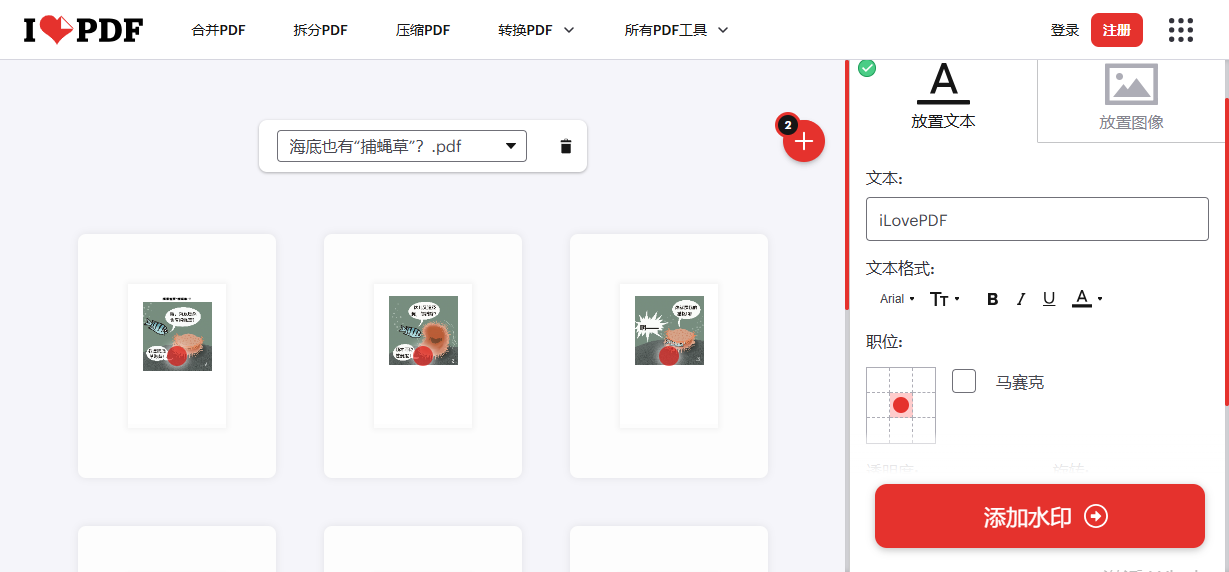
2、在右側設定欄中輸入浮水印的文字內容,自行選擇字型、字型大小、顏色、不透明度等格式,選擇浮水印位置使其落在圖片上。
3、設定完成之後,點選【加入浮水印】,待檔案處理完畢後,將新檔案下載儲存至本機即可。
四、【依奇線上超級轉換工具】網頁線上加水印
優點:
- 開啟網頁即可使用加入浮水印功能,無需安裝下載其他軟體。
- 可批量處理,最高上傳30份檔案。
缺點:
- 需要將檔案上傳、下載,若檔案量大,傳輸過程可能耗時較長。
- 檔案線上處理,需要注意保密性問題。
操作步驟:
1、網頁開啟【依奇線上超級轉換工具】,選擇【線上PDF加入浮水印】功能。
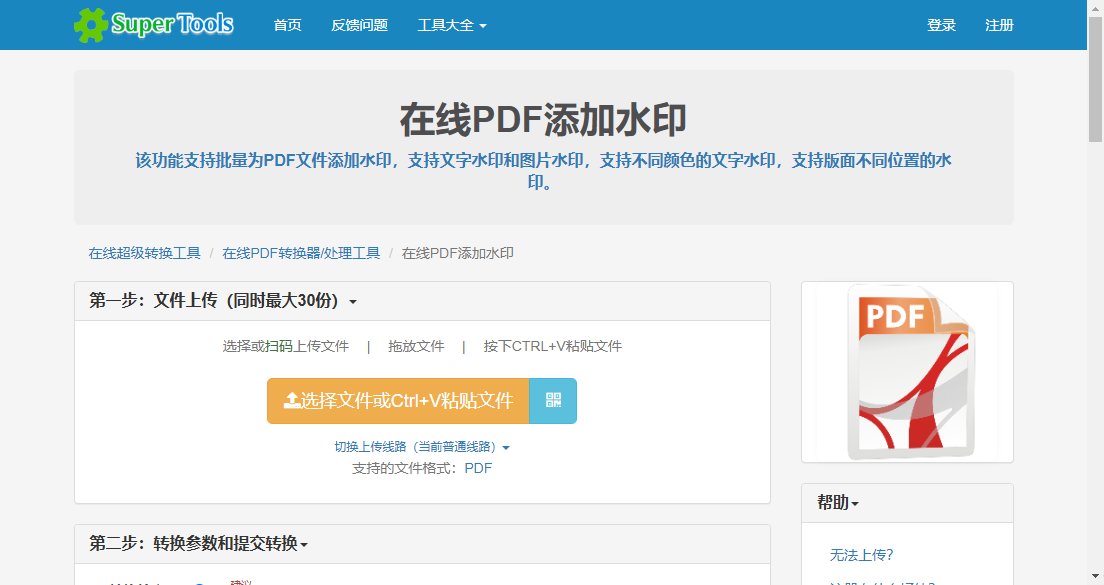
2、填寫浮水印的文字內容,並設定好文字大小、顏色、旋轉角度、透明度和位置等參數,點選【免費轉換】即可開始執行。
3、將完成轉換的新檔案下載至本機儲存。
五、安裝【福昕PDF編輯器】本機處理檔案
優點:
- 本機處理,不用上傳下載檔案,檔案安全性也有一定保障。
缺點:
- 需要安裝軟體使用,且佔用本機記憶體較多。
- 檔案處理功能僅涵蓋對pdf檔案的處理,整合度不足,安裝軟體的價效比較低。
- 不能批量處理,各個檔案單獨開啟並設定浮水印參數,操作步驟較為繁瑣。
操作步驟:
1、電腦上安裝軟體後,開啟【福昕PDF編輯器】,點選【開啟】選擇需要加入浮水印的檔案。
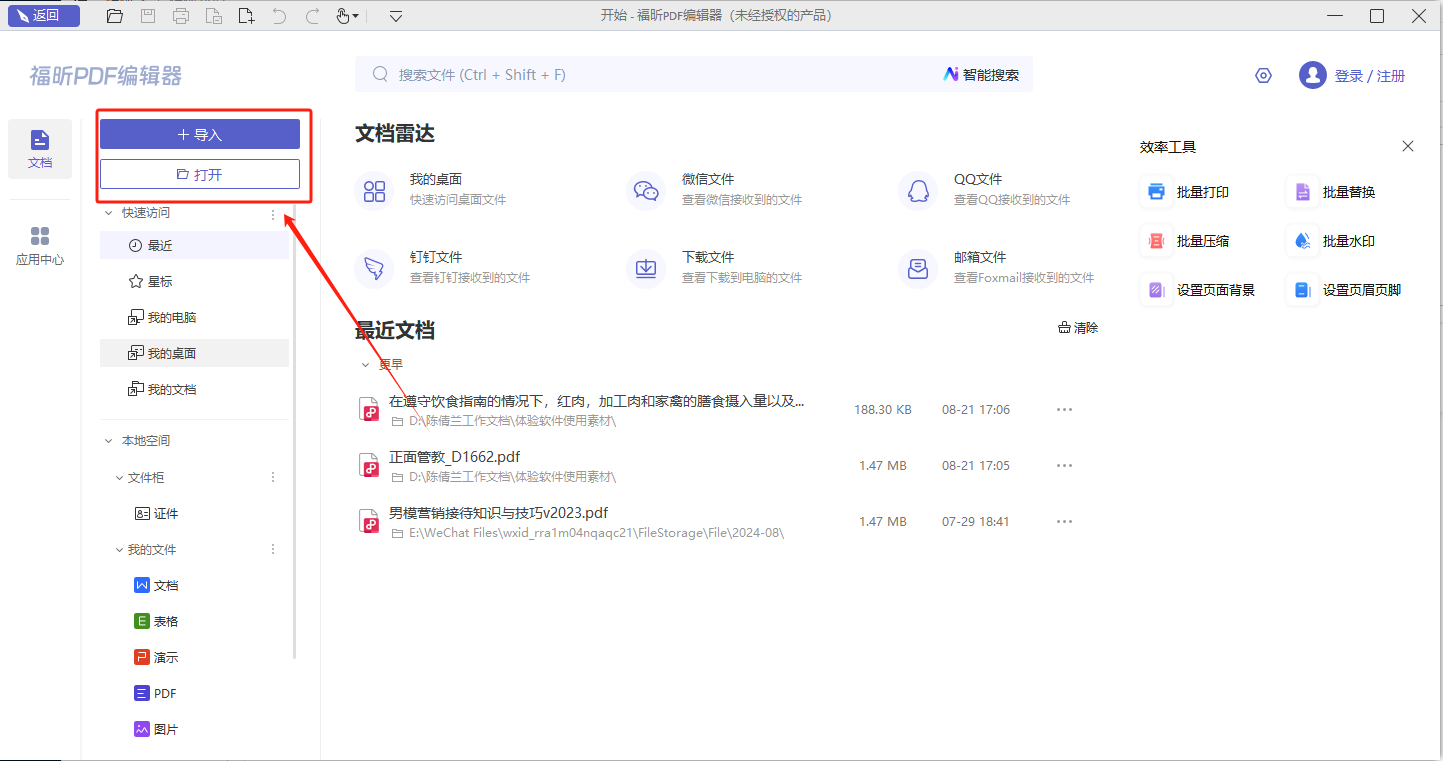
2、在【頁面管理】中找到並點選【浮水印】,頁面中會彈出一個設定視窗。輸入浮水印文字,設定好字型、字型大小、顏色、不透明度、旋轉度等參數。
3、點選確定即可檢視浮水印,確認無誤後進行儲存就完成了。
總結
在給文件加入浮水印的工具中,支援直接將浮水印加入至圖片的軟體和工具較少,導致設定浮水印參數時,將浮水印放在圖片中不一定準確,而我的ABC軟體工具箱支援這一項細緻的需求,可將浮水印直接加入至圖片中,並且可以實現批量處理,有很高的工作效率。方法五雖然也支援加入浮水印,但優勢沒有方法一更明顯。另外,如果只需要處理少量檔案,使用方法二、三、四就可以完成,但需要注意設定浮水印的位置,使其居在圖片上。
除了給 PDF 中的圖片加入浮水印,方法一中的軟體還支援給word、excel包括pdf檔案加入或刪除浮水印,並擁有多種圖片處理和檔案格式轉換功能,滿足辦公族的日常多樣化工作需求。
關鍵字:pdf圖片添加浮水印 , pdf圖片浮水印 , 添加浮水印到pdf的圖片中