怎麼給PPT投影片檔案裡的圖片批次添加文字浮水印
翻譯:简体中文繁體中文,更新時間:2025-05-30 16:55:14
內容說明:本文內容依據發佈時的軟體版本整理,介面與功能可能隨版本更新而變化,請以目前軟體的實際表現為準。如發現內容有誤,歡迎回饋。
本文相關軟體我的ABC軟體工具箱
處在資訊化的時代裡,ppt 幻燈片已經成為工作學習和教育交流中不可缺少的工具。它用生動形象的圖文、音訊展示內容,引導觀看的人更有效率的去理解。有時候我們去收集 ppt 幻燈片圖片的素材時,會看到有的圖片已經被添加上了浮水印,證明了圖片的版權所有。那麼我們做 ppt 幻燈片時,自己製作或拍攝的圖片素材應當也添加上浮水印,防止被人盜用。接下來就操作怎麼去在多個已經完成的 ppt 幻燈片檔案批次的新增圖片浮水印,不用再一個個去打開重複新增。
使用場景
有多個已經完成的 ppt 幻燈片後,發現文件裡的圖片沒有添加個人或公司水印,需要快速批量的給 ppt 幻燈片文件裡所有的圖片添加水印。
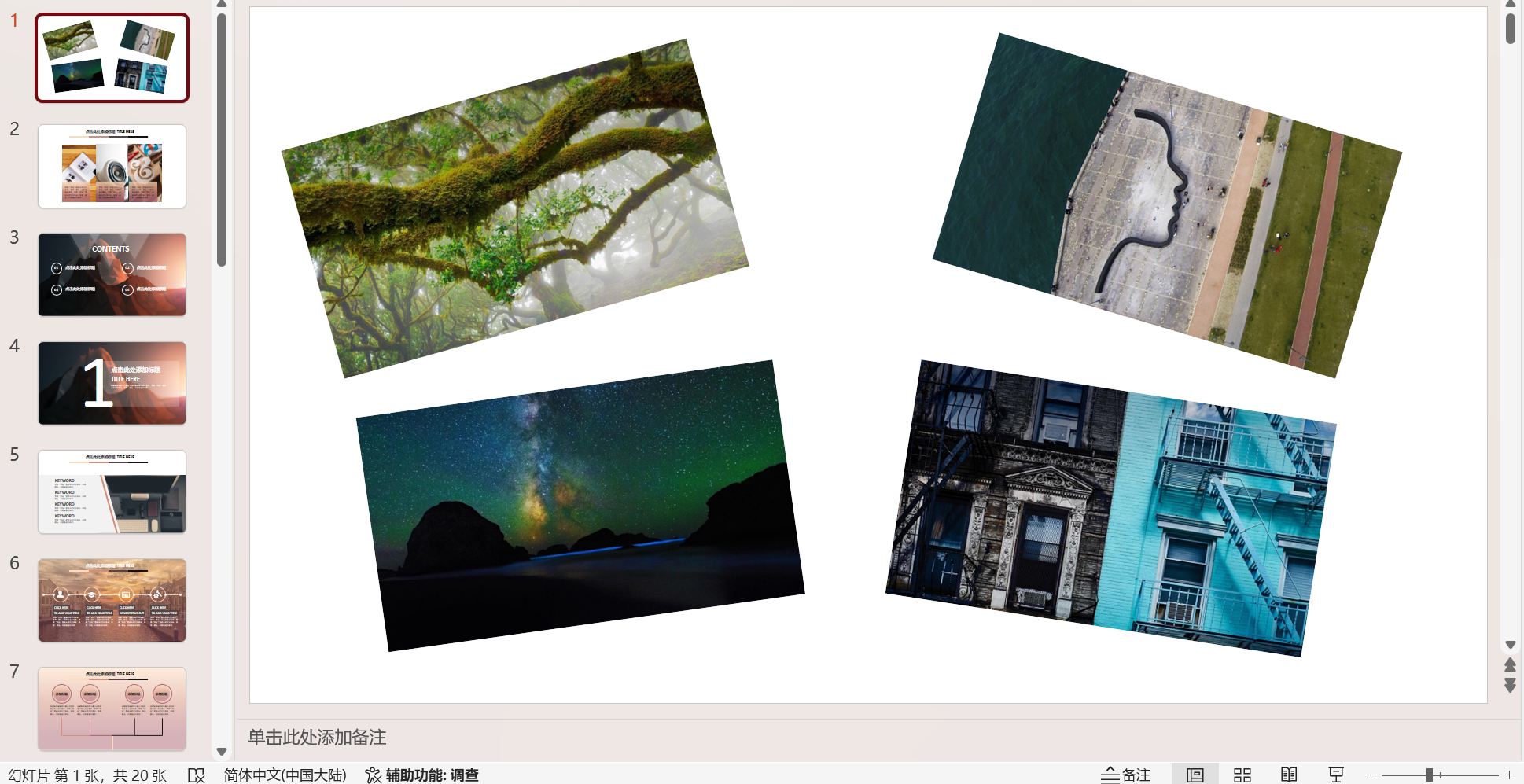
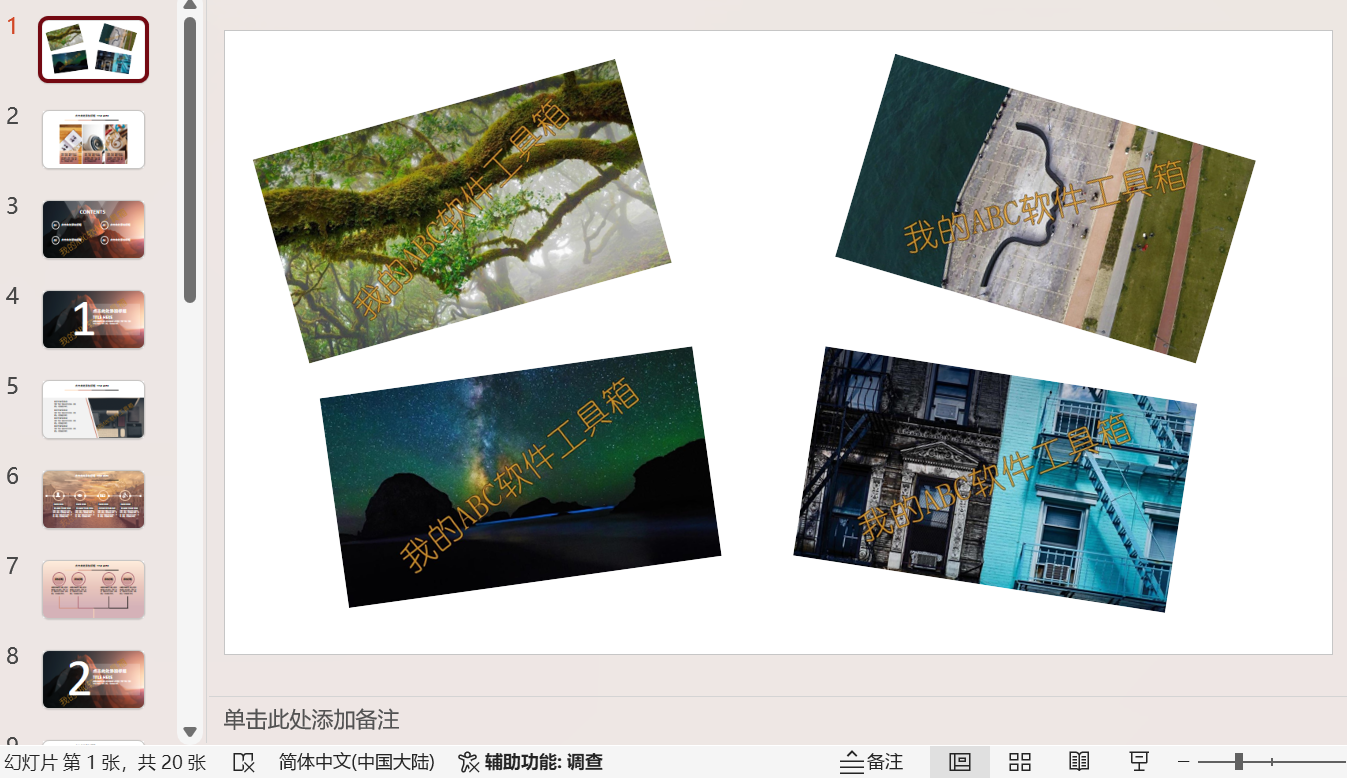
效果預覽
處理前:
處理後:
操作步驟
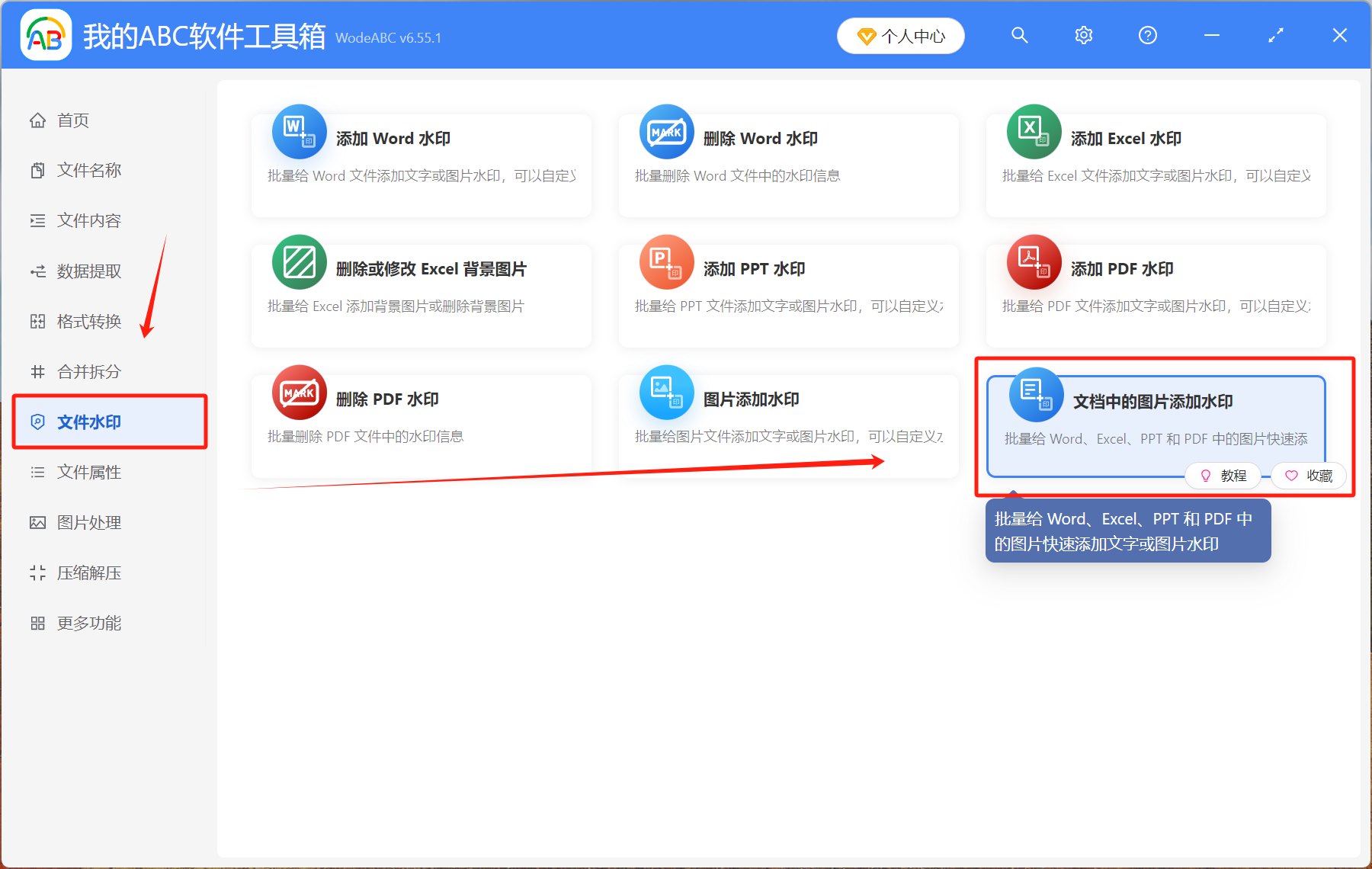
打開我的ABC軟體工具箱,點選【文件浮水印】-【文件中的圖片添加浮水印】。
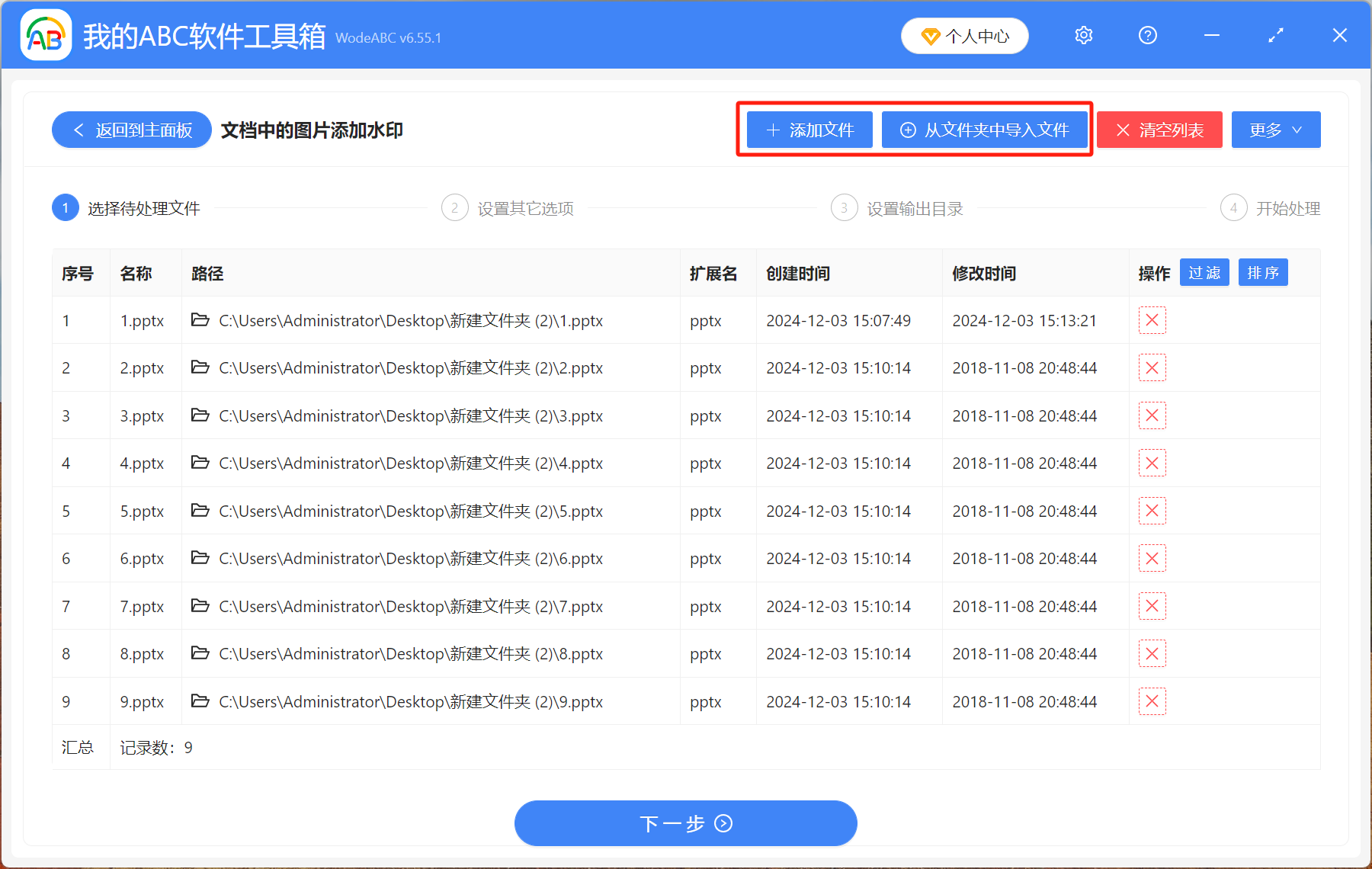
【添加文件】添加單個或多個 ppt 幻燈片文件。
【從文件夾中匯入文件】將包含多個需要添加浮水印的 ppt 幻燈片文件的文件夾匯入。
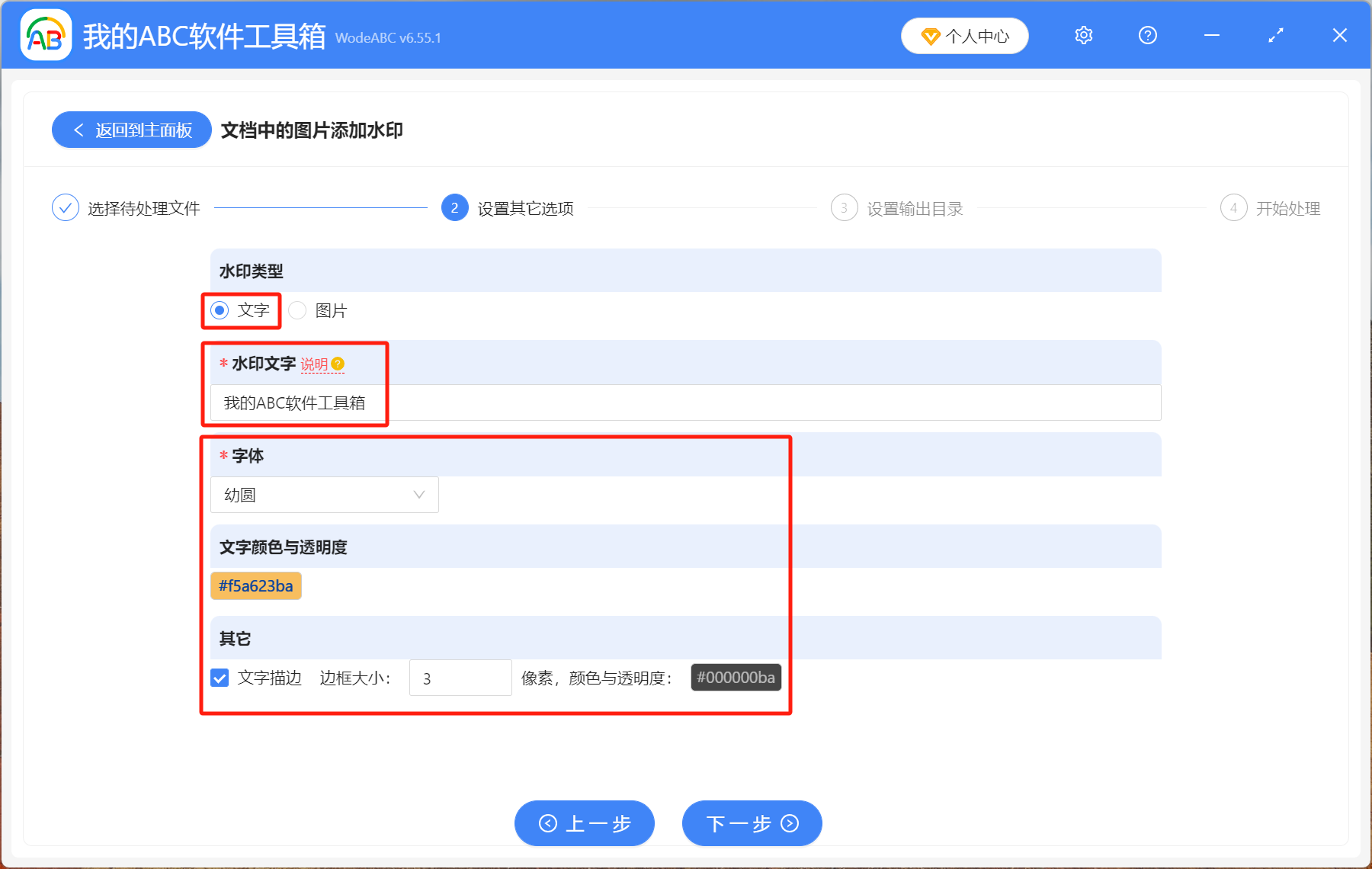
【浮水印類型】這裡選擇文字,如果有個人或公司的 logo 可以選擇圖片。
【浮水印文字】在下面填寫添加浮水印的文字。
【字型】看個人需求選取。
【文字顏色與透明度】看個人需求選取。
【其他】文字描邊,看個人需求選取。
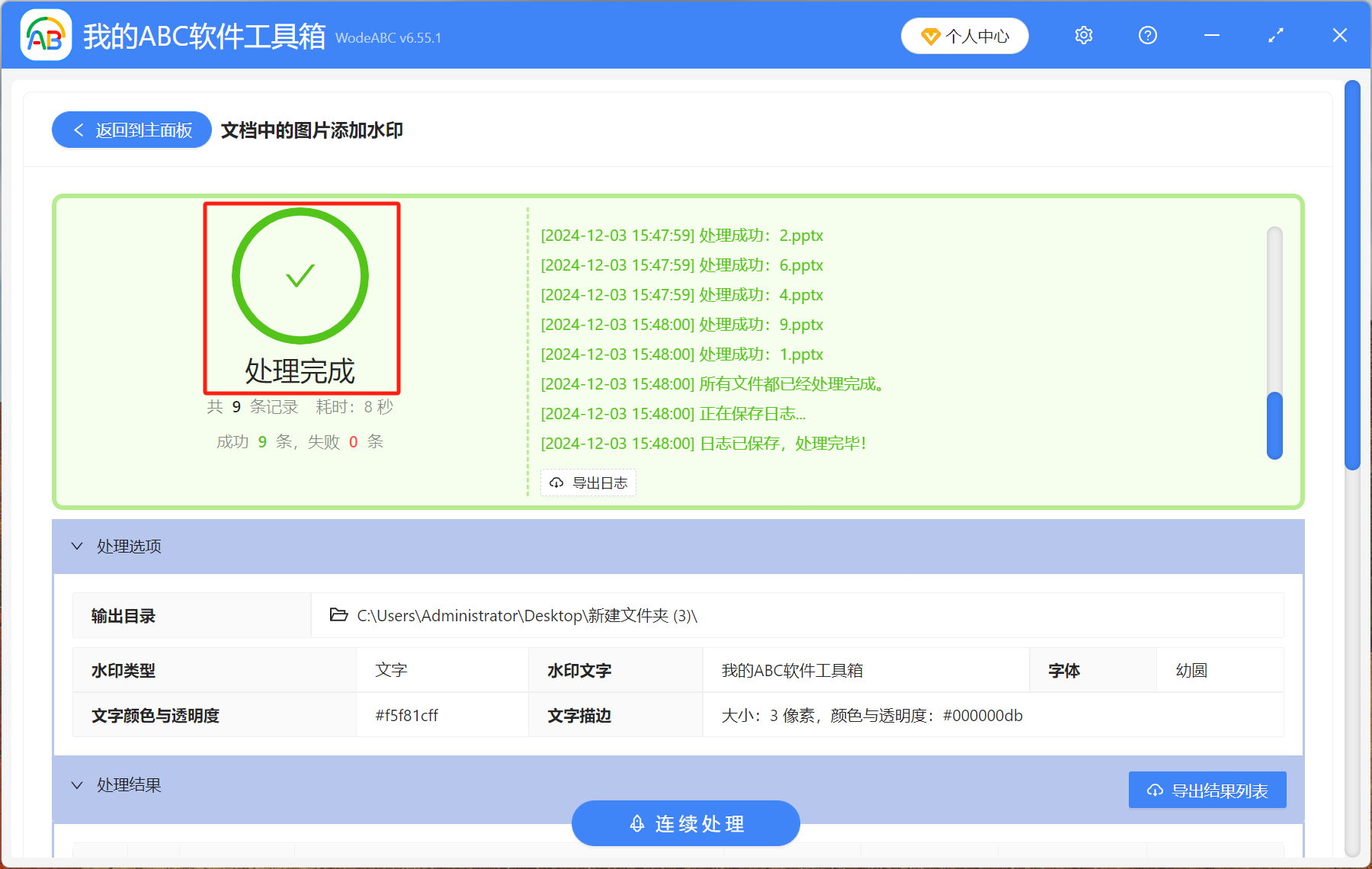
等待處理完成,找到儲存的資料夾打開就可以看到已經添加上浮水印的 ppt 幻燈片文件了。
關鍵字:圖片添加浮水印 , ppt添加浮水印 , 批量添加浮水印
創建時間:2024-12-03 15:13:21
本文相關軟體我的ABC軟體工具箱
內容說明:本文內容依據發佈時的軟體版本整理,介面與功能可能隨版本更新而變化,請以目前軟體的實際表現為準。如發現內容有誤,歡迎回饋。