怎么给PPT幻灯片文件里的图片批量添加文字水印
翻译:简体中文繁體中文,更新时间:2025-05-30 16:55:14
内容说明:本文内容基于发布时的软件版本整理,界面与功能可能随版本更新而变化,请以当前软件实际表现为准。如发现内容有误,欢迎反馈。
本文相关软件我的ABC软件工具箱
处在信息化的时代里,ppt 幻灯片已经成为工作学习和教育交流中不可缺少的工具。它用生动形象的图文、音频展示内容,引导观看的人更有效率的去理解。有时候我们去收集 ppt 幻灯片图片的素材时,会看到有的图片已经被添加上了水印,证明了图片的版权所有。那么我们做 ppt 幻灯片时,自己制作或拍摄的图片素材应当也添加上水印,防止被人盗用。接下来就操作怎么去在多个已经完成的 ppt 幻灯片文件批量的添加图片水印,不用再一个个去打开重复添加。
使用场景
在有多个已经完成的 ppt 幻灯片后,发现文件里的图片没有添加个人或公司水印,需要快速批量的给 ppt 幻灯片文件里所有的图片添加水印。
效果预览
处理前:
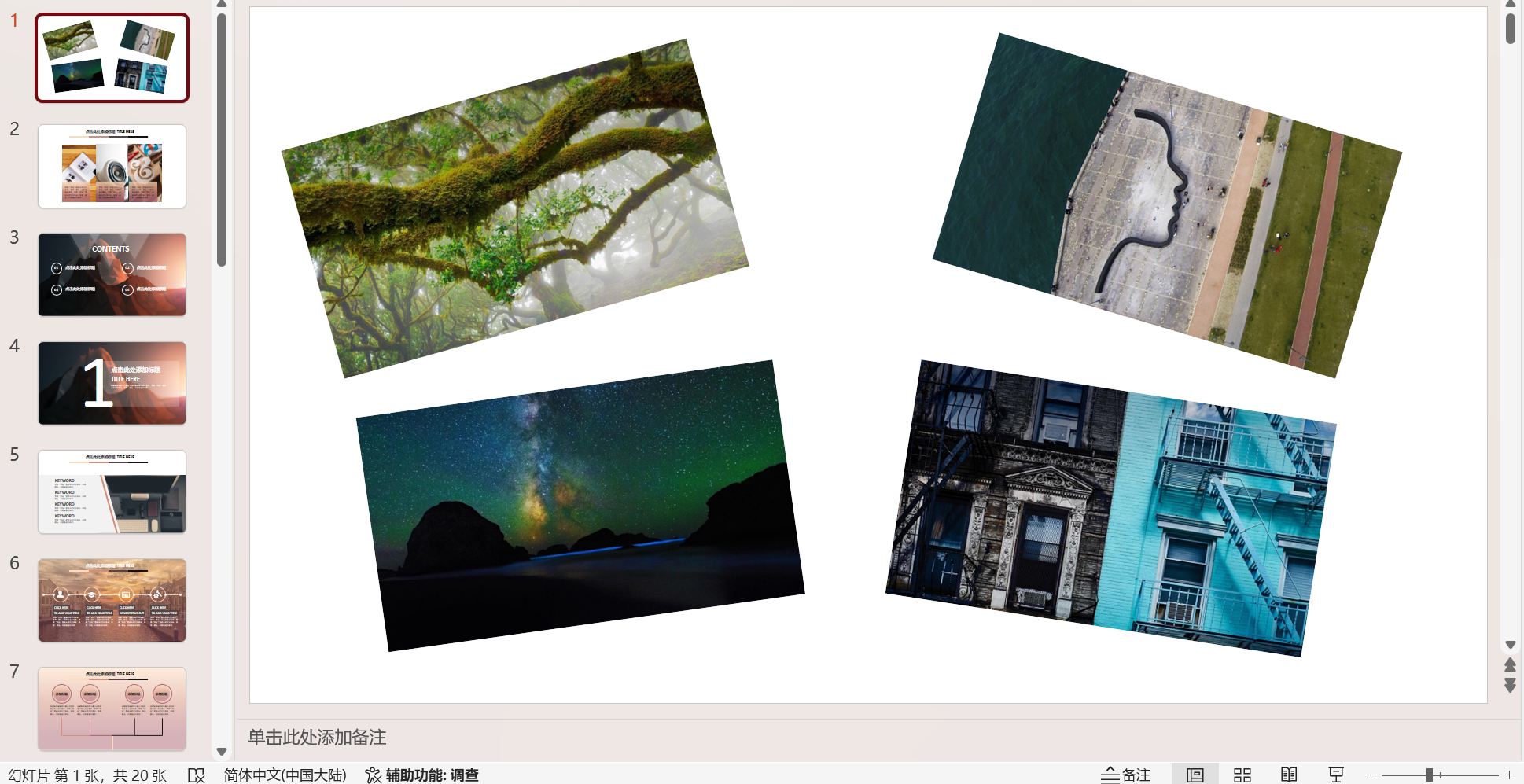
处理后:
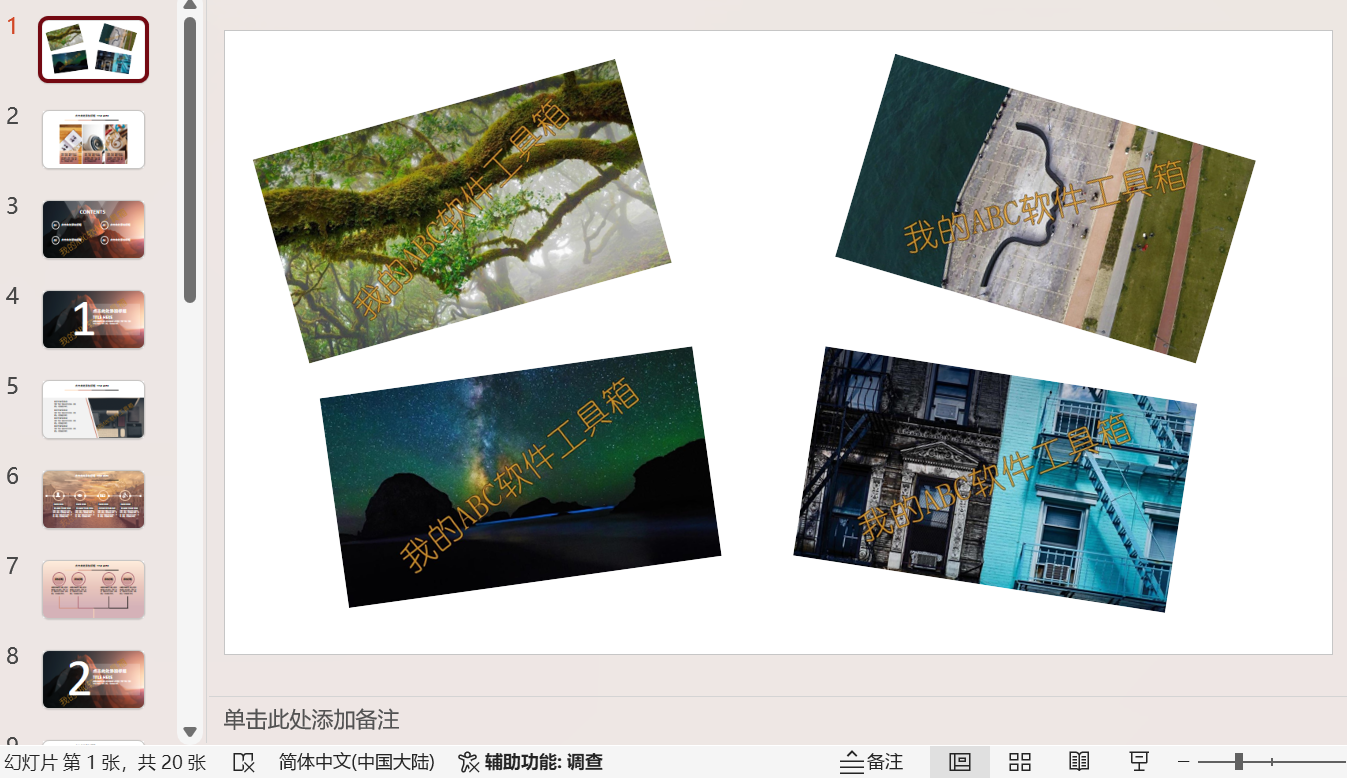
操作步骤
打开我的ABC软件工具箱,点击【文件水印】-【文档中的图片添加水印】。

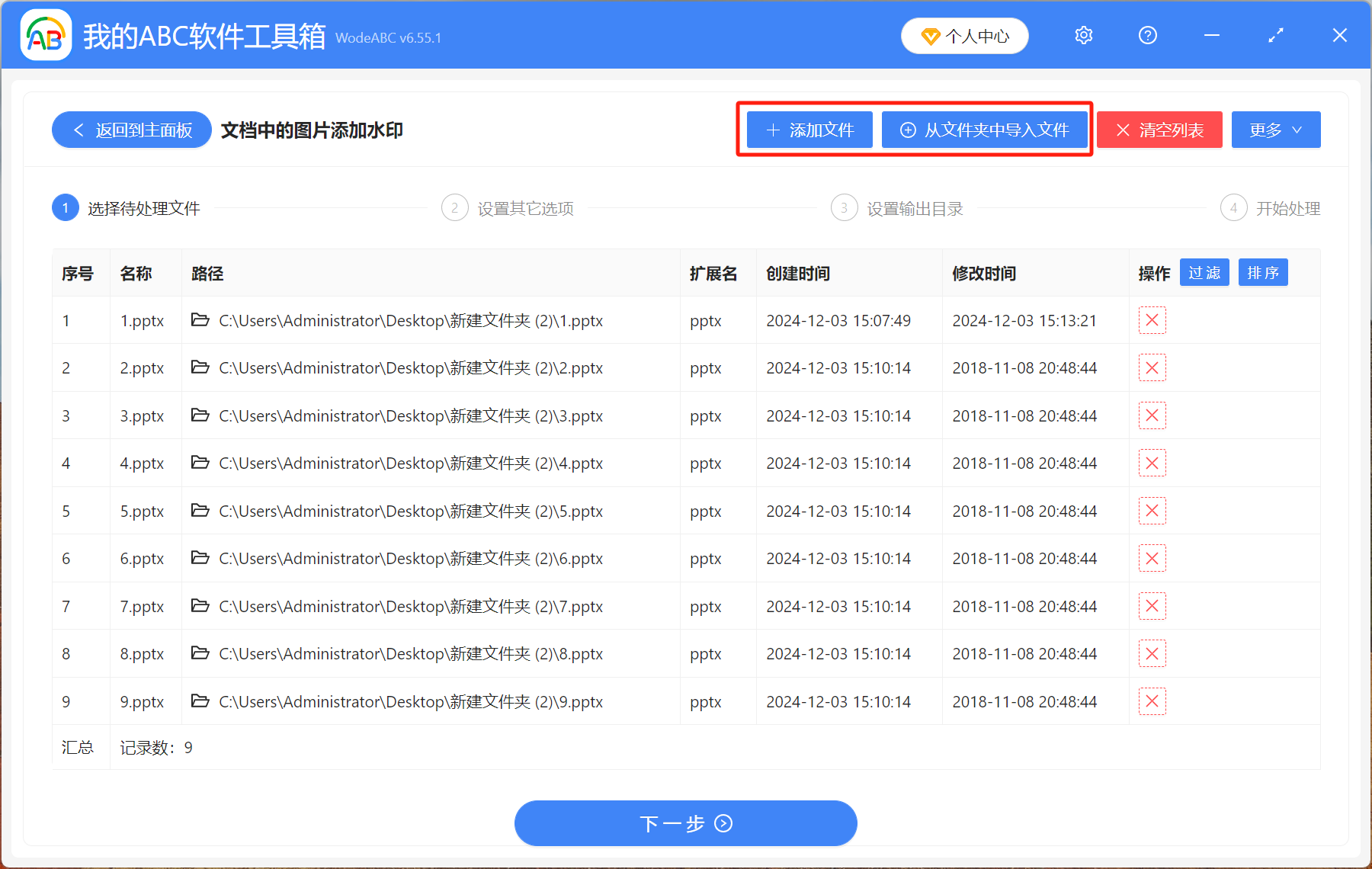
【添加文件】添加单个或多个 ppt 幻灯片文件。
【从文件夹中导入文件】将包含多个需要添加水印的 ppt 幻灯片文件的文件夹导入。
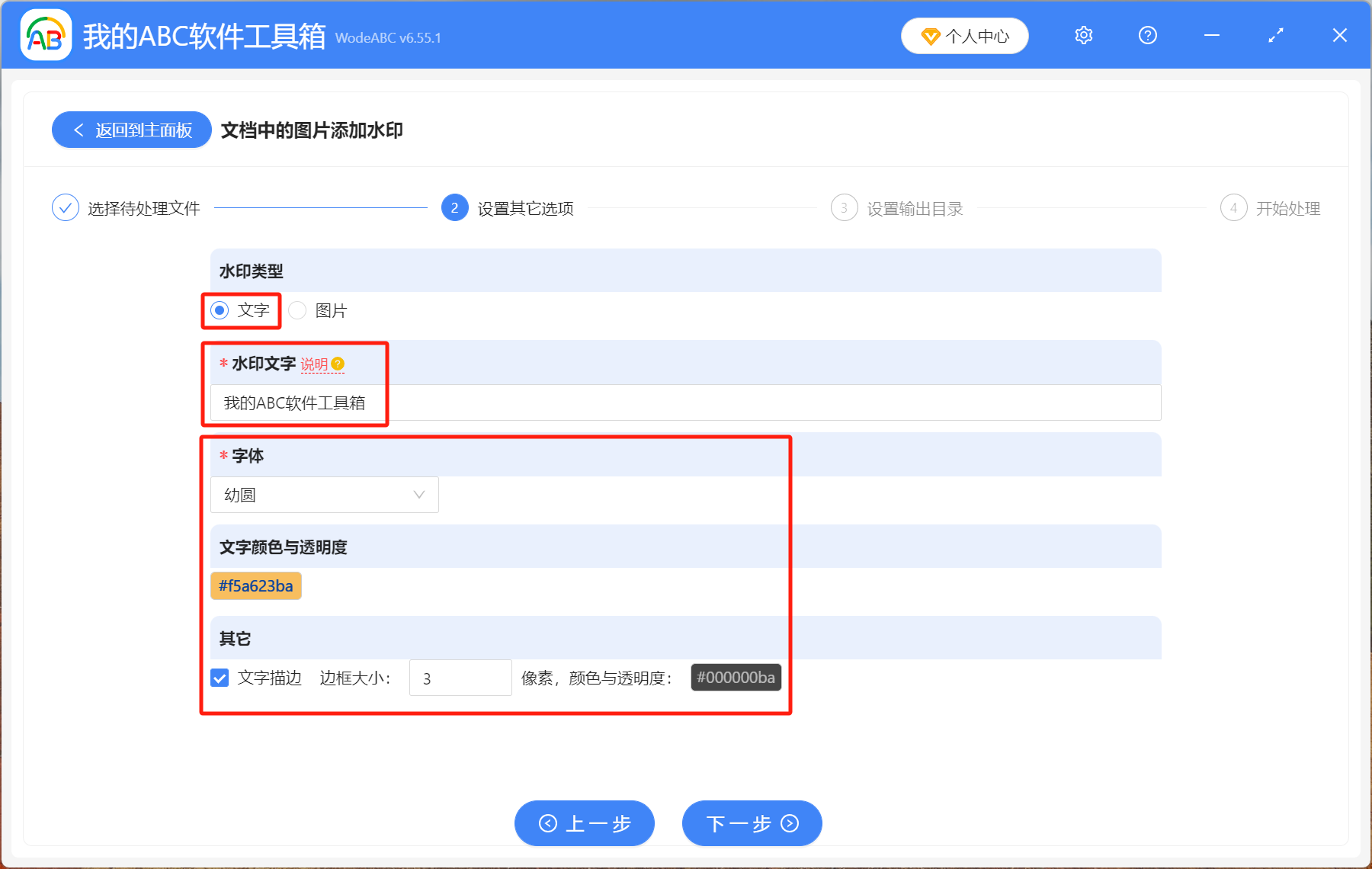
【水印类型】这里选择文字,如果有个人或公司的 logo 可以选择图片。
【水印文字】在下面填写添加水印的文字。
【字体】看个人需求选取。
【文字颜色与透明度】看个人需求选取。
【其他】文字描边,看个人需求选取。
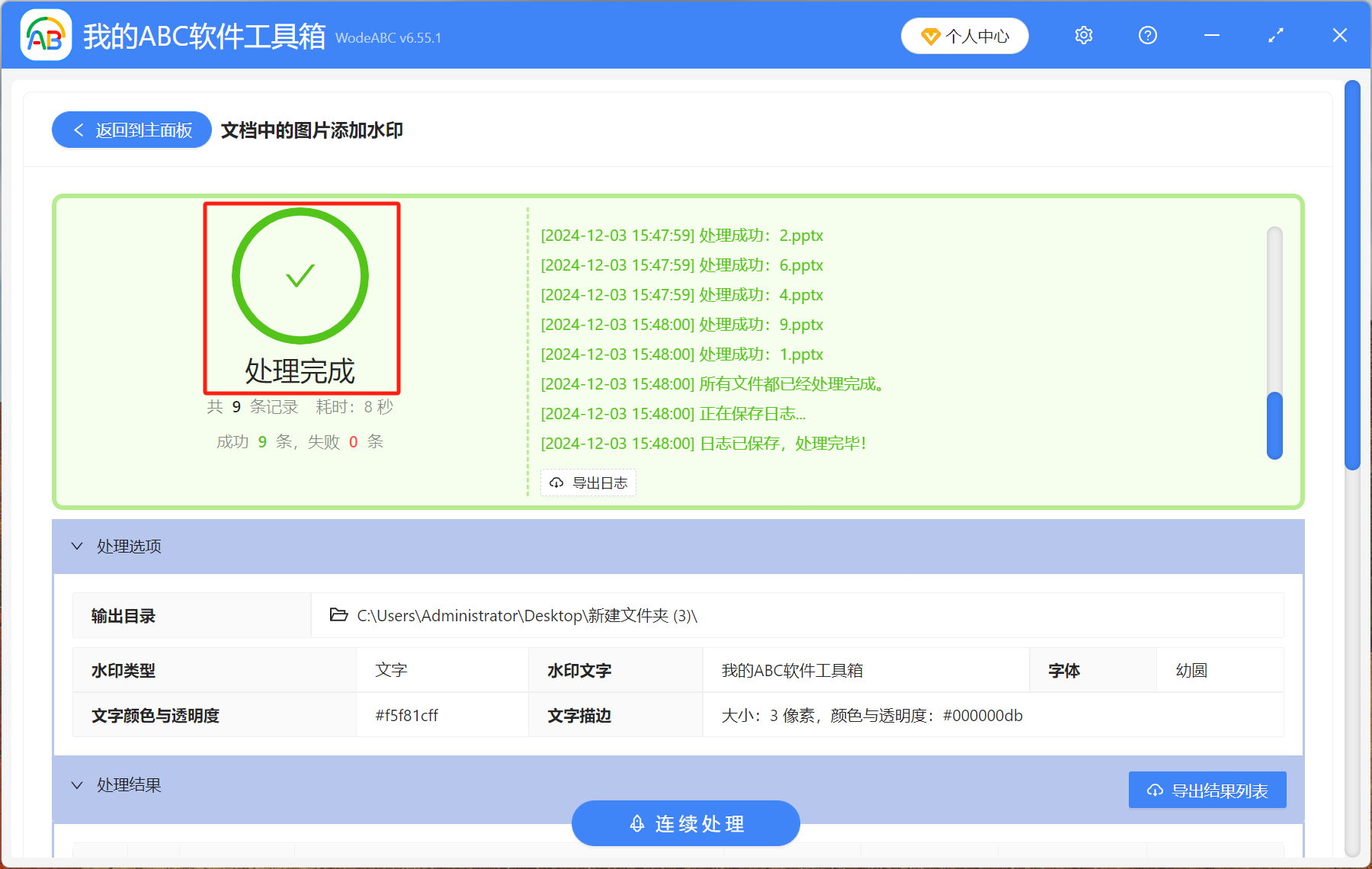
等待处理完成,找到保存的文件夹打开就可以看到已经添加上水印的 ppt 幻灯片文件了。
关键字:图片添加水印 , ppt添加水印 , 批量添加水印
创建时间:2024-12-03 15:13:21
本文相关软件我的ABC软件工具箱
内容说明:本文内容基于发布时的软件版本整理,界面与功能可能随版本更新而变化,请以当前软件实际表现为准。如发现内容有误,欢迎反馈。