如何批量给 Excel、Word、PDF、PPT 文档中的图片添加水印
翻译:简体中文繁體中文,更新时间:2025-05-30 16:56:24
内容说明:本文内容基于发布时的软件版本整理,界面与功能可能随版本更新而变化,请以当前软件实际表现为准。如发现内容有误,欢迎反馈。
本文相关软件我的ABC软件工具箱
我们在网络上经常会看到带有水印的照片,即使被到处传阅,大家在看到水印时也知道图片归属于哪里。借助水印就能够表明图片的所有权,防止他人未经允许擅自使用或者复制。在图片被非法盗用时,图片上的水印也能够提醒观看者该图片是受保护的。那怎样才能给 Excel、Word、PDF、PPT 文档中的图片添加水印呢?下面给大家介绍一个方法,它最大的特点就是可以将多个 Excel、Word、PDF、PPT 文档中的多张图片同时添加水印,在实现批量操作的同时,还能够自己设置水印的字体、颜色、透明度等。
使用场景
需要将 Excel、Word、PDF、PPT 文档中的多张图片同时添加水印,为了表明图片的版权归属,为了降低图片被盗用、滥用的风险,可以采用此方法,批量给 Excel、Word、PDF、PPT 文档中的图片添加水印。
效果预览
处理前:

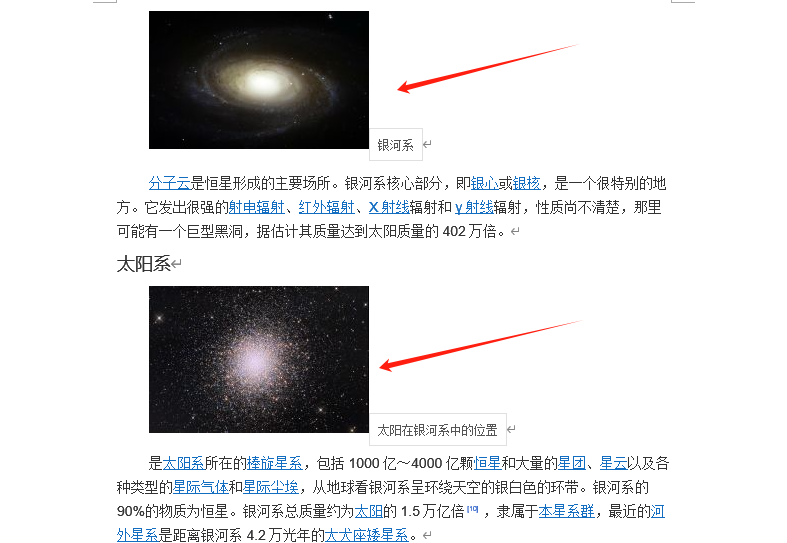
处理后:


操作步骤
1.打开下面的这个软件,点击“文件水印”,选择“文档中的图片添加水印”。

2.点击“添加文件”,或者“从文件夹中导入文件”,或者直接将想要处理的文档拖到软件中来。这三种方法都可以添加想要处理的 Excel、PDF、Word、PPT 文档,根据自己的习惯进行选择。

这里选择 PPT、Word 文档进行示范。文档添加成功后,会在下方箭头指的位置显示出来,可以再次确认想要给图片加上水印的 PPT、PDF、Excel、Word 文档是否都添加成功了。

3.根据自己的需要进行下面的选择,这里选择添加图片水印进行示范。

4.点击“浏览”,选择批量给 Excel、Word、PPT、PDF 文档中的图片添加完水印后保存的位置。

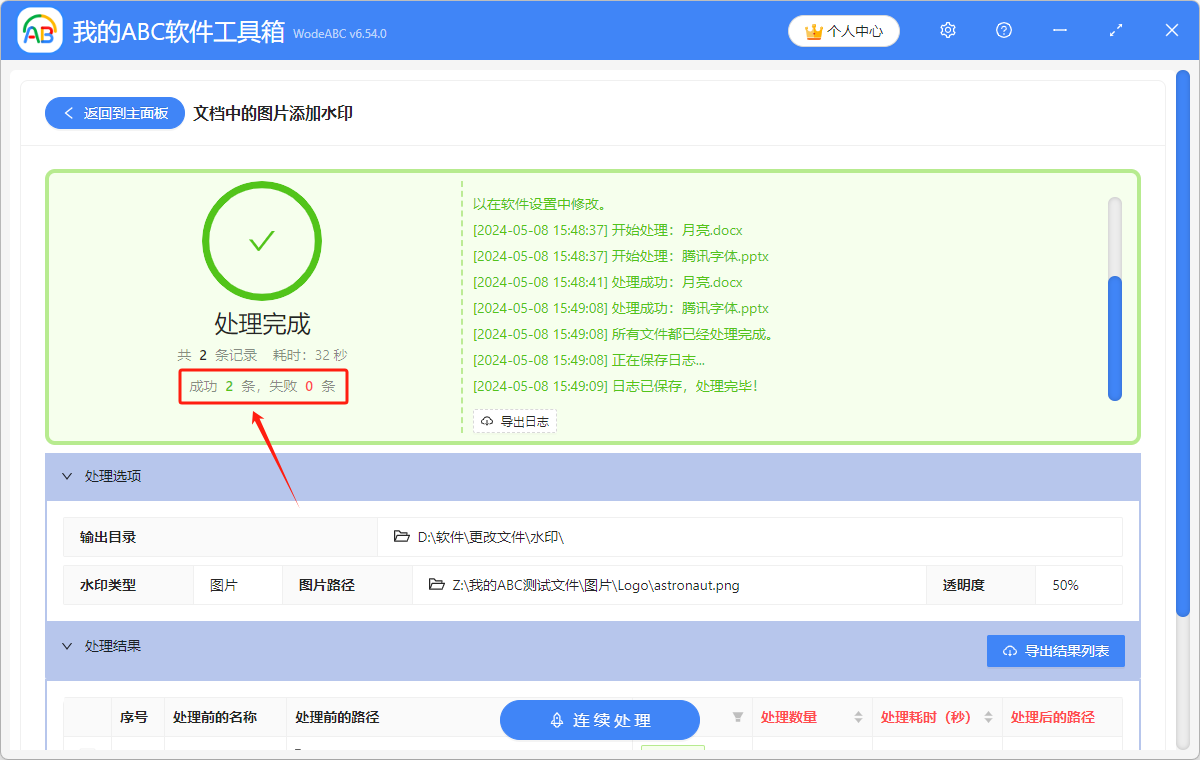
5.显示“失败0条”,表示我们成功给 Word、Excel、PPT、PDF 文档中的图片批量添加上水印。在处理后的文档的保存位置进行查看就可以了。
关键字:图片添加水印 , word添加水印 , 批量添加水印
创建时间:2024-05-08 09:26:02
本文相关软件我的ABC软件工具箱
内容说明:本文内容基于发布时的软件版本整理,界面与功能可能随版本更新而变化,请以当前软件实际表现为准。如发现内容有误,欢迎反馈。