上百個 PDF 文件批量將每個文件變成一張完整的 JPG 長圖片
翻譯:简体中文繁體中文,更新時間:2025-06-07 20:21:01
內容說明:本文內容依據發佈時的軟體版本整理,介面與功能可能隨版本更新而變化,請以目前軟體的實際表現為準。如發現內容有誤,歡迎回饋。
本文相關軟體核爍文檔批量處理工具
日常處理 PDF 文件時,偶爾會遇到在手機上瀏覽 PDF 或在社群媒體進行分享,但難免會有相容性以及分享效果差等問題,這時將 PDF 內容合併拼接成一張 JPG 長圖片能解決大部分的問題。比如運營人員將 PDF 產品手冊轉成一張完整長圖後,在各類社群平台上的閱讀體驗能夠提升好幾個檔次,使用者不用再放大縮小的瀏覽 PDF 了;電商人員將商品詳情的 PDF 提取成一張完整的 JPG 長圖,上傳到網頁商店,載入的速度會更快,讓消費者可以一眼就按看到全部的資訊;老師們處理課堂文件時也可以將 PDF 講義內容轉化成一張長圖,讓學生儲存到手機後方便預覽,不會因為還要分頁檢視而漏掉重要資訊。以下介紹如何將大量的 PDF 文件一次性轉換成對應大量的完整 JPG 長圖片。
1、使用場景
在微博、Twitter、公眾號等社群媒體需要發佈多個 PDF 檔案內容時,完整的 JPG 長圖更易於傳播閱讀,將多頁 PDF 合併成一張完整圖片,使用者可以流暢的上下滑動查看,而無需下載檔案,並且相容性以及展示效果更好,避免 PDF 打不開等問題而降低使用者的瀏覽率。
2、效果預覽
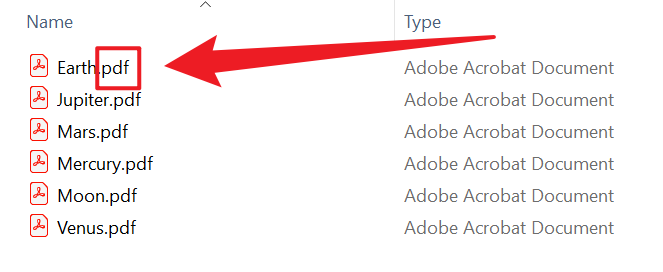
處理前:
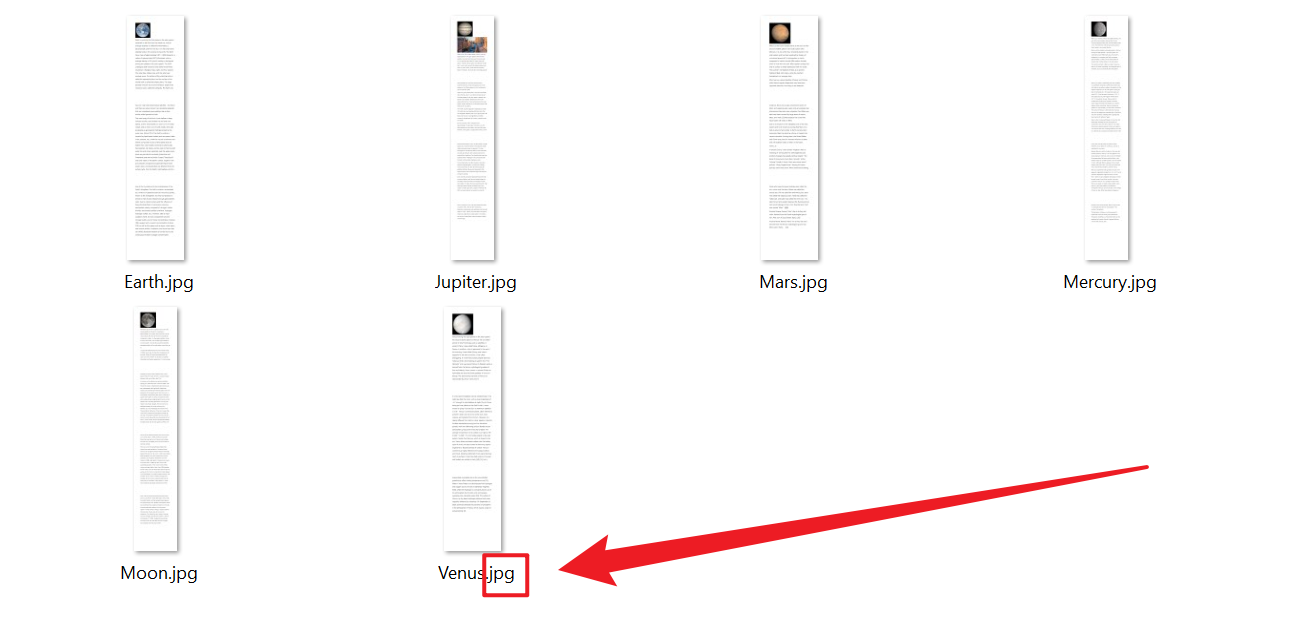
處理後:
3、操作步驟
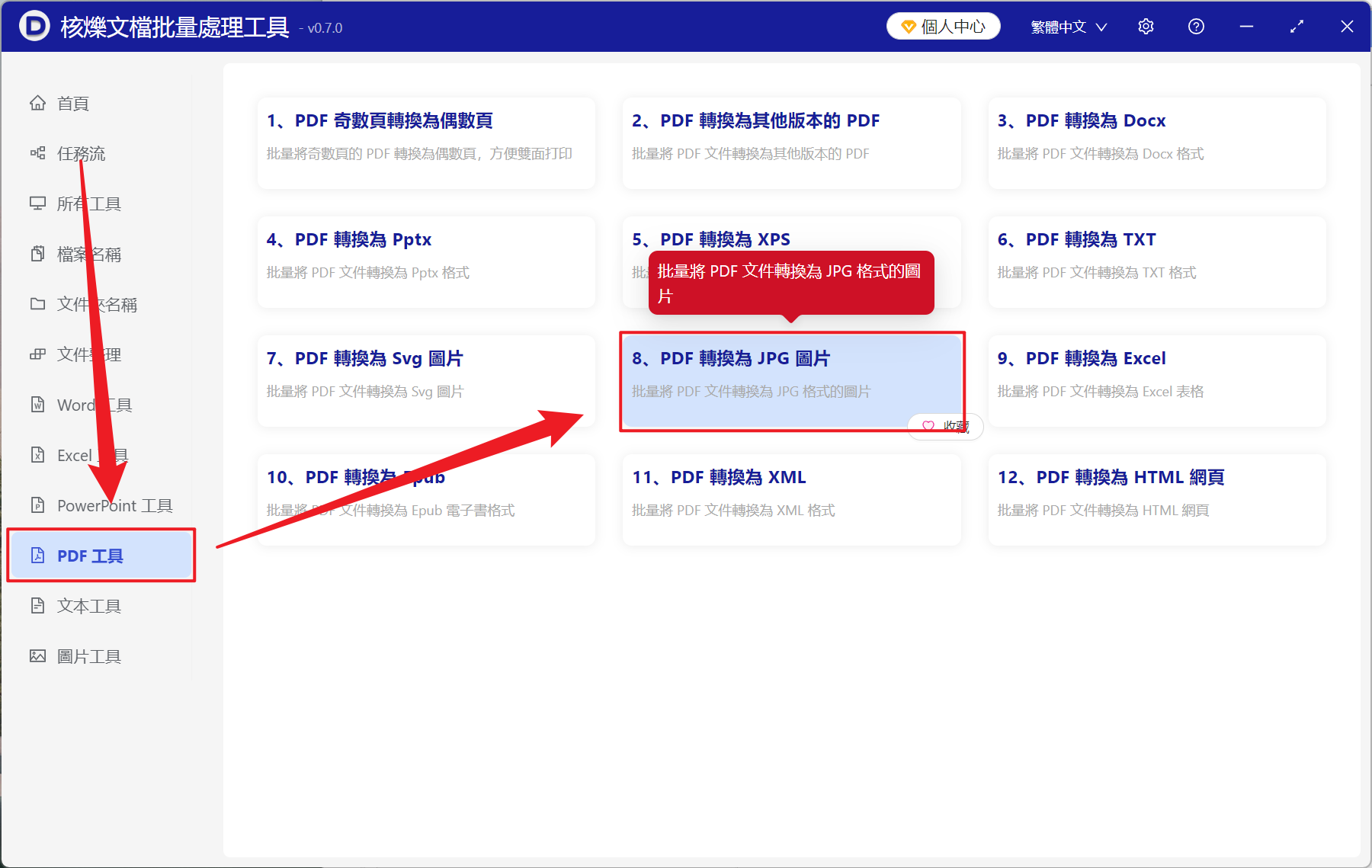
打開【核爍文檔批量處理工具】,選擇【PDF 工具】-【PDF 轉換為 JPG 圖片】。
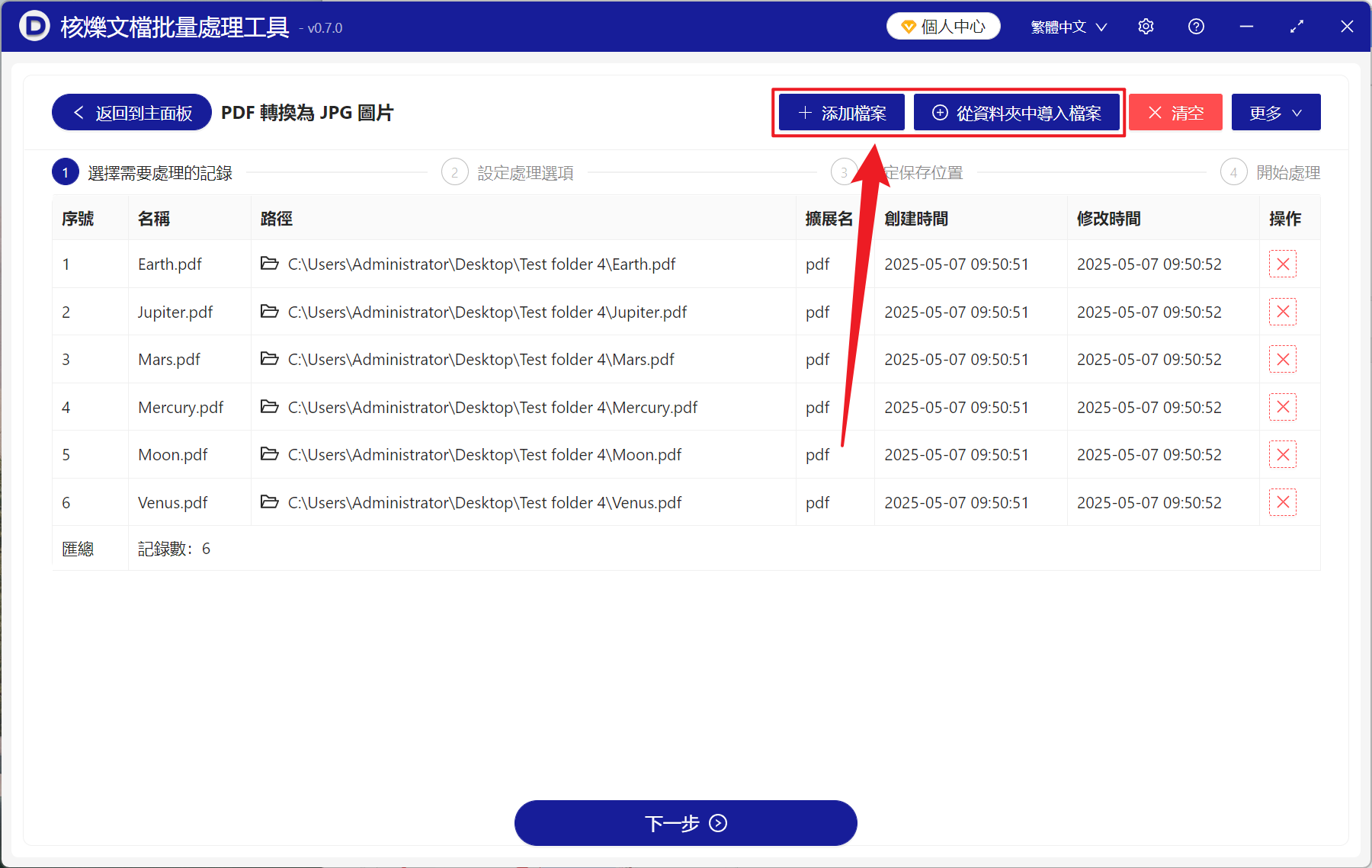
【新增檔案】自行選擇新增需要轉換的 PDF 文件。
【從資料夾中匯入檔案】匯入選擇資料夾中的所有 PDF。
下方查看已匯入的檔案。
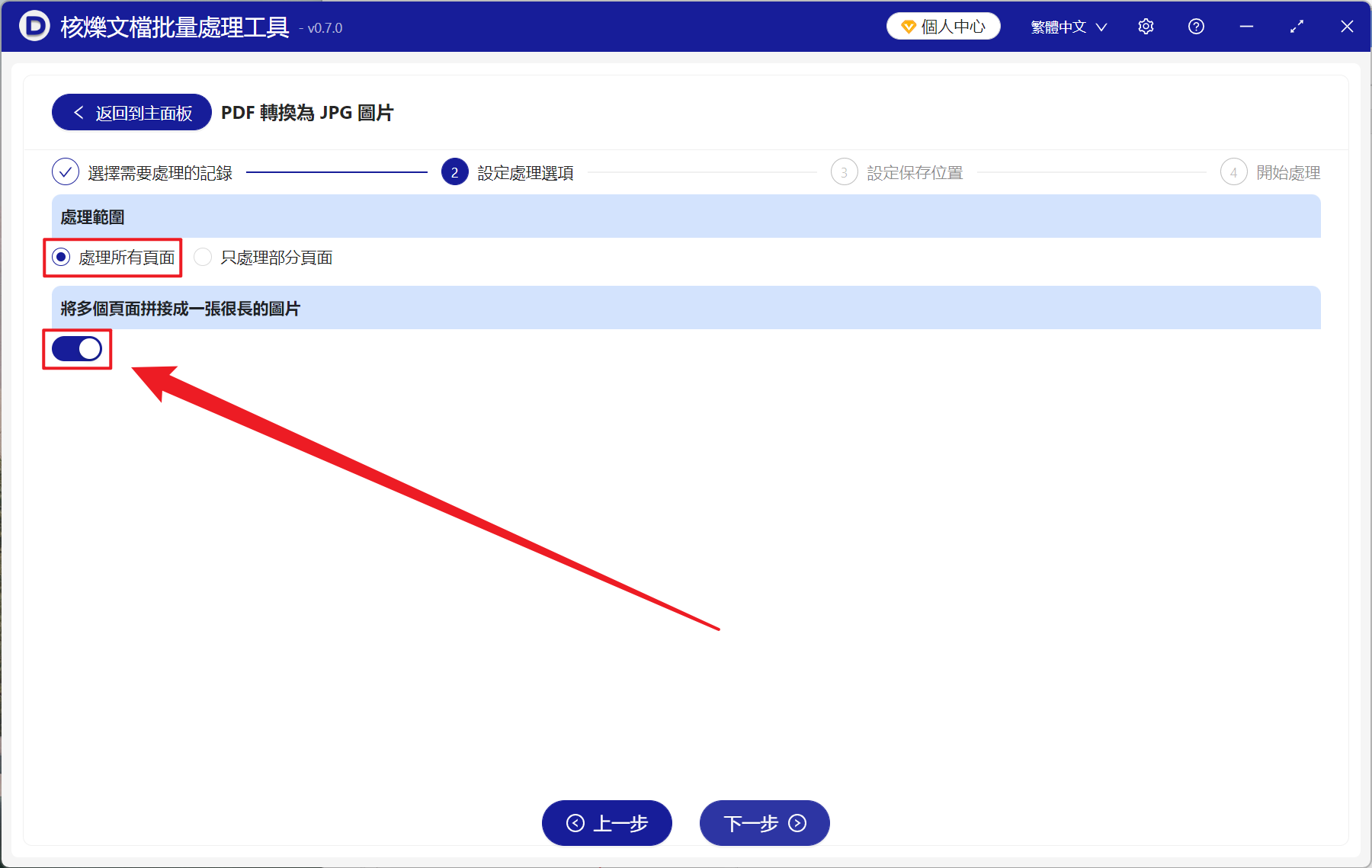
【處理範圍】選擇處理所有頁面,打開【將多個頁面拼接成一張很長的圖片】,然後點選下一步。
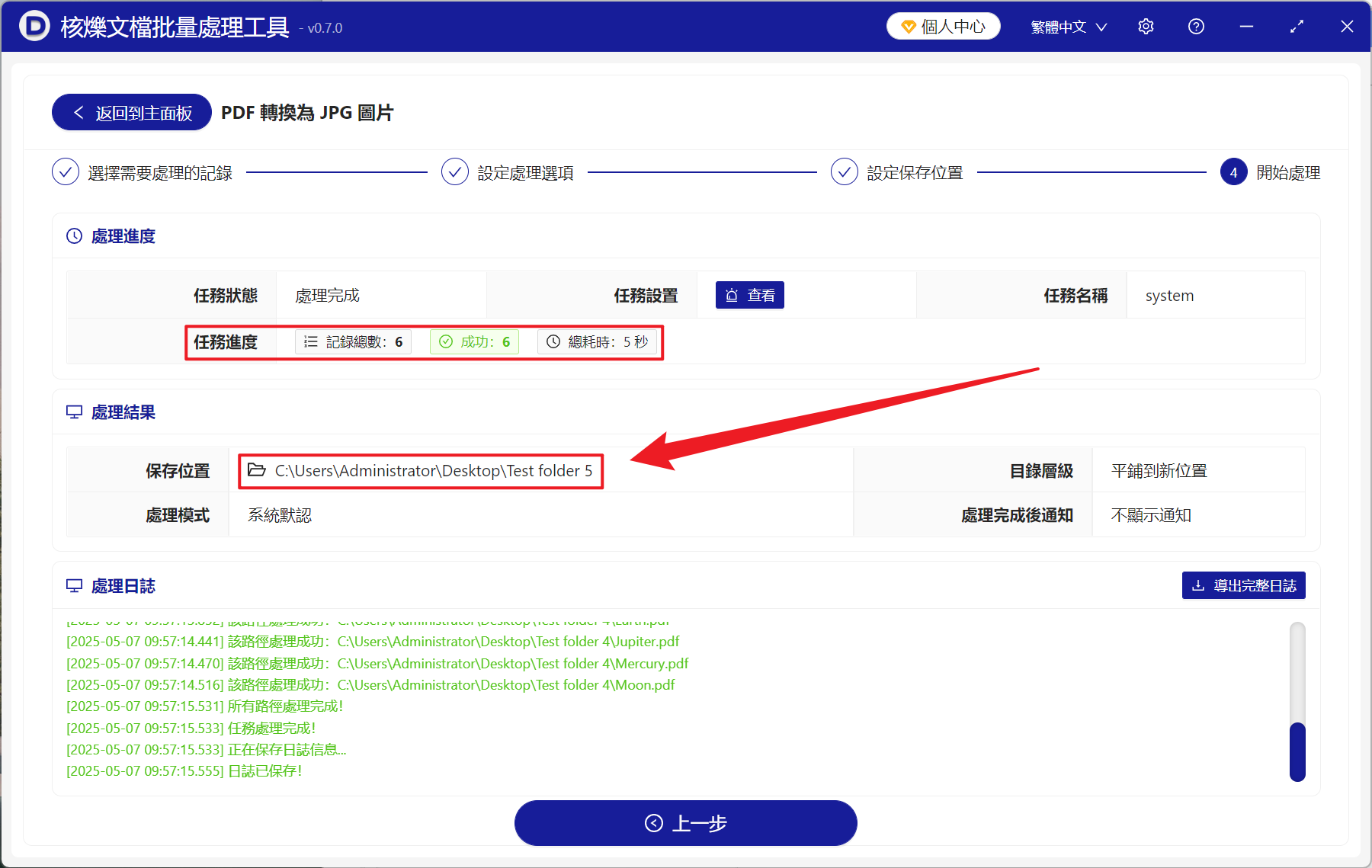
處理完成後,點選儲存位置處查看轉換完成的 JPG 長圖片。
創建時間:2025-05-07 09:21:10
本文相關軟體核爍文檔批量處理工具
內容說明:本文內容依據發佈時的軟體版本整理,介面與功能可能隨版本更新而變化,請以目前軟體的實際表現為準。如發現內容有誤,歡迎回饋。
相關文章
非常多的PDF单个文件中的全部页面批量合并拼接成一张JPG长图片如何批量把多個PDF轉換成長圖JPG圖片,適合報告、合約和資料歸檔如何批量將多個PDF前3頁轉換為JPG圖片?PDF轉圖片批次處理教學多個PDF一鍵轉成長截圖:批量生成JPG長圖的完整辦公教程如何將 PDF 文件轉換成高清的 JPG 圖片?多個PDF文件批量轉成長圖圖片的完整操作教學怎麼將PDF轉長圖?PDF頁面拼接合併成一張完整JPG長圖怎麼做?多個PDF只匯出前3頁圖片的批量轉換方法提取上千個 PDF 文件的頁面匯出為 JPG 圖片如何批量把多個PDF前3頁轉換成JPG圖片?PDF批量轉圖片操作教學很多PDF檔案怎麼一次性轉成JPG圖片?高清按頁輸出操作指南批量提取上百個 PDF 文件中的第一頁、第二頁或部分頁面批量轉換為 JPG 圖片格式