怎麼批量給上百個資料夾從001到100進行編號
翻譯:简体中文繁體中文,更新時間:2024-07-01 14:56:23
在現代化辦公環境中,我們每天都會處理很多文件夾。無論是儲存文件、圖片或者是其他類型的文件,文件夾都能夠幫助我們進行歸類整理,方便我們查找所需的內容。隨著文件夾數量的不斷累積,會導致文件的查找和管理變得困難。這時候我們就需要給這些文件夾進行編號。透過使用數字編號給文件夾分配唯一的號碼,可以避免因為文件夾名稱過長,包含某些特殊字元或者相似的名稱,而導致文件混淆和錯誤操作。給文件夾進行數字編號,還可以提高文件的管理效率。今天就教大家怎麼批次給上百個文件夾從001到100進行編號。
使用場景
資料夾數量過多,不利於檔案的尋找和管理,需要批量給資料夾進行數字編號。同時軟體還支援給資料夾加入日期時間序號或者是隨機序號
效果預覽
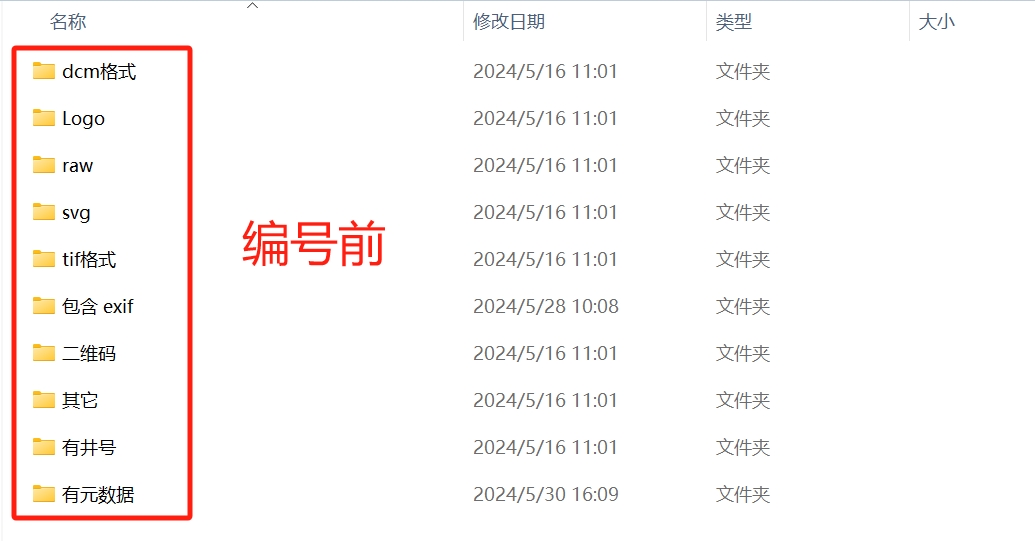
處理前:
處理後:

操作步驟
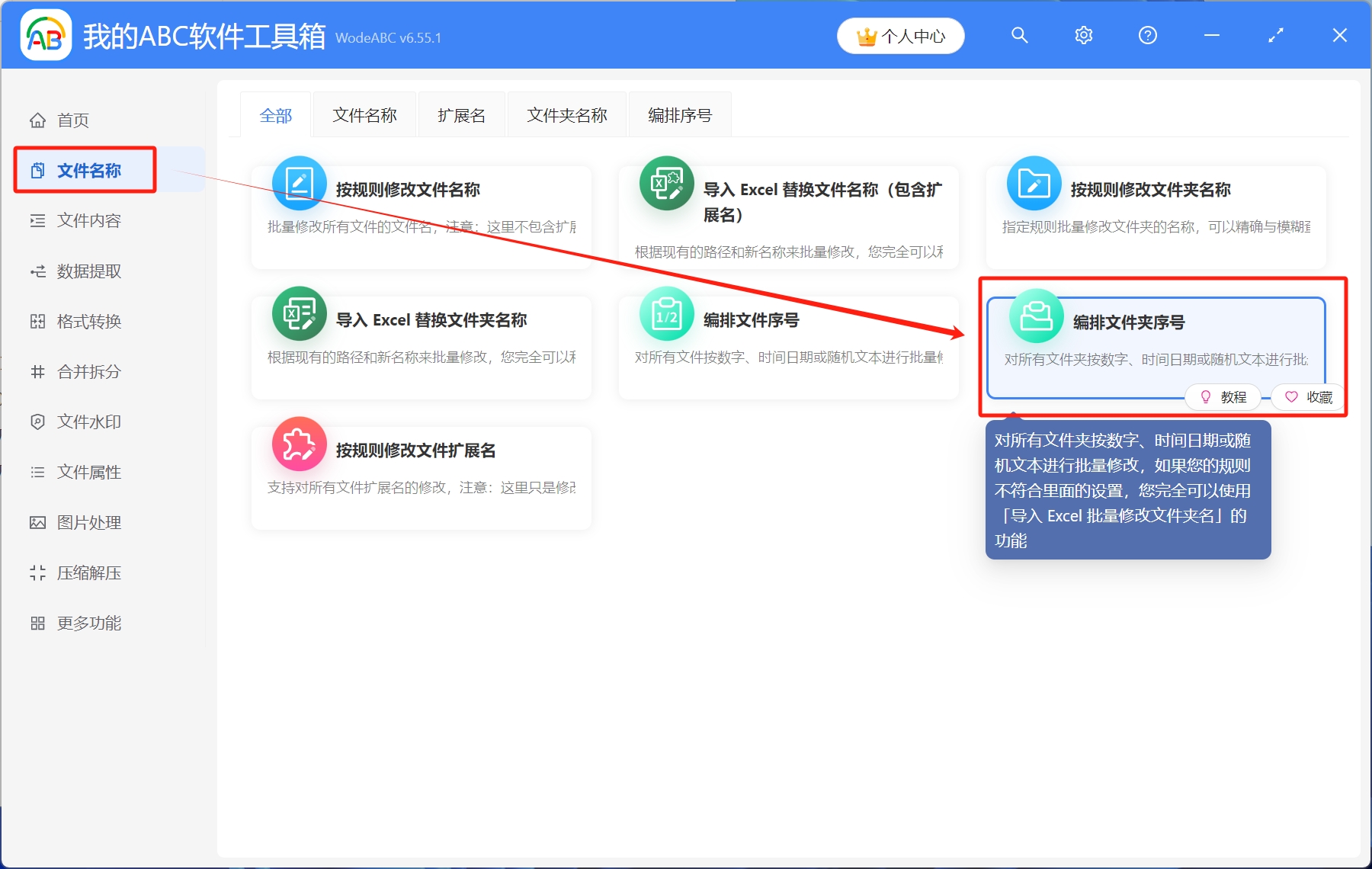
1.開啟【我的ABC軟體工具箱】,依次選擇【檔案名稱】-【編排資料夾序號】
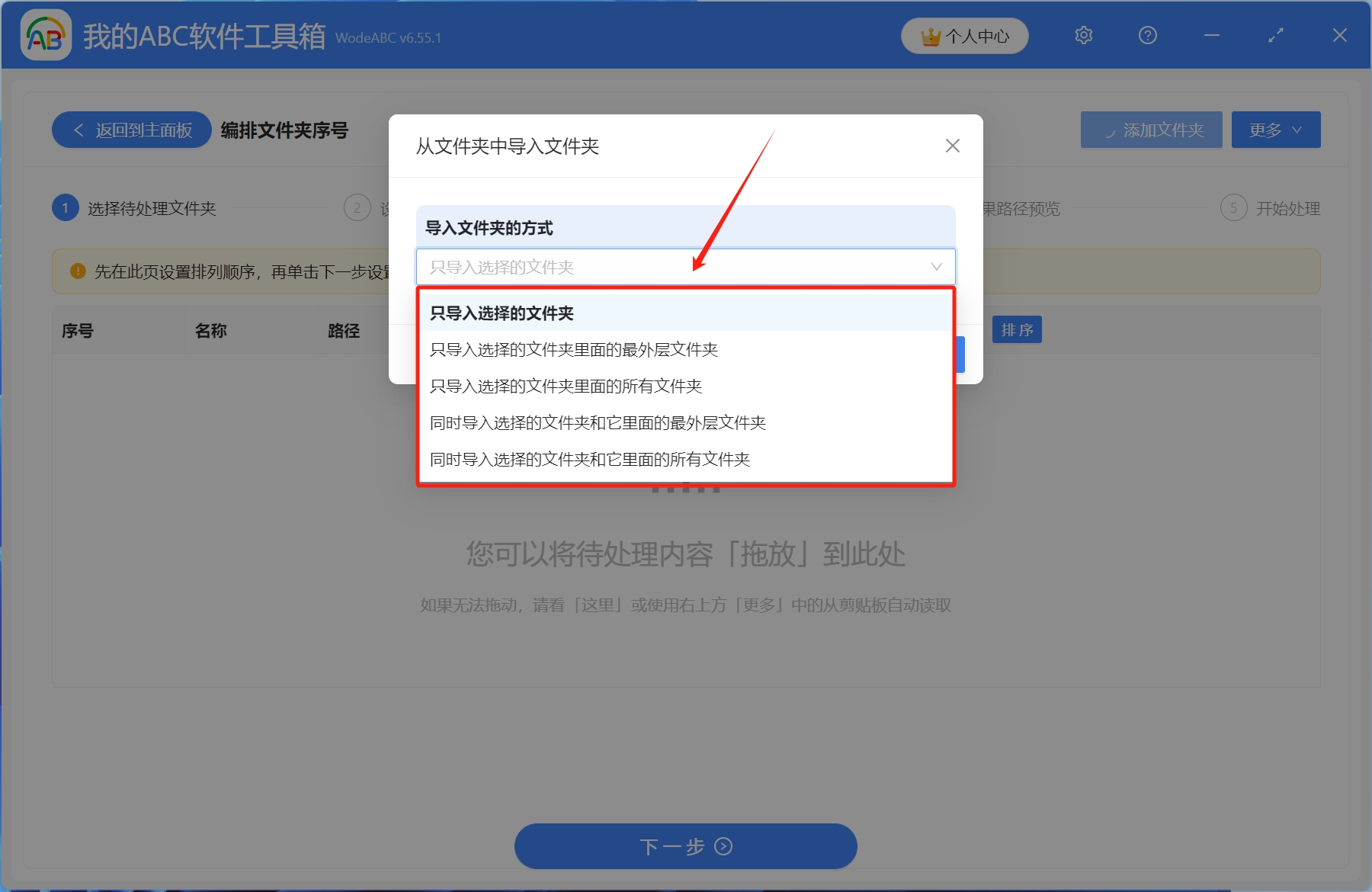
2.點選右上角加入資料夾,將需要排序的資料夾匯入工具箱。因為資料夾裡可能同時包含很多個子資料夾,所以這裡匯入資料夾有五個選項,大家根據自己的實際需求進行對應選擇即可,這裡我們選擇【只匯入選擇的資料夾】
資料夾匯入成功後,點選右側的箭頭,調整資料夾的先後順序
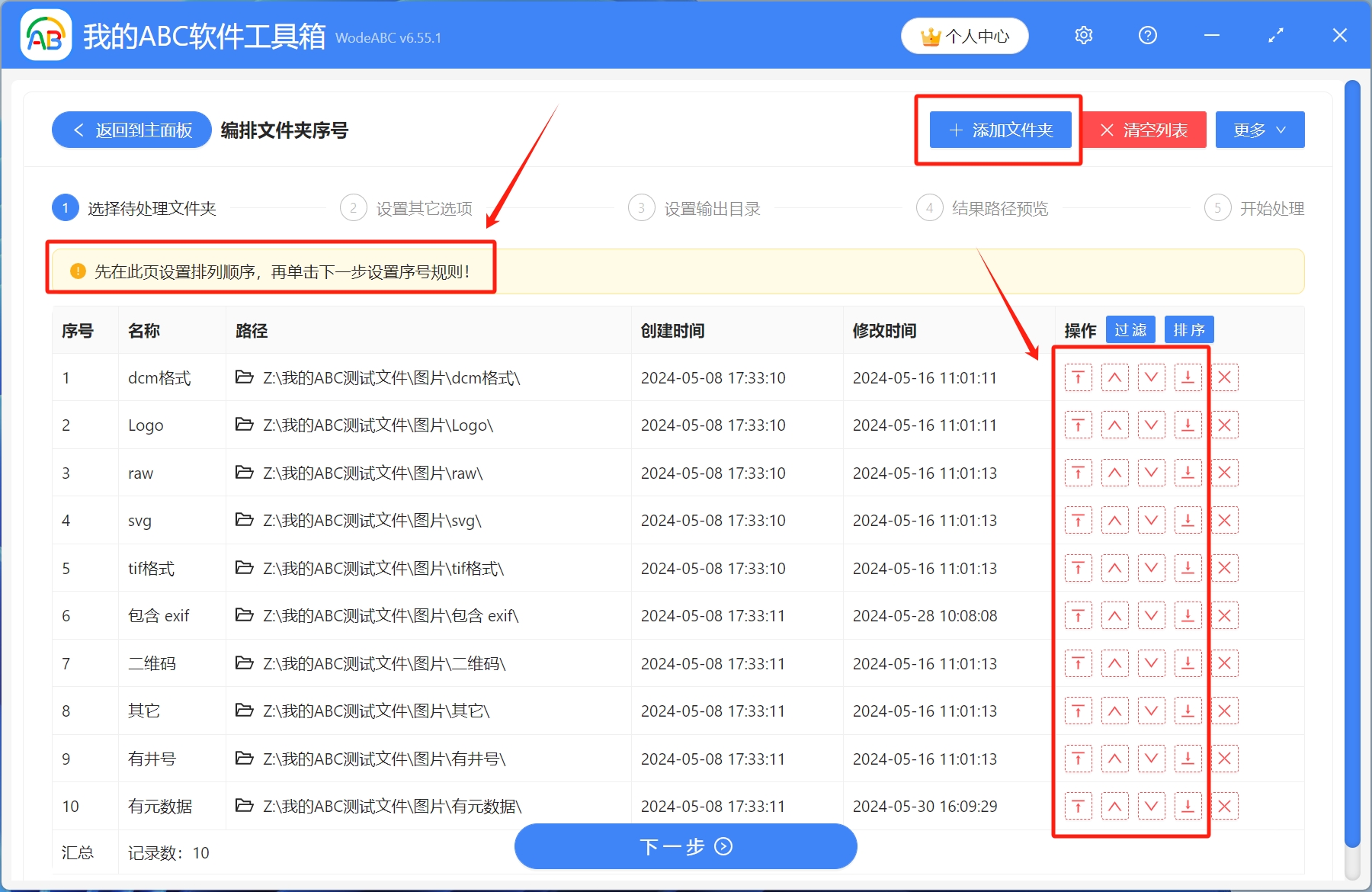
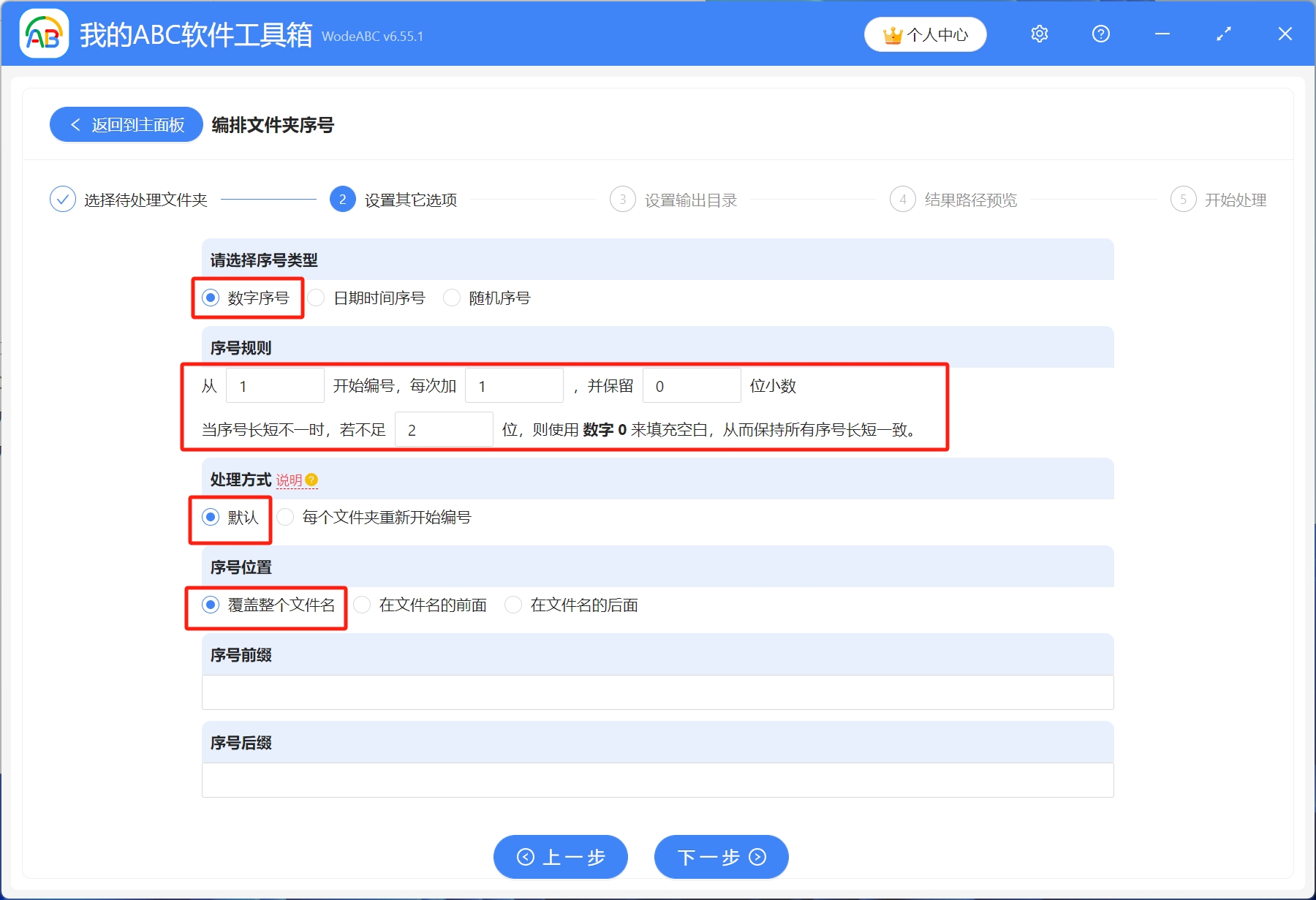
3.調整完成後,設定排序規則,這裡我們選擇[數字序號],序號規則,根據自己的實際需求進行填寫。處理方式:當我們選擇「每個資料夾重新開始編號」則表示:如果按 1~100 給一個資料夾中的所有檔案或資料夾進行編號,當遇到子資料夾時,則序號會從開始序號 1 進行編號。如果大家需要同時給資料夾裡的子資料夾進行編號時,選擇此選項。序號位置、序號前綴、序號後綴根據實際情況填寫,這裡我們以[覆蓋整個檔名]為例。
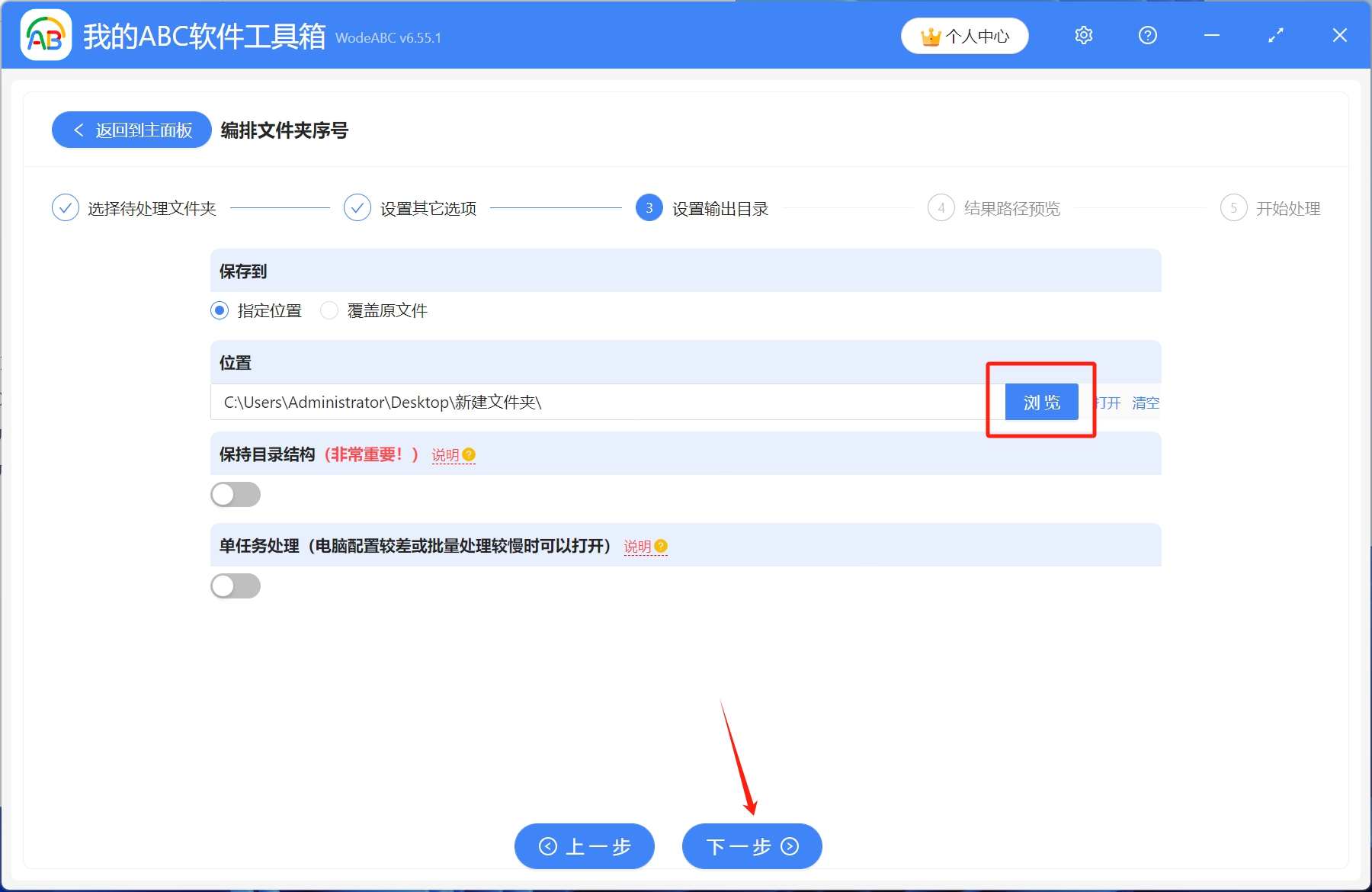
4.填寫完成後,點選瀏覽,選擇排序後的資料夾儲存路徑,設定完成後,預覽結果路徑,確認無誤後,開始處理
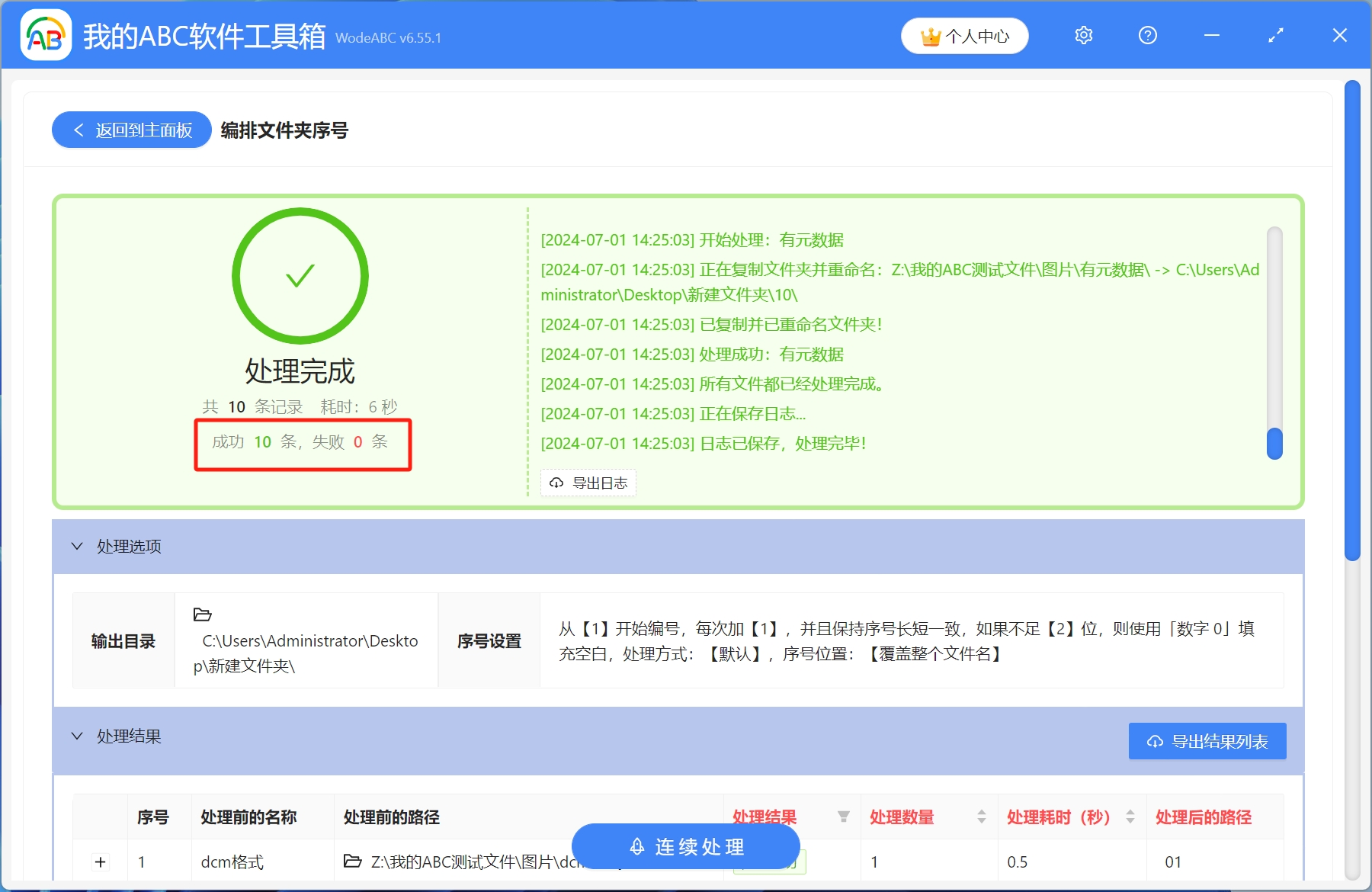
5.等到處理完成字樣出現,則表示已經給所有資料夾進行了數字編號