怎麼把 PDF 轉換為高畫質圖片?8種方法輕鬆解決
翻譯:简体中文繁體中文,更新時間:2025-10-28 16:04:23
在處理 PDF 文件轉換為圖像時,我們經常需要根據不同的使用場景調整輸出圖片的解析度。普通的轉換工具往往只能提供固定的輸出品質,無法滿足專業場景對圖像精度的特定要求。透過自訂 PPI 解析度的功能,可以在保持 PDF 原始排版的基礎上,自由設定輸出圖片的像素密度,從而在檔案大小和圖像品質之間取得平衡。
這種方式既確保了重要文件的轉換品質,也提供了適應不同使用場景的靈活性。下文將介紹如何通過調整PPI參數來實現PDF到高畫質圖片的轉換,適用於將設計圖紙轉換為高精度圖片用於印刷出版,或將文獻資料轉為適中解析度的圖片用於網頁展示。
效果預覽
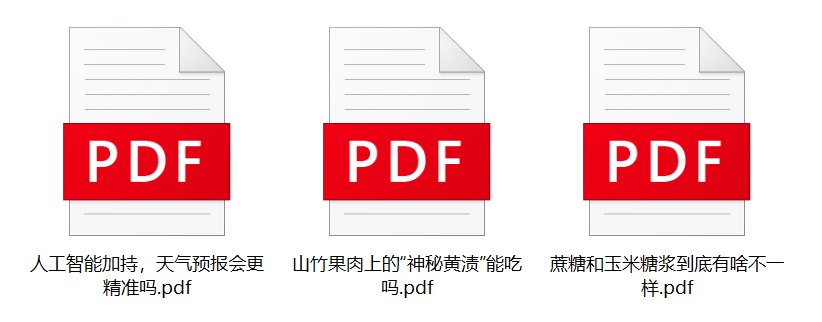
處理前,原pdf檔案:
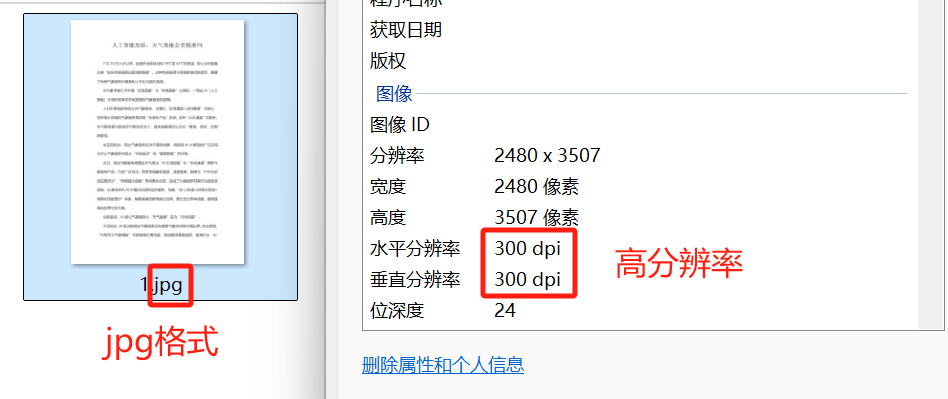
處理後,pdf檔案轉換為圖片,圖片解析度高:
一、核爍文檔批量處理工具
優點:
- 專業文件處理工具,使用者只需要幾步簡單的操作,就可以實現將pdf檔案轉換為高解析度的圖片。
- 支援批量處理海量檔案,用簡單的操作就可以一次性將許多pdf檔案轉為高畫質的jpg圖片。
- 可自行設定ppi數值,從而自訂轉換後圖片的品質。
缺點:
- 需要在電腦上安裝桌面端軟體。
操作步驟:
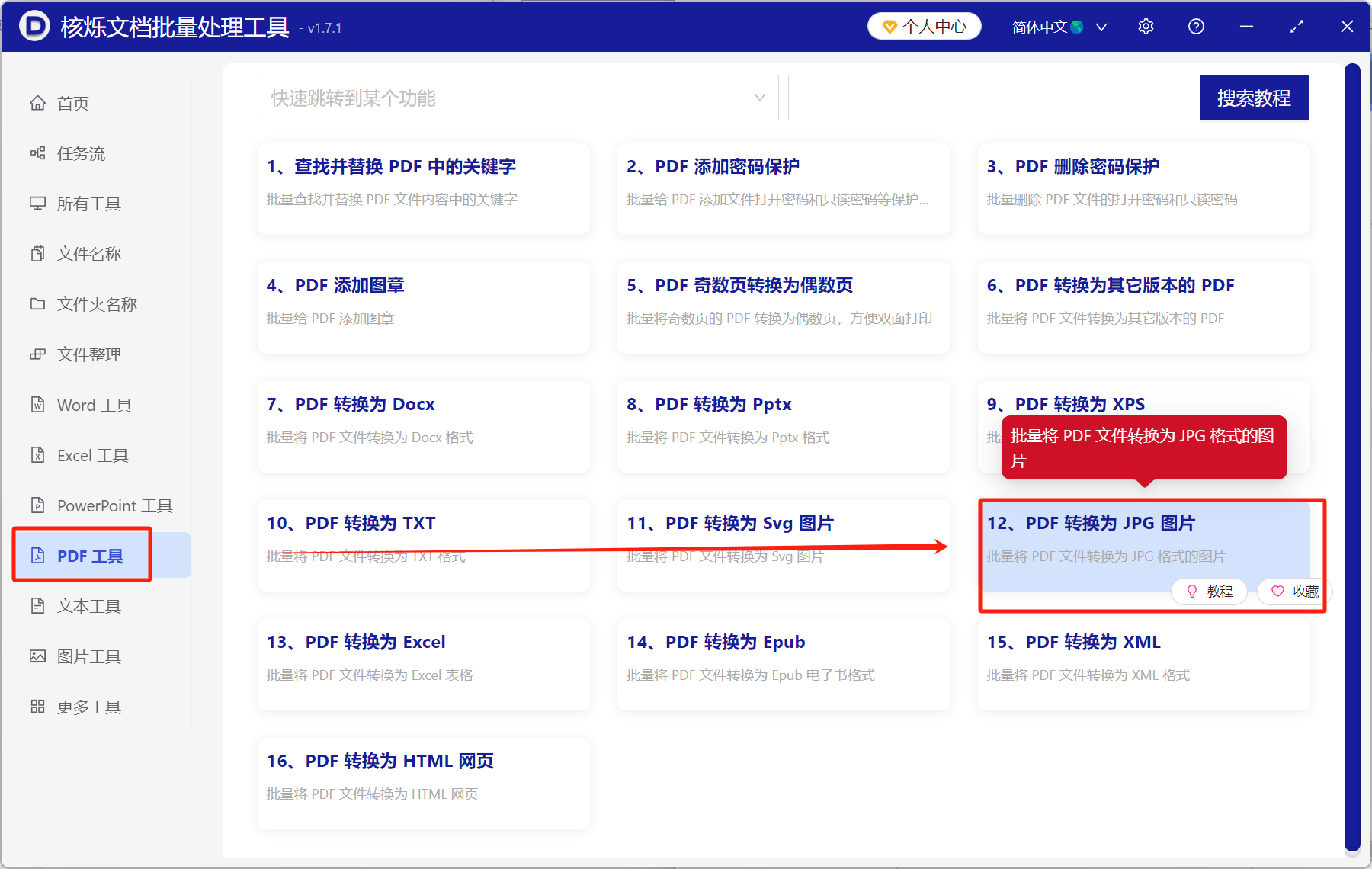
1、開啟【核爍文檔批量處理工具】,點選左側工具分類中的【PDF工具】,隨後在處理pdf的功能選單中找到並點選【12、PDF轉換為JPG圖片】,如圖所示。
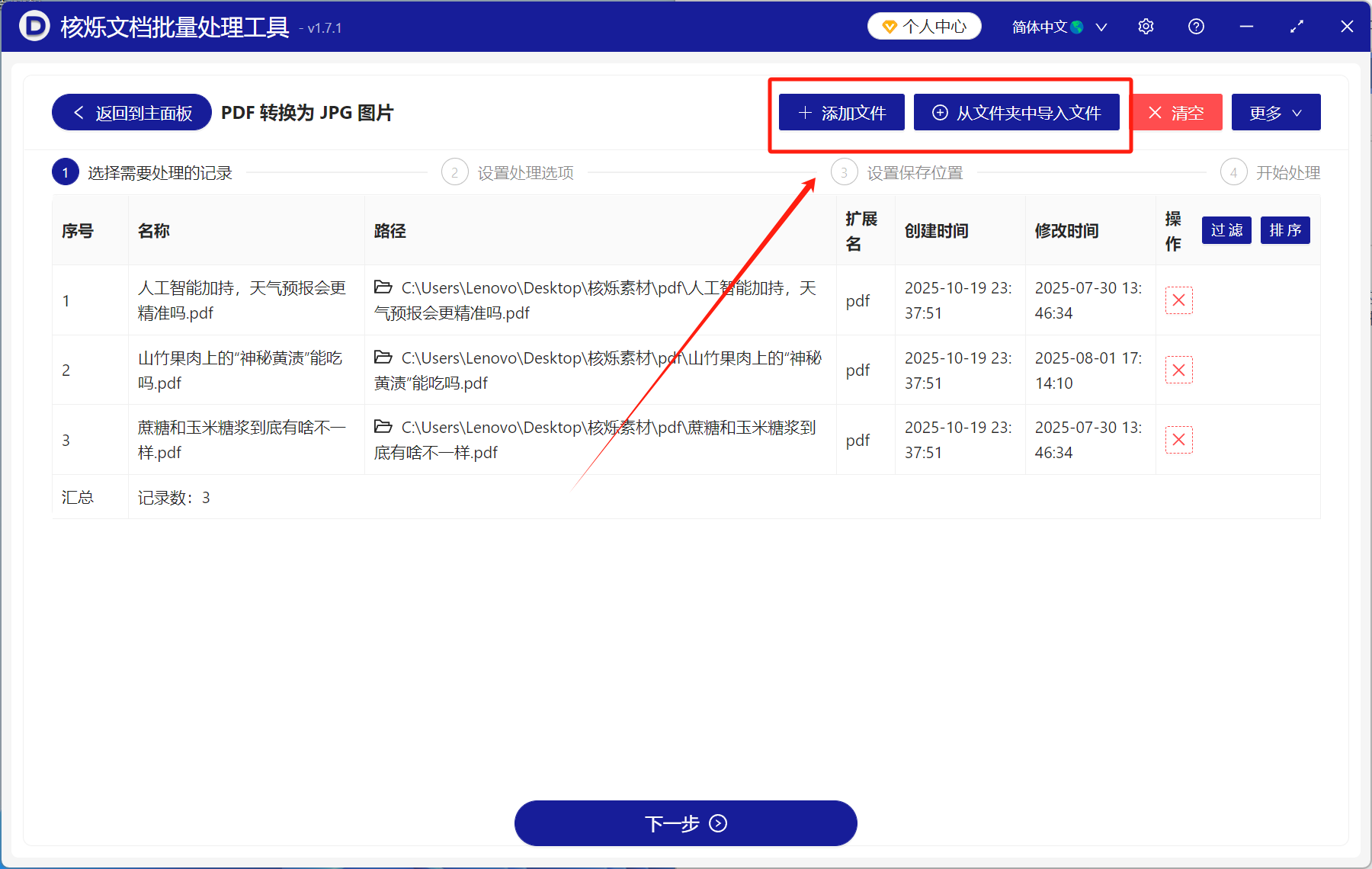
2、點選右上角位置的【新增檔案】,把需要轉為圖片的pdf文件都新增進來。這裡可以上傳任意數量和大小的檔案,沒有限制。
3、接下來設定轉換規則,按需要選擇轉換為圖片的頁面範圍,然後在【圖片像素密度(PPI)】處填寫數值,還可以選擇是否將多個頁面拼接為一張長圖。
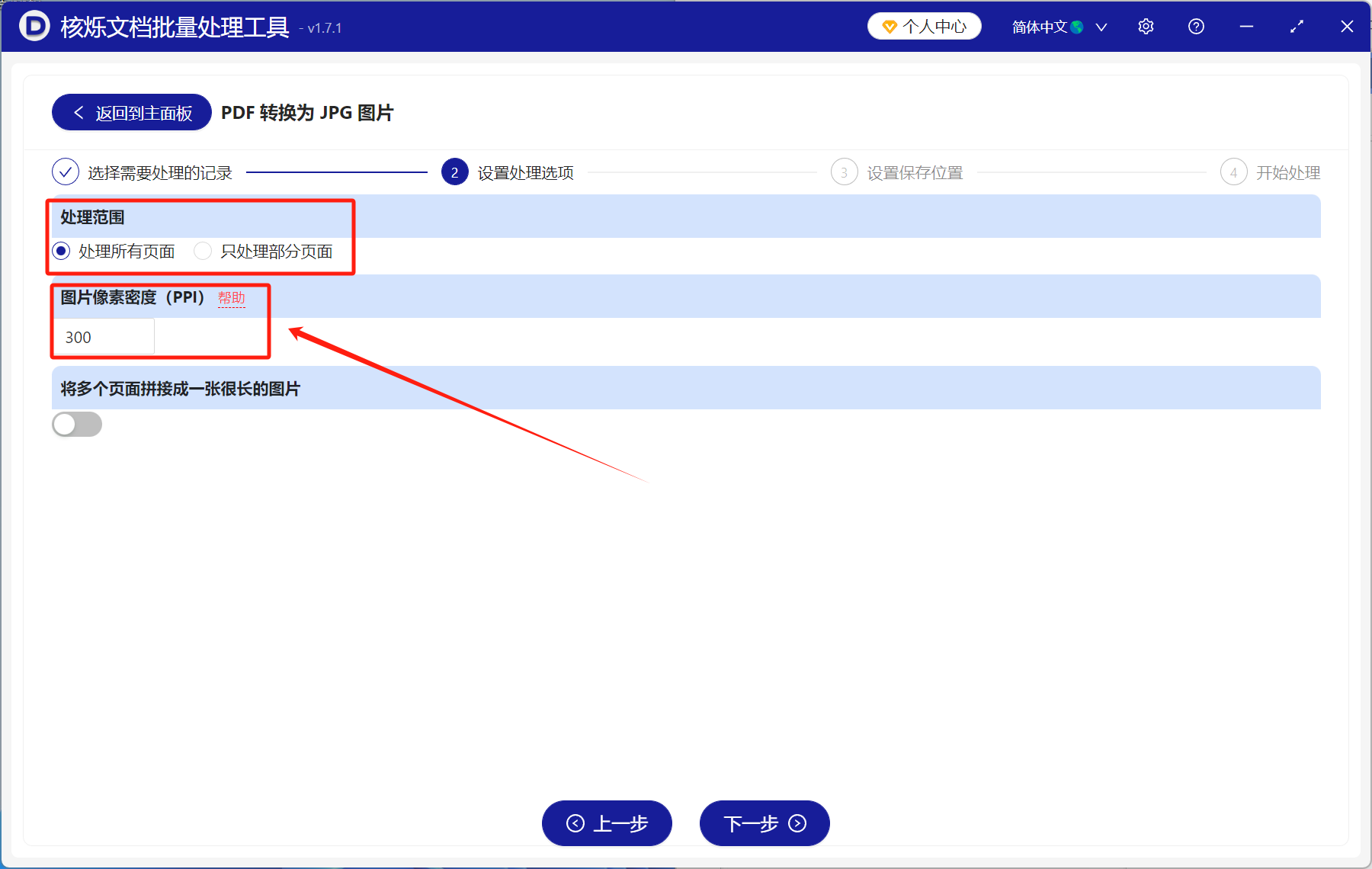
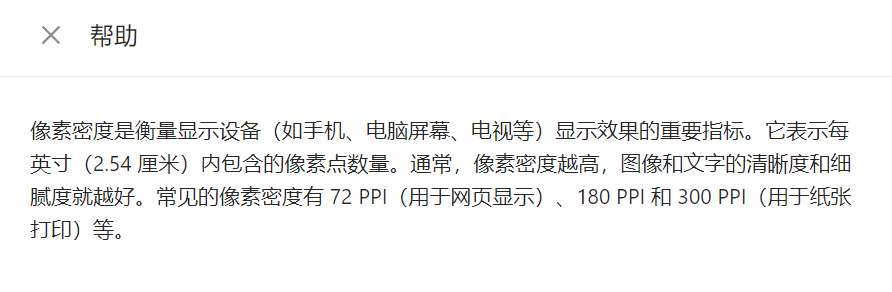
如果不瞭解PPI填寫什麼數值更適合,可以點選紅色字型的【說明】檢視說明資訊。
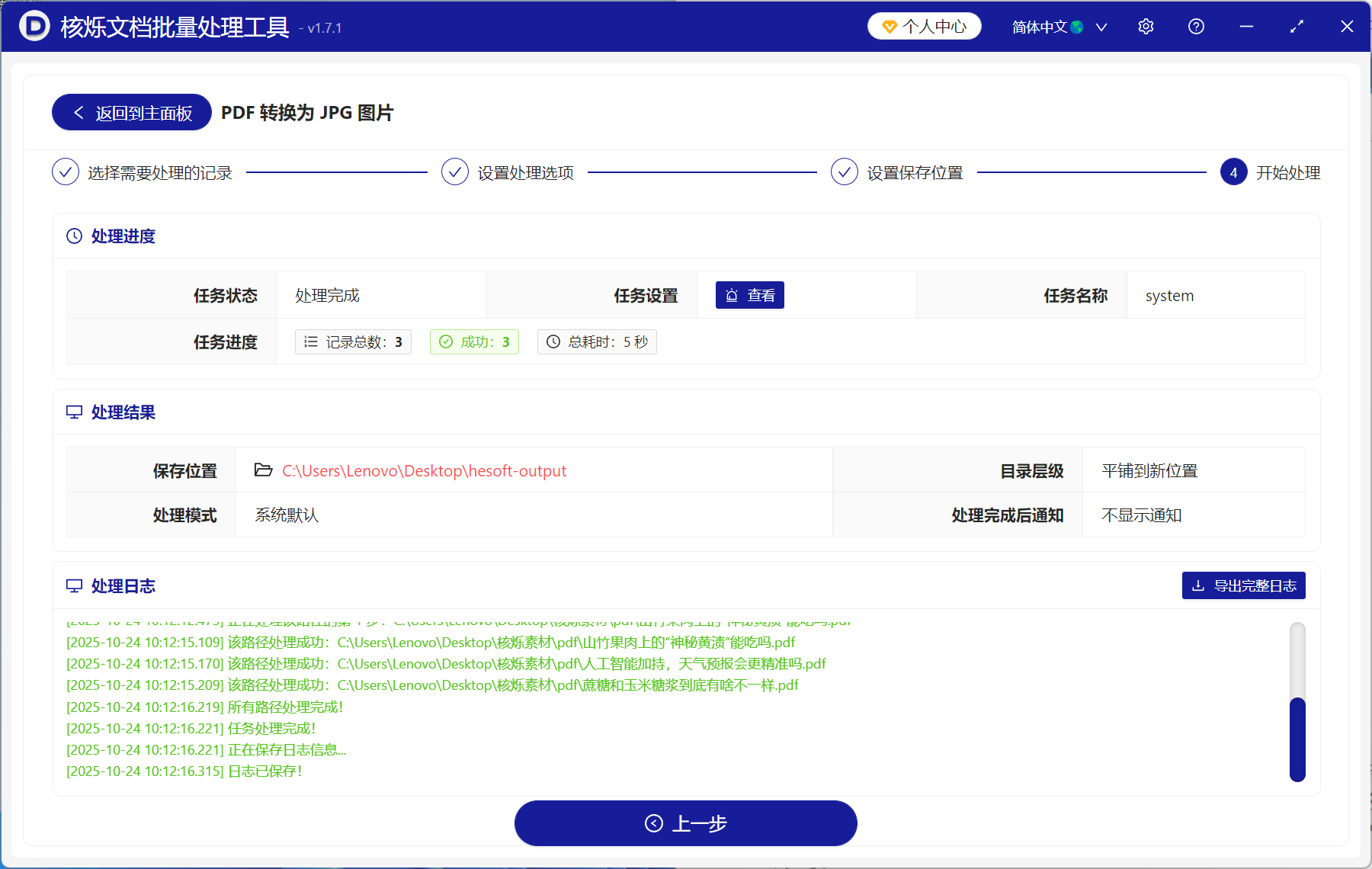
4、設定好圖片的儲存位置後,就可以開始轉換前面選擇的pdf檔案了,轉換完成後,軟體將顯示這個介面。
二、WPS Office
優點:
- wps自帶的轉換功能,該軟體的使用者可以不用尋找其他工具或安裝其他軟體。
- 支援處理多個檔案,並且可以給各個檔案進行差異化設定後統一處理。
缺點:
- 如果需要將轉換為高品質圖片,要求使用者具備會員資格。
- 許多轉換設定包括批量處理只有會員帳號可以使用。
操作步驟:
1、在wps中開啟需要轉為圖片的pdf檔案,點選【開始】→【輸出為圖片】→【原文輸出圖片】。
2、軟體將會彈出這個設定視窗,根據需要選擇浮水印、轉換頁面範圍、輸出格式、輸出尺寸和顏色等。
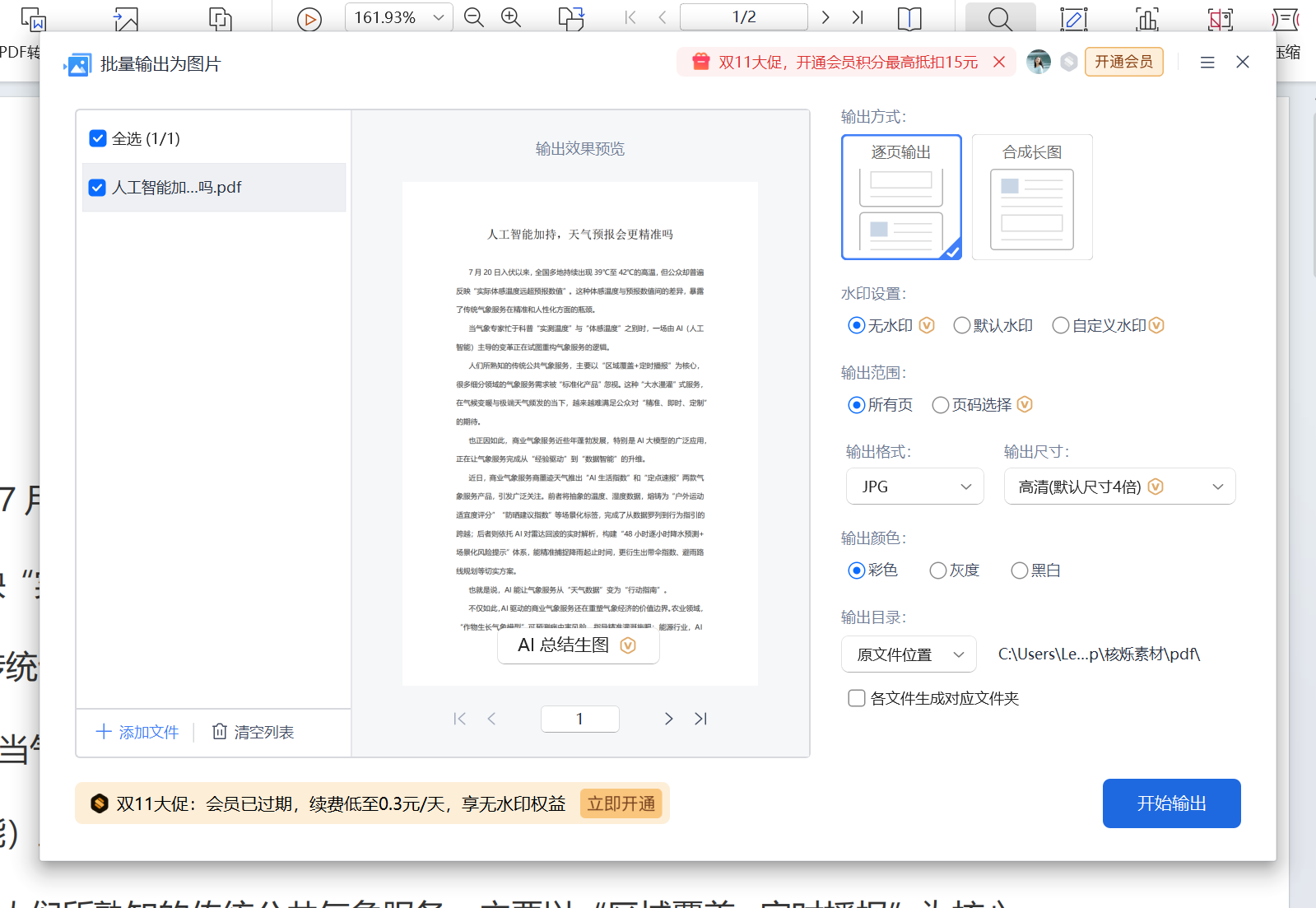
3、設定好之後,點選右下角【開始輸出】,等待轉換完成即可。
三、Photoshop
優點:
- 專業影像編輯軟體,可以對檔案進行各種影像化處理,並保證圖片的高品質。
缺點:
- 需要在電腦上安裝軟體,使用門檻較高。
- 操作較為複雜,要進行批量處理也需要另行設定。
操作步驟:
1、開啟Photoshop,把要處理的pdf檔案拖進去開啟,會彈出一個【匯入PDF】的設定視窗,選擇要轉換的頁面,取消勾選【以相反順序開啟】,然後點選【確定】。
2、針對每一個頁面,點選【圖層】工作區右下角的「+」號,建立新圖層,然後將此圖層拖曳到pdf內容圖層的下方。
3、在新建圖層選擇【油漆桶工具】,用白色填滿整個圖層。
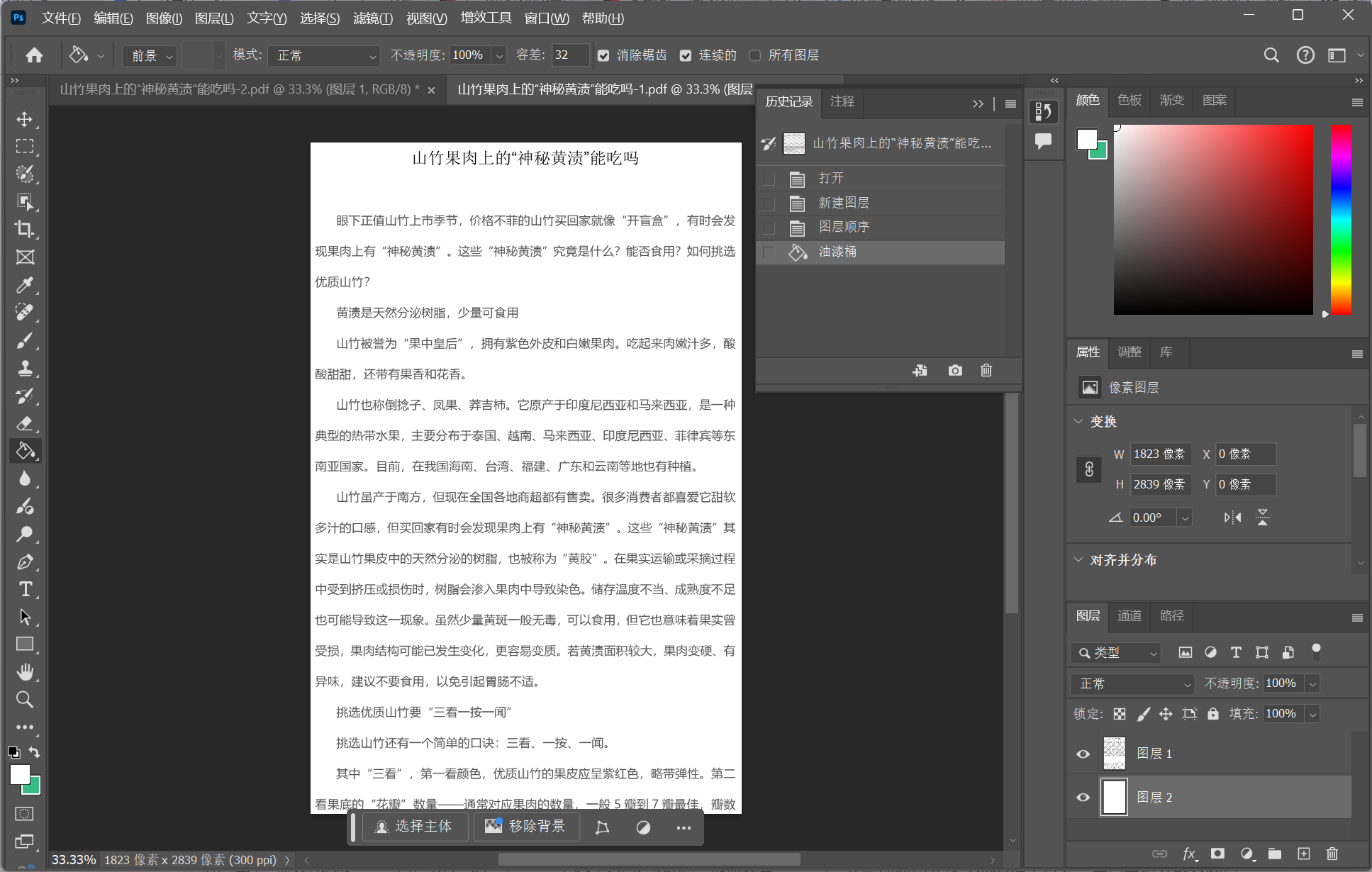
4、點選【檔案】→【轉存為】→【JPG】格式,選擇品質參數,最後點選【轉存】即可。
四、Smallpdf
優點:
- 線上工具,開啟所在網頁即可直接使用,避免安裝軟體的不便。
缺點:
- 一次只可以上傳並處理兩個pdf檔案,不能同時處理多個檔案。
- 不能自行設定解析度,即不可選擇轉換後圖片的生成品質。
操作步驟:
1、使用瀏覽器進入smallpdf的所在網站,在首頁的功能列表中找到並選擇【pdf轉影像】功能,網頁將跳轉至這個頁面。
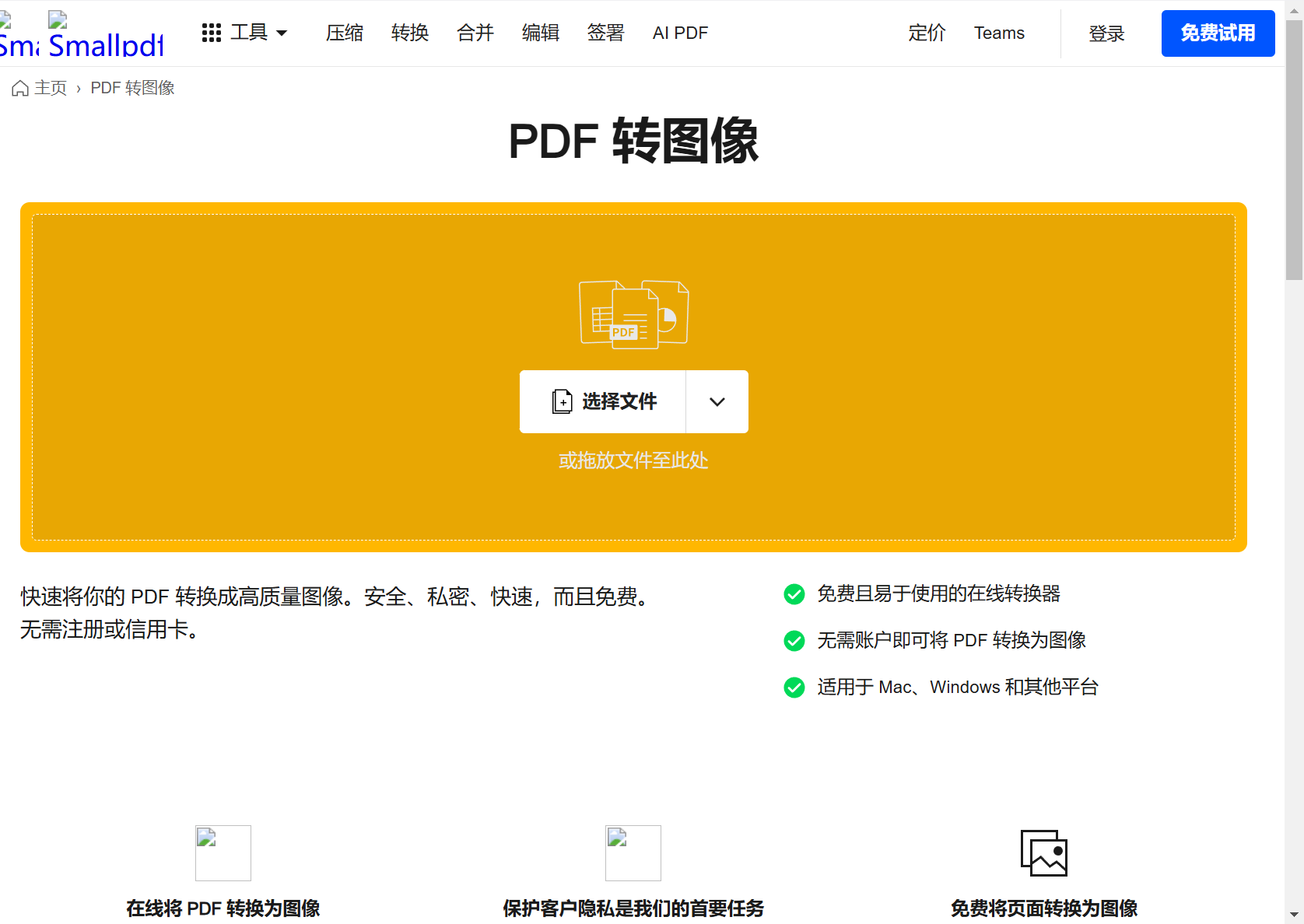
2、點選頁面中心的【選擇檔案】,在彈出的檔案導覽視窗中選擇上傳需要轉換的檔案,注意這裡一次最多上傳並處理兩個pdf檔案。
3、檔案上傳之後即開始進行轉換處理,轉為jpg格式圖片後,點選【下載】將檔案儲存至本機。
五、迅捷PDF轉換器
優點:
- 線上pdf轉換工具,開啟網頁端即可直接使用,不用安裝到電腦本機,以免佔用記憶體。
- 支援上傳並處理多個檔案。
- 轉換格式有jpg和png兩種可選,圖片品質可選擇高、中、低三個等級。
缺點:
- 最多只支援轉換4個pdf檔案,且所有檔案大小總和限制了0.5MB為最大體積。
- 普通使用者轉換後的圖片帶有浮水印,要得到無浮水印的圖片需要登入會員帳號。
操作步驟:
1、在瀏覽器中搜尋並開啟【迅捷PDF轉換器】的所在網頁,點選【文件轉換】→【PDF轉換】→【PDF轉圖片】,進入到這個頁面中。
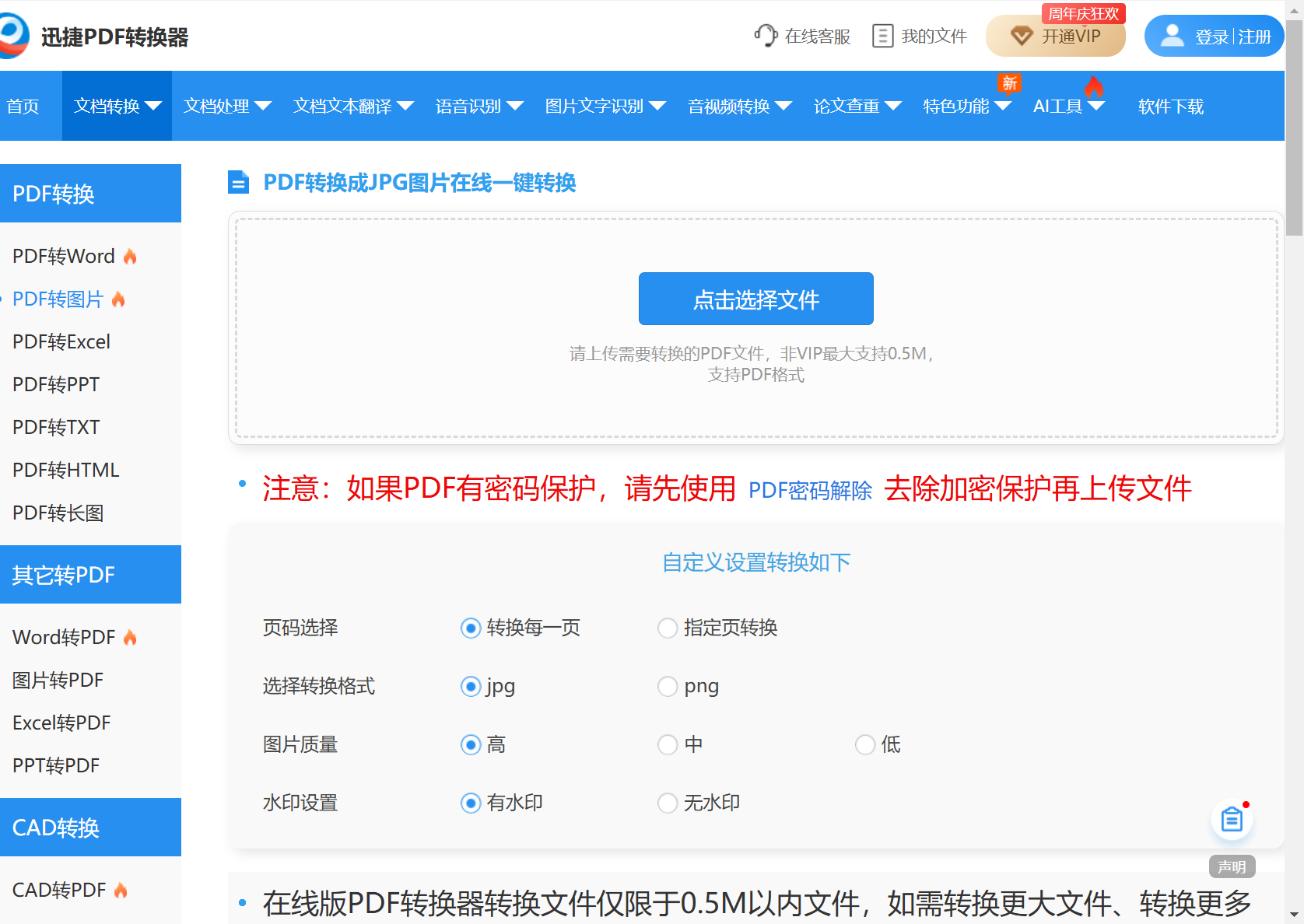
2、單擊中間的藍色圖示【點選選擇檔案】,將待處理的pdf檔案上傳到此網頁。訪客或普通使用者最多只能上傳4個檔案,且所有檔案體積總和不能高於0.5MB大小。處理更多更大體積的檔案需要下載安裝用戶端。
3、檔案上傳之後,到網頁下方設定轉換規則,可自行選擇轉換頁碼、格式、圖片品質和是否帶浮水印。
4、設定完成之後點選藍色圖示【開始處理】即可進行轉換,等待執行完成後,點選藍色圖示【立即下載】即可儲存至本機。
六、docsmall
優點:
- 網頁端線上轉換工具,在瀏覽器中進入該工具所在網頁就可以直接使用了。
- 支援一次性處理多個檔案,檔案最多選擇10個,單個檔案最大體積為500M,單個檔案頁數要求少於1000頁。
- 瀏覽器本機處理,檔案無需上傳。
缺點:
- 只能選擇普通和高畫質兩種圖片品質,對應的解析度分別為150dpi、300dpi,不能選擇其他解析度。
操作步驟:
1、使用瀏覽器開啟【docsmall】工具的所在網頁,點選【PDF轉圖片】後將進入以下頁面。
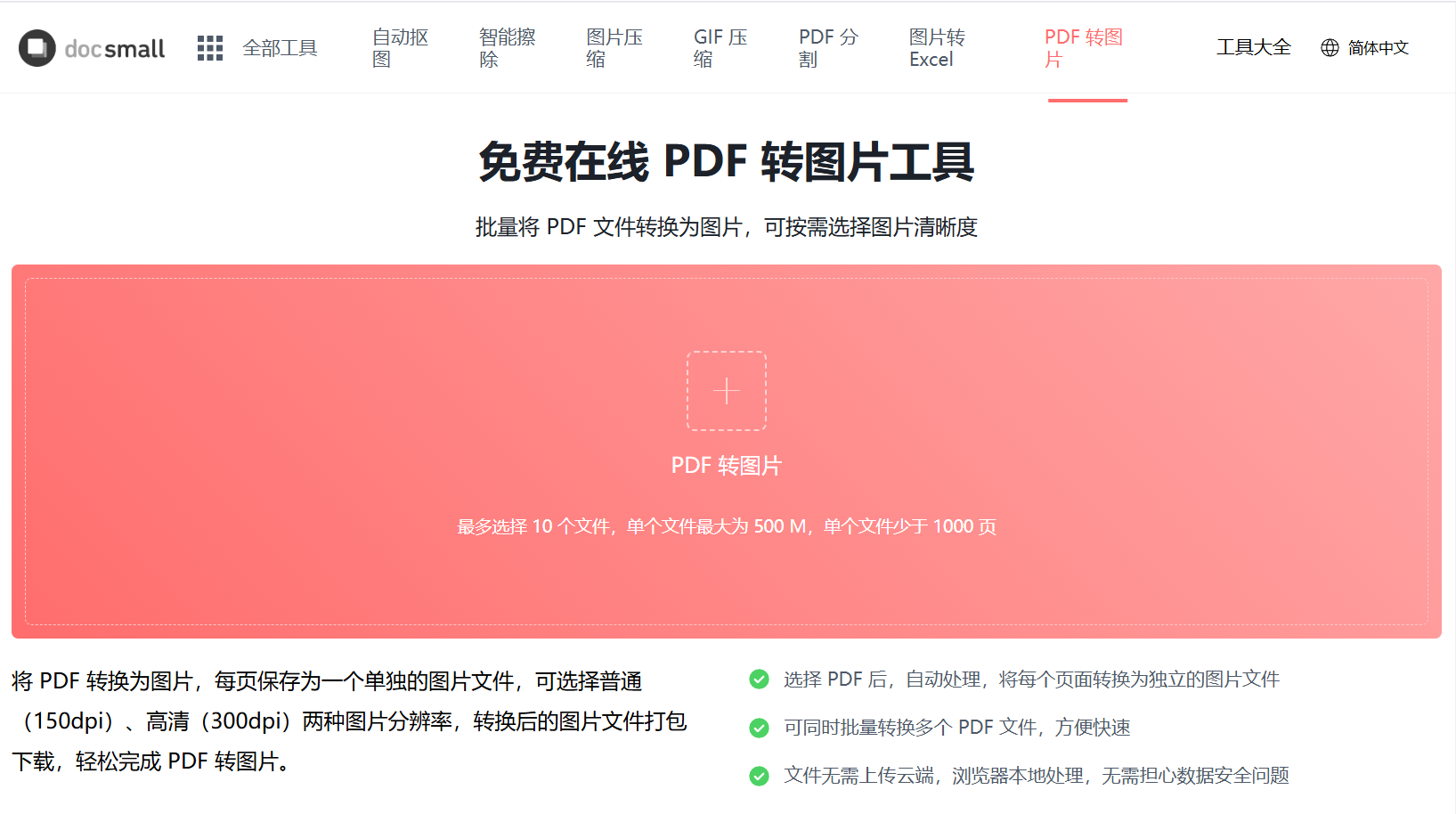
2、點選【PDF轉圖片】,在彈出的視窗中選擇需要轉換的pdf檔案,這裡最多可選擇10個檔案,單個檔案不能超過500M大小。
3、將檔案新增好之後,可以選擇【圖片品質】為普通或者高畫質,然後點選右上角【開始轉換】,隨後等待處理結束。
4、處理完成之後,點選各檔案右邊的下載圖示,可下載對應pdf檔案轉換後的jpg圖片。
七、金山PDF線上轉換器
優點:
- 線上網頁轉換工具,開啟網頁登入帳號即可上傳檔案使用。
- 支援批量處理,可一次性上傳並轉換多個pdf檔案為jpg圖片。
缺點:
- 使用該功能要求先登入會員帳號。
- 處理多檔案時,反覆上傳、下載多個檔案會耗費較多時間。
操作步驟:
1、使用瀏覽器開啟【金山PDF線上轉換器】,選擇【PDF轉圖片】功能進入以下頁面。
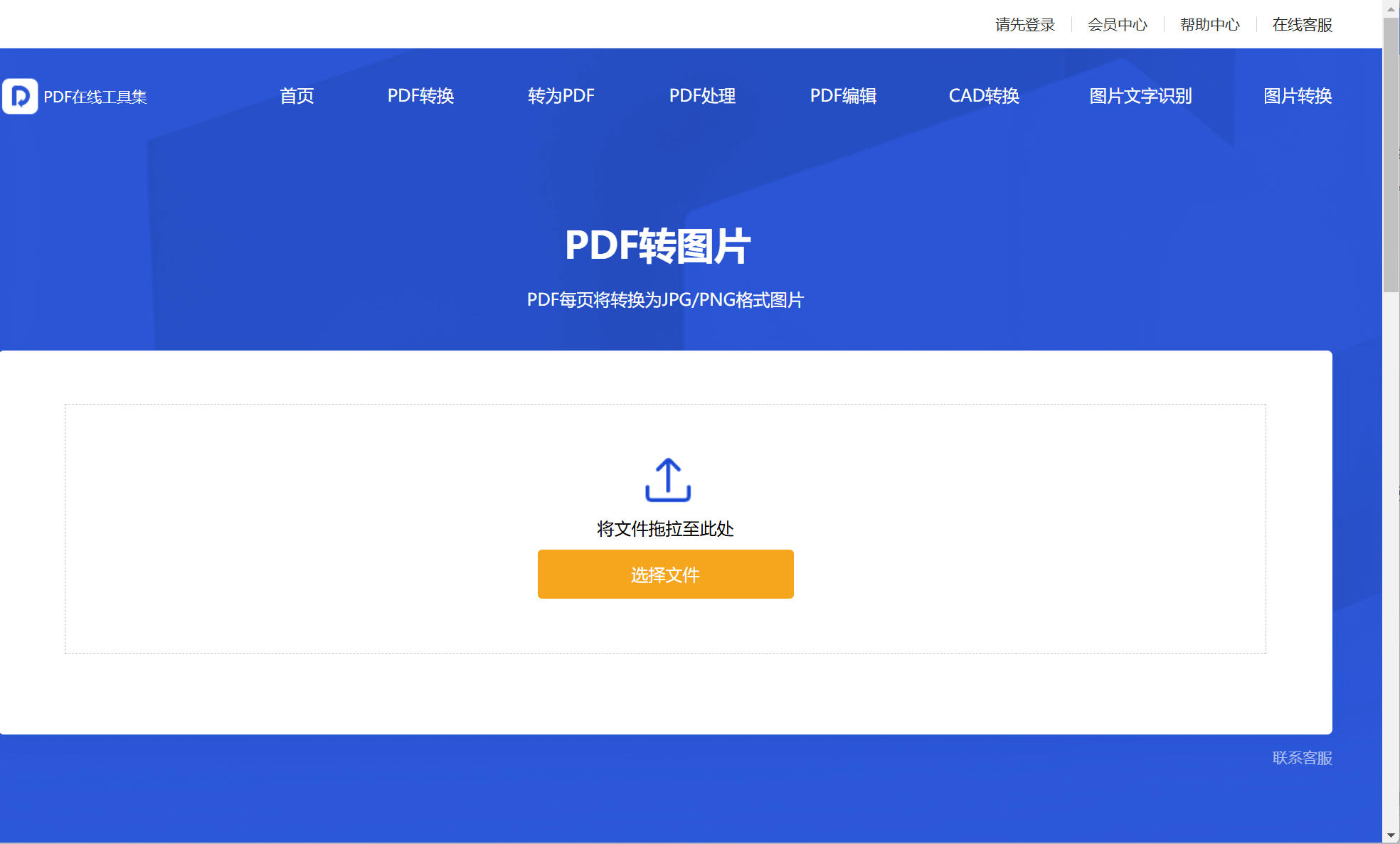
2、點選【選擇檔案】,將需要處理的PDF檔案上傳到該網頁中,這裡支援一次性上傳並處理多個pdf檔案。
3、上傳後可選擇圖片的輸出格式為jpg或png,然後點選【開始轉換】,待轉換完成後,點選【下載】儲存至本機即可。
八、夸克瀏覽器
優點:
- 透過夸克瀏覽器自帶的檔案處理功能可直接將pdf檔案進行轉換,無需尋找其他線上工具,其使用者也不用安裝其他軟體。
缺點:
- 對於沒有安裝該瀏覽器的使用者來說,需要自行下載安裝該瀏覽器用戶端。
- 不能批量處理,一次只能上傳一個pdf檔案,適合只需轉換少量pdf檔案的使用者。
- 不能選擇生成的圖片品質。
操作步驟:
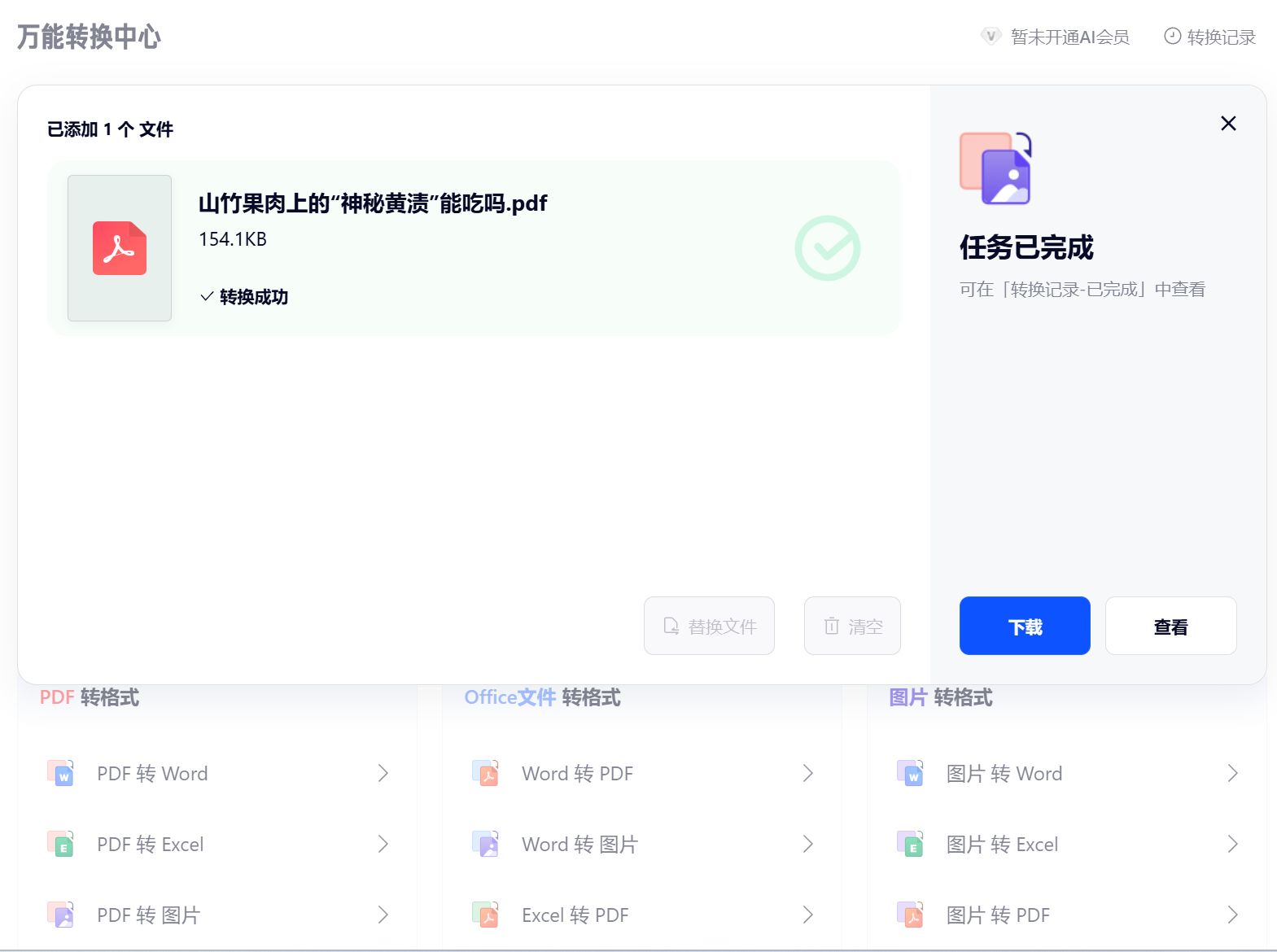
1、在【夸克瀏覽器】中開啟需要轉換的檔案,點選上方【PDF轉圖片】→【pdf轉多圖】,瀏覽器可立即開始將pdf轉為jpg圖片。
2、待轉換成功後,點選藍色圖示【下載】即可將生成後的jpg圖片儲存至本機。
總結
針對將pdf檔案轉換為高畫質圖片,本文一共介紹了8種處理工具及其操作方法。對於經常性需要把pdf檔案轉為高解析度圖片的使用者來說,其實第一個核爍文檔批量處理工具最適合,這個軟體同時具備了操作難度極低、轉換效率極高、轉換效果極好的特點。並且,該軟體和集合了日常處理word、excel、pdf、ppt、圖片等檔案類型的各種功能,除了可以保證pdf檔案轉為高品質圖片,還可以解決很多我們經常遇到的檔案處理問題,提升工作效率。
本文還介紹了常見軟體對pdf轉圖片的方法,如WPS Office、Photoshop和夸克瀏覽器,適合只需要處理極少量檔案的使用者。需要注意的是,除了ps之外,另兩個軟體對圖片品質的保證略為不足。
除了使用本機軟體,我們還介紹了四種線上處理工具,可以透過瀏覽器開啟工具網頁直接使用,不過這些工具在轉換功能上相比本文的第一個工具都有所欠缺——對於檔案數量和大小有所限制,並且部分工具還不能自行選擇圖片品質。因此這些工具更適合只是暫時處理較少檔案的使用者。
關鍵字:pdf轉jpg , pdf轉高解析度圖片 , pdf轉圖片提高ppi