如何批次將 PDF 的每一頁一鍵轉換為 jpg 圖片?
翻譯:简体中文繁體中文,更新時間:2025-09-26 14:37:08
在日常辦公與學習中,PDF檔案雖便於閱讀和共享,但在某些場景下,將其所有頁面轉換為圖片格式,比如JPG或PNG的話也很有必要。而部分老舊系統不支援PDF預覽,jpg圖片格式則能確保相容性。將PDF轉為圖片還能有效保護文件原始排版,避免跨裝置分享操作顯示錯亂。
下面我就要為大家深入解析這一需求的一些實際應用場景,並為大家推薦幾款功能強大、操作便捷的工具,幫助各位,特別是小白選手,在遇到此類轉換問題上能夠根據檔案大小、隱私要求和輸出品質等方面選擇最佳、最適合自己的方案,得以實現高效、安全的PDF轉圖處理,全面提升工作與學習效率。
在什麼情況下需要批次將PDF檔案轉換成JPG圖片?
現實中,在某些情況下,比如製作PPT時需要插入清晰的圖表頁面,或在社交平台上傳內容時候想得到更方便快捷的傳輸,又或者僅需要截取部分分享等場景,都需要用到把PDF變成圖片,而JPG格式相容性更強,檔案大小更穩定。主要的幾個場景如下:
- 社群媒體分享,轉為圖片後,僅分享部分內容且不可編輯,有效防止資訊被篡改。
- 教學資料分發給學生,轉為圖片檢視方便,且無法隨意刪改,確保知識點傳遞準確。
- 部分列印設備對複雜PDF支援不佳。轉為圖片後再列印,能確保顏色、佈局完全還原,避免輸出異常。
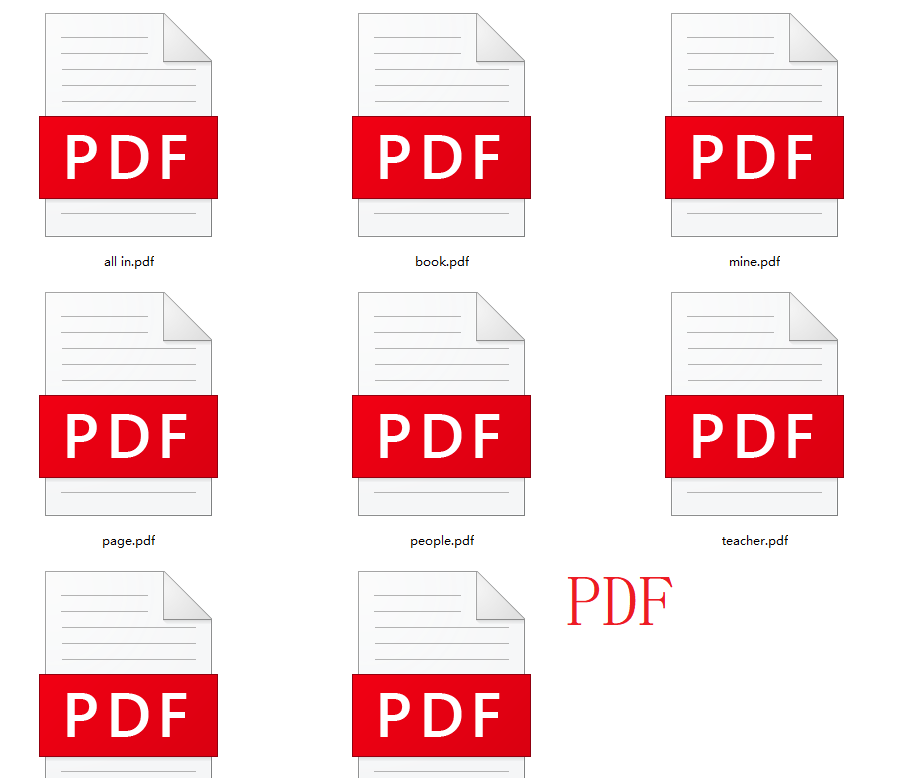
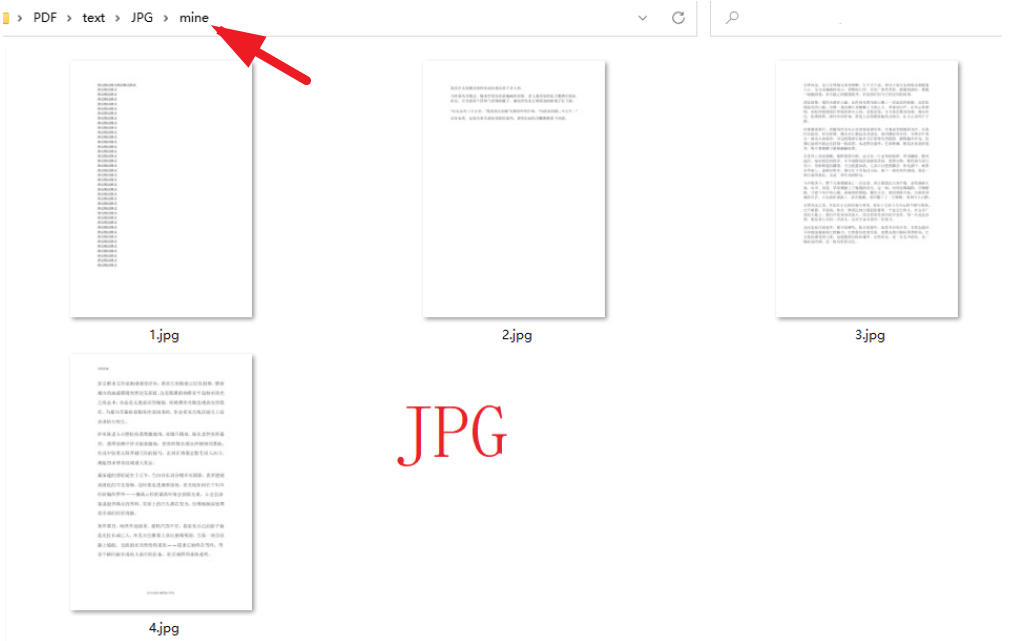
批次將PDF轉換成JPG圖片的效果預覽
處理前:
處理後:
方法一:使用核爍文檔批量處理工具來進行PDF的轉換
推薦指數:★★★★★
優點:
- 本機執行,隱私安全性高,不會上傳至雲端伺服器,有效避免了資料外洩風險。
- 支援批次處理,效率極高,可一次性匯入多個PDF檔案,自動將每個檔案的所有頁面轉換為JPG或PNG圖片,無需逐個操作,大幅提升辦公效率,特別適合處理大量文件。
- 轉換品質可調,輸出清晰,可以保留原始排版與色彩,能精準還原PDF中的字型、圖形、顏色和布局,不會出現文字錯位、圖片失真或背景變色等問題。
- 無需網路,離線可用。
- 支援多種圖片格式輸出,除常見的JPG、PNG外,部分版本還支援BMP、TIFF等格式,滿足不同場景需求。
缺點:
- 需下載安裝,佔用系統資源,對於臨時使用者或低配置電腦,可能造成執行緩慢。
- 不支援行動裝置的安裝和使用,僅支援電腦。
操作步驟:
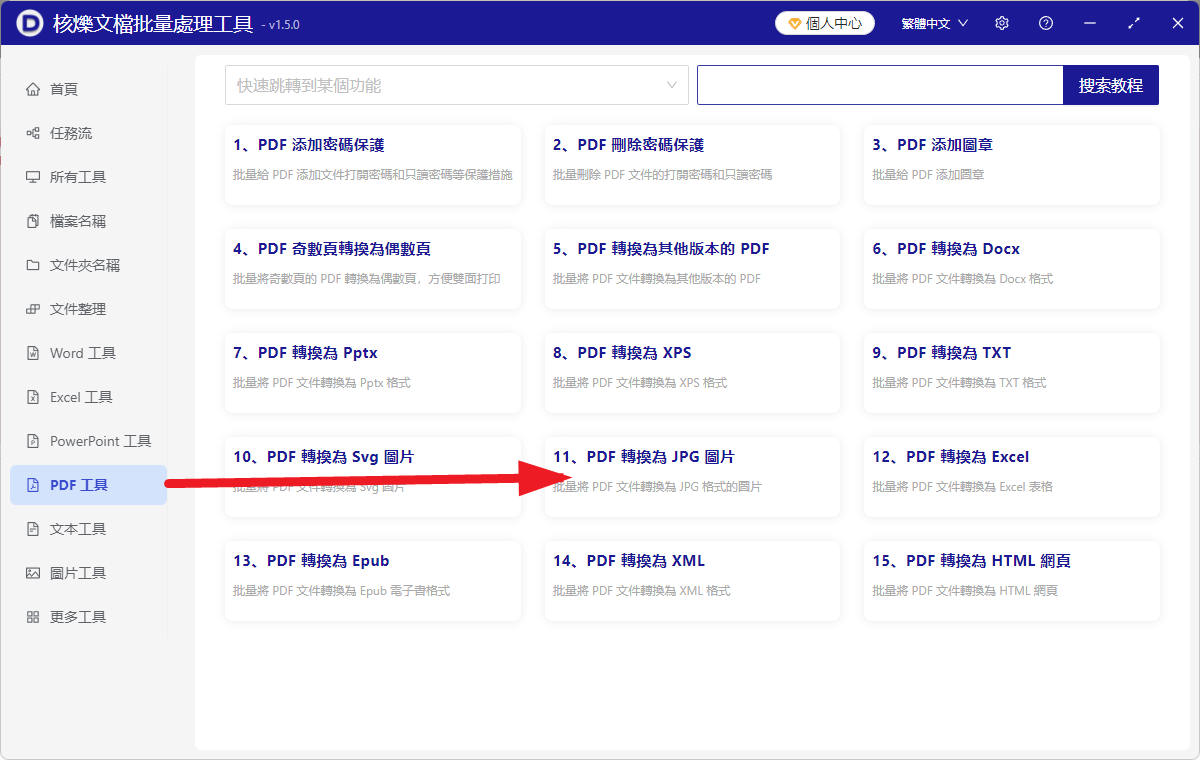
1、開啟【核爍文檔批量處理工具】,選擇【PDF 工具】,然後選擇【PDF 轉換為 JPG 圖片】。
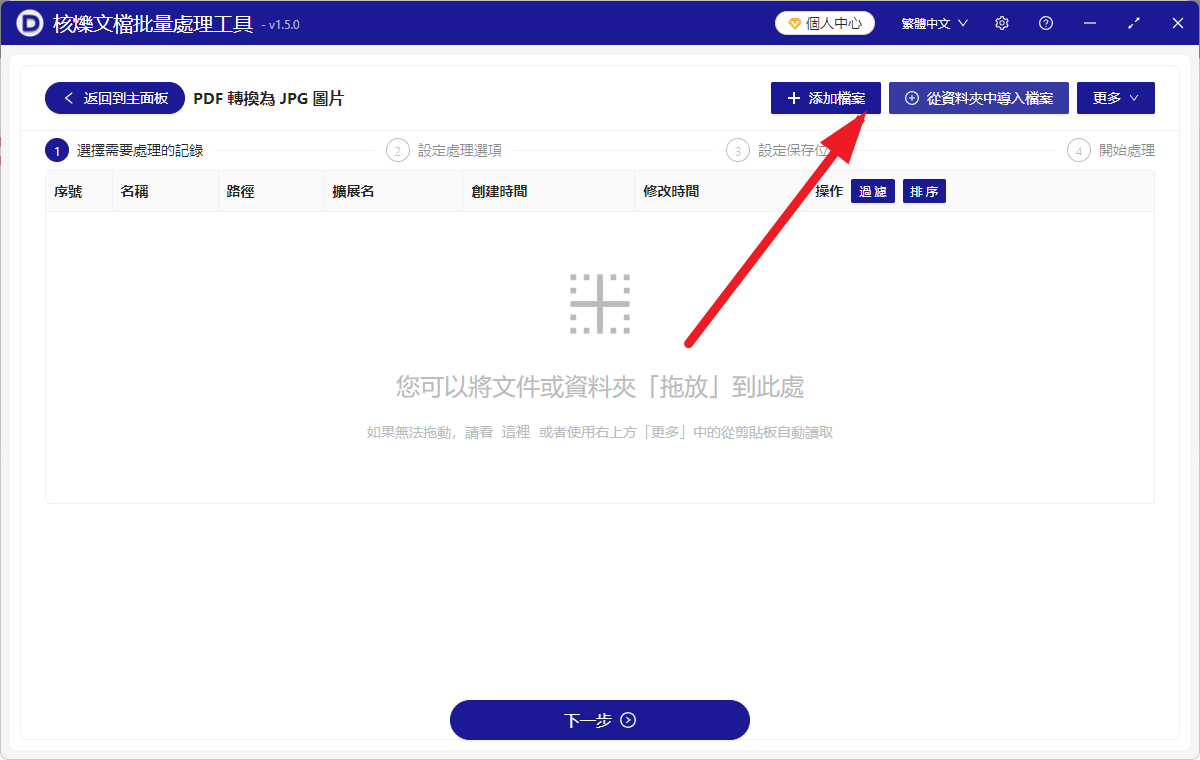
2、新增單個或多個需要轉換為JPG 圖片的PDF 檔案,或者也可以選擇匯入選中資料夾中所有的PDF檔案,也還支援一鍵拖曳。
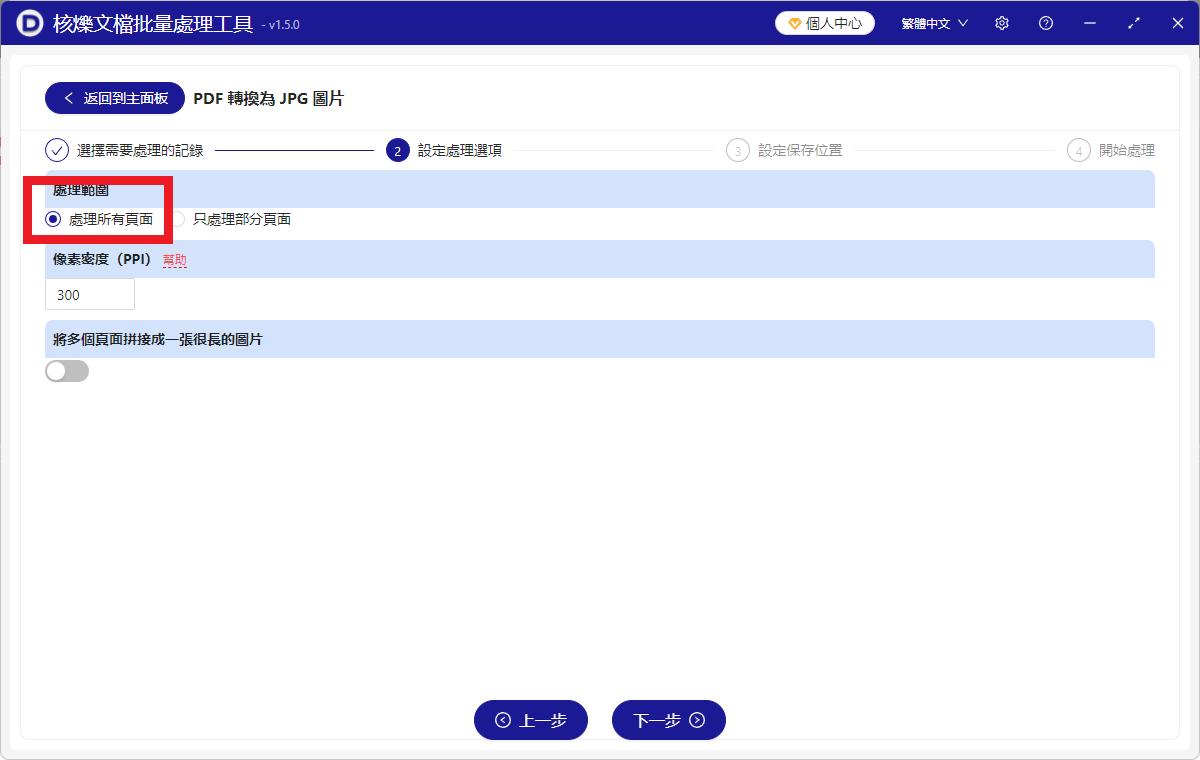
3、設定頁面中,【處理範圍】選擇處理所有頁面,然後點選進入到下一步。如果,你想把PDF所有的頁面生成一張長圖,則可以開啟「拼接成一張很長的長圖」按鈕,這裡不演示,可以自己試一下~
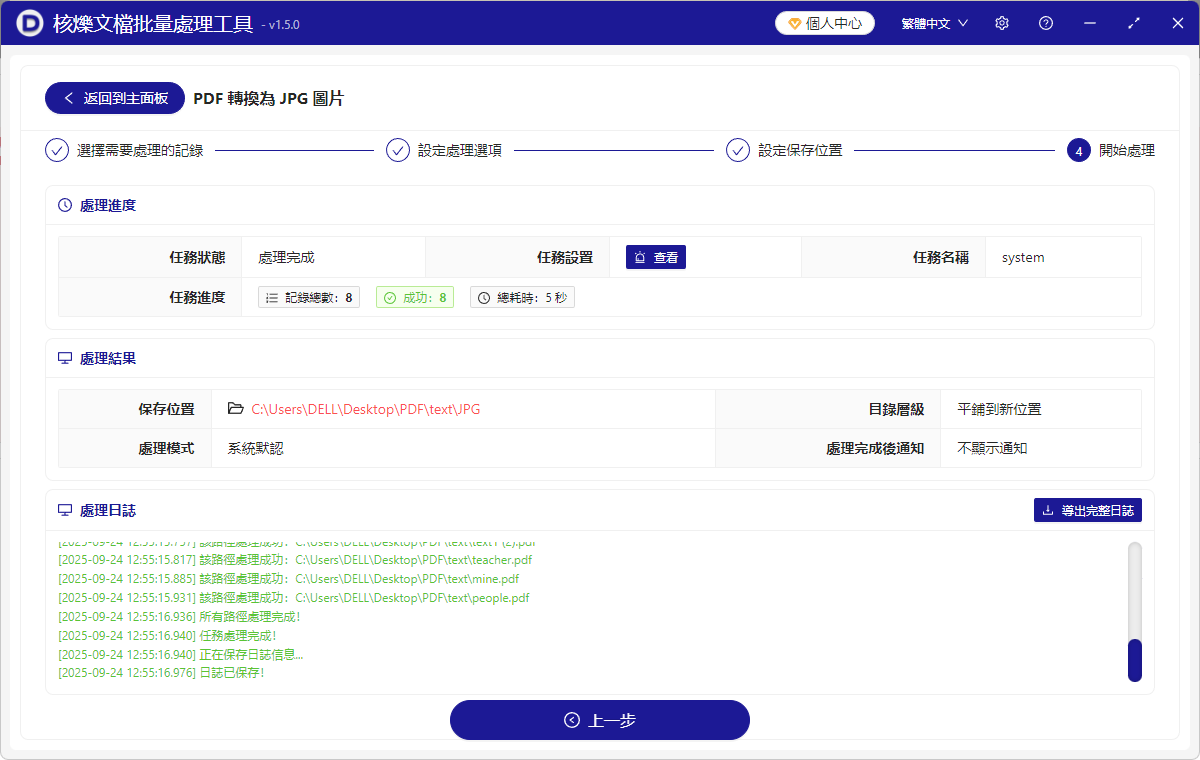
4、等待幾秒鐘以後,處理完成後,再點選儲存位置處檢視轉換成功的JPG 圖片檔案。
方法二:使用Smallpdf專業PDF線上編輯工具進行轉換
推薦指數:★★★☆☆
優點:
- 介面簡潔,操作直觀,支援多語言。
- 可一次性上傳PDF,自動將每頁轉為獨立JPG或PNG。
- 輸出品質高,保留原始解析度。
缺點:
- 免費使用者每天限2個任務,需登入。
- 檔案大小限制為15MB以內,雖然可以批次處理,但是不支援大體積或者過量的檔案處理。
操作步驟:
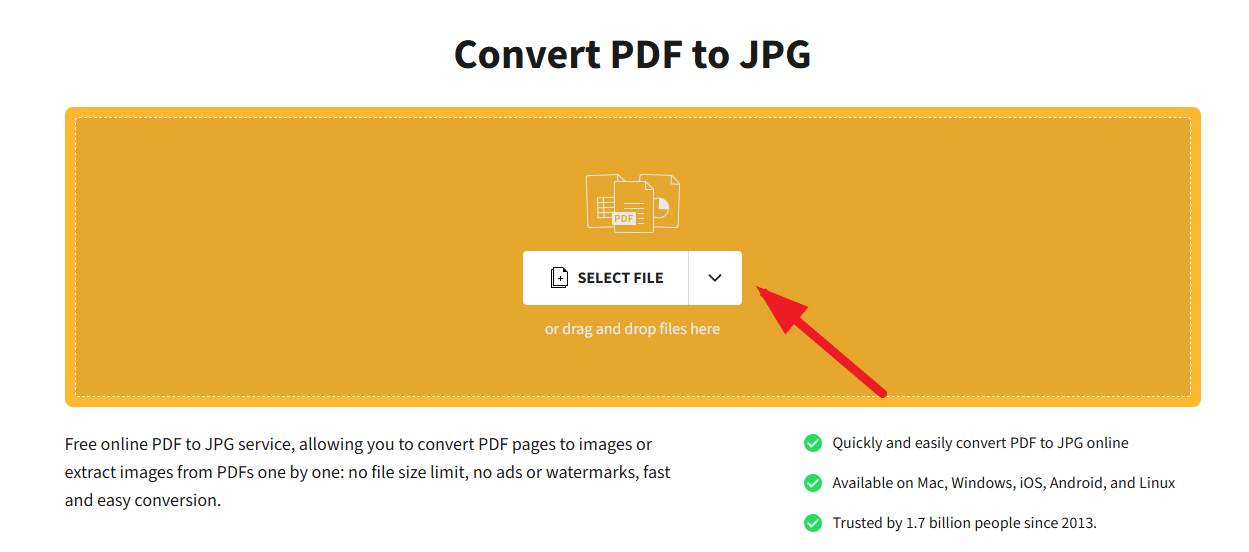
1、開啟網址,進入首頁,點選「選擇檔案」上傳PDF。
2、系統自動識別後,選擇輸出格式,比如JPG或PNG格式。
3、然後點選「轉換」等待處理完成即可。
4、最後下載ZIP壓縮檔,內含每頁對應的圖片檔案。
方法三:使用ILovePDF線上工具將PDF轉換為JPG格式
推薦指數:★★★☆☆
優點:
- 這是一個專為PDF處理設計工具,穩定性強。
- 支援批次轉換,可選擇「每頁一張圖」或「整份文件合成一張長圖」。
- 可以免費使用,也無強制註冊。
缺點:
- 單次處理檔案≤15MB。
- 大檔案轉換速度較慢。
- 無法保證每一個檔案的隱私安全。
操作步驟:
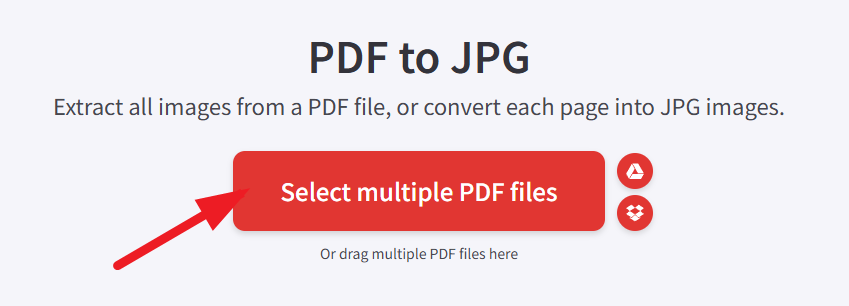
1、首先進入網站,點選「選擇PDF檔案」開始新增檔案。
2、自動跳轉後,選擇「頁面為單獨圖像」模式。
3、然後再點選「轉換為JPG」開始處理。
4、等待一會,等轉換完成後點選「下載ZIP檔案」即可。
方法四:使用PDF to Image去批次將PDF檔案轉換成圖片
推薦指數:★★★☆☆
優點:
- 完全免費,無檔案數量與大小限制。但還是過大的不太行哈~
- 支援JPG、PNG、TIFF等多種輸出格式,功能更強大更便利。
- 可在瀏覽器本機處理,隱私安全高。
- 不用安裝什麼軟體,不會佔用記憶體。
缺點:
- 介面為外語風格,中文提示較少,需要藉助翻譯軟體。
- 超大PDF可能卡頓。
- 網路慢的話也會影響處理結果。
操作步驟:
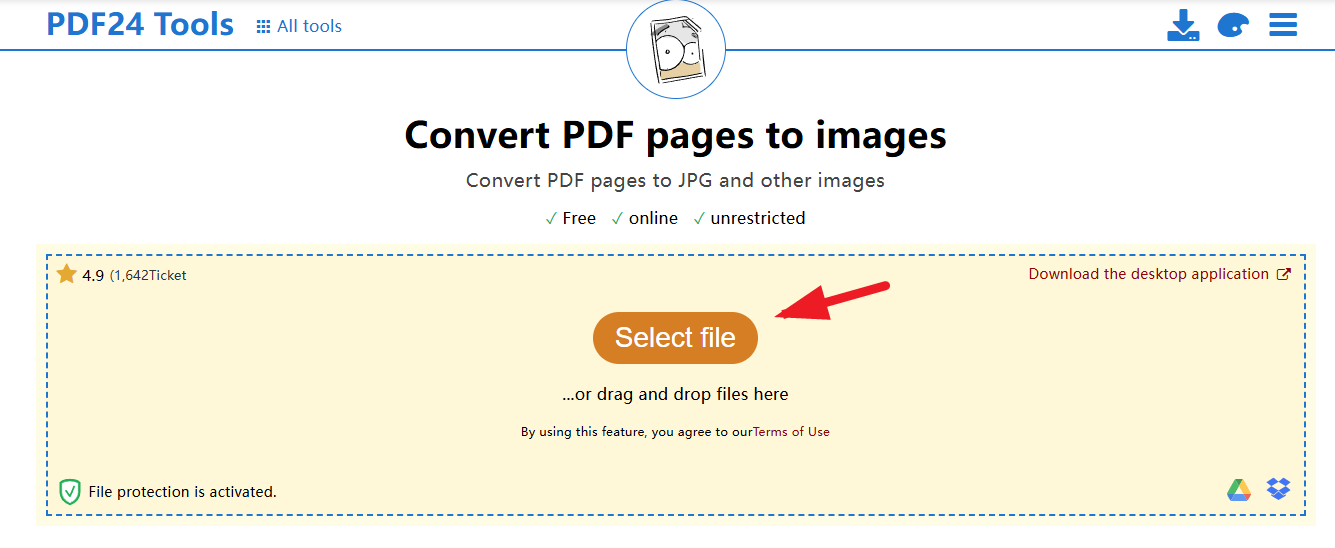
1、首先找到正確的網站,開啟網頁,點選「選擇PDF檔案轉成圖片」的操作按鈕。
2、新增好PDF檔案後選擇目標格式,如JPG就選JPG。
3、設定圖像品質與解析度,建議150dpi以上。
4、最後點選「轉換」並下載結果ZIP包就行啦。

方法五:使用CloudConvert線上操作PDF的格式轉換
推薦指數:★★★☆☆
優點:
- 支援進階設定:DPI、背景色、圖像格式(JPG/PNG/WebP)。
- 可處理加密PDF,私密性更強。
- 提供API介面,適合開發者。
- 不需要安裝任何外部軟體,不佔用記憶體。
缺點:
- 免費使用者每月限250分鐘轉換時間。
- 部分功能需訂閱。
- 廣告彈窗干擾操作。
操作步驟:
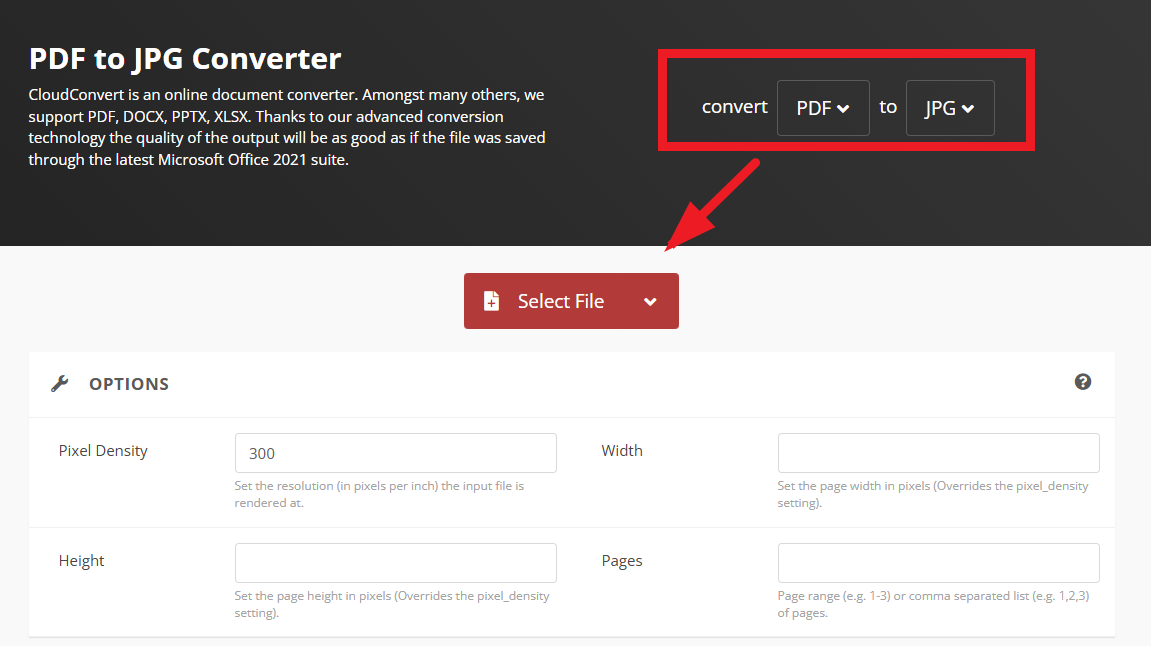
1、開啟網站,點選「Select Files」添加上需要轉換的PDF。
2、在格式欄選擇「JPG」或「PNG」或其他圖片格式。
3、點選「Custom Options」調整DPI,這裡建議300即可。
4、最後點選「Convert」並下載結果就可以啦。
總結
很多情況下,僅依賴PDF格式已無法滿足實際需求。將PDF文件的所有頁面批次轉換為圖片(如JPG、PNG),已成為提升資訊傳遞效率、增強內容安全性的重要手段。這種轉換不僅改變了檔案的呈現方式,也拓展了其應用場景。例如,將PDF所有頁面轉換為圖片,是應對跨平台相容、內容安全保護和視覺呈現最佳化的有效策略。無論是在教學、辦公還是數位內容發布中,這一操作都能顯著提升資訊傳遞的效率與可靠性。上面介紹的這些工具各具特色,有的注重隱私安全,有的支援超大檔案,有的提供高精度輸出。大家可自行選擇。總體而言,線上工具無需安裝,操作簡便,特別適合臨時或輕量級處理任務。但是第一種辦法更適合大批量、長期用、小白用、保密用等綜合場景哦!但是不管你怎麼選,只要注意檔案敏感性,避免上傳機密文件,合理利用這些工具,即可輕鬆實現PDF到圖片的高效轉換,讓文件處理更加靈活、專業和安全。
關鍵字:PDF批量轉換成jpg圖片 , pdf文件變成jpg圖片的方法 , PDF的每一頁怎麼變成jpg單獨儲存