幾千個PDF選取文件其中前幾頁轉換成JPG圖片
翻譯:简体中文繁體中文,更新時間:2025-06-07 20:20:59
內容說明:本文內容依據發佈時的軟體版本整理,介面與功能可能隨版本更新而變化,請以目前軟體的實際表現為準。如發現內容有誤,歡迎回饋。
本文相關軟體核爍文檔批量處理工具
在遇到有大量的 PDF 檔案,需要擷取檔案中第一頁、第二頁或特定頁面的情況下,轉換為 JPG 圖片可以快速擷取並分享關鍵內容,不用再去傳送整個文件,並且擷取出的 JPG 圖片還可以插入到 PPT、PDF 等其他文件中,方便排版與預覽,通常適合用於製作報告或簡報。以下介紹如何將多個 PDF 檔案只取其中部分頁面進行批次匯出為 JPG 圖片,加強文件的安全性與相容性,滿足多種需求。
1、使用場景
在有很多 PDF 文件需要分享其中特定的頁面或教學、資料文件前幾頁的內容給他人試看時,我們可以將這些 PDF 文件中的部分頁面快速的批量轉換為 JPG 圖片。
2、效果預覽
處理前:
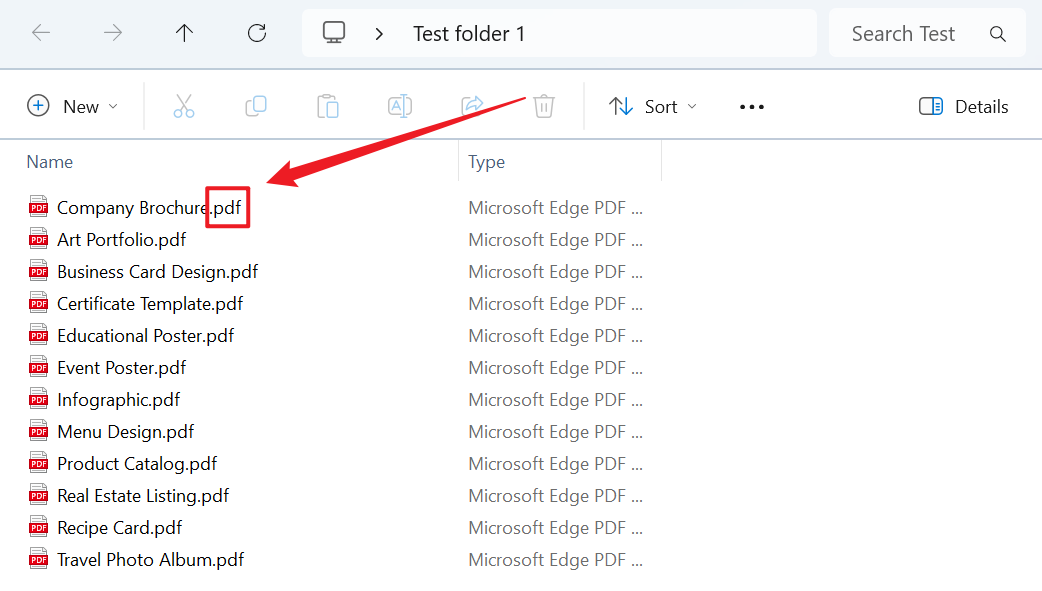
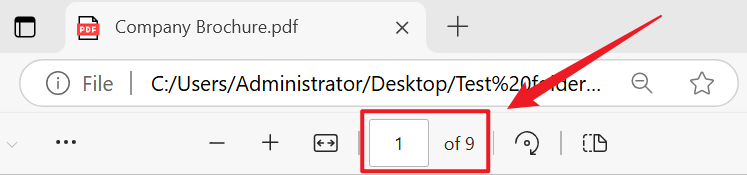
處理後:
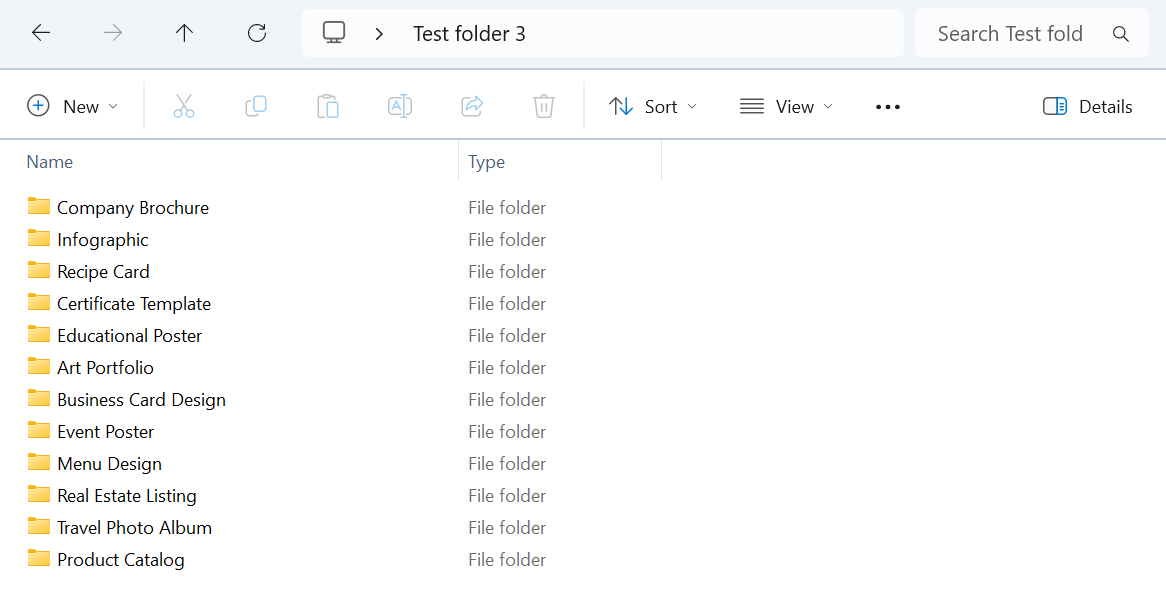
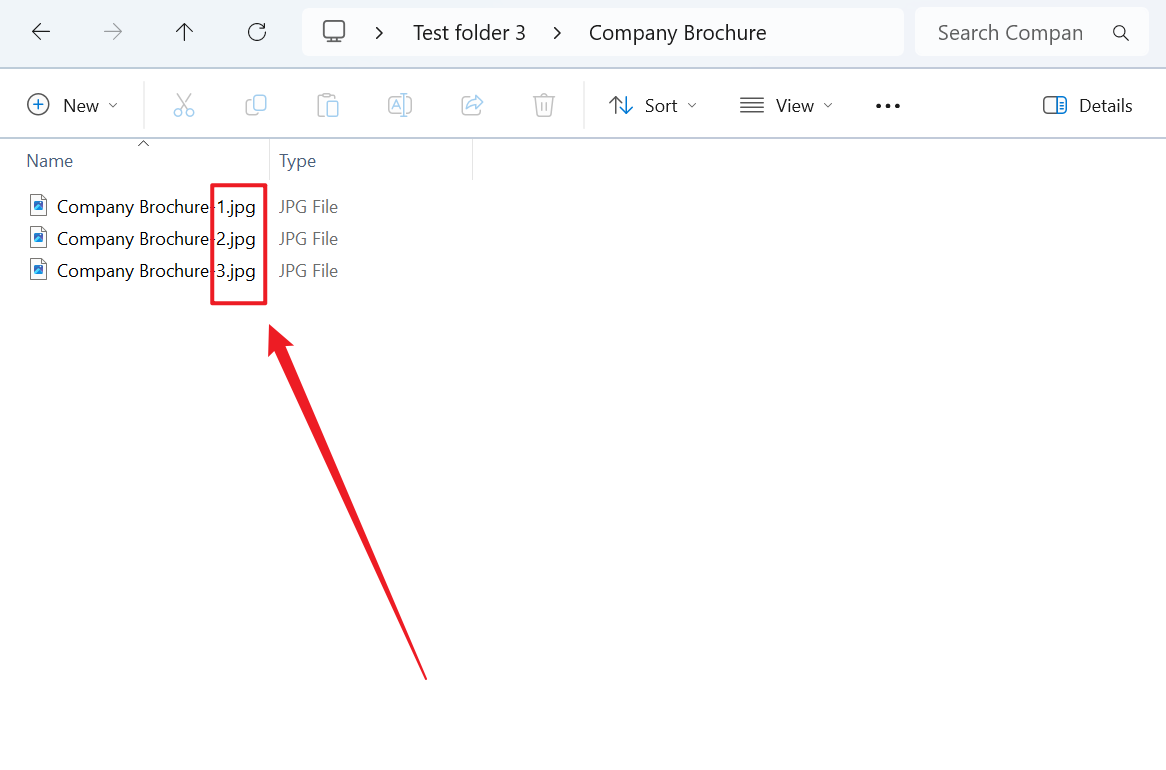
3、操作步驟
打開【核爍文檔批量處理工具】,選擇【PDF 工具】-【PDF 轉換為 JPG 圖片】。
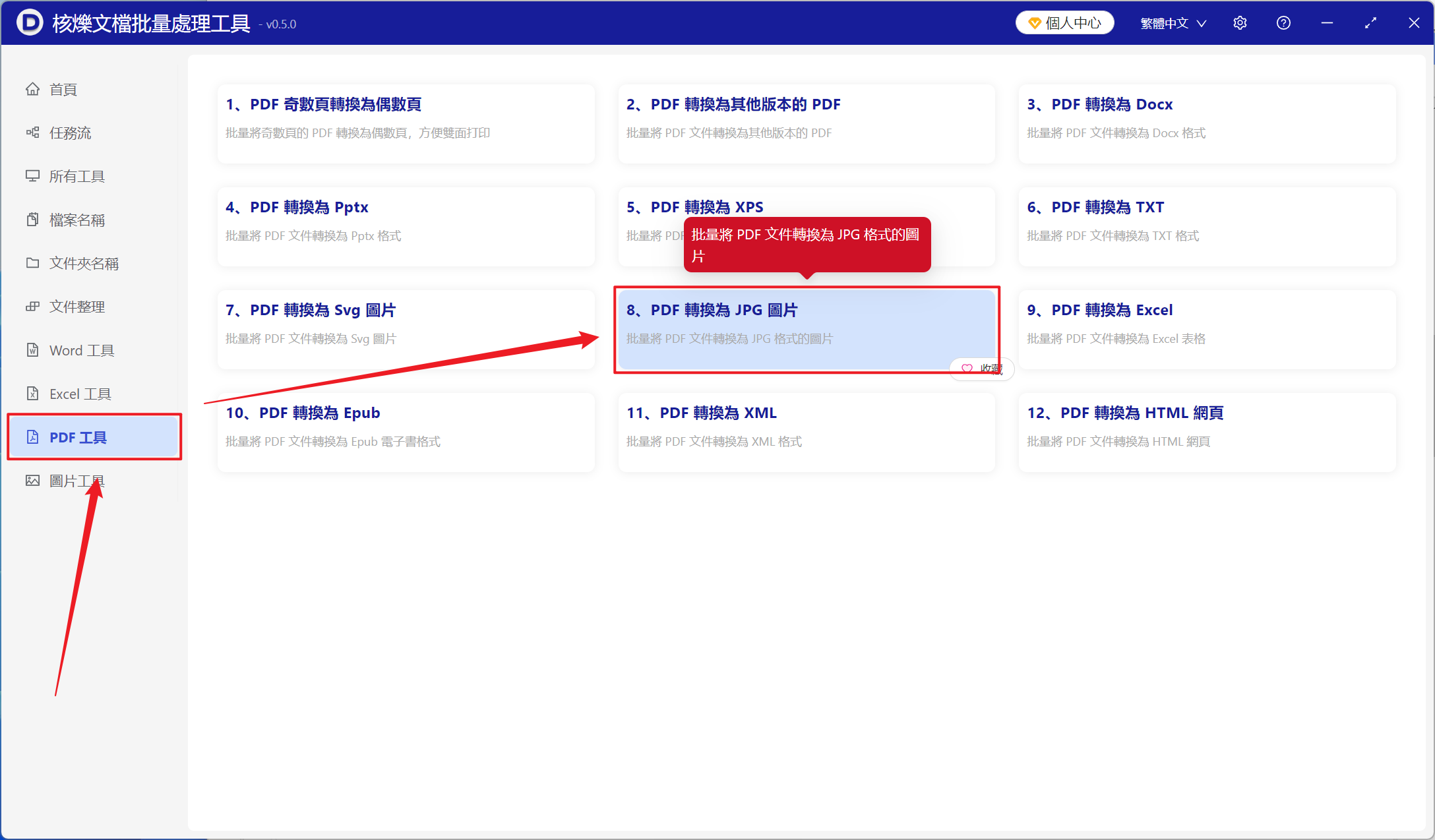
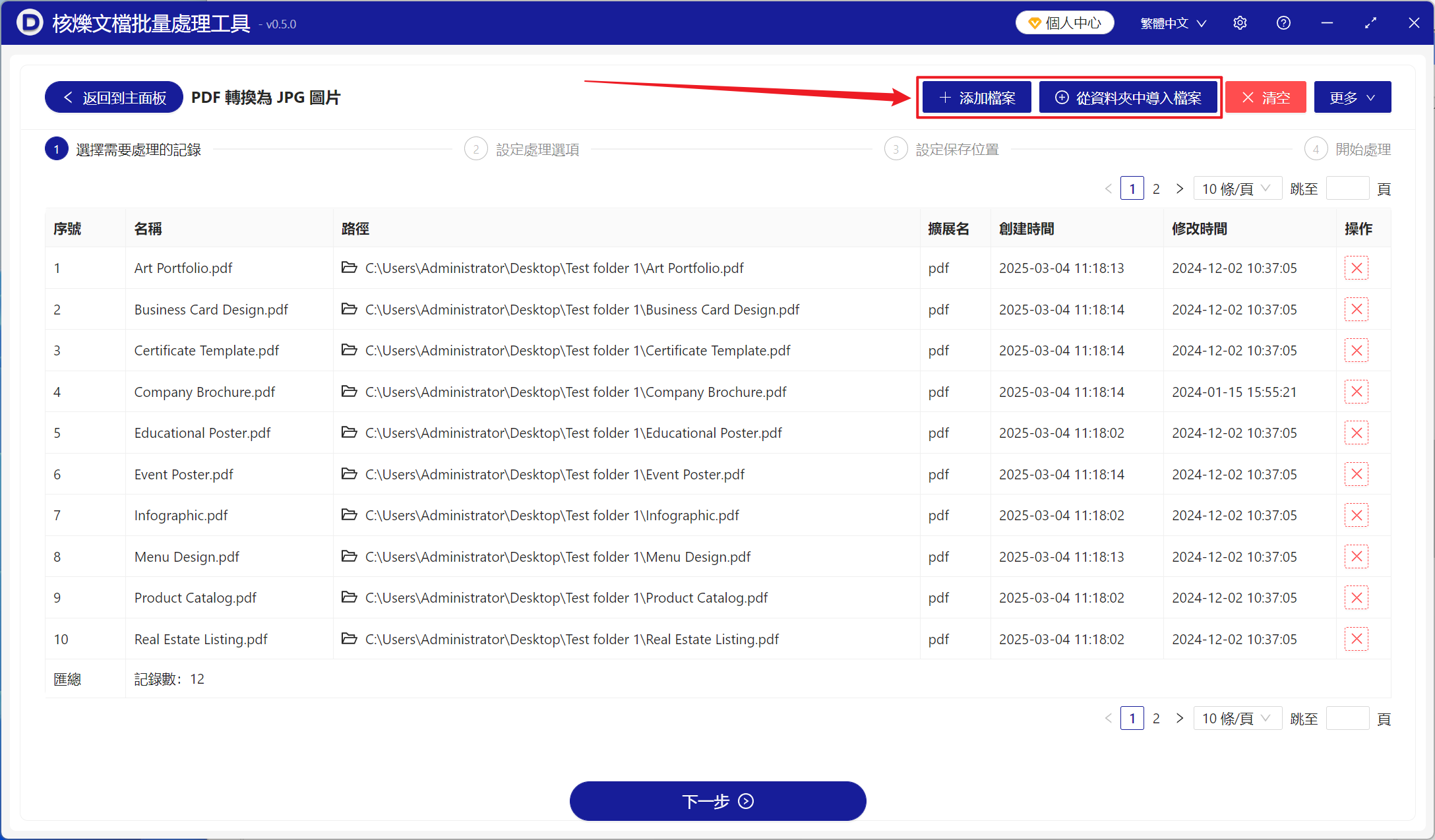
【添加文件】添加單個或多個需要將部分頁面轉換為 JPG 圖片的 PDF 文件。
【從文件夾中導入文件】導入選中文件夾中所有的 PDF 文件。
下方可查看已導入的文件。
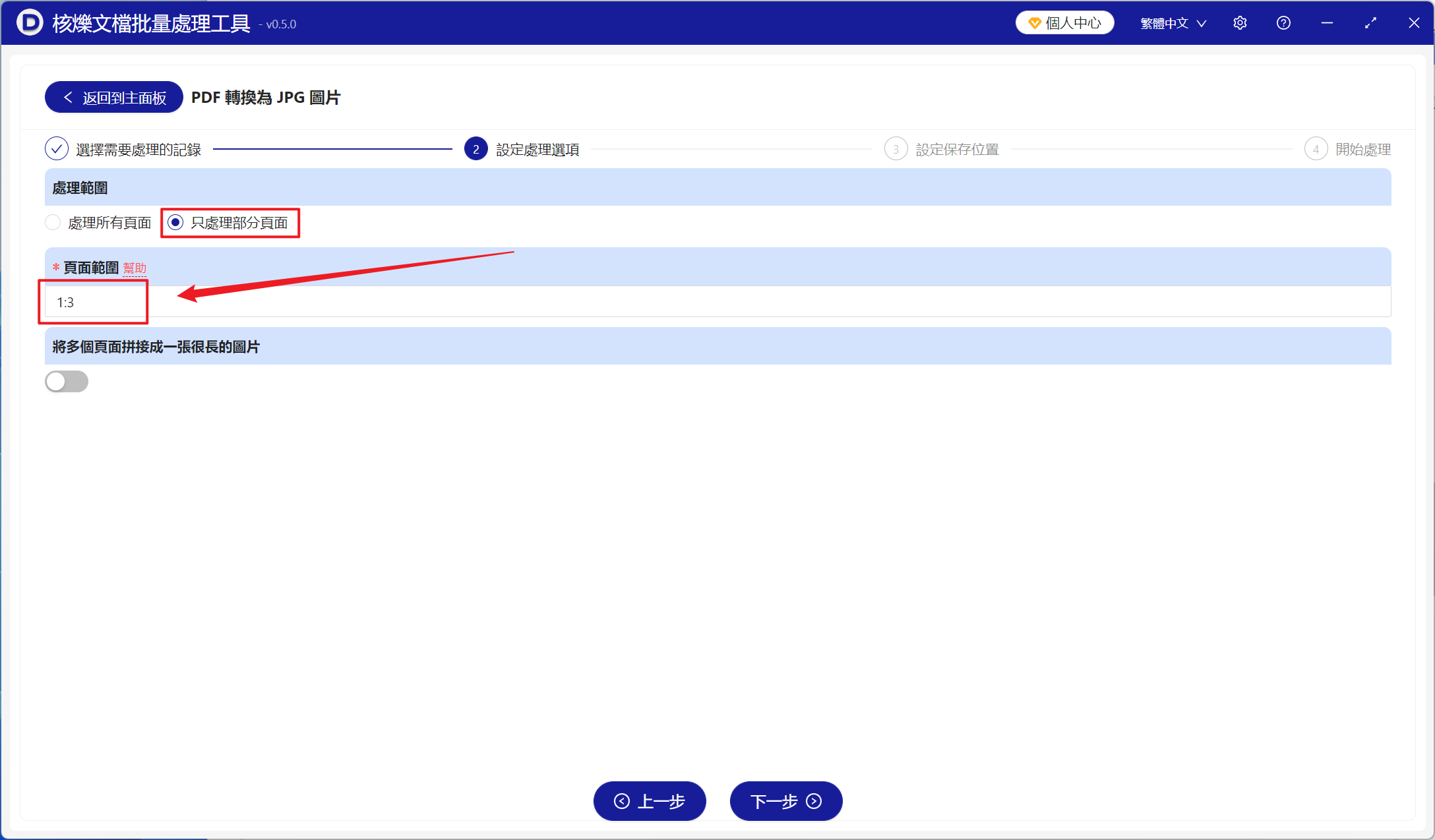
【處理範圍】選擇只處理部分頁面。
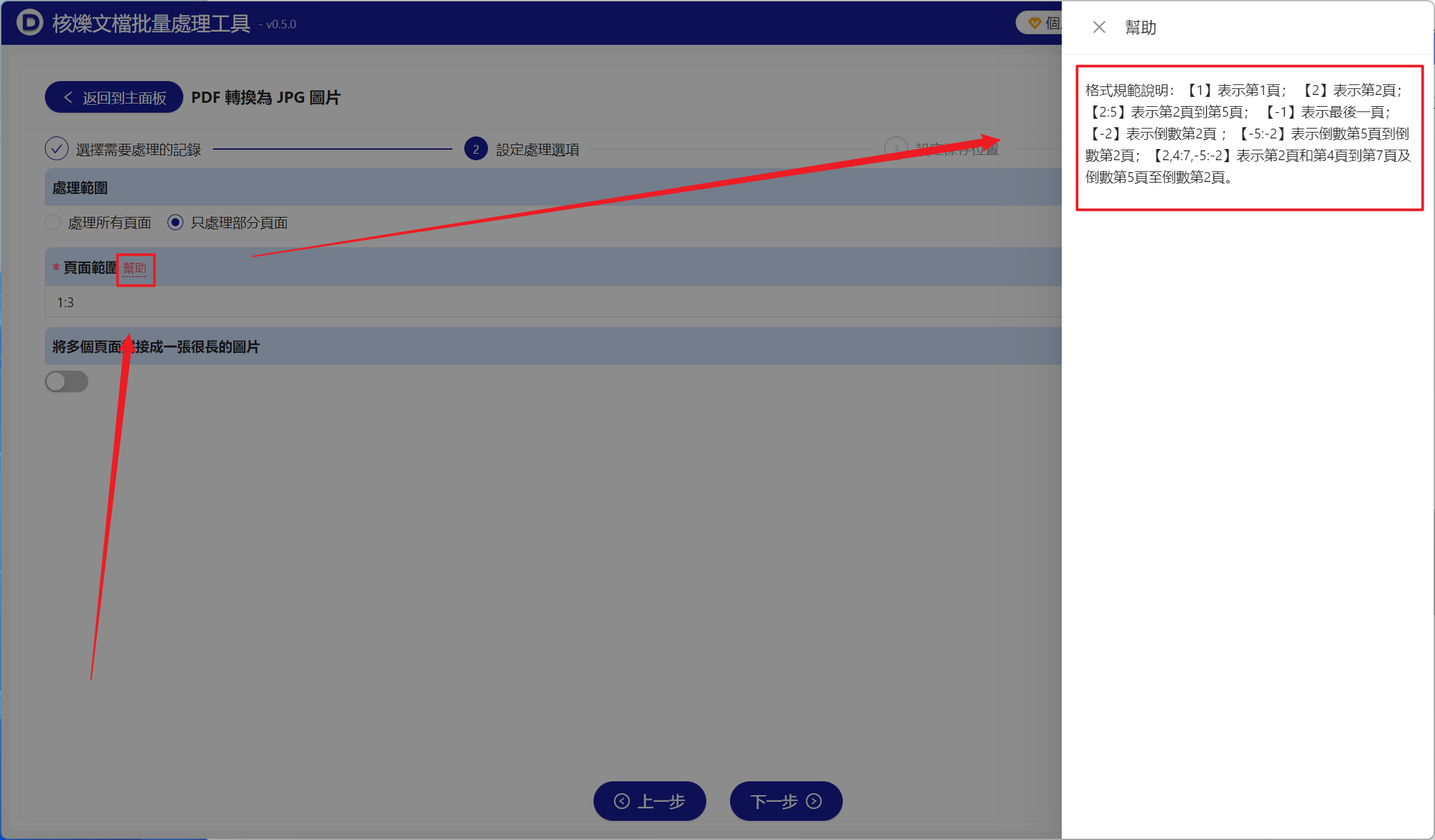
【頁面範圍】輸入需要提取的頁面,具體可看下方幫助內容。
【1】為正數第一頁。
【-1】為倒數第一頁。
【:】這個符號為頁面連貫轉換圖片,例如 2:5 是提取第二頁、第三頁、第四頁、第五頁,共四頁。
【,】這個符號為類似斷點,例如 2,5,-3 是提取第二頁、第五頁和倒數第三頁,共三頁。
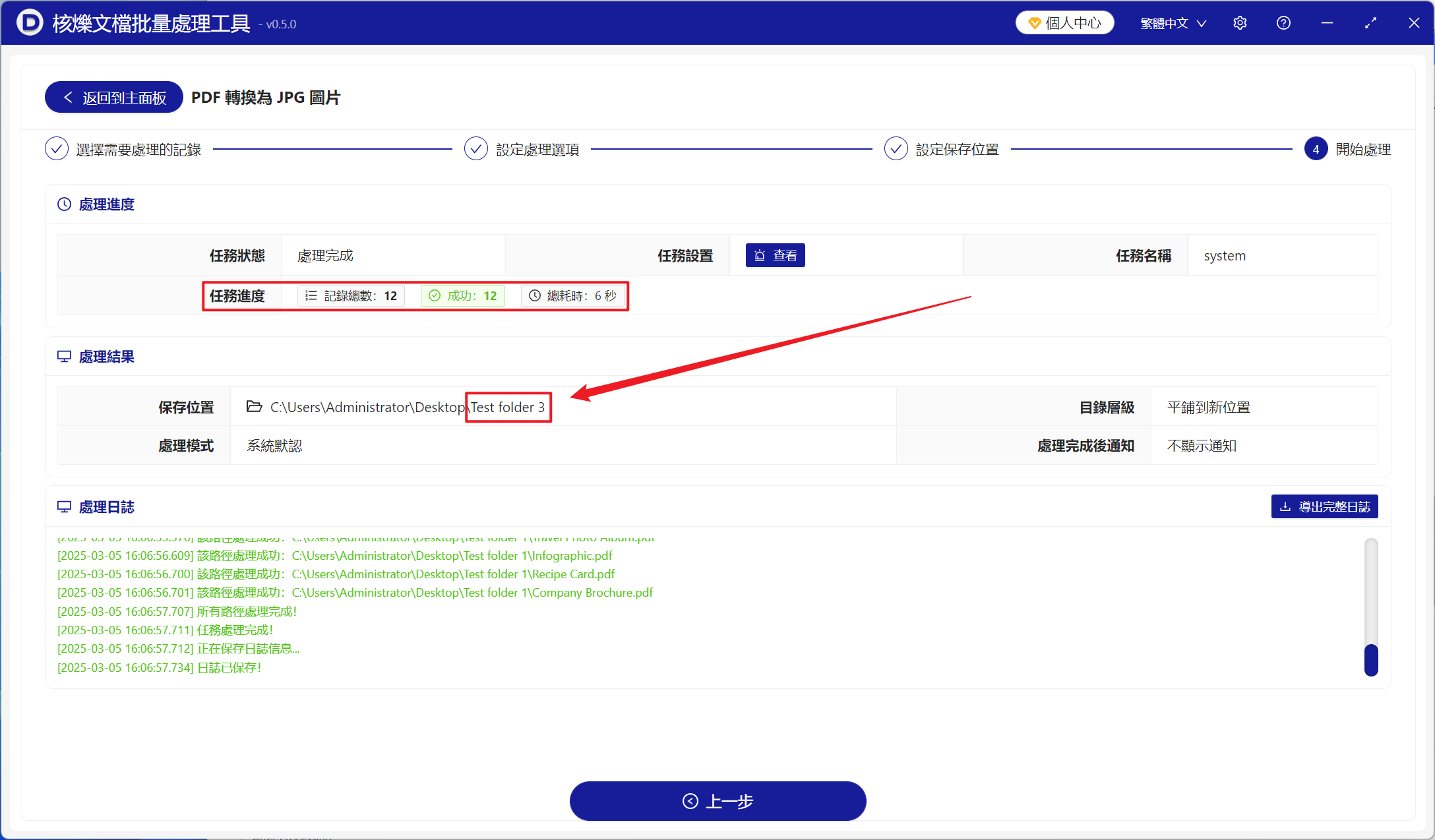
等待處理完成後,點擊保存位置查看成功轉換的 JPG 圖片。
創建時間:2025-03-05 15:21:43
本文相關軟體核爍文檔批量處理工具
內容說明:本文內容依據發佈時的軟體版本整理,介面與功能可能隨版本更新而變化,請以目前軟體的實際表現為準。如發現內容有誤,歡迎回饋。
相關文章
批量將多個PDF頁面轉換為高清JPG圖片的方法,支援按頁匯出怎麼把PDF檔案其中1頁轉為圖片?一鍵轉換技巧分享!多個PDF文件批量轉成長圖圖片的完整操作教學如何批量把多個PDF轉換成長圖JPG圖片,適合報告、合約和資料歸檔多個PDF一鍵轉成長截圖:批量生成JPG長圖的完整辦公教程批量將多個PDF頁面轉換為高清JPG圖片的方法,支援每頁單獨匯出批量將PDF前3頁匯出為JPG圖片,快速生成文件預覽圖多個PDF只匯出前3頁圖片的批量轉換方法多個PDF只導出前三頁為圖片的方法:批量轉換JPG並按文件整理結果PDF批量擷取前三頁為圖片:適合封面預覽和資料歸檔的做法PDF批量轉JPG高清圖片教學:多個PDF按頁面一次性匯出如何批量把多個PDF前3頁轉換成JPG圖片?PDF批量轉圖片操作教學