如何給多個PDF文件中的圖片批量添加文字浮水印
翻譯:简体中文繁體中文,更新時間:2025-05-30 16:52:38
內容說明:本文內容依據發佈時的軟體版本整理,介面與功能可能隨版本更新而變化,請以目前軟體的實際表現為準。如發現內容有誤,歡迎回饋。
本文相關軟體我的ABC軟體工具箱
在數位化辦公時代,紙本文件已經逐漸被替代,取而代之的是各種電子文件,其中PDF是最受歡迎的電子文件格式之一。由於其穩定性好、通用性強、體積小、易於傳輸等特點,因此,當我們在傳輸或分享文件時都會選擇PDF格式。當我們在編輯PDF文件時,都會在文件中插入圖片,用來豐富文件的內容,當我們將PDF文件傳輸到網路平台,文件中的圖片很可能會被他人下載盜用,為了防止圖片被盜用,我們會給圖片加入浮水印。大家都知道PDF編輯起來不是那麼容易,如果想要給PDF文件中的圖片加入浮水印,操作起來太繁瑣,特別是當圖片數量較多,或者是很多個PDF文件中的大量圖片都需要加入浮水印時,手動逐一加入太浪費時間了。今天就教大家如何給多個PDF文件中的圖片批次加入文字浮水印,簡單幾步就能搞定,跟我一起來學習下吧。
使用場景
為了防止檔案中的圖片被他人下載盜用,需要給檔案中的圖片批量添加文字浮水印,另外還可以給PDF檔案中的圖片批量添加圖片浮水印,軟體還支援給Word、Excel、PPT檔案中的圖片批量添加文字或圖片浮水印。
效果預覽
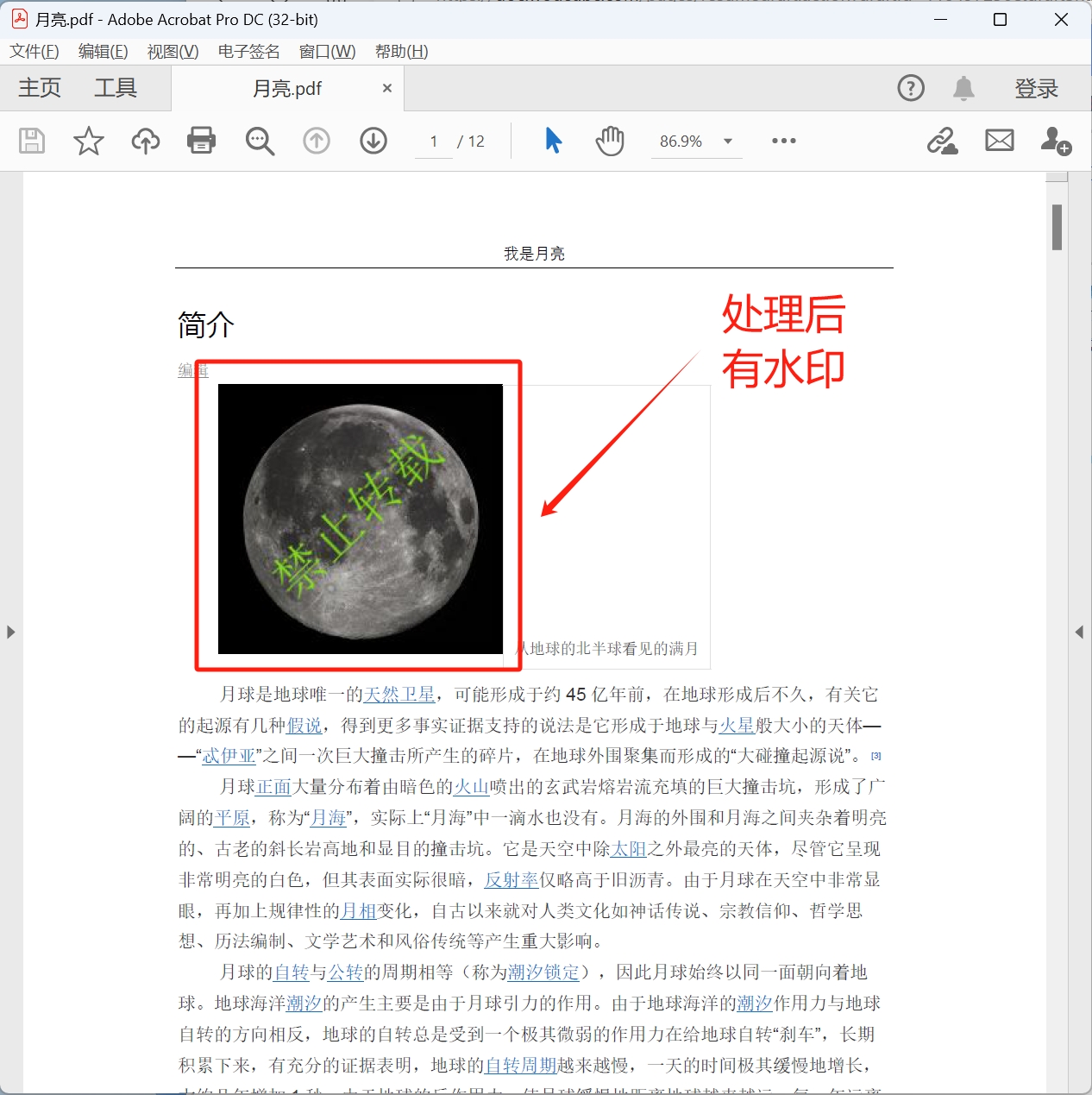
處理前:
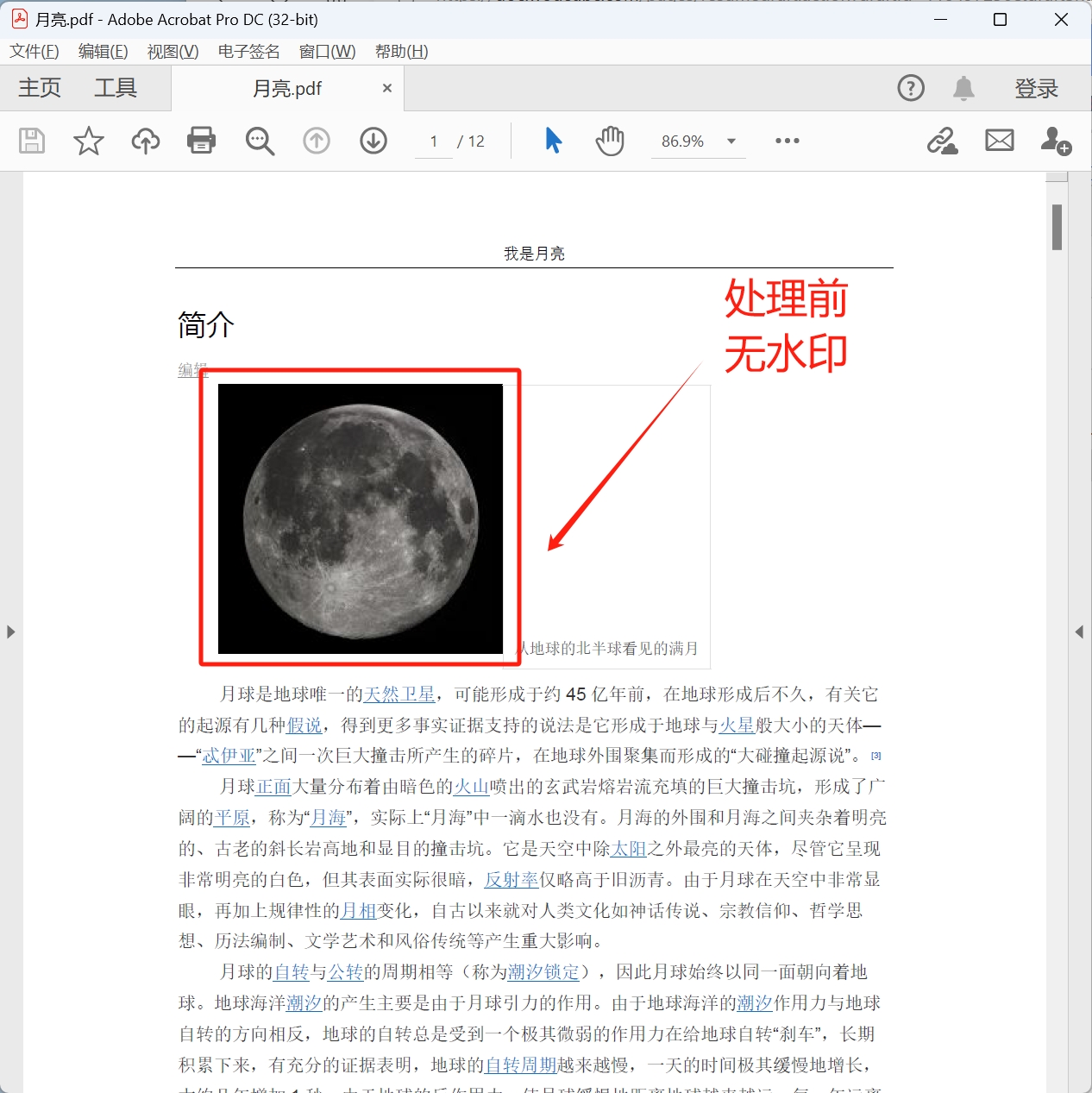
處理後:
操作步驟
1.打開【我的ABC軟體工具箱】,依次選擇【檔案浮水印】-【文件中的圖片添加浮水印】。

2.將PDF檔案匯入工具箱,可以透過點擊右上角添加檔案、從資料夾中匯入檔案,將PDF檔案直接拖放到工具箱,這三種方式進行添加,添加完成後,進入下一步。
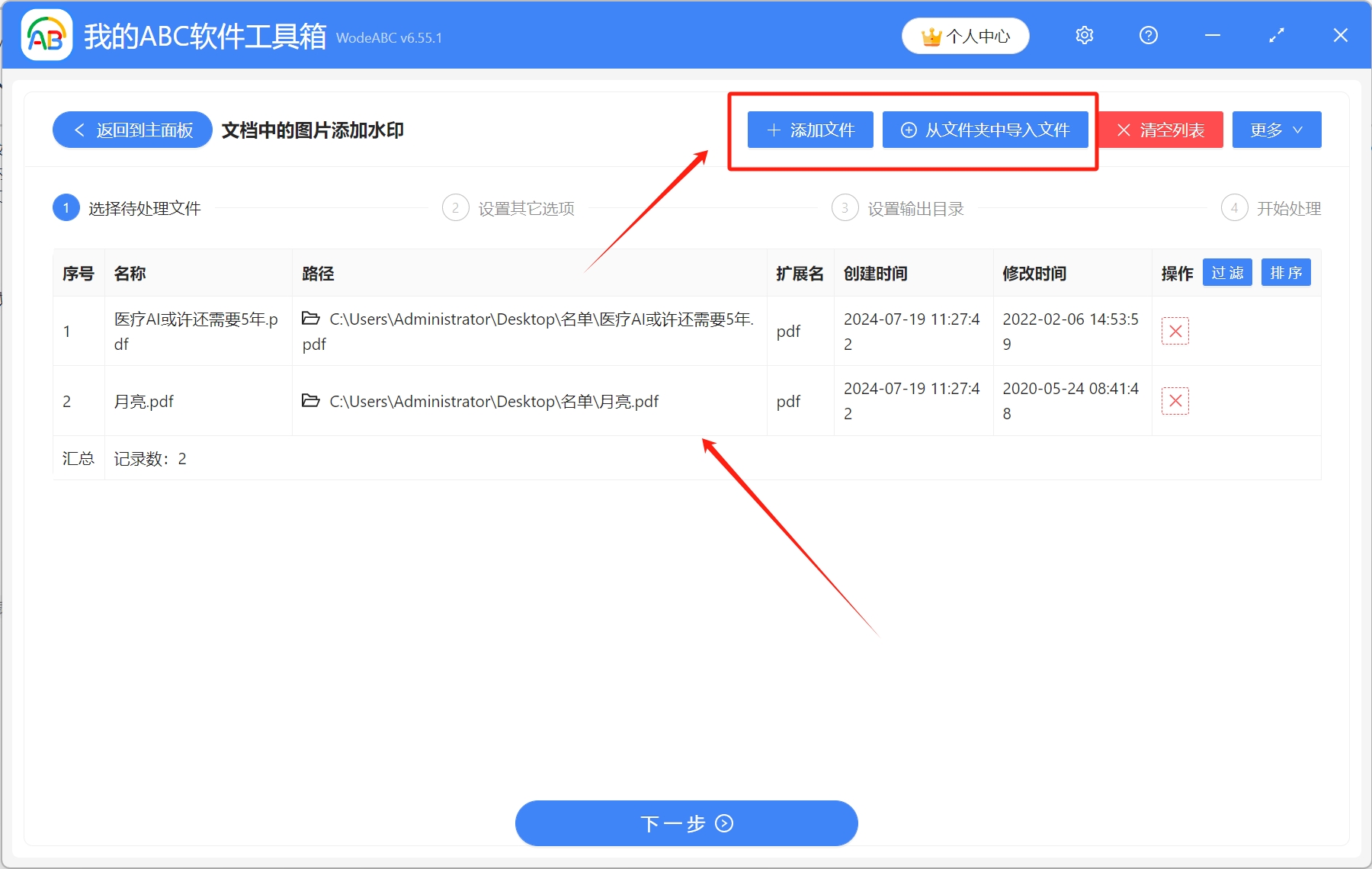
3.選擇添加的浮水印類型-[文字]浮水印,根據自己需求依次填寫浮水印文字,調整字型、顏色與透明度等,設定完成後,進入下一步。

4.點擊瀏覽,選擇處理後的檔案儲存路徑,設定完成後,開始處理。

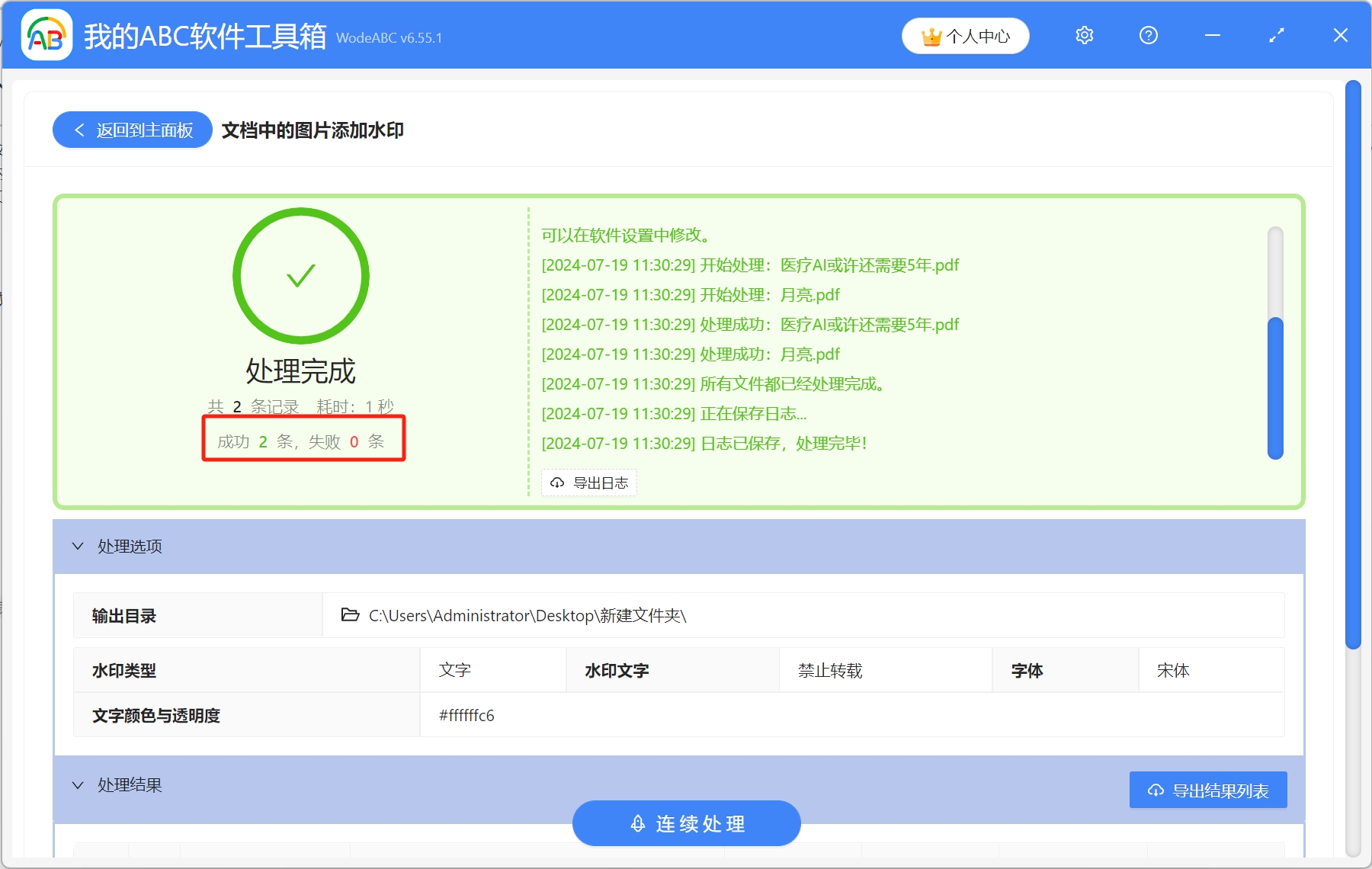
5.等到處理完成字樣出現,則表示已經給多個PDF檔案中的圖片批量添加了文字浮水印。
關鍵字:圖片添加浮水印 , pdf添加浮水印 , 批量添加浮水印
創建時間:2024-07-19 11:07:09
本文相關軟體我的ABC軟體工具箱
內容說明:本文內容依據發佈時的軟體版本整理,介面與功能可能隨版本更新而變化,請以目前軟體的實際表現為準。如發現內容有誤,歡迎回饋。