檔名怎麼批次刪除中間幾個字?詳細圖文操作教學
翻譯:简体中文繁體中文,更新時間:2025-07-15 17:54:32
批次修改檔名,統一名稱規則,有助於檔案規範化管理,能夠幫助我們更快速地定位和檢索檔案。幫檔案改名不要再傻傻地手動重新命名了,本文就來教大家批次修改檔名的方法,可以一次性刪除所有檔案名稱的中間幾個字,附上詳細圖文操作教學供大家學習。
批次修改檔案名稱有哪幾種方法
1、手動修改檔案名稱
先說第一種,最簡單但是也最麻煩的,就是手動重新命名檔案。這個操作相信大家都會,滑鼠右鍵點擊檔案,選擇「重新命名」,然後輸入新名字即可。檔案數量少還好說,如果有幾百幾千個檔案,手動操作就非常浪費時間了。
2、指令稿批次修改
電腦內建的檔案總管,以及Windows系統的Power Shell指令稿命令,都可以實現批次修改檔案名稱的功能。另外,也可以寫一個python指令稿來操作。不過,這個方法只適用於少部分人,對於不懂程式碼的人來說,學習難度大,也需要花不少時間。
3、專業檔案重新命名軟體
目前市面上有不少檔案重新命名軟體,大家很容易就能找到,使用專業的工具來批次修改檔案名稱,不僅操作更簡單,而且也能很快完成,確實是最合適的一個方法了。下面就來教大家如何利用專業工具來對檔案名稱進行批次修改。
檔案名稱中間幾個字刪除後效果預覽
處理前:
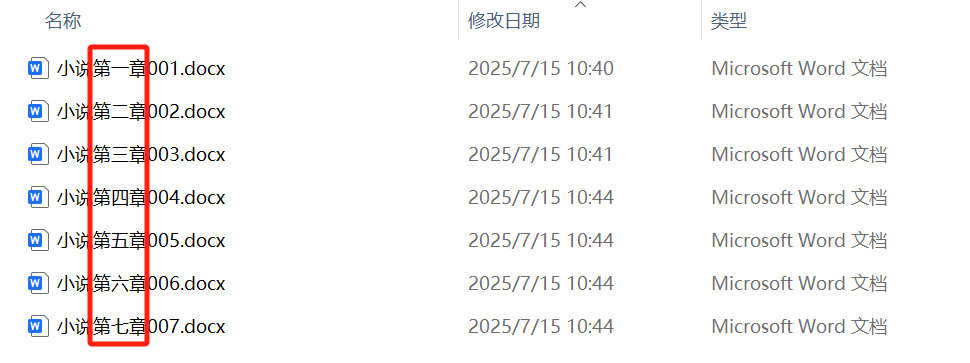
處理後:
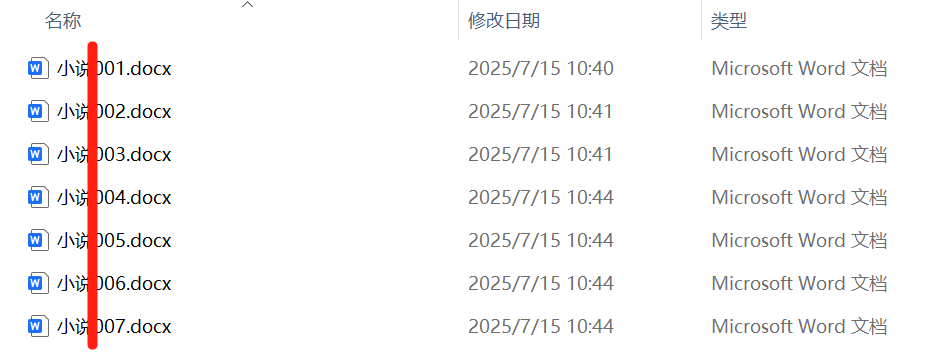
批次刪除檔案名稱中間幾個字的操作步驟
1、開啟【我的ABC軟體工具箱】,選擇【檔案名稱】-【按規則修改檔案名稱】。

2、從右上角加入檔案進來。
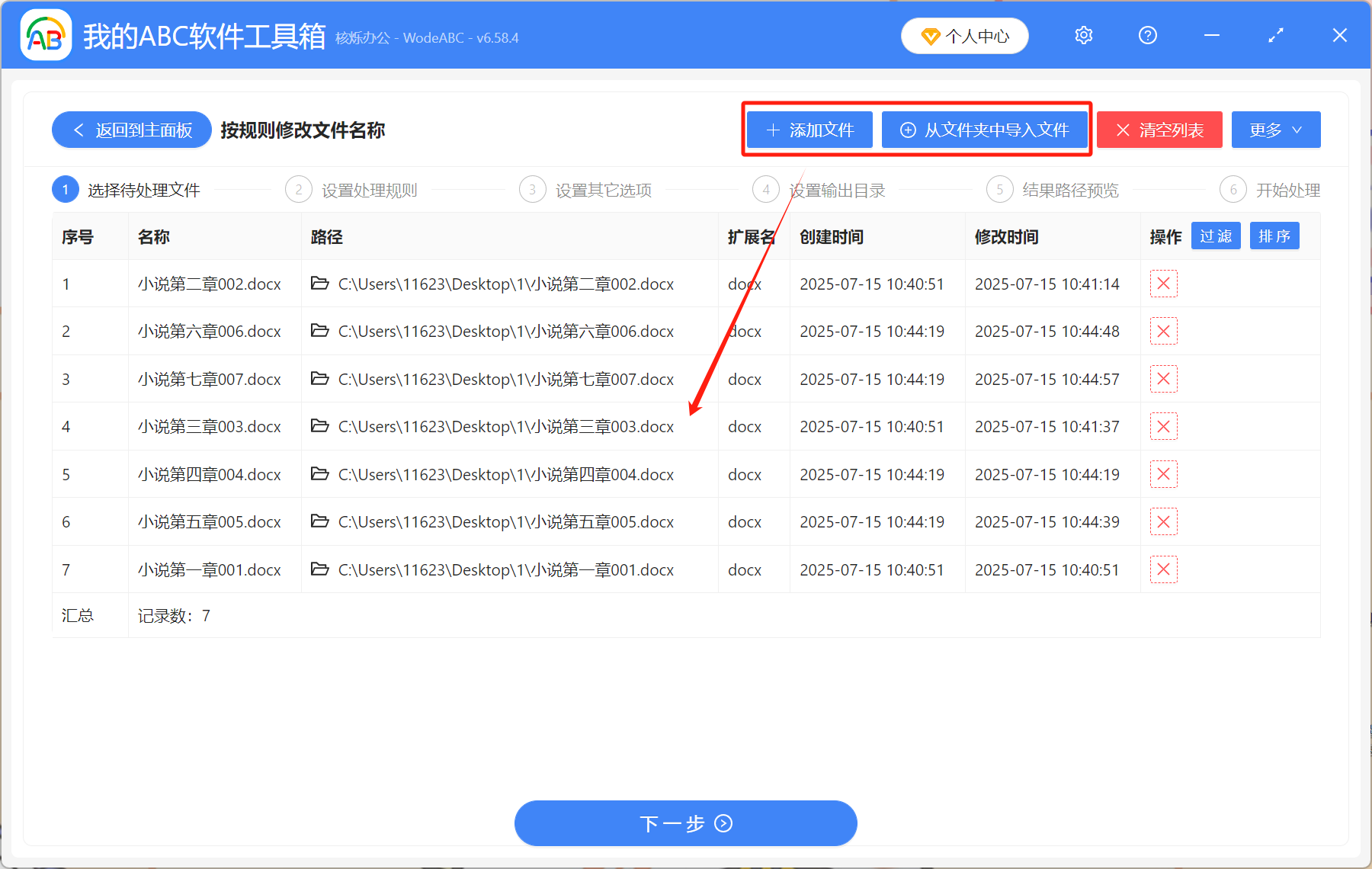
3、選擇【快速填寫規則】-【刪除文字】-【位置範圍】。
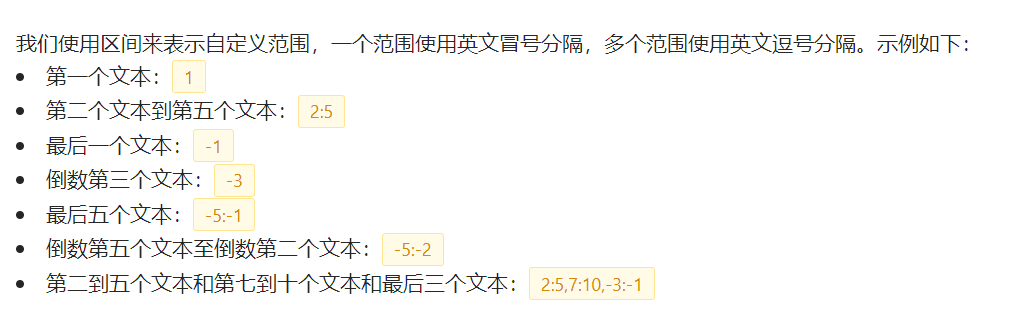
以預覽圖為例,我們要刪除檔案名稱中的第3個字到第5個字,所以這裡我們填入3:5。
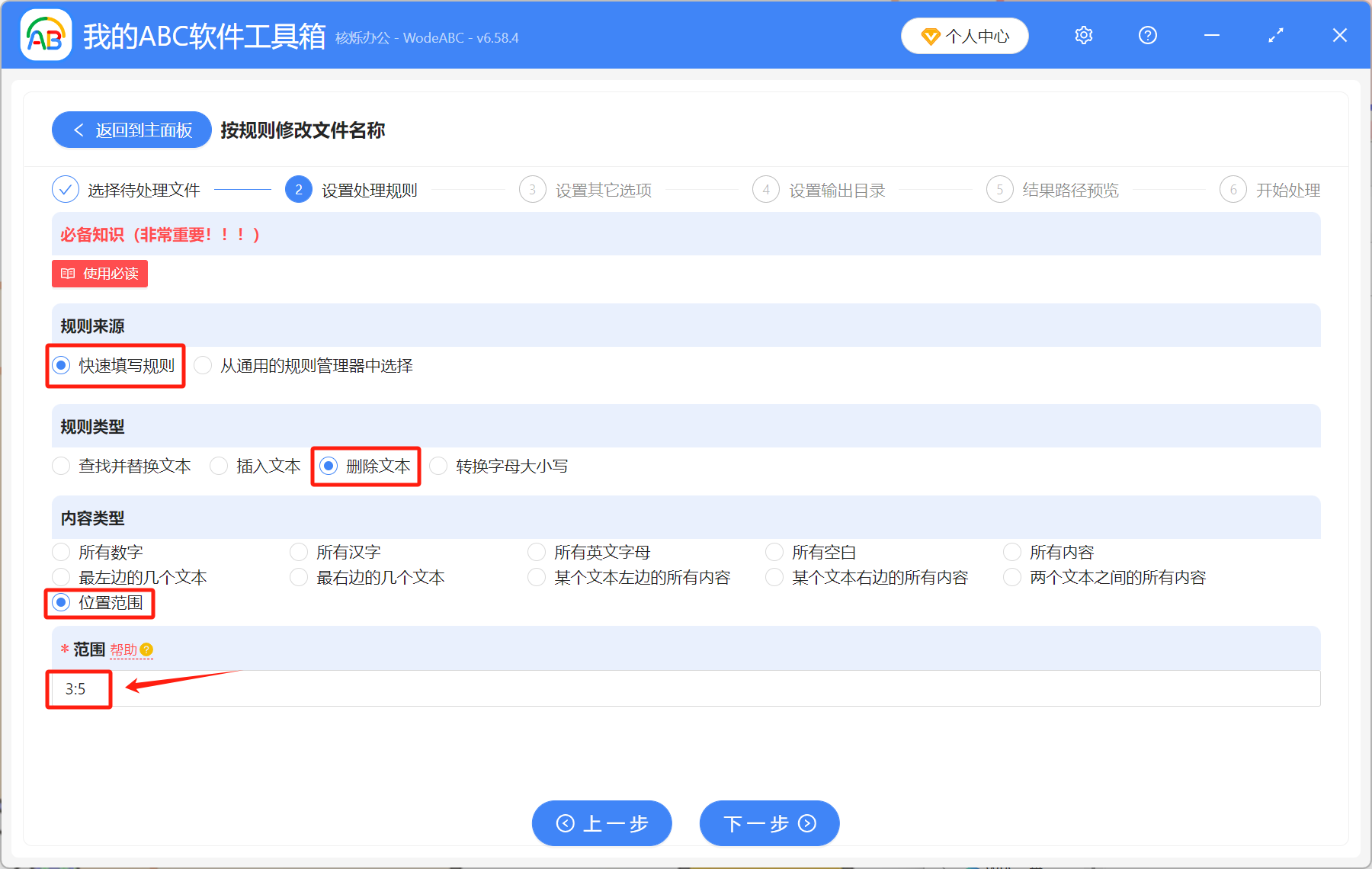
如果不知道怎麼填寫位置範圍,可以點擊紅色「說明」查看,裡面有詳細的填寫規則介紹。
4、處理完成後,點擊輸出目錄就能檢視修改後的檔案名稱。
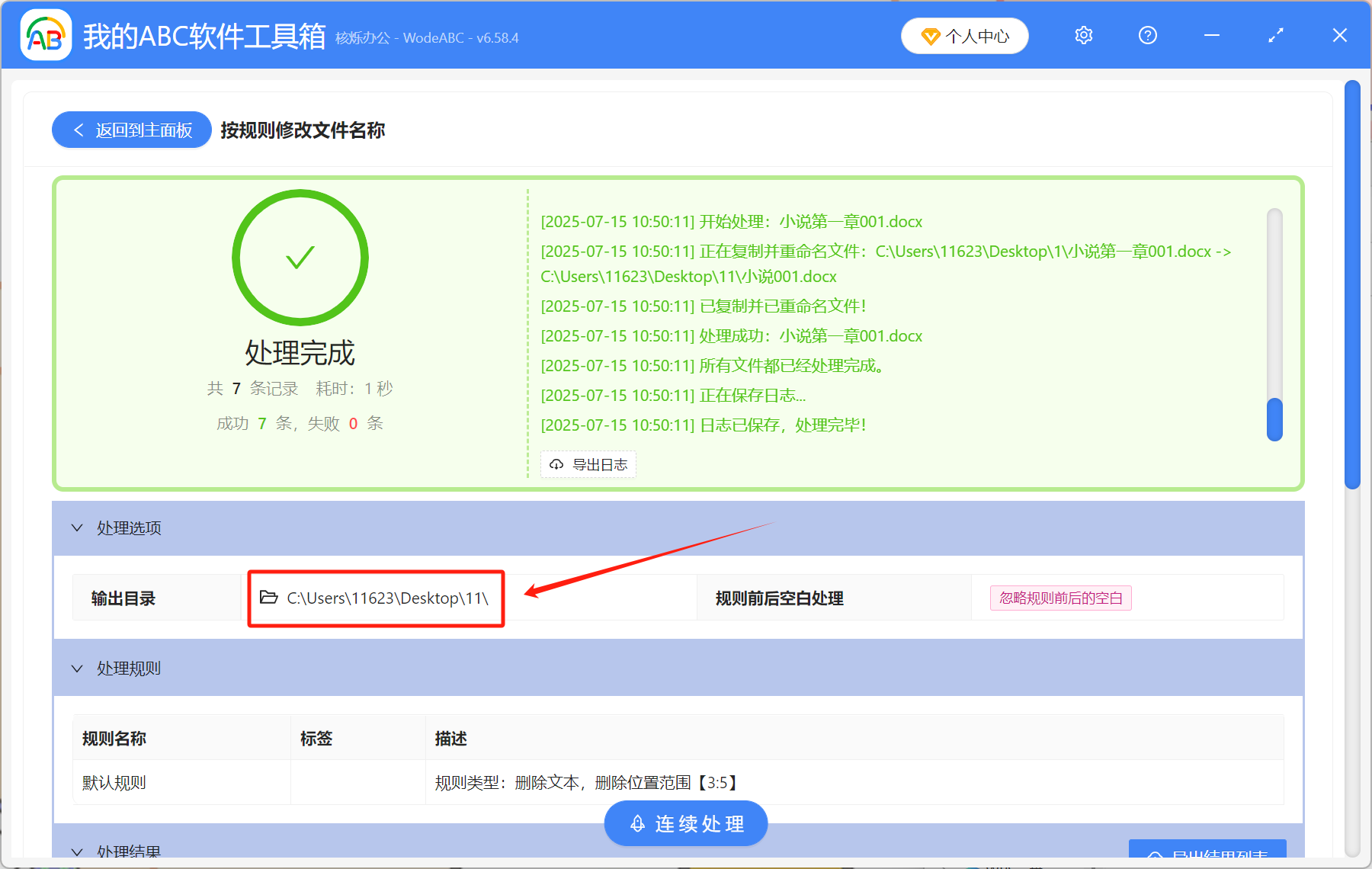
這個操作方法既簡單又快速,對於一般的辦公人員來說還是很好上手的,一兩分鐘就能完成所有檔案的重新命名工作。而且,我們可以看到,設定處理規則介面還有非常多的功能,比如刪除檔案名稱中的所有數字,刪除檔案名稱前置字元、後綴等等,可以滿足各種需求,實用性很強!
關鍵字:批次修改檔案名 , 檔案名批次刪除部分 , 批次刪除檔案名字裡的幾個字