很多PDF文件怎麼批量合併為一個單獨的檔案?
翻譯:简体中文繁體中文,更新時間:2026-03-13 17:39:23
工作時我們會面對一堆各種各樣零散的 PDF 檔案,合約檔案、報告檔案或專案檔案,這些文件都零散的,當我們需要將這些檔案完整的合併為一個連貫的 PDF 文件時,一個個打開去合併的操作太不適合我們這種需要高效完成工作的人群,不說容易把頁面順序打亂,還可能會導致最後頁面缺失。如果有幾十份要按特定順序排列的檔案,合併起來簡直就是對耐心和細心的考驗。有方法能給直接一次性批次將資料夾中的 PDF 合併成一個單獨的文件呢?
這裡教你一個方法,能按照升序降序的方式批量合併整個資料夾中的 PDF 檔案,合併後的文檔頁面連貫,每個檔案的排版、圖片品質和字型都保留完好,方便後續閱讀和存檔,來一起操作看看吧。
什麼時候要將多個 PDF 合併為一個完整的文檔?
資料統一提交
提交 PDF 檔案材料時,通常需要把多份檔案一起上交,若一個個分開發送,雜亂不說,還容易漏掉檔案,如果我們將多個 PDF 合併為一個完整的文檔再去提交,可以讓內容集中在一起,方便對方查看和儲存起來更加方便。
便於閱讀列印
檔案資料分散在多個 PDF 中,查看需要來回切換,非常的麻煩,尤其在列印的時候,還要分別打開多個檔案,步驟多又容易出錯,將多個 PDF 合併為一個檔案後,可以一次性閱讀列印,內容之前相比更加連貫。
方便長期存檔
做專案整理或備份的時候,檔案太過分散,未來查找起來很麻煩,把有關的 PDF 合併為一個檔案留存,可以讓資料結構更加清晰,也更容易管理。
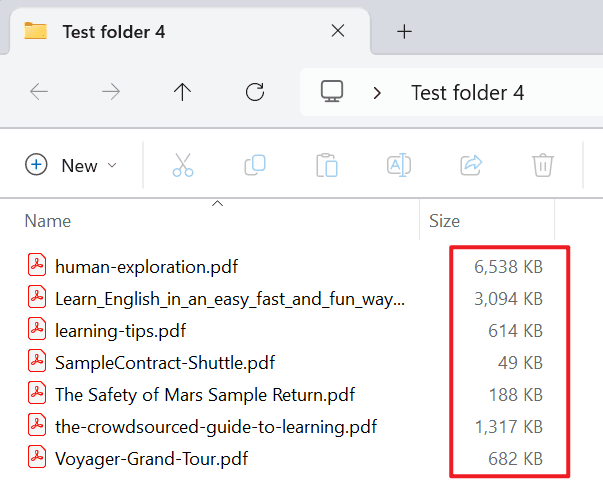
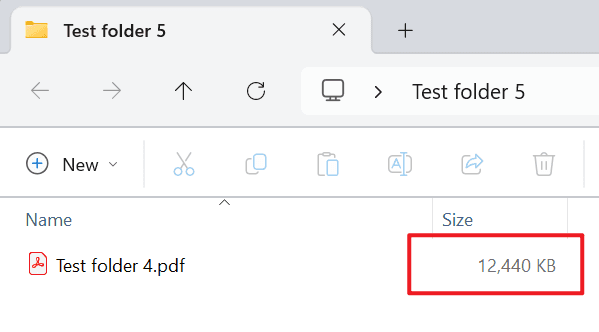
PDF 批量合併為單個檔案的效果預覽
處理前:
處理後:
批量將資料夾中多個 PDF 合併為一個完整檔案的操作步驟
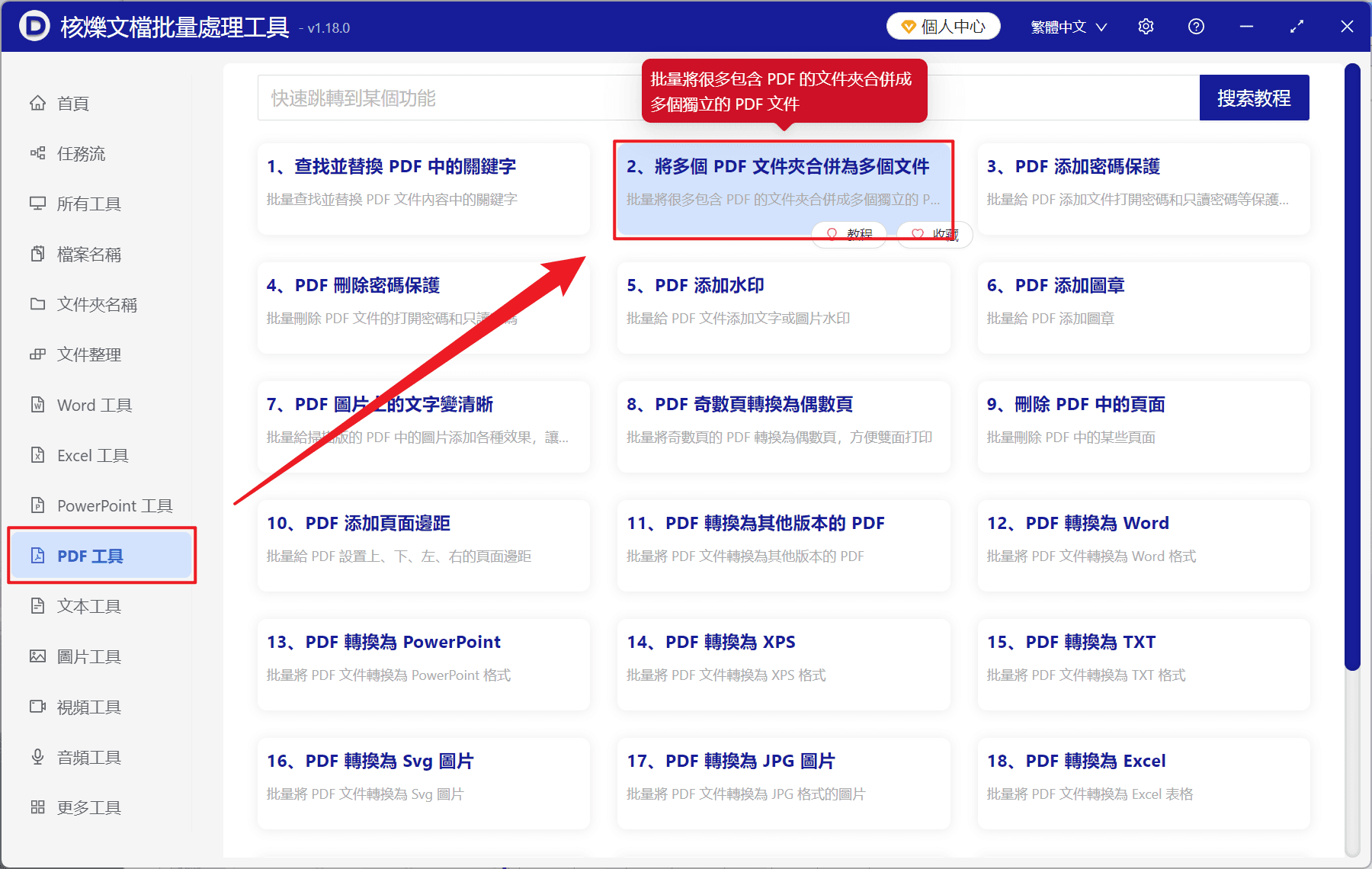
1、打開【核爍文檔批量處理工具】,左側選擇【PDF 工具】-【將多個 PDF 檔案合併為多個檔案】。
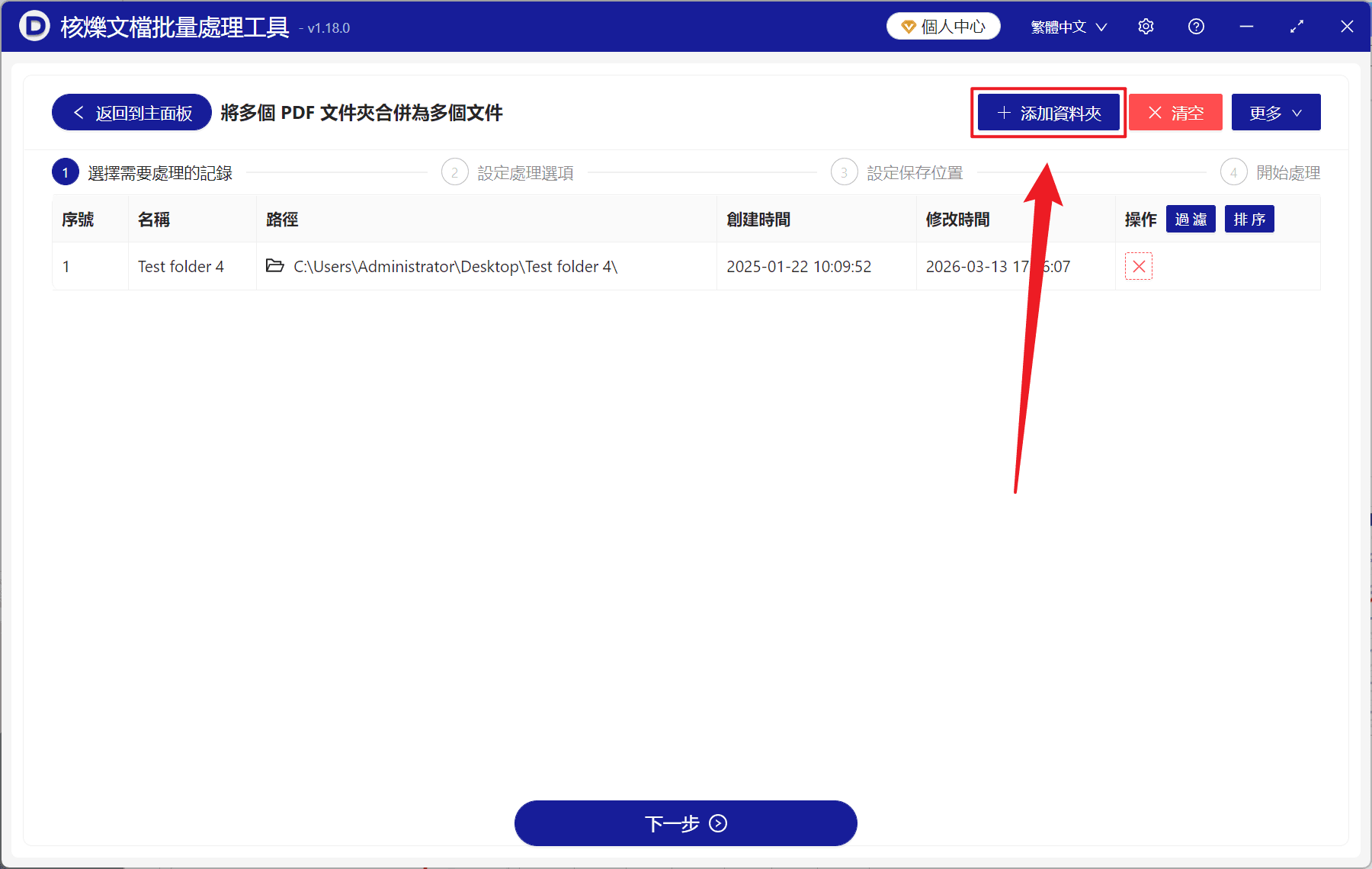
2、、點擊【新增資料夾】,將整個包含要合併的 PDF 的資料夾新增,也支援直接將資料夾拖入下方新增,然後點擊下一步。
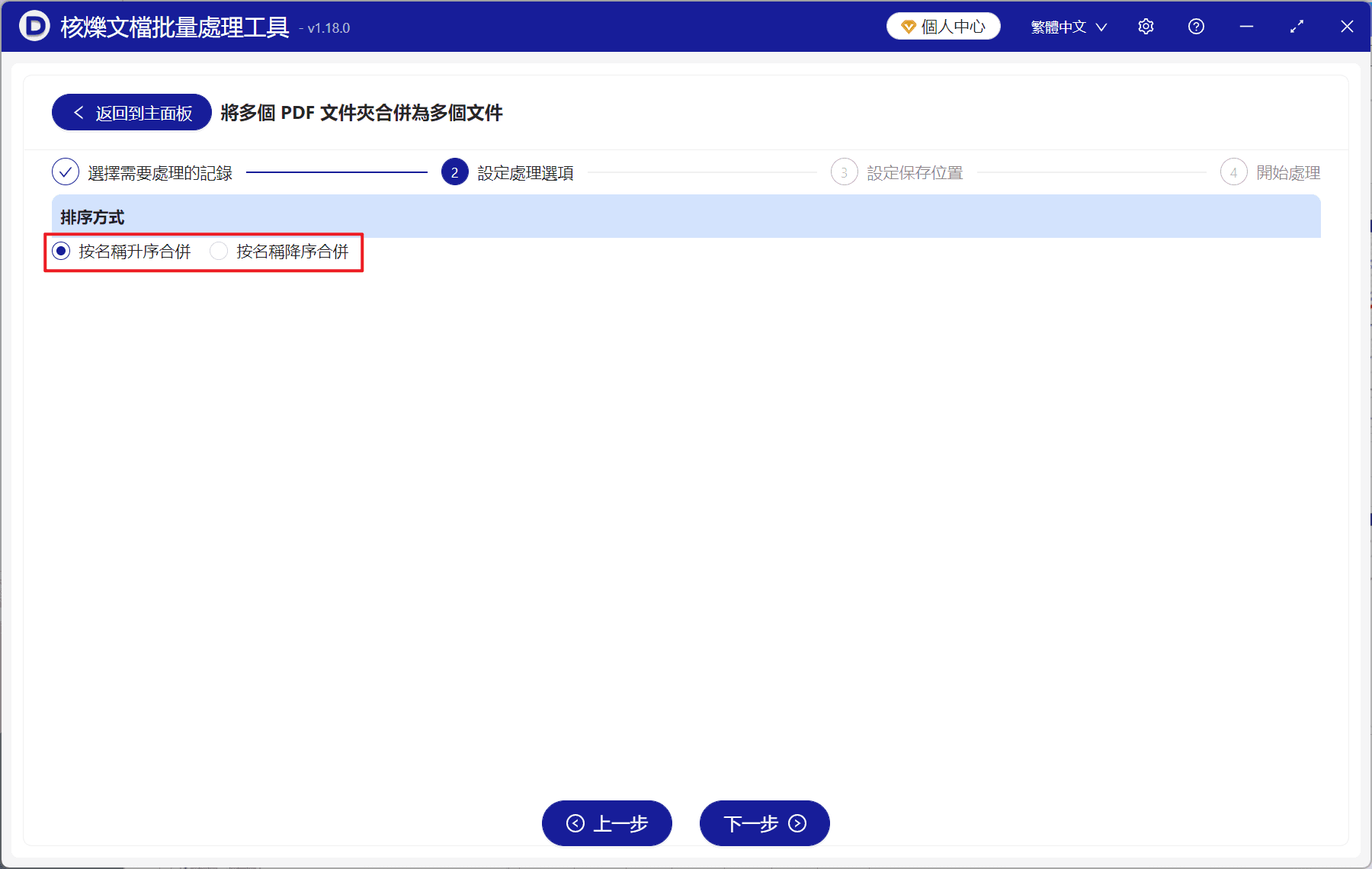
3、這裡我們可以選擇將資料夾中的 PDF 按照升序或著降序進行合併,確認後再次點擊下一步。接著點擊瀏覽,選擇好新檔案的儲存位置。
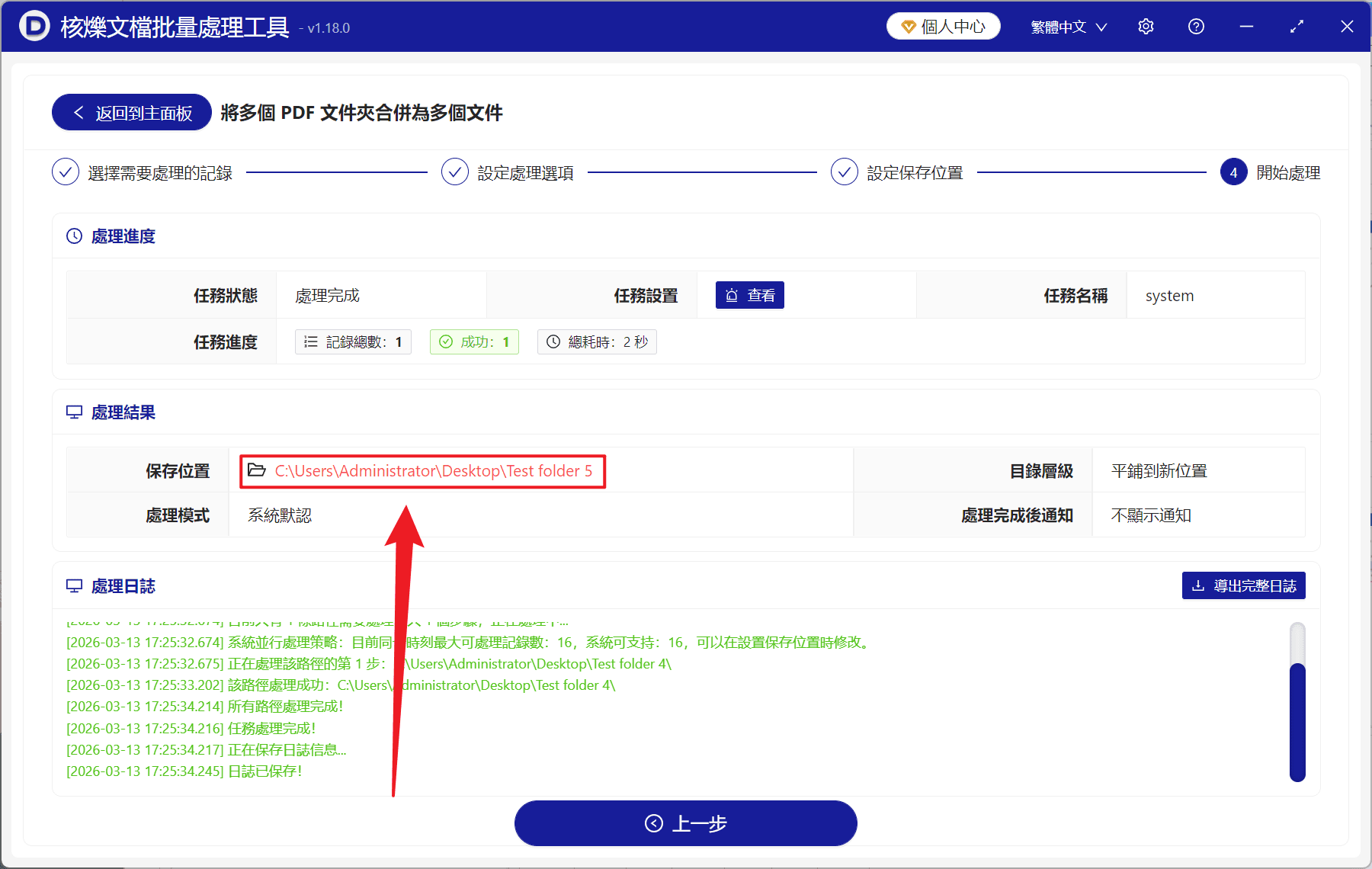
4、等待處理結束之後,點擊紅色路徑開啟儲存的資料夾即可看到資料夾中的 PDF 都合併為一個單獨的檔案了。
關鍵字:PDF 批量合併 , 多個 PDF 合併為一個 , PDF 合併工具