資料夾內PDF太多怎麼合併?批量生成一個PDF的實用方法
翻譯:简体中文繁體中文,更新時間:2026-07-22 06:56:56
一個資料夾裡有多份 PDF 資料時,如果逐一手動合併,不僅步驟繁瑣,還容易出現順序錯誤。本文以核爍文檔批量處理工具為例,講解如何透過 PDF 工具添加資料夾,按名稱升序或降序設定合併順序,將資料夾中的多個 PDF 批量合成為一個 PDF 檔案,幫助辦公使用者快速完成資料歸檔和交付。
很多人在整理PDF资料时都会遇到同一个问题:资料夹里明明已经放好了所有资料,但它们仍然是一个个分散的PDF档案。发送给同事或客户时,需要逐个附件上传;归档时,档案列表又显得零散;阅读时,还要不断切换不同文件。尤其是合约附件、课程资料、项目材料、扫描件等内容,通常更适合整理成一份完整PDF。
本文介绍一种适合办公场景的做法:使用核爍文檔批量處理工具,将一个资料夹中的多个PDF档案批量合并成一个PDF档案。它的核心思路是以资料夹为单位进行处理,让软体自动读取资料夹内的PDF,并按照指定排序方式生成合并后的PDF。对于希望减少重复劳动、提升档案整理效率的使用者来说,这种方式比手动逐份操作更稳定。
适用场景:资料夹里的PDF什么时候需要合并
PDF合并在办公流程中非常常见,但不同场景对效率和准确性的要求不同。以下情况尤其适合使用批量处理软体来完成:
- 对外提交资料:例如投标文件、项目说明、资质证明、合约附件等,通常需要整理成一个完整PDF,方便对方接收。
- 内部归档:部门资料、会议纪要、审批材料、培训文件分散存储时,合并后更便于长期保存。
- 扫描档案整理:多次扫描生成多个PDF,最终需要汇整成一份完整扫描件。
- 学习与研究资料:多个PDF文献、章节、讲义放在一个资料夹中,合并后阅读更连贯。
- 批量资料包处理:当每个客户、每个项目或每个课程都有独立资料夹时,可以按资料夹批量生成对应PDF。
本教程重点演示的是「一个资料夹生成一个PDF」。如果你以后面对多个同类资料夹,也可以沿用相同思路批量处理。
效果预览:合并前后档案数量的变化
合并前:资料夹中包含多份独立PDF
处理前的截图中,Windows 资料夹 Test folder 4 内有多份PDF档案。它们分别有不同的档名和大小,例如 human-exploration.pdf、The Safety of Mars Sample Return.pdf、the-crowdsourced-guide-to-learning.pdf 等。
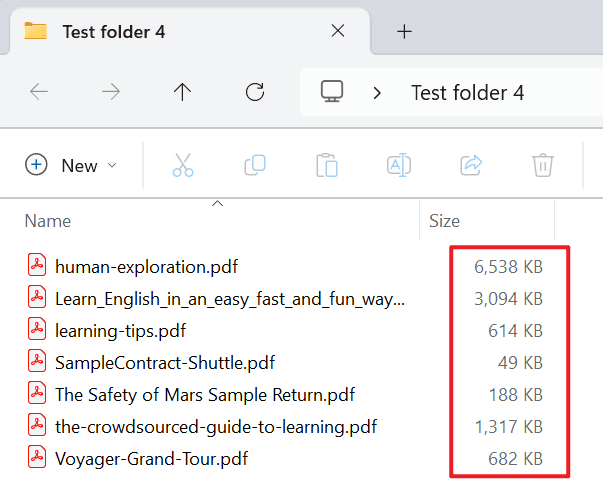
这些档案虽然都在同一个资料夹中,但仍然是多个独立PDF。如果要统一发送或归档,就需要将它们合并为一个整体档案。
合并后:输出为一个PDF档案
处理后的截图显示,最终得到了一个名为 Test folder 4.pdf 的PDF档案,大小为 12,440 KB。也就是说,原资料夹中的多份PDF已经被合成为一份PDF。

合并后的档名与原资料夹名称对应,查找时更直观。对于批量归档来说,这种命名方式可以减少人工重新命名的工作量。
操作步骤:批量把资料夹中的PDF合并为一个PDF
第一步:开启PDF工具分类
启动核爍文檔批量處理工具后,可以看到左侧有多个办公处理分类,例如档案名称、资料夹名称、档案整理、Word工具、Excel工具、PowerPoint工具、PDF工具等。由于本次要处理的是PDF档案,因此点击左侧的 PDF工具。
在PDF工具列表中,选择 「将多个PDF资料夹合并为多个档案」。截图中该功能被红框标出,并提示可批量将很多包含PDF的资料夹合并成多个独立PDF档案。
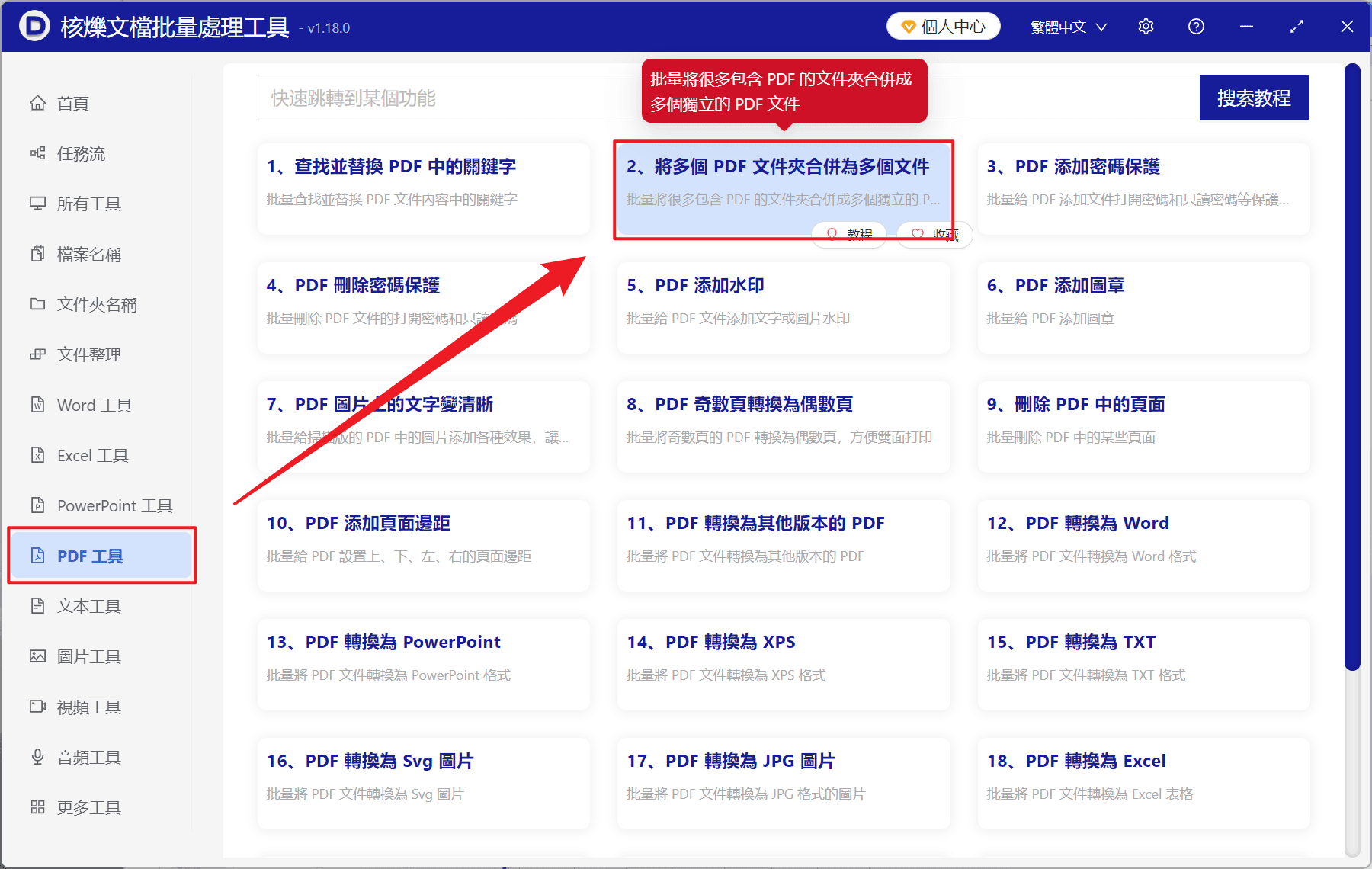
这里需要理解一个关键点:该功能并不是只面向单个PDF,而是面向「包含PDF的资料夹」。当你添加一个资料夹时,它会把这个资料夹中的PDF合并成一个档案;当你添加多个资料夹时,每个资料夹都会生成一个对应的PDF结果。
第二步:添加包含PDF的目标资料夹
进入功能页面后,界面顶部显示当前功能名称为 将多个PDF资料夹合并为多个档案。右上方有 添加资料夹 按钮,这是本步骤最重要的入口。
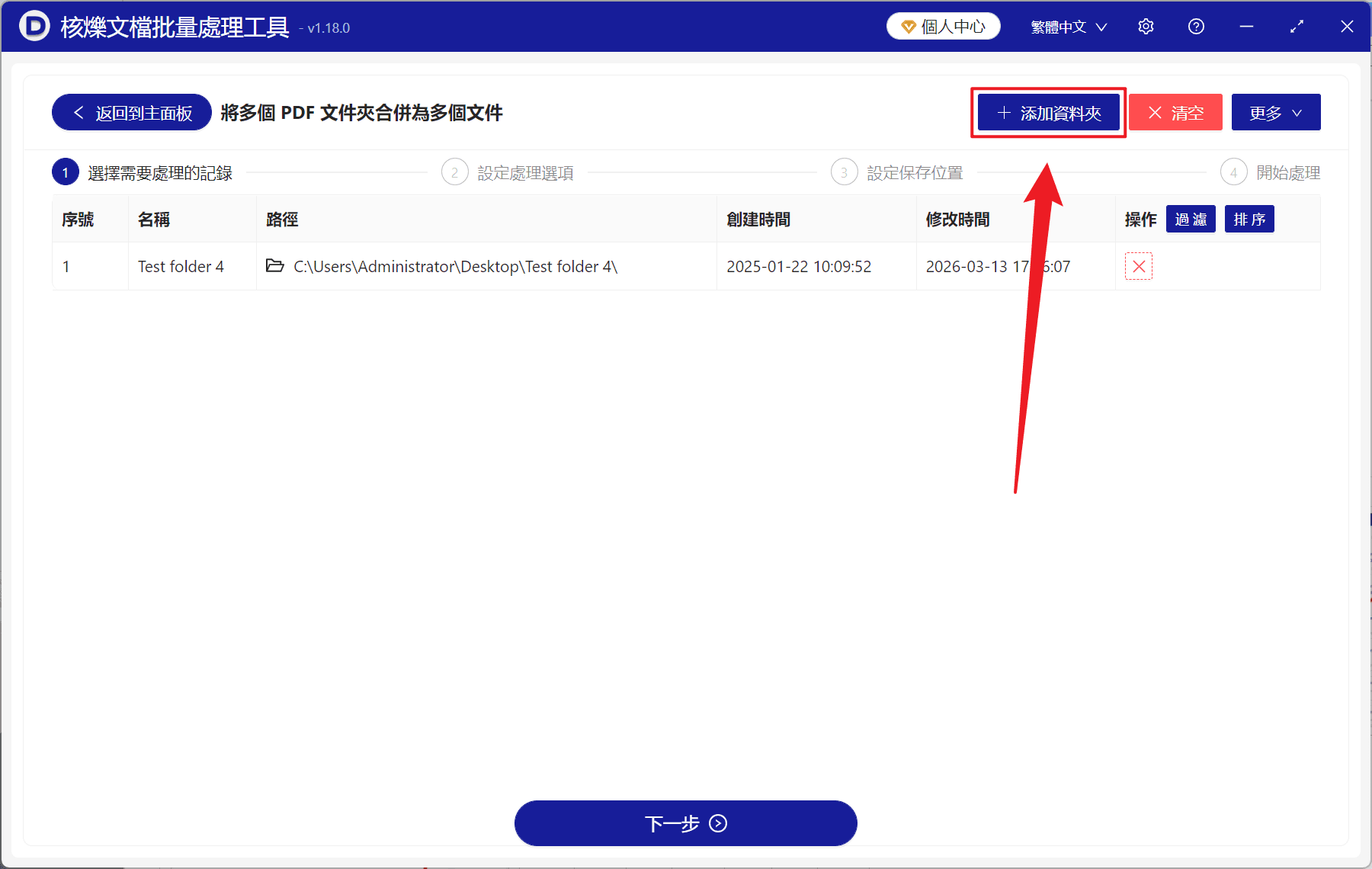
点击 添加资料夹 后,选择需要合并PDF的资料夹。添加完成后,资料夹会显示在列表中,列表资讯包括序号、名称、路径、建立时间、修改时间和操作。截图中已经添加了 Test folder 4,路径显示为桌面下的对应资料夹。
确认列表中的资料夹就是要处理的目标资料夹后,点击页面底部的 下一步。如果添加错了,可以通过列表中的操作区域删除对应纪录,或使用页面上的清空功能重新添加。
第三步:选择按名称升序或降序合并
进入第二个流程节点 设置处理选项 后,软体提供排序方式设置。截图中可以看到两个单选项:按名称升序合并 和 按名称降序合并。

如果你的档名是按正常阅读顺序命名的,例如 01、02、03 开头,建议选择 按名称升序合并。这样输出PDF的页面顺序会更符合阅读习惯。如果你的档名需要从后往前排列,则可以选择 按名称降序合并。
排序设置看似简单,但它决定了最终PDF的内容顺序。对于合约、报告、说明书等正式资料,建议在合并前先检查档名,避免出现封面排到最后、附件排到正文前面的情况。
第四步:继续设置保存位置
根据界面上方的流程,设置处理选项之后会进入 设置保存位置。这一步用于指定合并后的PDF档案保存到哪里。建议选择一个容易识别的输出目录,例如「PDF合并结果」或「已合并PDF」。
这样做有两个好处:一是不会和原始PDF混在一起,方便对比;二是便于后续检查和复制。如果原始PDF仍需保留,最好不要直接在原资料夹中反复覆盖处理结果。
第五步:开始处理并查看结果
设置完成后进入 开始处理。执行处理后,等待软体完成合并。处理结束后,开启保存位置即可看到生成的PDF档案。示例中输出结果是 Test folder 4.pdf,说明该资料夹内的多个PDF已经被成功合并。
建议开启结果PDF快速检查:页面是否完整、顺序是否正确、档名是否符合归档要求。如果发现顺序不对,可以返回原资料夹调整档案命名,再重新按名称升序或降序合并。
常见问题与注意事项
1. 合并顺序由什么决定?
从截图可见,该功能提供按名称升序合并和按名称降序合并。因此档名是影响合并顺序的重要因素。为了获得稳定结果,建议给PDF档案加上编号前缀。
2. 为什么添加的是资料夹而不是PDF档案?
本功能面向的是PDF资料夹批量合并。添加资料夹后,软体会以资料夹为单位处理其中的PDF。这样对于多个项目资料包、多个客户资料夹等批量场景更方便。
3. 资料夹里有不想合并的PDF怎么办?
在添加资料夹前,建议先清理目标资料夹,只保留需要参与合并的PDF。因为该功能的处理对象是资料夹,如果资料夹内混入不需要的PDF,可能会影响最终结果。
4. 输出PDF名称是什么?
从示例结果看,输出PDF名称与原资料夹名称一致,即 Test folder 4 资料夹生成 Test folder 4.pdf。这种方式适合批量处理后快速识别每个结果档案来源。
5. 是否适合大量PDF资料?
该功能的定位就是办公档案批量处理,适合减少重复添加、重复合并、重复保存的操作。如果你经常要整理大量PDF资料夹,使用这种批量方式会比手工合并更高效。
总结:用批量处理思路解决PDF整理难题
当一个资料夹中有很多PDF时,最有效的做法不是逐个开启处理,而是使用支援批量资料夹处理的办公软体。透过核爍文檔批量處理工具,可以进入PDF工具,选择「将多个PDF资料夹合并为多个档案」,添加目标资料夹,设置按名称升序或降序合并,再继续设置保存位置并开始处理。
整个流程清晰,特别适合合约归档、资料汇整、扫描件整理和项目交付。建议你在合并前先规范PDF档名,再使用该功能批量生成结果档案。这样既能节省时间,也能让最终PDF的顺序更准确、归档更规范。
關鍵字:文件夾PDF合併 , PDF批量處理 , 多個PDF合成一個PDF