一個/多個 PPT 檔案較大無法發送/上傳怎麼辦?教您快速將其批量拆分為多個小檔案
翻譯:简体中文繁體中文,更新時間:2023-04-14 11:25:59
當我們需要在網上將 包含內容較多的 PPT 檔案傳送給別人或者上傳到網站上時,檔案太大就可能會導致傳送/上傳失敗。對於這個問題,我們可以將檔案較大的 PPT 簡報批量拆分成多個小檔案進行使用。這樣不僅可以避免傳送或者上傳失敗的問題,同時也方便對方接收或者下載來進行檢視。今天這篇文章就教您如何快速將檔案較大的 PPT 批量拆分成多個小檔案。
在人們現在的生活中,Powerpoint 投影片已經成為一種非常常見的簡報工具,我們在製作這些 PPT 文件時,可能會添加大量的圖片、音訊和媒體等元素,這樣雖然方便我們對內容進行更好的介紹,但同時也會導致 PPT 檔案的體積較大,出現載入過慢、編輯卡頓、無法傳送/上傳等一系列問題。就從工作上來說,我們如果需要將一份或者多份體積較大的 PPT 檔案傳送給客戶檢視,但由於檔案過大,無法透過電子郵件進行傳送,這個時候我們其實可以將 PPT 檔案批次拆分成多個獨立的小檔案,這樣就不必因為檔案體積而煩惱上傳到雲端的問題,從而高效地完成工作。因此我們需要找到一種能夠快速地將一份或多份較大的 PPT 批次拆分成多個小檔案的方法。
「我的ABC軟體工具箱」就可以幫您解決這個問題。它不僅僅支援將 PPT 格式檔案的批次處理,其他我們較為常見的,比如 Word、Excel、PDF 等檔案型別也可輕鬆幫您批次處理。該軟體由於簡單易上手、操作方便、處理速度快等特點而深受網友的喜愛。操作步驟如下:
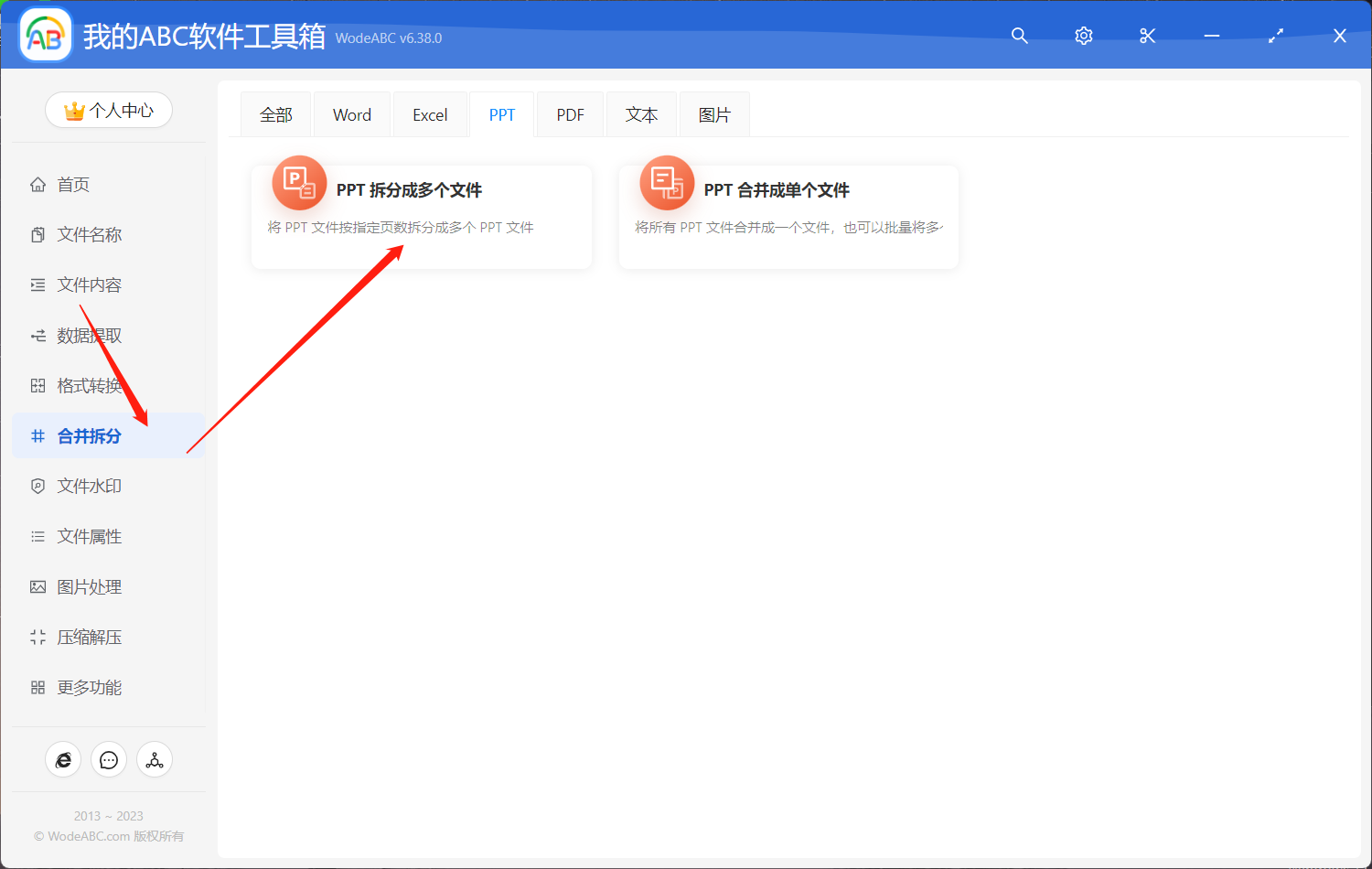
步驟一:進入軟體,點選「合併拆分」-「PPT」-「PPT 拆分成多個檔案」。
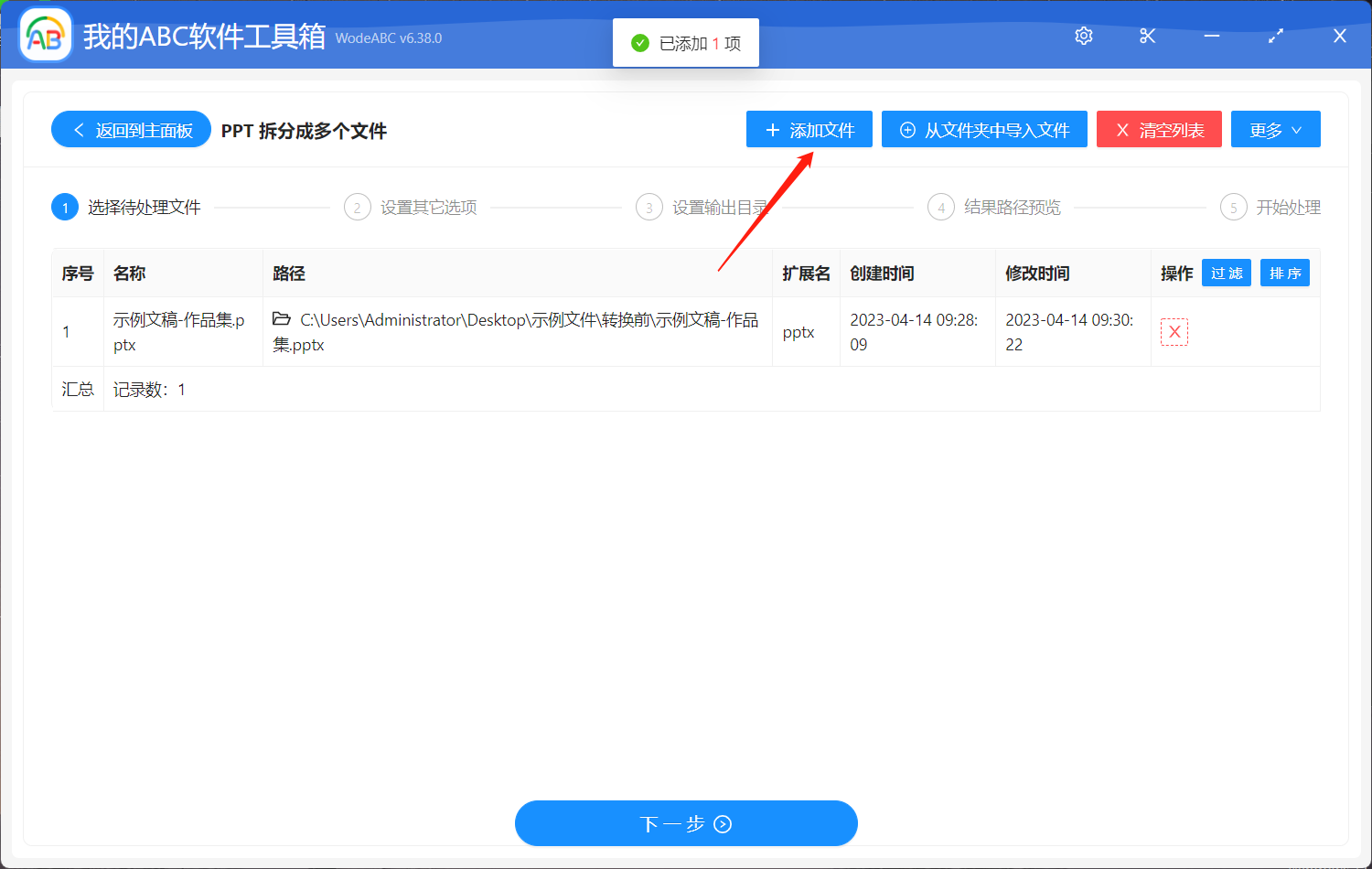
步驟二:新增需要批次拆分的 PPT 文件。
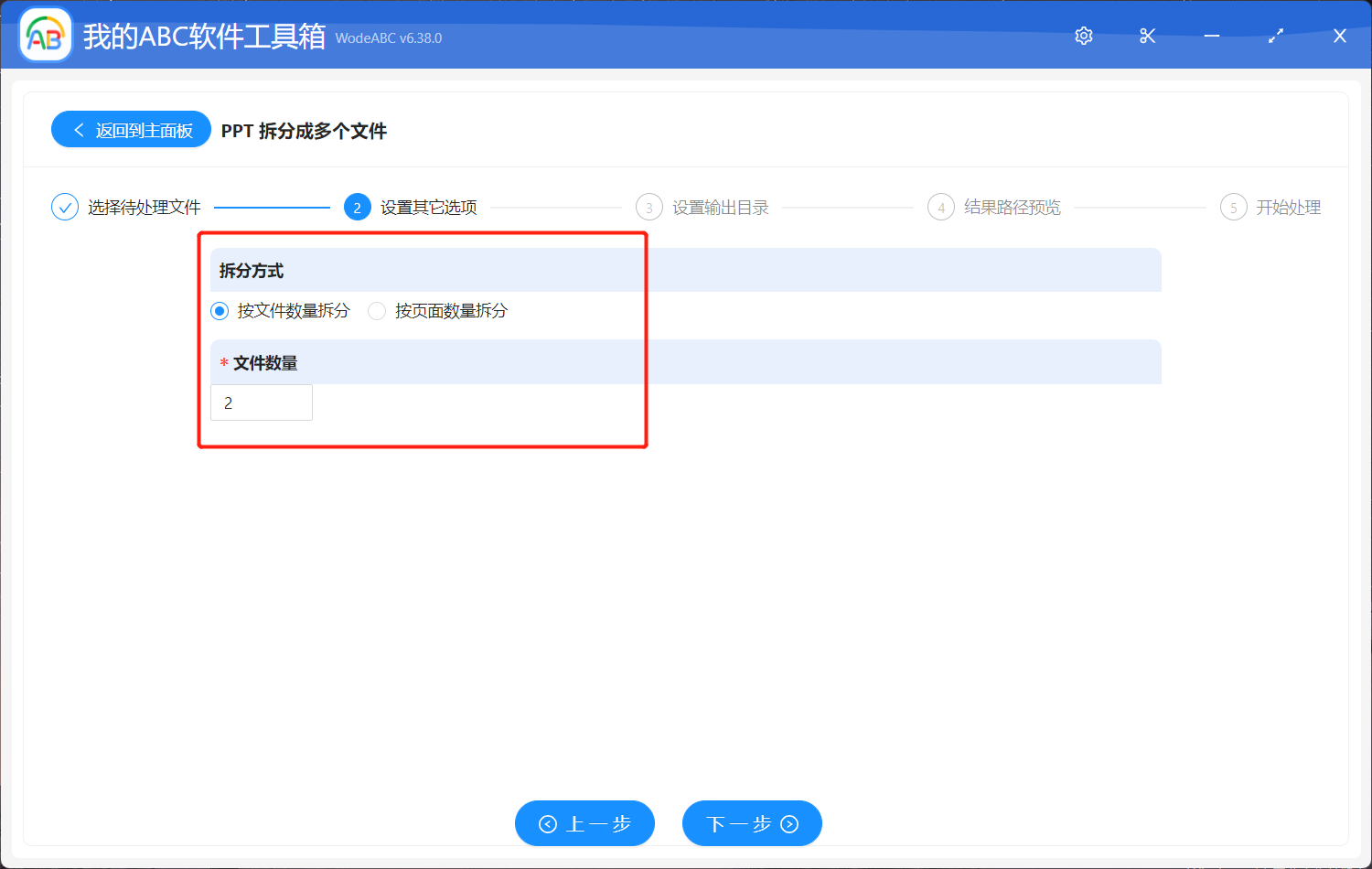
步驟三:接下來選擇「按檔案數量拆分」,設定您需要將其拆分成多少份小文件。這裡我就以將 PPT 批次拆分成兩份作為示例。
設定好之後,指定您的輸出資料夾,並且對結果路徑進行預覽,點選「開始處理」。
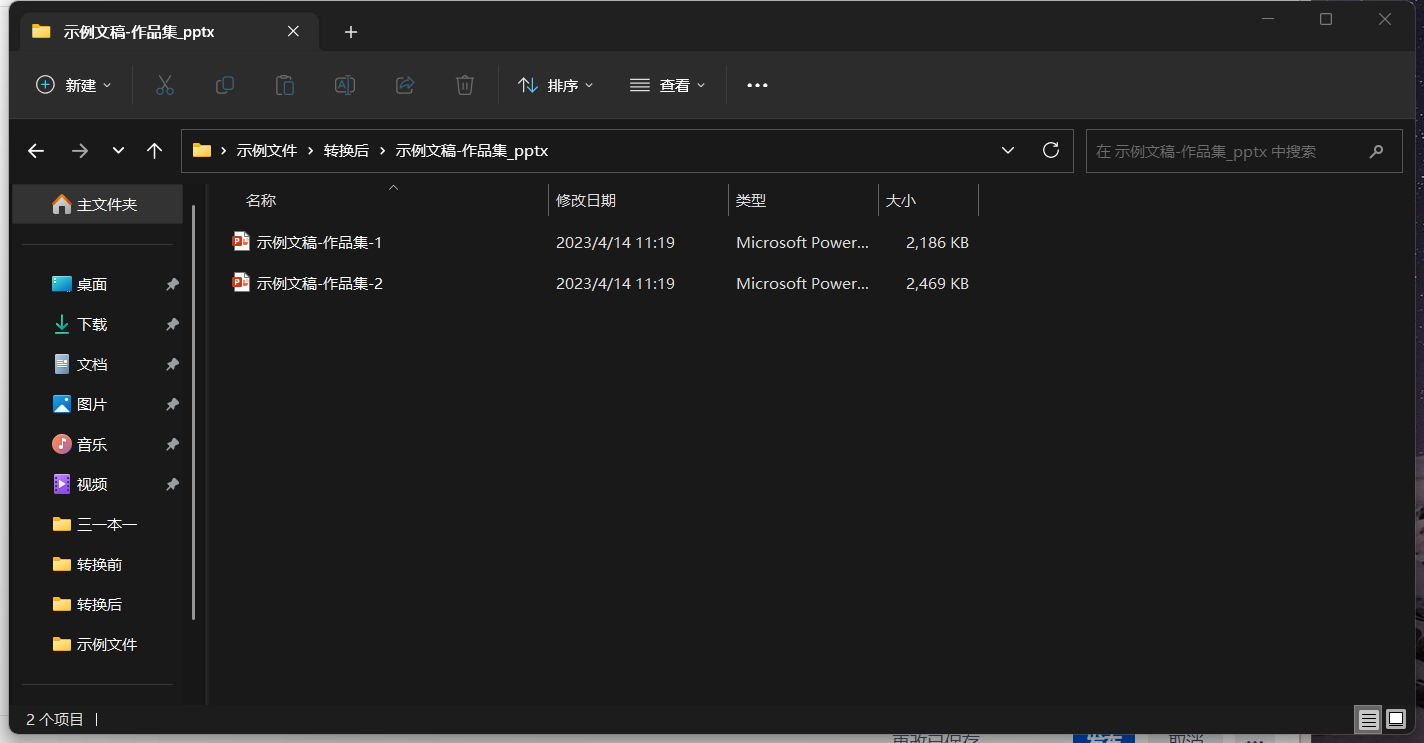
很快軟體介面就會顯示處理完成。這個資料夾中找到輸出結果檔案。下圖中是我透過以上步驟操作得到的檔案,可以看到在我們的指定資料夾中有一個新增的和原 PPT 檔案同名的子資料夾,開啟之後就會看到 PPT 已經被批次拆分成了您指定的檔案數量。
是不是很方便呢?有了這些小檔案,您就可以解決檔案過大無法傳送或上傳的問題,,還可以提高檔案傳輸的效率。而使用專業的輔助處理工具,如上文所述軟體,將大幅提高您進行批次拆分的速度,讓您更高效地完成工作。因此如果您的工作經常需要處理大量的檔案,可以嘗試使用一款功能強大並且操作簡單的輔助工具來幫您,它將會為您的工作帶來很多的便利。