怎麼快速批量設定 Word 中段前間距、段後間距等格式資訊?
翻譯:简体中文繁體中文,更新時間:2025-04-23 15:26:25
內容說明:本文內容依據發佈時的軟體版本整理,介面與功能可能隨版本更新而變化,請以目前軟體的實際表現為準。如發現內容有誤,歡迎回饋。
本文相關軟體我的ABC軟體工具箱
「我的ABC軟體工具箱」實現了批量設定 Word 文件中段前間距、段後間距等格式資訊的功能,可以為段前間距、段後間距指定具體的值,也可以設定為自動。操作簡單,處理高效!
不知道大家是否碰到過打開一些 Word 文件的時候,發現裡面的段前間距、段後間距太大或者太小,使得整個文件看起來特別不美觀,比如下面這個文件:
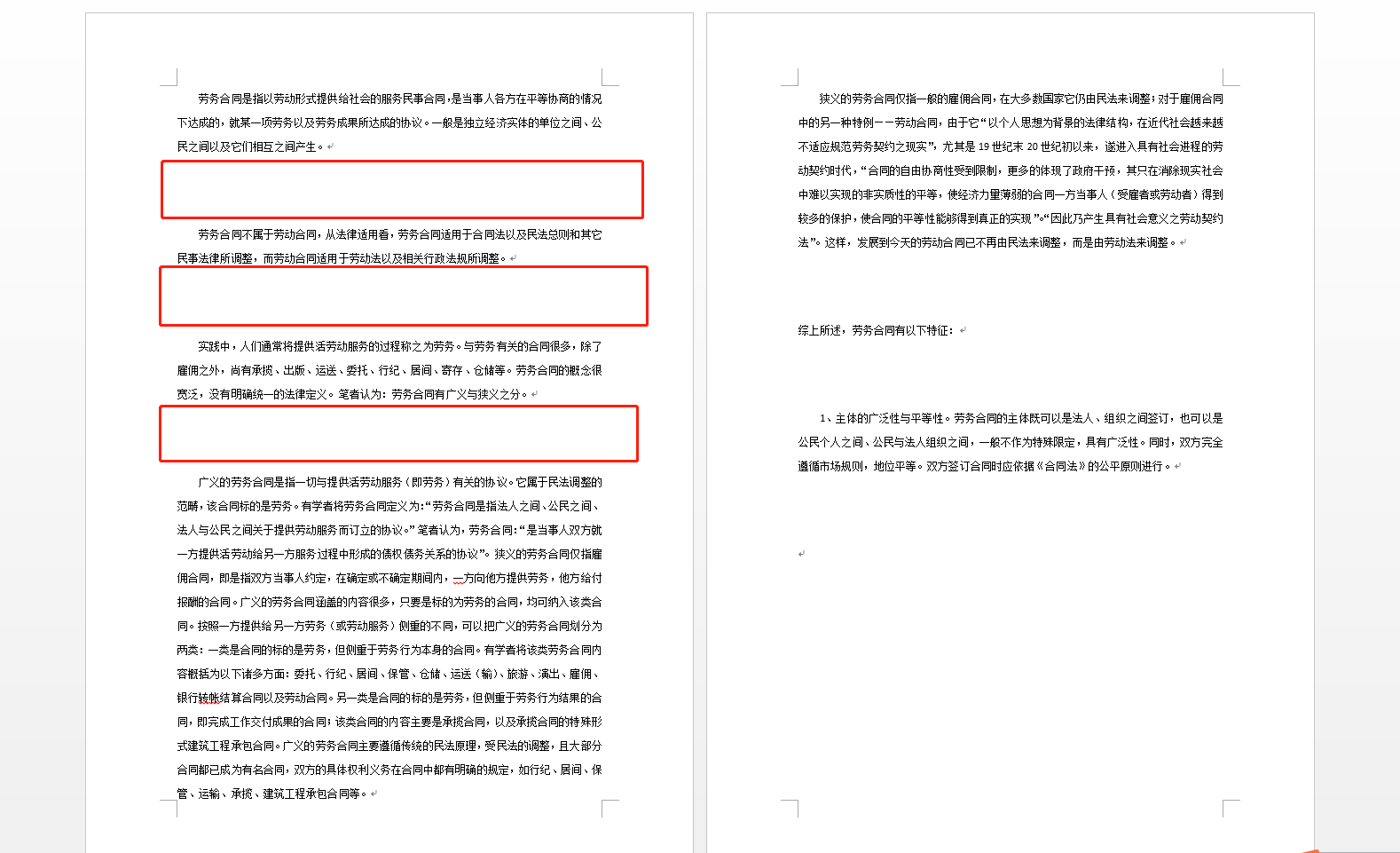
注意喲,這裡並不是空白行,而是段前和段後的間距!如果需要刪除空白行的小夥伴可以使用「按規則批量修改檔案內容」這個功能哈。那怎麼使用辦公軟體「我的ABC軟體工具箱」來統一設定這些段前和段後的間距呢?
打開「我的ABC軟體工具箱」,左側面板選擇【檔案內容】,右側就能看到【批量設定 Word 格式】的按鈕!
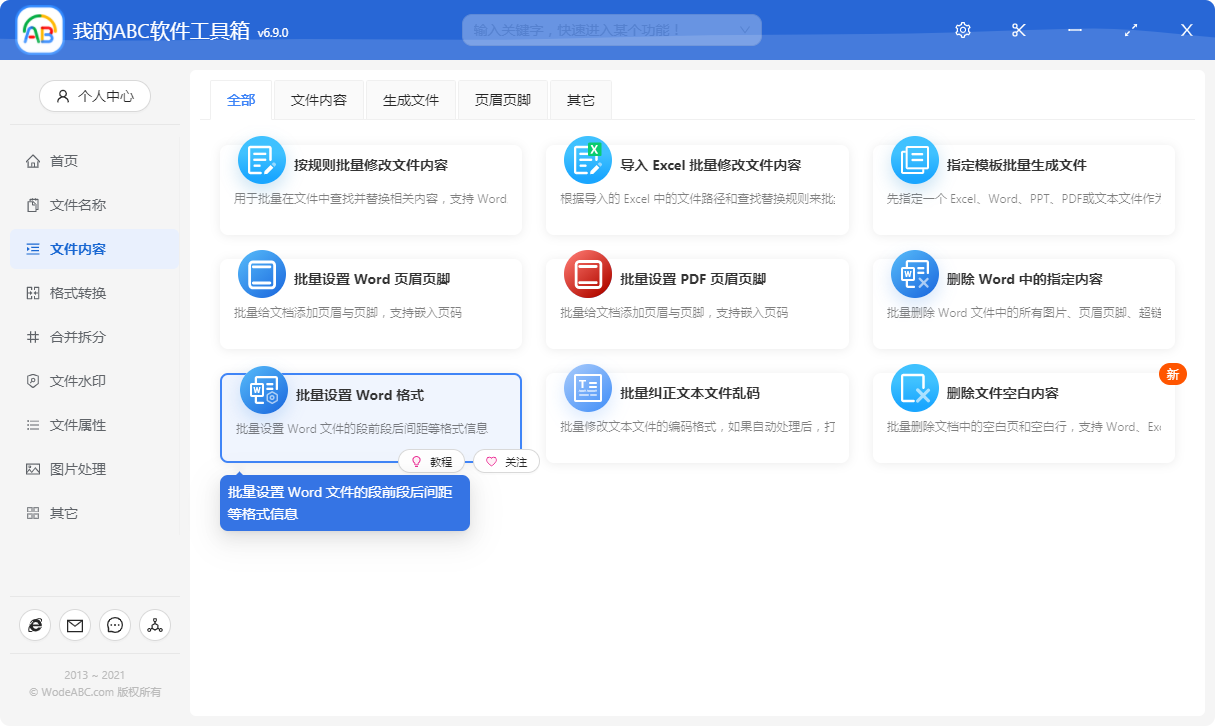
點擊選單按鈕,會進入到選擇檔案的頁面。
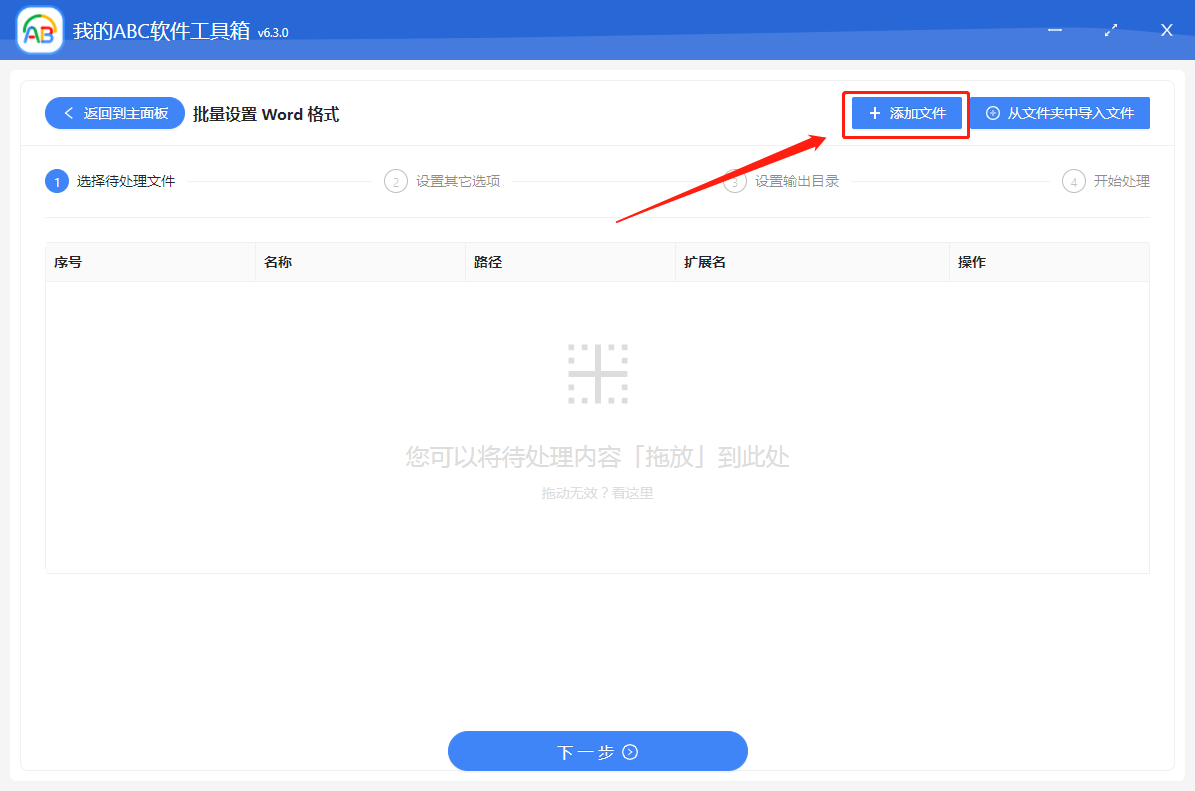
在這個頁面我們可以單擊添加檔案按鈕,選擇需要批量設定段前間距、段後間距的 Word 檔案!
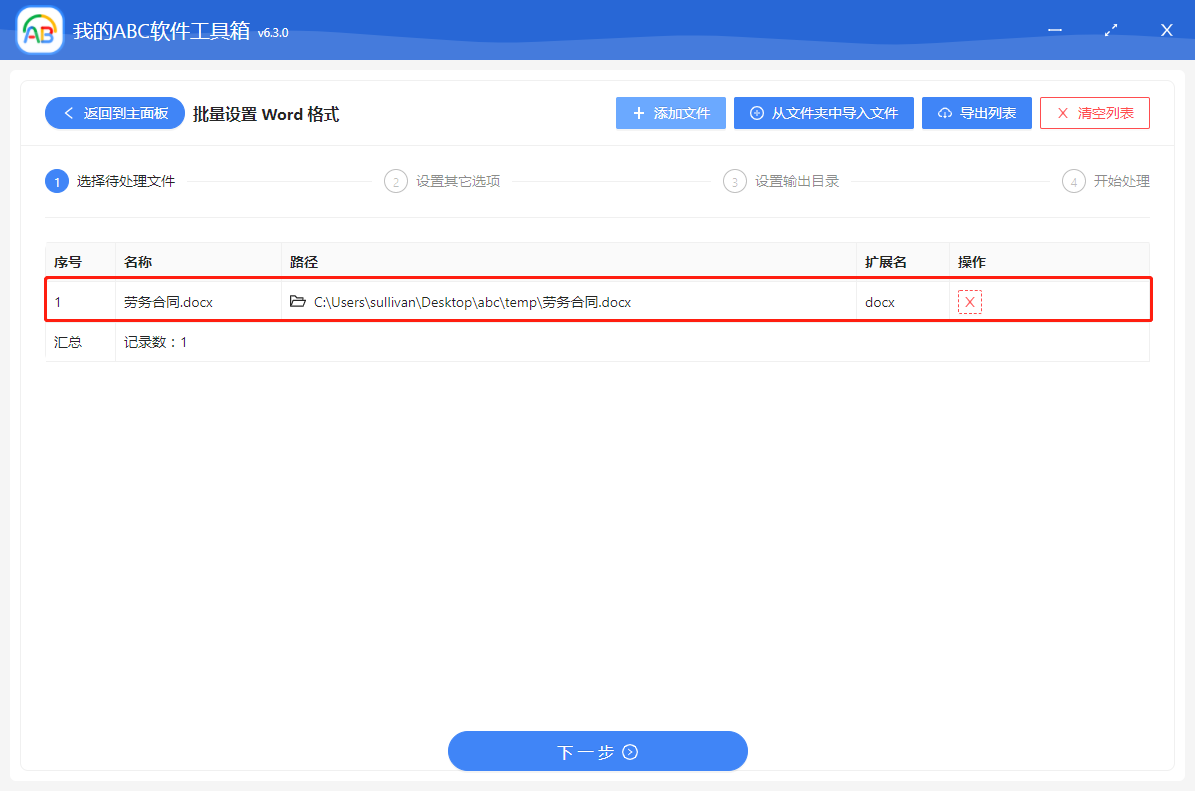
我們選擇剛剛的那個檔案。注意哦,這裡是可以選擇多個檔案一起操作的,選擇好後就可以點擊下一步進入到設定選項的頁面。
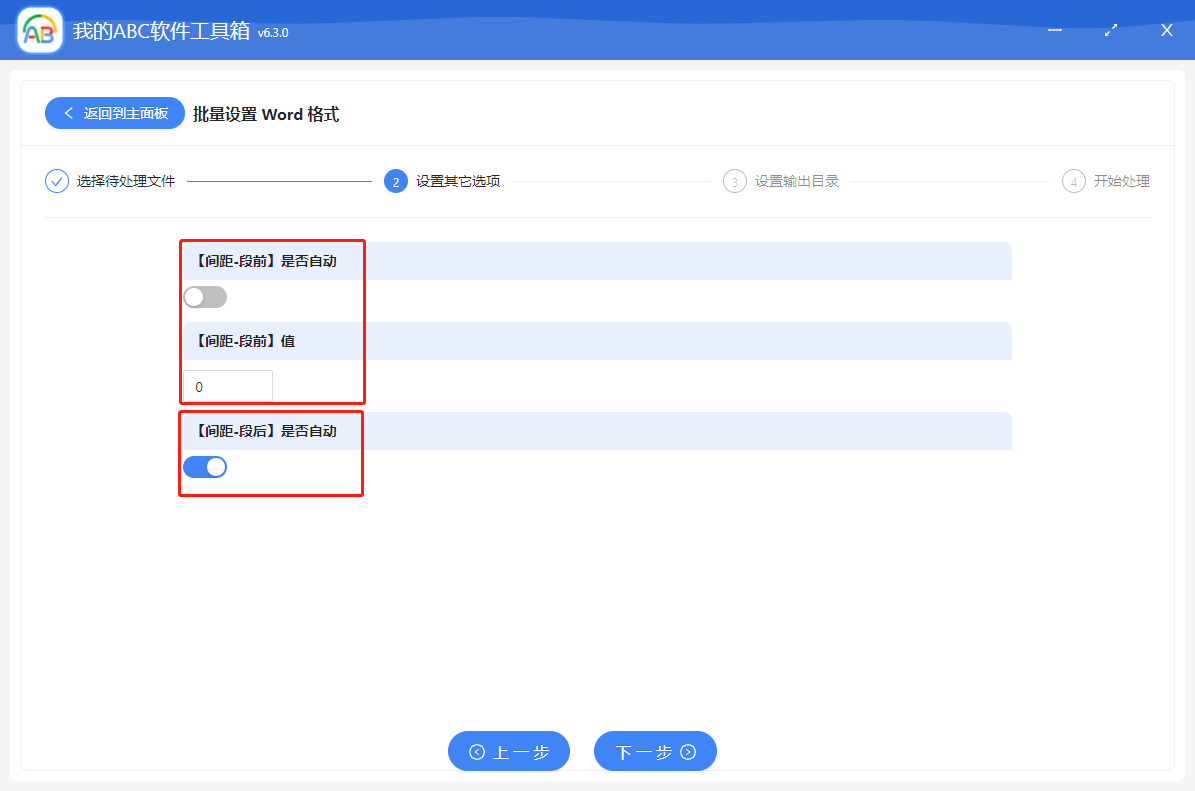
在這個頁面,我們可以分別設定段前間距、段後間距。當沒有選擇【自動】的時候,就可以輸入具體的數值。確認無誤後我們就可以點擊下一步,進入到設定輸出目錄的頁面。
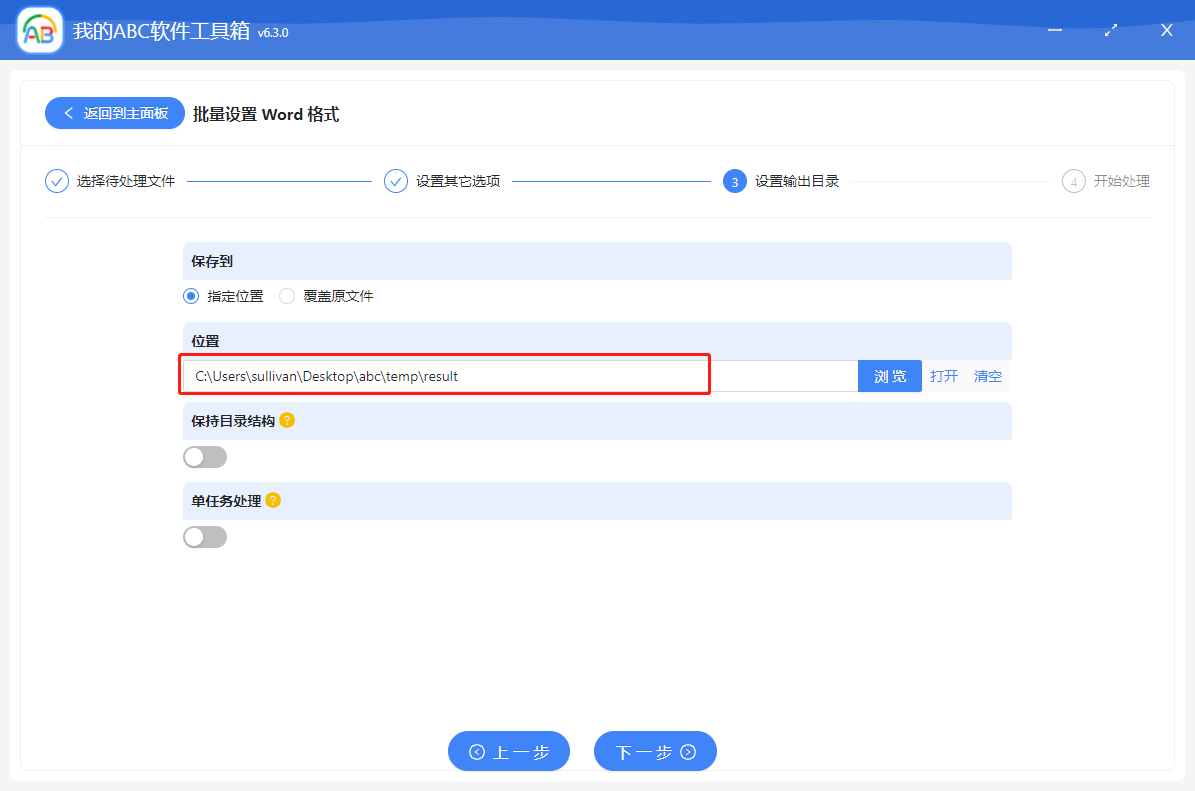
在這個頁面,我們可以設定檔案儲存的位置。設定好並確認無誤後,繼續點擊下一步,「我的ABC軟體工具箱」就開始設定段前間距、段後間距的操作了。
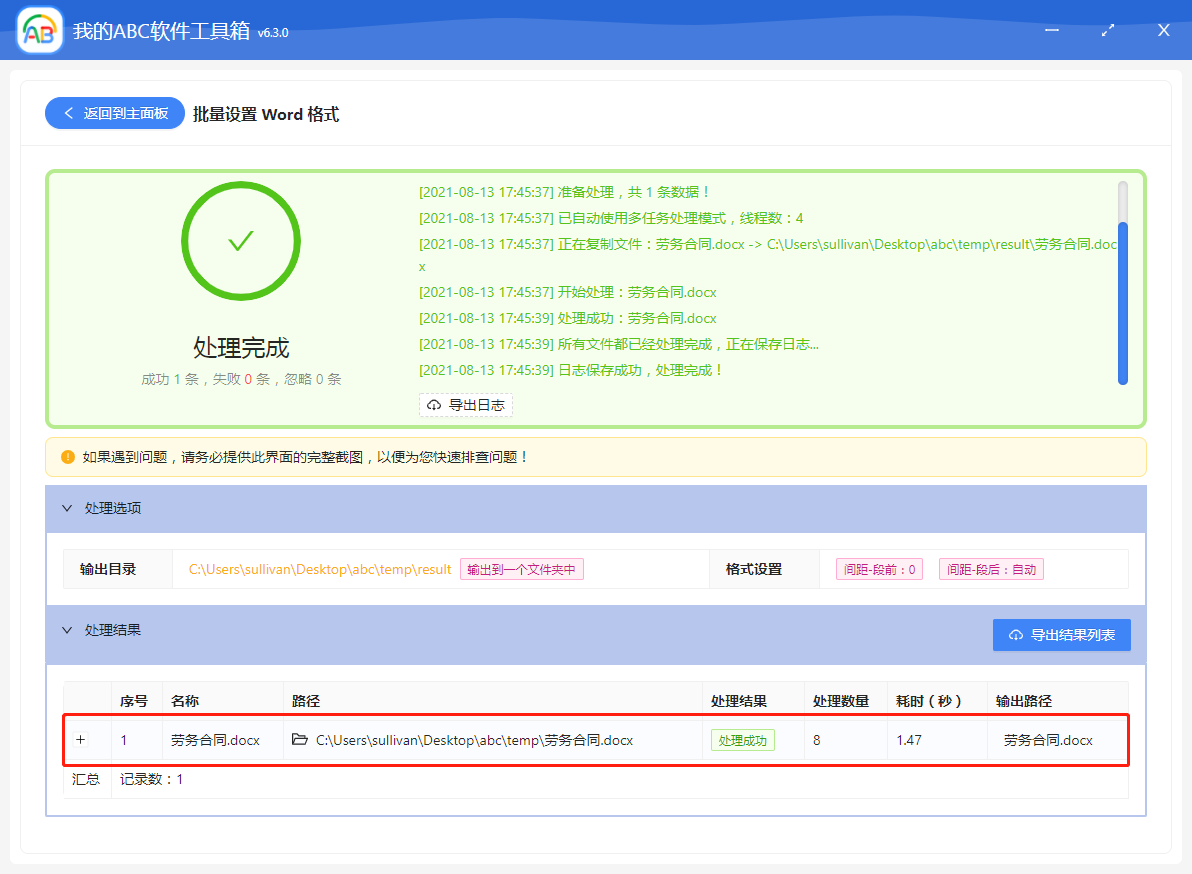
一會兒的功夫,批量設定 Word 格式的處理就完成了,我們打開檔案看看看看效果吧!
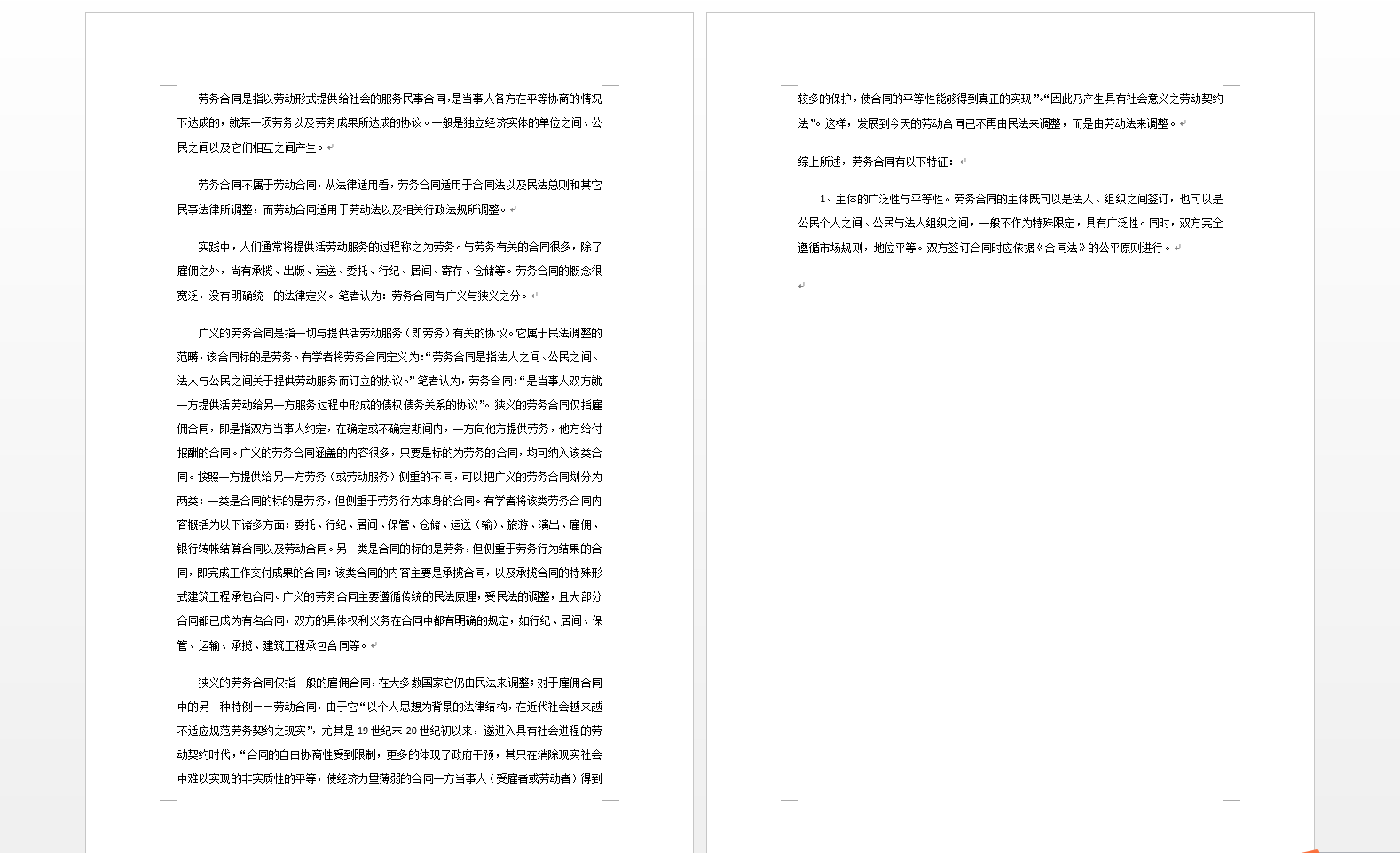
這樣, Word 的段前間距和段後間距就設定好啦!是不是操作起來非常的方便呢?趕快去下載「我的ABC軟體工具箱」體驗一下,如果覺得好用可以推薦給你身邊需要的小夥伴喲!
創建時間:2025-04-23 15:26:21
本文相關軟體我的ABC軟體工具箱
內容說明:本文內容依據發佈時的軟體版本整理,介面與功能可能隨版本更新而變化,請以目前軟體的實際表現為準。如發現內容有誤,歡迎回饋。
相關文章
批量刪除大量 txt 文字檔的最後一段內容一次性將多份 PPT 簡報批量合併為一個獨立檔案如何批量替換 TXT 文本關鍵詞?用一個 Excel 表格輕鬆解決如何批量調整多個Word文檔的字元間距word文件批量刪除不同文字有什麼快速的方法?怎樣給大量PDF文件同時加入圖片浮水印?4款工具快速實現!同時清空 Excel、Word、PPT 文件中的作者、修訂號等元數據如何批量給文件夾名稱加上相同的前綴?批次擷取匯出 Word 檔案、PPT 檔案、Excel 檔案、PDF 檔案中的圖片Word 按頁面拆分成多個文件修改大量檔案名稱的三種方法,高效解決批次重命名問題如何批量將多張圖片相同位置的部分圖像裁剪出來?