修改大量檔案名稱的三種方法,高效解決批次重命名問題
翻譯:简体中文繁體中文,更新時間:2025-09-15 18:07:45
統一堆疊大量檔案的名稱,例如統一堆疊專案編號、批次刪除冗餘後綴,或按規則重新命名相片和文件等都意味著很大的工作量。使用批次修改檔案名稱的功能,可一次性對選取的檔案執行統一命名規則,避免手動操作容易導致的漏改、誤刪等錯誤。本文將介紹應用此功能提升檔案管理效率的三種方法,幫你提高檔名批次修改的工作效率。
效果預覽
處理前:

處理後:

一、我的ABC軟體工具箱
優點:
- 操作簡單,無需程式碼基礎,普通上班族都可直接上手。
- 擁有許多實用功能,可以解決修改檔案名稱、檔案內容、檔案格式等許多常見的檔案處理問題。
- 可以批次處理檔案,並且運作效率高,適用於有大量檔案處理需求的辦公人員。
缺點:
- 需要在電腦上安裝軟體後才能使用。
步驟:
1、建立一個Excel表格,A欄填寫舊檔案名稱,B欄填寫新檔案名稱。

2、開啟軟體【我的ABC軟體工具箱】,點選【檔案名稱】,再點【按規則修改檔案名稱】。

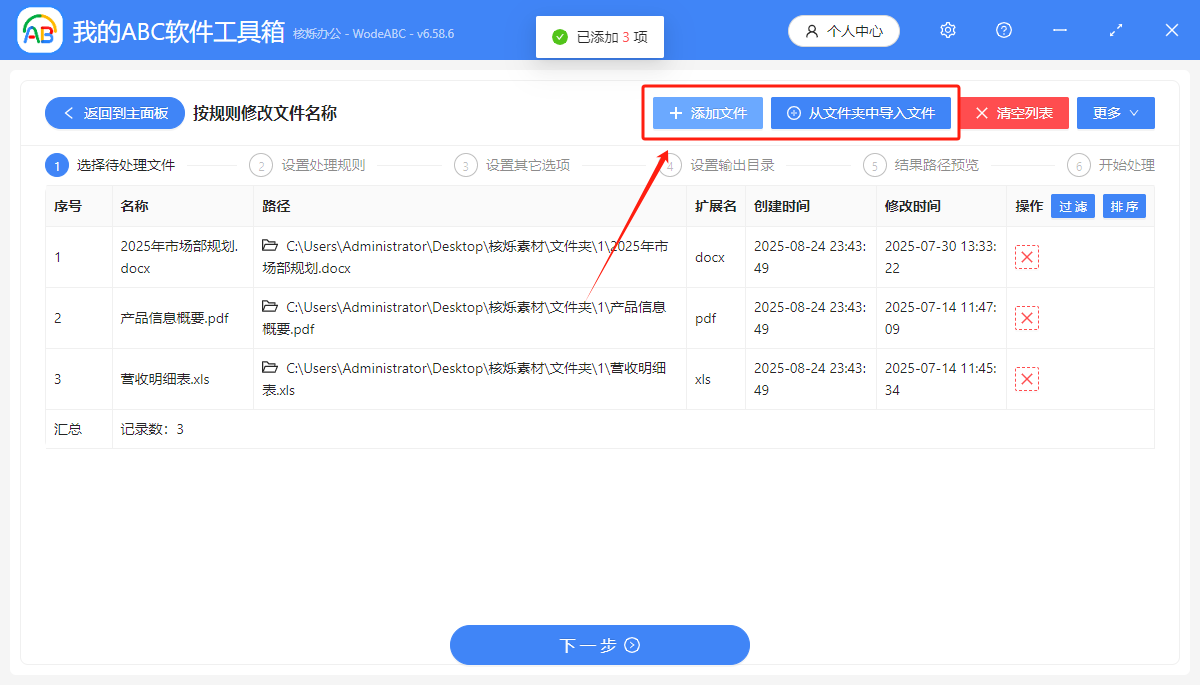
3、點選右上角【新增檔案】,匯入需要重新命名的所有檔案。
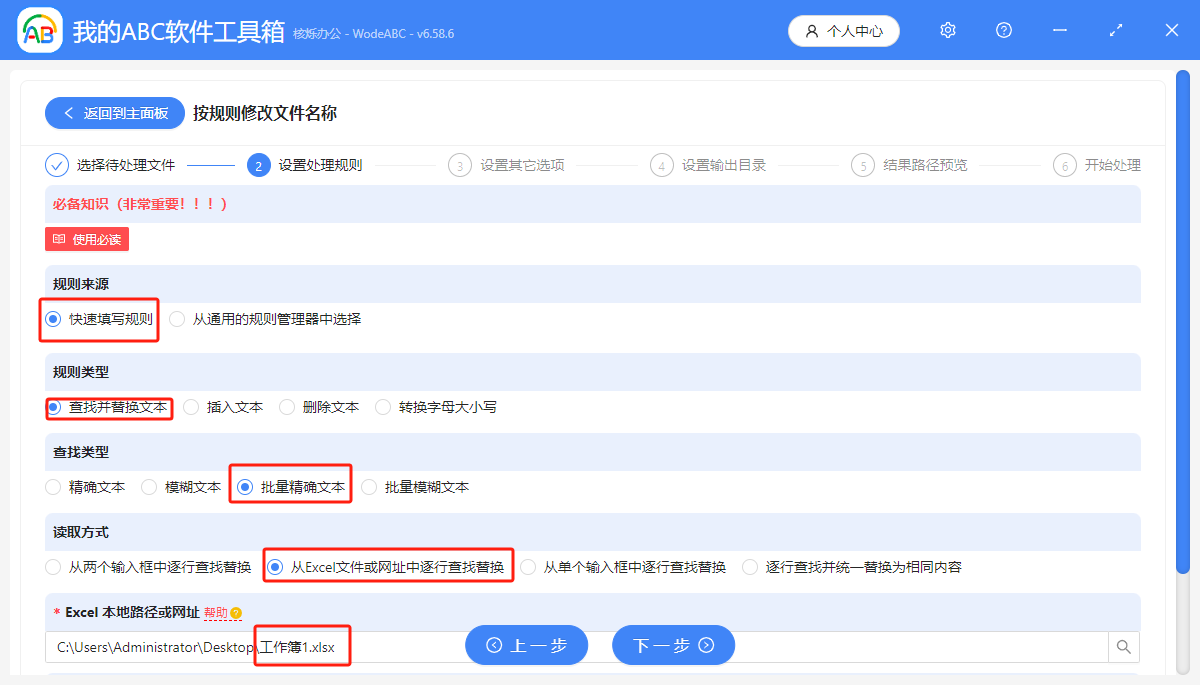
4、進入設定頁面,先後選擇【快速填寫規則】、【尋找並取代文字】、【批量精確文字】、【從Excel檔案或網址中逐行尋找取代】。隨後又選中我們在第一步準備的表格。
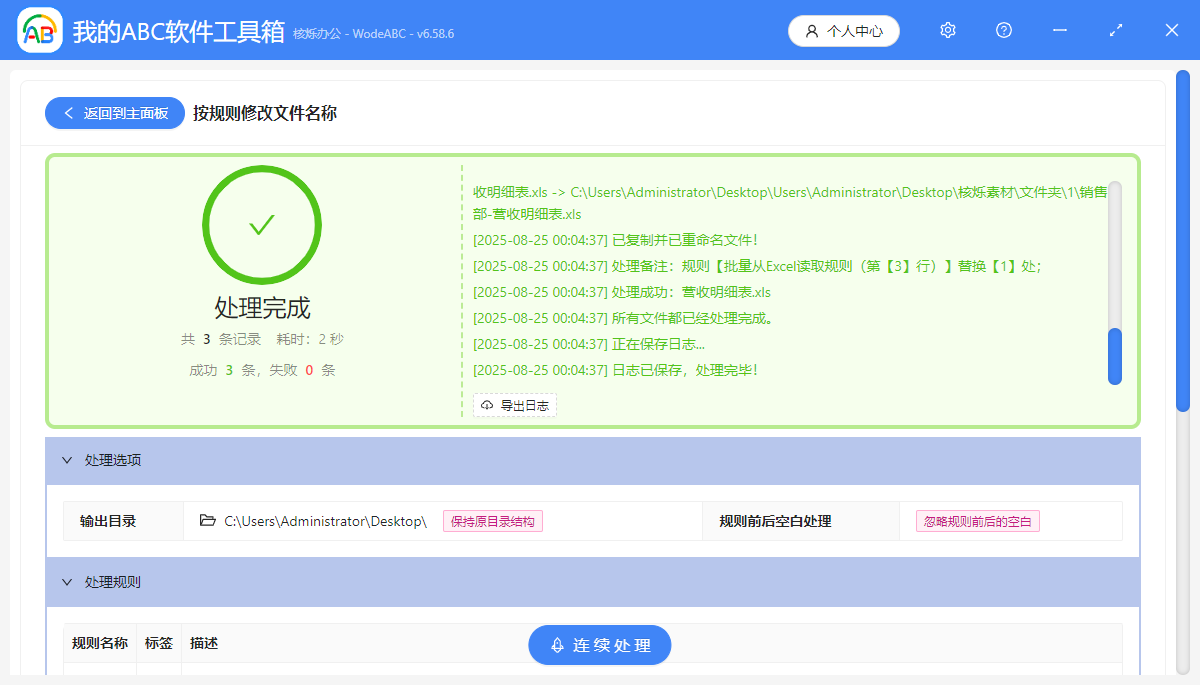
處理完成,所有待命名檔案都依照步驟一的表格內容進行了重新命名。
二、使用表格和bat檔案
優點:
- 無需安裝軟體和登入網頁,Windows使用者可直接操作。
- 無需連線網路,本機處理,對資訊有安全保障。
- 可批次處理。
缺點:
- 步驟略微複雜,有一定操作難度。
步驟:
1、建立一個Excel表格,在A欄填入舊檔案的名稱,在B欄填新檔案的名稱,C1儲存格填寫公式指令【="ren "&A1&" "&B1】並按【Enter鍵】,隨後將該公式複製到整欄。

2、先複製C欄的內容,接著建立一個空白記事本,按【Ctrl+V】進行貼上,然後按【Ctrl+S】進行儲存。
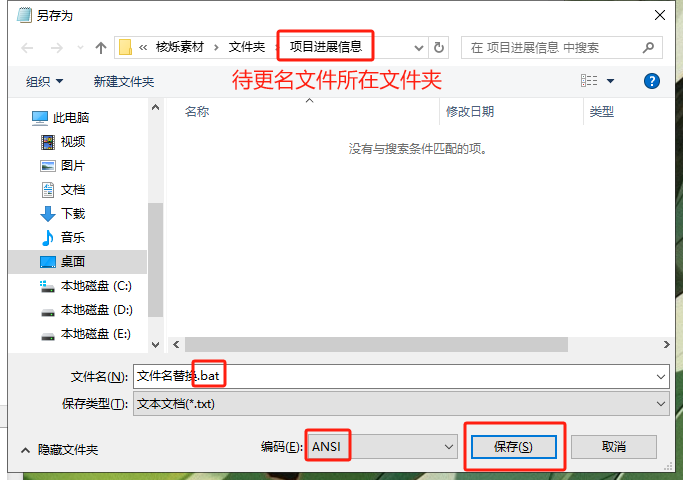
3、隨後將彈出一個【另存新檔】視窗,選擇待更名檔案所在的資料夾,將檔案命名後綴設定為【.bat】,編碼選擇【ANSI】,最後點選【儲存】。
4、雙擊這個「bat」檔案,系統開始執行,依照步驟1填寫的表格內容來修改檔案名稱。
三、使用線上工具【WebRename】
優點:
- 網頁端線上處理,無需下載軟體,不佔用本機記憶體。
- 可批次處理。
缺點:
- 需要上傳、下載檔案,批次檔案的傳輸時間可能較長。
- 非本機處理,需要連線網路,檔案處理效率受網路訊號影響,可能還有隱私資訊外洩的風險。
操作步驟:
1、開啟線上工具【WebRename】的所在網頁,上傳要改名的檔案,上傳後可拖曳調整檔案排序位置。

2、點選【列表】,隨後在輸入框內填寫各檔案需要更改的新名稱,注意要和檔案排列順序對應。勾選【替換檔案名稱】。
3、點選【預覽】可檢視替換後的效果,確認無誤後點選【套用】,即可批次替換檔案名稱。最後點選【打包下載】或【逐個下載】,將新命名的檔案儲存至本機。
總結
相比逐個對照、修改檔案名稱,以上三種方法都更有效率。方法一最適合普通上班族批次處理各種日常檔案的工作,除了需要安裝下載,佔用少量記憶體之外沒有其它不方便。但如果只是臨時的工作,方法二、三更為適宜,不過方法二在操作時需要仔細輸入指令,否則將會出現差錯,使用方法三則需要注意檔案的資訊安全問題。
除了修改大量檔案名稱,方法一的軟體還可以批次處理各類文件、表格、圖片的各種資訊,如修改檔案的文字內容、插入或刪除頁面、檔案屬性元資料、檔案格式轉換等,今後再遇到這些問題時,就不用再到處尋找其它方法和工具,直接實現一站式解決。
關鍵字:更改大量檔名 , 檔名批次修改 , 修改批次檔名 , 檔案批次重新命名