批量音訊轉MP3工具,支援WAV/AAC等格式轉MP3
翻譯:简体中文繁體中文,更新時間:2026-01-19 21:06:52
手機錄的音是M4A,錄音筆匯出來是WAV,網上下載的素材又是FLAC或者AAC,一堆五花八門的音訊格式,想統一整理、發給別人或者匯入剪輯軟體時,總有幾個「不相容」的檔案冒出來。MP3這個格式就像音訊裡的「普通話」,相容性最好,哪兒都能播放,檔案體積也相對小巧。市面上能幫你轉換音訊為MP3的軟體和網站有很多,但用起來到底順不順手、安不安全?今天咱們就來列舉幾條看看。
為什麼需要把音頻轉換成MP3?
1、發給領導或客戶:精心剪輯了一段項目彙報音頻,結果對方微信打不開M4A,電腦播不了FLAC,一個格式問題就讓專業感大打折扣。提前把音頻轉換成MP3,確保對方在任何設備上點開就能聽,省去無數解釋的麻煩。
2、導入剪輯軟體或PPT:做影片、做課件時,最怕導入的音頻素材軟體不支援。把所有的WAV/AAC轉MP3再導入,幾乎能百分百保證相容,讓你的創作過程更順暢。
3、節省手機空間:手機裡存了很多高品質的音樂檔案(比如FLAC),但聽感上和MP3差別不大,卻佔了巨量空間。批量轉換音頻為MP3,能瞬間騰出好幾個G空間。
4、統一整理素材庫:從不同渠道收集的音頻素材,格式七零八落亂七八糟,管理查找都費勁。把它們批量轉換成MP3,歸檔備份都方便。
音頻轉換成MP3的效果預覽
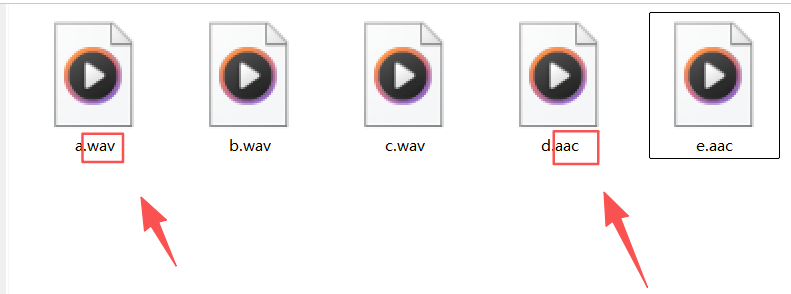
處理前:
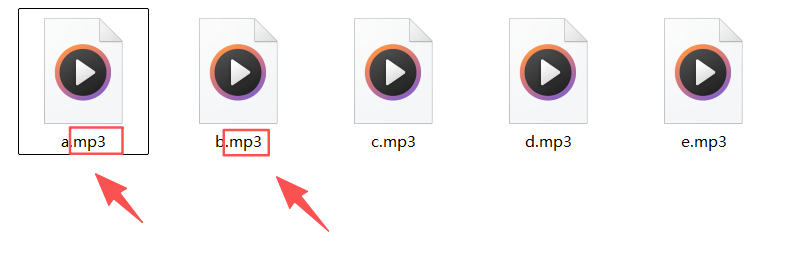
處理後:
方法一:使用核爍文檔批量處理工具來把音頻轉成MP3格式
推薦指數:★★★★★
優點:
1、真正的批量處理:不管你有10個還是100個音頻檔案(支援 AAC、M4A、WMA、WAV 等),一次性選中拖進去,點一下開始,軟體自動排隊轉換。
2、操作簡單:介面乾乾淨淨,核心就三步:選功能 -> 加檔案 -> 點開始。所有選項都很清楚,一看就懂。
3、100%本機處理:和需要上傳檔案的線上網站完全不同,它是純粹的本機桌面程式。你的所有音頻資料都在自己電腦裡,絕不會上傳到任何網路伺服器,會議錄音、私人音頻都可以放心處理。
4、輸出品質均衡:在保證良好音質的同時,有效控制檔案大小,生成的MP3檔案相容性極佳,手機、電腦、播放器都能順暢播放。
缺點:
【核爍文檔批量處理工具】需要在電腦本機才能使用。
操作步驟:
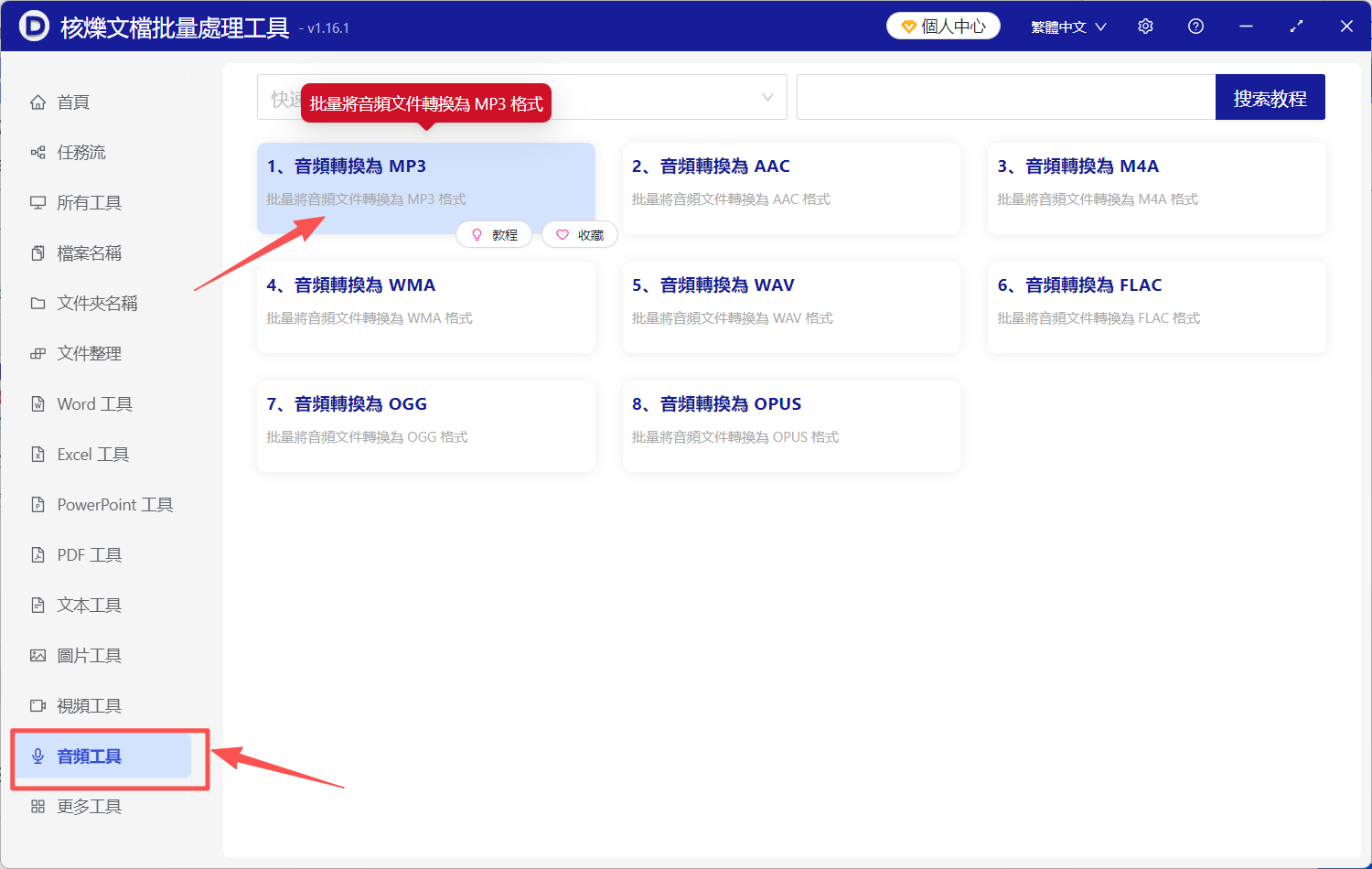
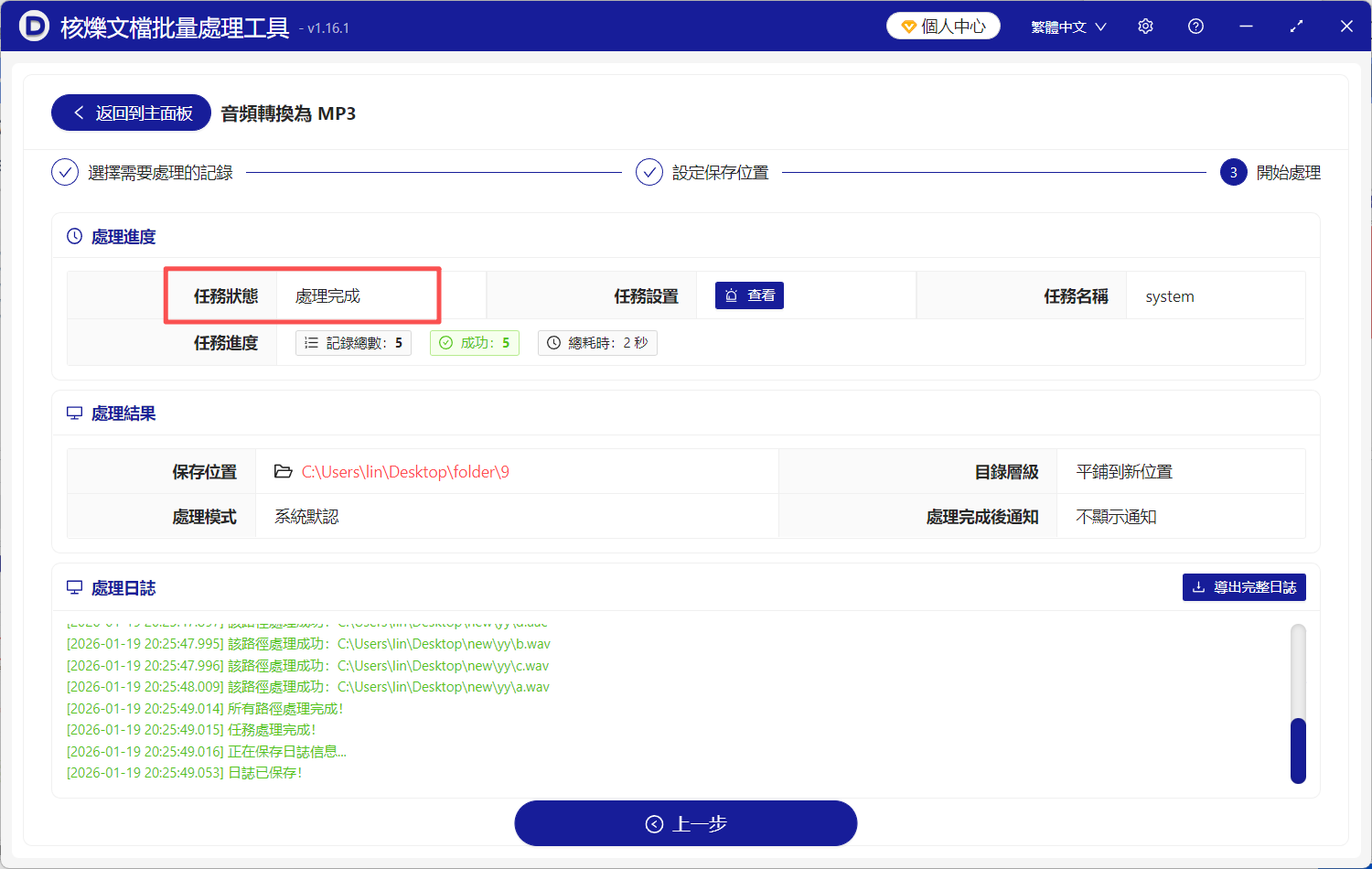
1、打開【核爍文檔批量處理工具】,在左側選擇【音頻工具】,再到右側選擇【音頻轉換為 MP3】。
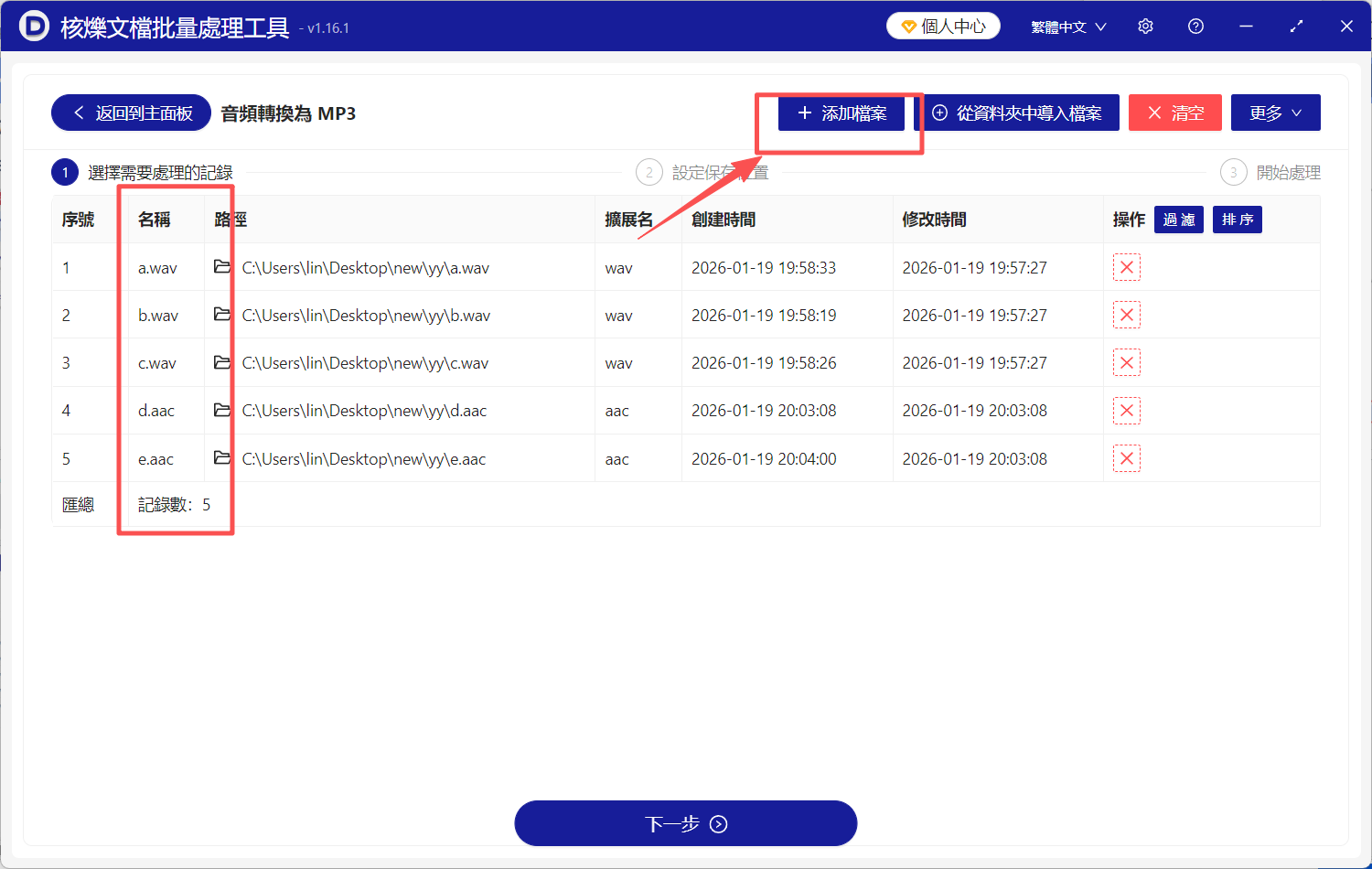
2、點擊右上角【新增檔案】,或者拖曳待處理的音頻檔案到指定位置,完成檔案匯入。
3、點擊【下一步】,工具會自動開始把音頻轉成MP3,完成後會及時給出提示。
方法二:使用Adobe Audition把音頻轉成MP3格式
推薦指數:★★★☆☆
優點:專業音頻編輯軟體的標竿,轉換只是最基礎功能,音質保真度極高,能進行轉換前的高級預處理。
缺點:軟體龐大複雜,啟動慢,只為轉個格式去學它,有點太浪費時間了。
操作步驟:
1、打開Audition,從「檔案」選單裡選擇「開啟舊檔」,匯入你的音頻。
2、在編輯器裡,你可以先對音頻進行剪輯、降噪等處理(如果不需要就略過)。
3、點擊「檔案」選單,選擇「匯出」 -> 「檔案」。
4、在匯出設定視窗,格式選擇「MP3」。
5、調整位元速率等參數,選好儲存位置。
6、點擊「確定」,開始匯出。但要批量處理的話還需要再設定一下。
方法三:使用Wondershare UniConverter轉換音頻為MP3
推薦指數:★★★☆☆
優點:使用者非常熟悉的「格式工廠」,支援轉換的格式比較全,影片音頻圖片都可以用。
缺點:軟體介面廣告和推廣較多,顯得有點雜亂,轉換速度一般吧,在轉換大批量檔案時優勢不明顯。
操作步驟:
1、打開軟體,在主介面選擇「音頻轉換」功能。
2、點擊「新增檔案」或直接把音頻檔案拖進去。
3、在輸出格式那裡,選擇「MP3」。
4、可以點擊齒輪圖示,簡單設定一下音質。
5、選擇輸出資料夾。
6、點擊「轉換」按鈕,等待任務完成。
方法四:使用Freemake Audio Converter把音頻轉為MP3
推薦指數:★★★☆☆
優點:介面直觀簡潔,支援批量轉換,拖放操作很方便。
缺點:安裝包可能會捆綁其他不必要的軟體,說不定會有其他垃圾軟體一起打包安上。免費版在轉換時會新增音頻浮水印(片頭片尾有推廣聲音)。
操作步驟:
1、安裝並打開軟體。
2、點擊藍色的「+Audio」按鈕,新增要轉換的檔案。
3、在底部選擇輸出格式為「MP3」。
4、點擊旁邊的設定圖示,可以選擇MP3的品質。
5、點擊「Convert」(轉換)按鈕。
6、等待轉換進度條走完就可以了。
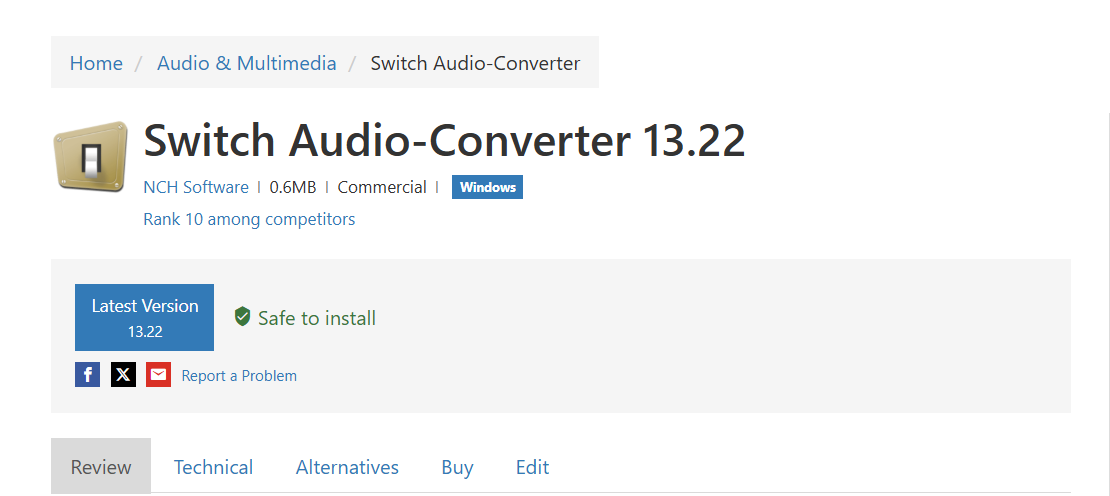
方法五:使用NCH Switch Audio Converter把音頻轉成MP3格式
推薦指數:★★★☆☆
優點:一款比較老牌專業的音頻轉換軟體,支援的編碼器和格式非常豐富。
缺點:免費版有功能限制和使用天數限制,介面設計比較傳統,不夠現代化。
操作步驟:
1、執行軟體,點擊「Add File(s)」新增檔案。
2、在「Output Format」下拉選單中選擇「MP3」。
3、點擊「Settings」可以詳細配置編碼器、位元速率等參數。
4、在「Output Folder」選擇儲存位置。
5、點擊「Convert」開始轉換。
6、轉換完成後,可以在日誌中檢視結果。
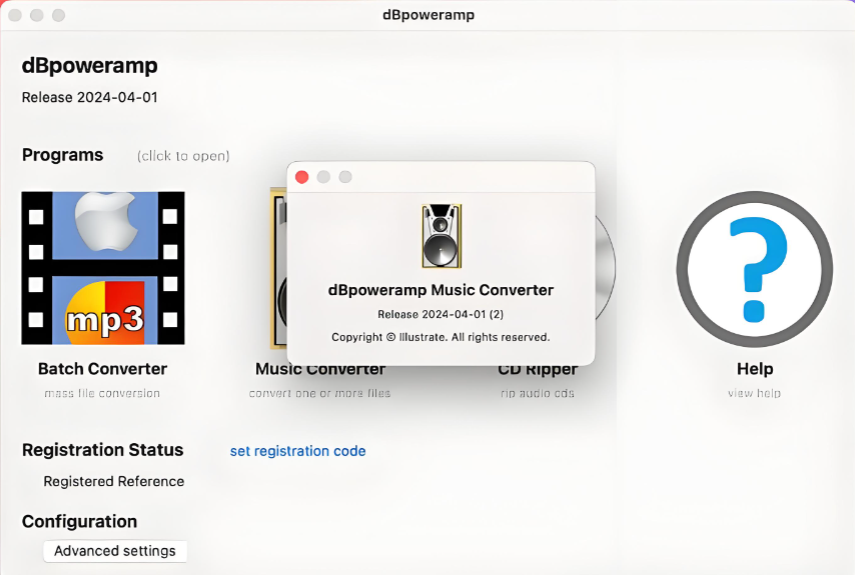
方法六:使用dBpoweramp Music Converter把音頻變成MP3格式
推薦指數:★★☆☆☆
優點:有轉換速度飛快和音質的優勢,是很多音頻發燒友的選擇,批量處理能力極強。
缺點:對於只需簡單轉換的使用者來說,功能過於專業和昂貴,沒必要購買。
操作步驟:
1、安裝後,它通常會到資源管理器右鍵選單裡。
2、在資料夾中,右鍵點擊要轉換的音頻檔案。
3、選擇「dBpoweramp」 -> 「轉換」。
4、在彈出的視窗選擇「MP3 (Lame)」編碼器。
5、選擇目標資料夾和命名規則。
6、點擊「轉換」,等待完成。
方法七:使用Zamzar把WAV/AAC轉MP3
推薦指數:★★☆☆☆
優點:介面簡潔乾淨,操作流程清晰,支援透過信箱接收轉換後的檔案連結。
缺點:免費版限制單個檔案不超過50MB,且轉換速度較慢,大檔案或批量檔案體驗差,有時候會卡。
操作步驟:
1、訪問Zamzar官網,點擊「Add Files」上傳。
2、在「Convert To」中選擇「.mp3」。
3、輸入你的電子郵箱地址。
4、點擊「Convert」按鈕。
6、等待郵件通知(可能需要幾分鐘到半小時)。
7、去郵箱點擊下載連結。
方法八:使用Windows 10/11 自帶「錄音機」把音頻轉MP3
推薦指數:★★☆☆☆
優點:系統自帶,完全免費,錄製語音備忘錄後可以直接另存為MP3。
缺點:功能非常有限,只能處理它自己錄製的檔案,無法轉換外部已有的音頻檔案。
操作步驟:
1、用「錄音機」功能錄製一段聲音。
2、錄製結束後,在錄音列表中找到該檔案。
3、點擊檔案右側的「...」更多選項。
4、選擇「開啟檔案位置」。
5、根據位置找到儲存的檔案。

方法九:使用iTunes / Apple Music (Mac/Windows)把音頻轉成MP3格式
推薦指數:★★☆☆☆
優點:蘋果使用者匯入CD或購買音樂後,可以統一轉換庫內音樂為MP3,方便匯入其他裝置。
缺點:只能管理「資料庫」內的音樂,對庫外散亂的音頻檔案支援很差,操作邏輯圍繞音樂庫設計,不咋通用。
操作步驟:
1、打開iTunes,確保音頻檔案已匯入資料庫。
2、點擊選單列「編輯」 -> 「偏好設定」。
3、進入「一般」 -> 「匯入設定」。
4、在「匯入使用」中選擇「MP3編碼器」。
5、再回到資料庫,右鍵點擊想要轉換的歌曲或專輯。
6、選擇「建立MP3版本」,它會生成一個MP3副本。
方法十:使用CloudConvert把音頻轉換為MP3格式
推薦指數:★☆☆☆☆
優點:支援從雲端硬碟(Google Drive, Dropbox)直接匯入檔案,API功能強大。
缺點:免費額度很少,每天只有少量免費轉換分鐘數,稍不注意就需要付費了。
操作步驟:
1、打開CloudConvert網站。
2、選擇「Select File」上傳,或從雲端硬碟匯入。
3、選擇目標格式為「mp3」。
4、點擊齒輪圖示可調整參數。
5、點擊「Convert」按鈕。
6、等待完成後直接下載。

別再讓格式問題浪費你的時間了,把重複勞動交給工具,把輕鬆和效率留給自己。無論是WAV/AAC轉MP3,還是把音頻轉換成MP3格式,【核爍文檔批量處理工具】都能讓你事半功倍。它不跟你整那些虛的,就是瞄準「批量、簡單、安全地把音頻轉成MP3」這個最樸素的痛點,提升你的工作效率。
關鍵字:音訊轉MP3 , 怎麼把音訊轉換成MP3格式 , 音訊轉成MP3格式