flac 音訊怎麼批量轉換成 mp3 格式?用這4種方法輕鬆搞定!
翻譯:简体中文繁體中文,更新時間:2026-03-02 17:55:48
flac 是無損音頻格式,音質效果更好,同時檔案體積也非常大。如果我們對音質沒有很高的要求,並且要節省空間、提高相容性,就需要將 flac 音頻轉換成 mp3 格式。下面就來介紹 4 種批量將 flac 音頻轉換成 mp3 的方法:核爍文檔批量處理工具、fre:ac、音樂播放器、Convertio 線上工具。每種方法都附上了優缺點和詳細的操作步驟,供大家參考學習。
哪些情況下要把flac音頻轉成mp3格式
1、節省電腦、手機儲存空間
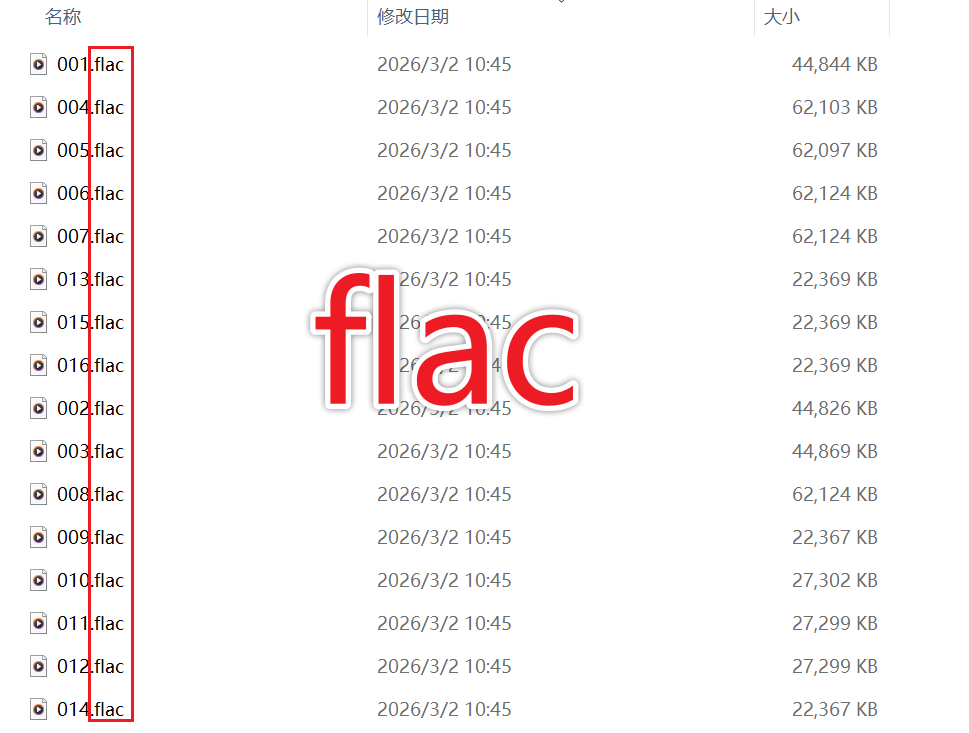
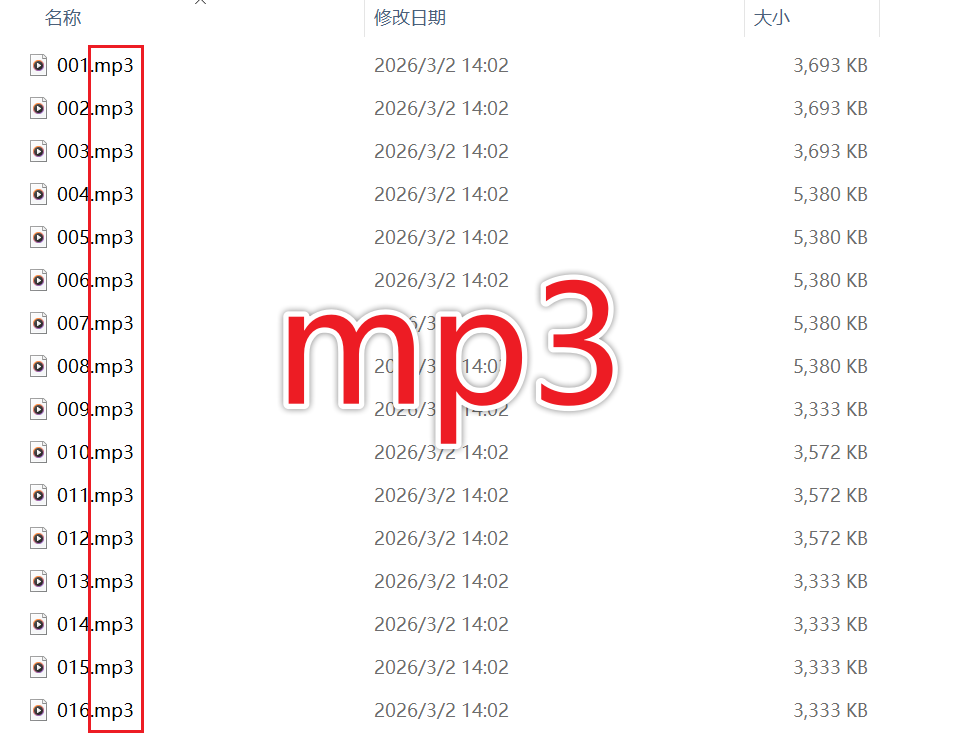
作為一種無損音頻格式,flac音頻檔案體積非常大,一首普通的歌曲,flac格式通常有20-40MB,而mp3格式一般只有幾MB。如果手機或者電腦裡存了幾百上千首音樂,用flac格式儲存的話,就會佔用大量儲存空間。因此需要轉成體積更小的mp3格式,釋放更多記憶體。
2、提高相容性
mp3是最通用、相容性最好的一種音頻格式,幾乎可以在任何裝置上播放。而flac格式的相容性就較差一些,一些老款的車載播放器,或者部分藍牙音箱都不支援flac格式。因此,為了保證音頻能在所有裝置上都能正常播放,就需要批量轉成mp3格式。
3、不需求更好的音質效果
Flac是無損格式,所以音質效果更好,適合高階耳機、音響系統。但是日常生活中,大多數人都是用普通耳機或者藍牙裝置聽音樂,很難聽出flac和mp3這兩種格式的差別。因此在大多數場景下,mp3已經足夠了。
flac音頻批量轉成mp3格式的效果預覽
處理前:
處理後:
方法1:使用核爍文檔批量處理工具將flac批量轉成mp3
推薦指數:★★★★★
優點:
- 批量轉換效率高,支援一鍵匯入幾百甚至上千個音頻檔案,一鍵批量轉換成mp3格式。
- 操作簡單步驟少,先選擇音頻轉MP3功能,再匯入所有flac檔案,最後等待轉換完成就可以了。
- 安全性高保密好,所有的檔案都在自己電腦上進行轉換,不會上傳到任何平台,保證使用者的隱私資訊不被洩露。
缺點:
- 必須在電腦上安裝使用,只支援Windows系統。
操作步驟:
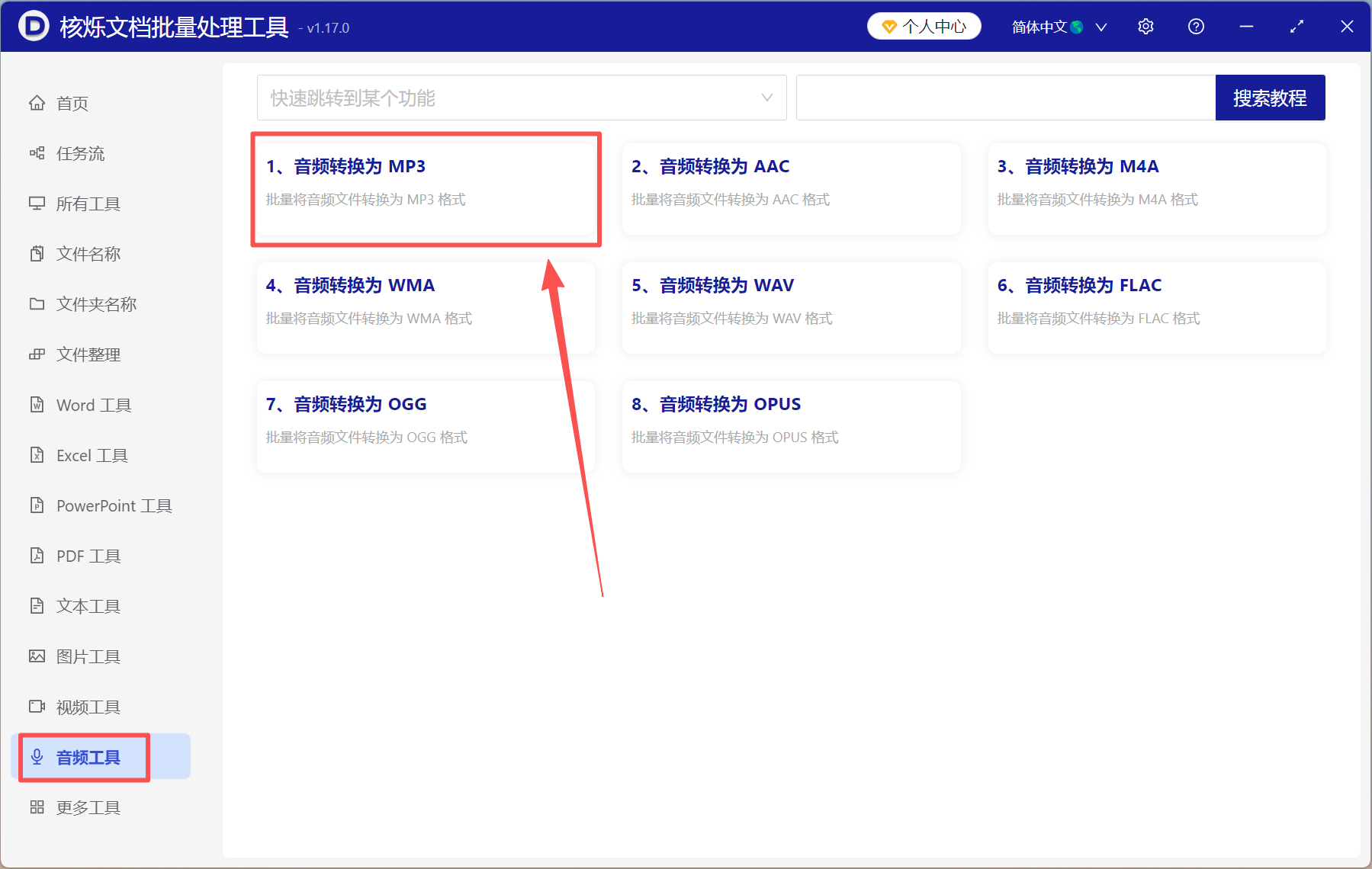
1、開啟「核爍文檔批量處理工具」,選擇「音頻工具」-「音頻轉換為MP3」。
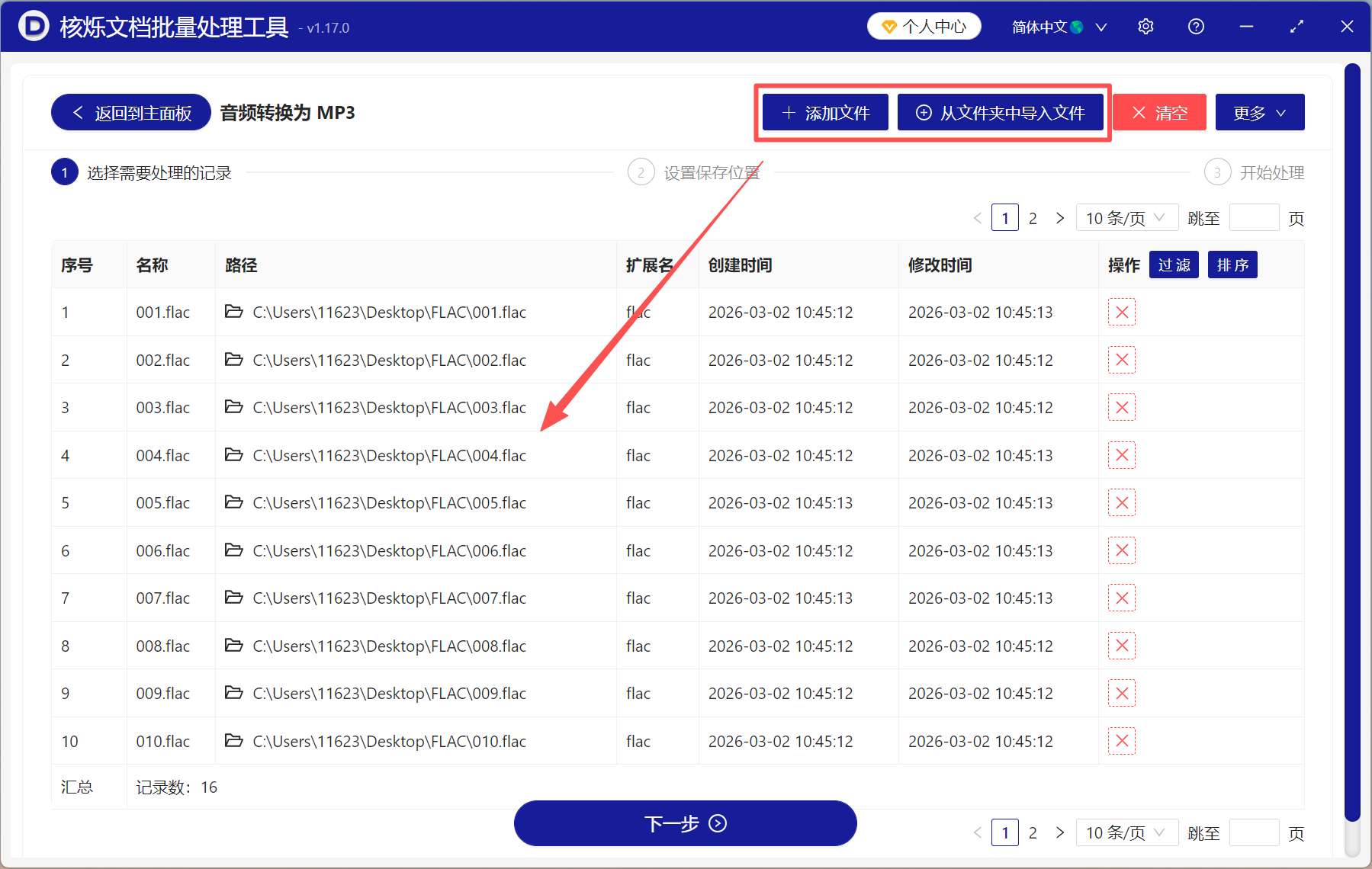
2、將需要轉換的flac音頻檔案全部新增進來,不限制檔案數量。這裡還支援新增aac、m4a、wma、wav、ogg、opus等其它音頻格式,都能轉換成mp3。
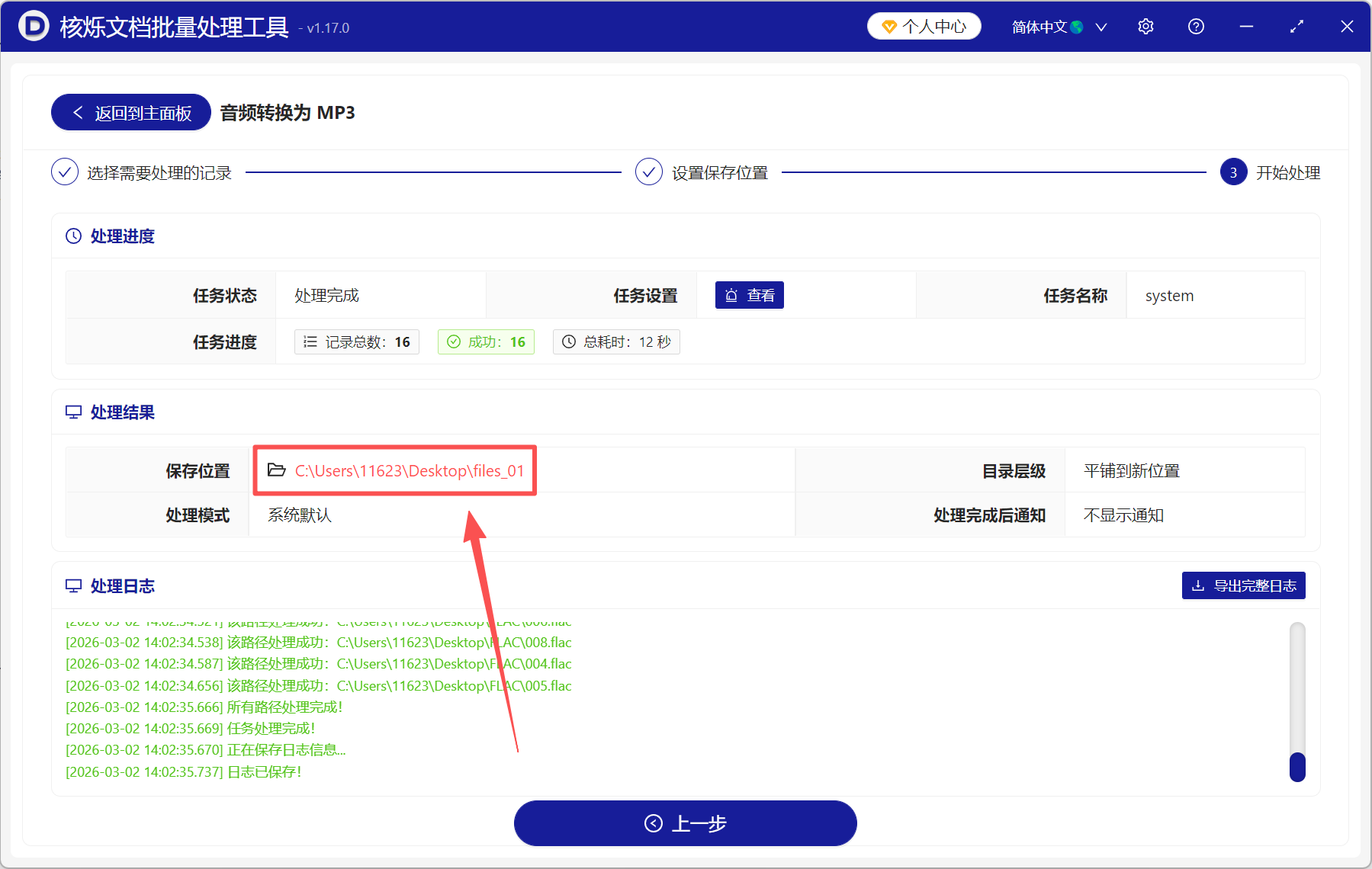
3、選擇一個儲存位置,等待轉換完成後,直接點「儲存位置」就能檢視轉換後的mp3音頻。
方法2:使用fre:ac批量轉換flac為mp3格式
推薦指數:★★★☆☆
優點:
- 支援音頻檔案批量處理,一次性轉換多個flac音頻檔案,非常節省時間。
- 支援mp3、aac、flac、wav、ogg等多種音頻格式轉換。使用者可以在不同格式之間互相轉換。
- 免費下載使用,適用於Windows、macOS 和 Linux 作業系統。
缺點:
- 介面設計老舊,功能指引不是很清晰,需要花一些時間熟悉軟體。
操作步驟:
1、開啟「fre:ac」,點選左上角「新增檔案」,匯入所有flac音頻檔案。
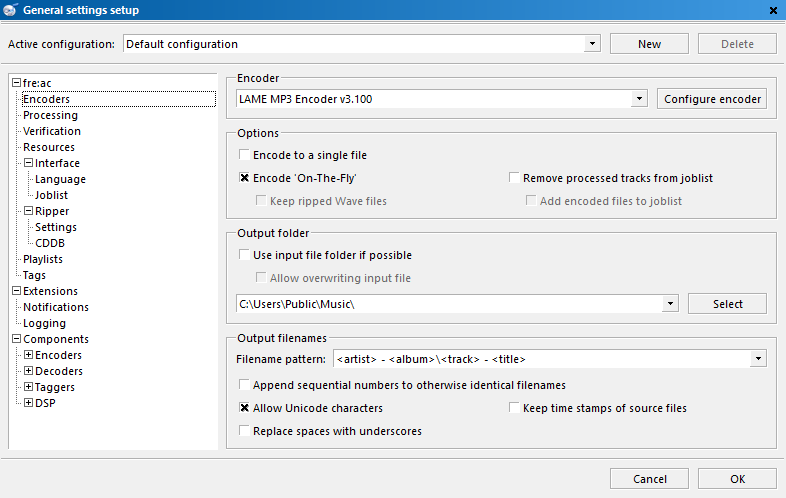
2、底部編碼器選擇「MP3 (LAME)」, 設定好輸出檔案夾,點選「開始」進行批量轉換。
方法3:使用音樂播放器批量轉換音頻格式
推薦指數:★★★☆☆
優點:
- 很多的音樂播放器都自帶格式轉換功能,比如酷狗、QQ音樂,如果電腦上安裝了這些音樂播放器,可以直接轉換音頻格式,不需要再另外安裝別的工具。
- 操作方法非常簡單,而且介面簡潔清晰,就算是對電腦不熟悉的人,也能輕鬆快速搞定。
- 支援批量轉換,可以一次性匯入多個flac音頻檔案,不需要手動逐個操作,轉換效率高。
缺點:
- 批量上限低,一次只能轉幾十個檔案,不適合處理上百、上千個大規模檔案。
- 只有Windows電腦端能用,手機酷狗APP沒有轉換功能。
操作步驟:
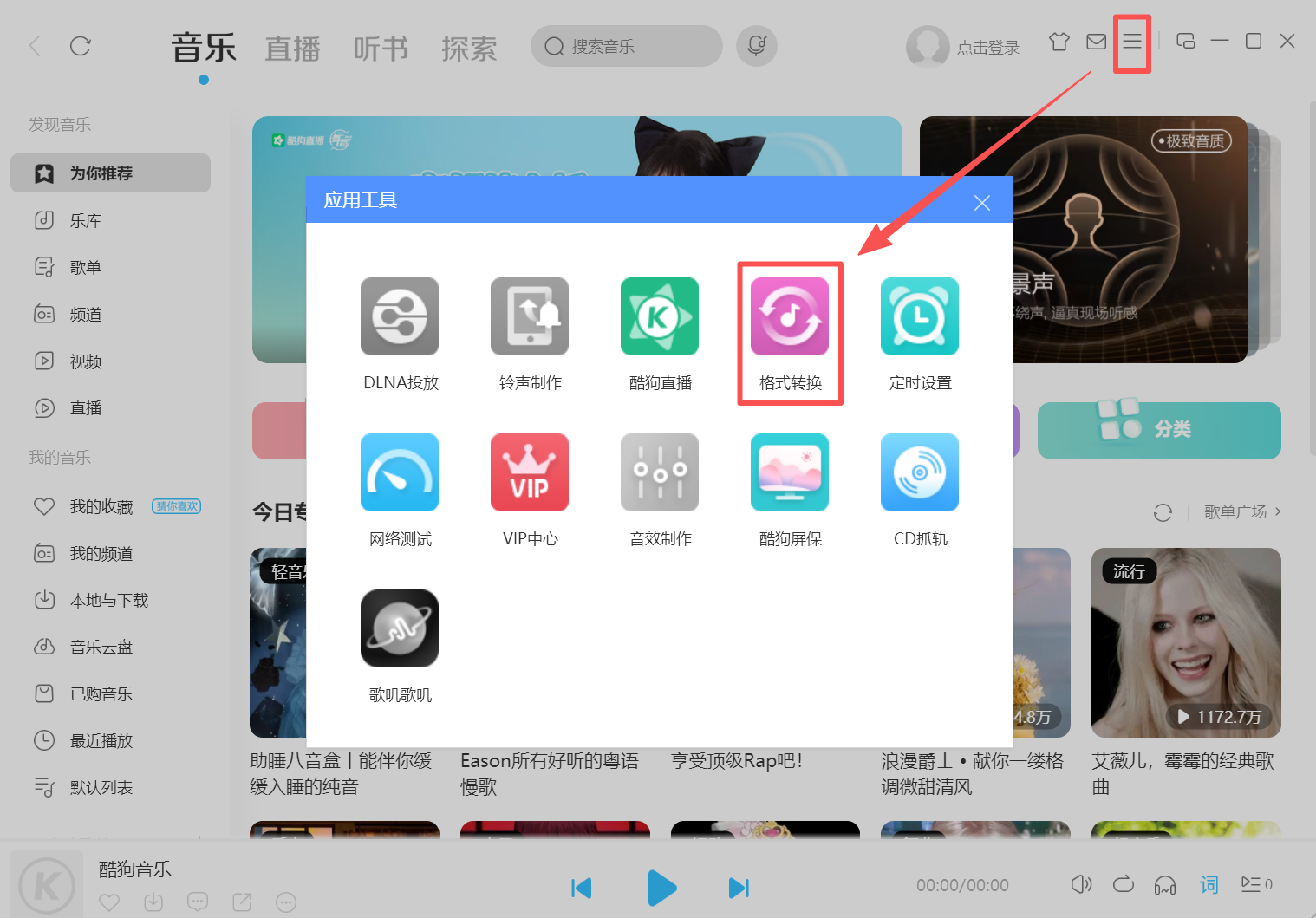
1、開啟「酷狗音樂」,點選右上角的「主選單」,選擇「應用工具」-「格式轉換」。
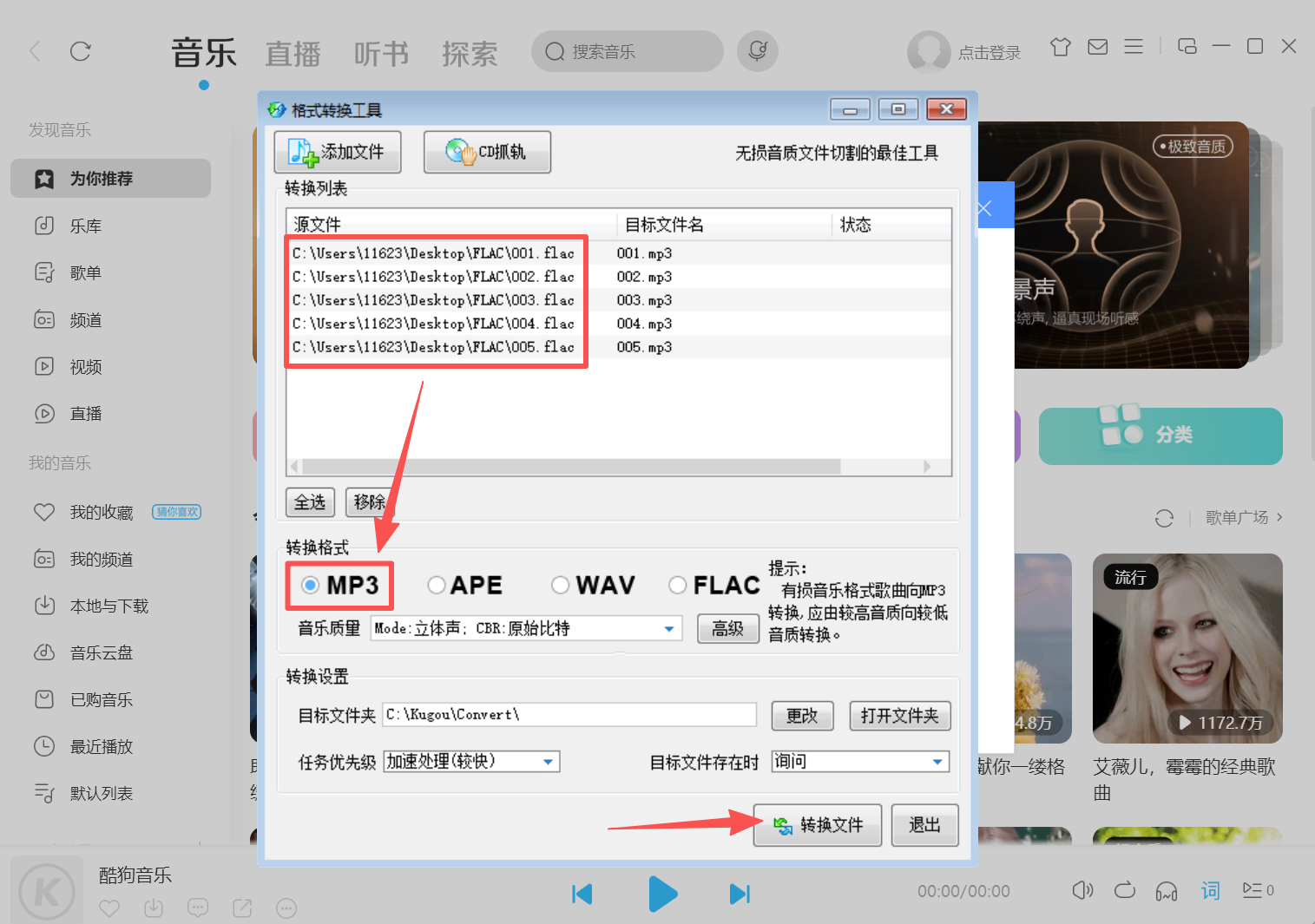
2、點「新增檔案」匯入所有flac音頻,目標格式選擇「MP3」。設定好音樂品質和目標檔案夾以後,點選「轉換檔案」開始批量轉換。
方法4:使用線上工具將flac批量轉換成mp3
推薦指數:★★★☆☆
優點:
- 線上工具更方便更省時,不需要下載安裝,用瀏覽器搜尋就能直接使用,更適合臨時、緊急的轉換需求。
- 支援批量轉換,使用者可以上傳所有flac音頻檔案,一次性批量轉換成mp3格式。
缺點:
- 安全性不足,很多線上工具雖說不會洩露使用者檔案,但是畢竟要上傳到第三方平台,保密性還是差一點,不適合處理機密檔案。
操作步驟:
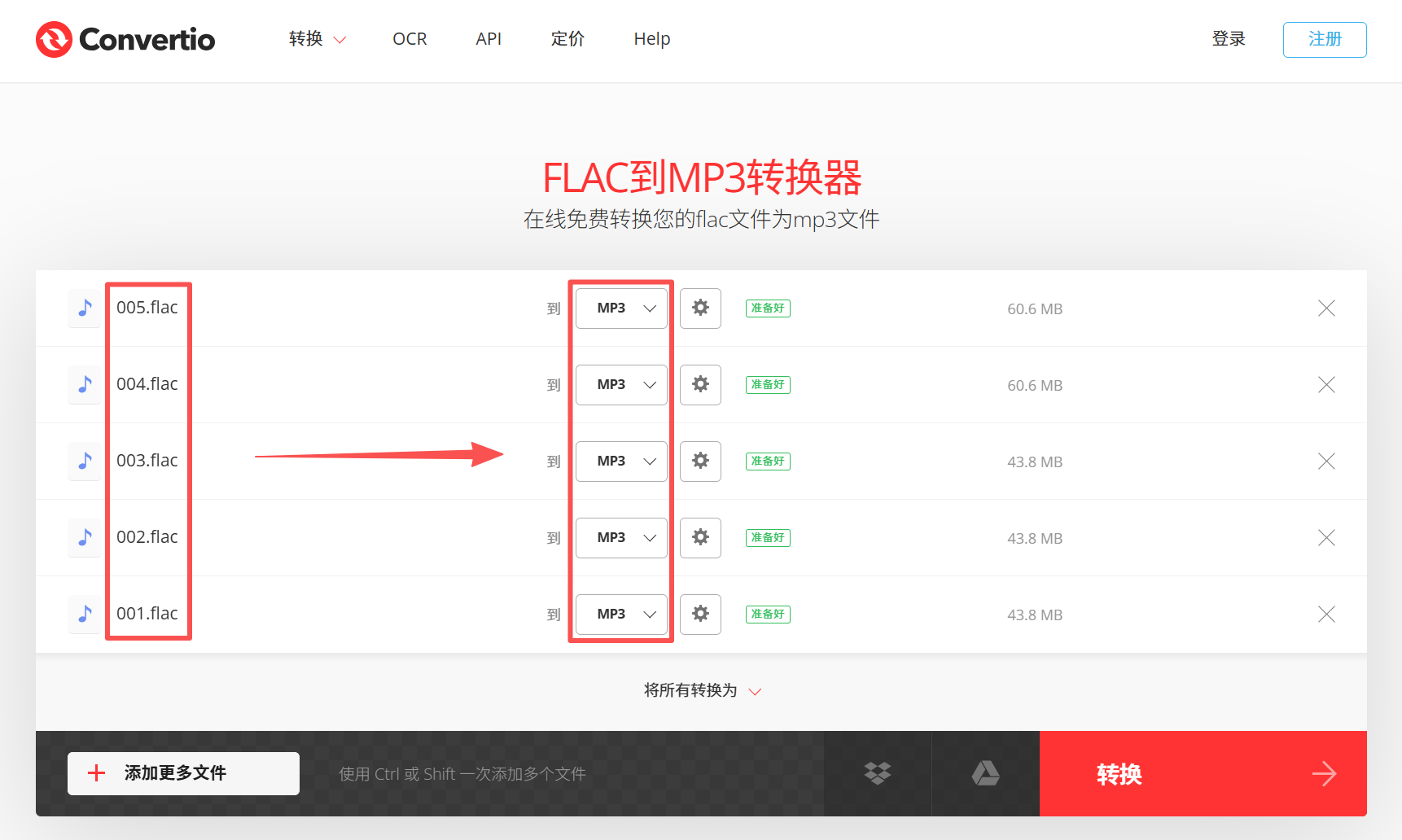
開啟「Convertio」線上轉換工具,點選「新增檔案」匯入所有flac音頻,目標格式選擇「MP3」,最後點選「轉換」就可以了。
關鍵字:flac轉mp3 , flac音訊轉換成mp3 , flac批量轉mp3