文字亂碼怎麼辦?教你一招大量修改純文字檔的編碼格式,輕鬆解決亂碼問題
翻譯:简体中文繁體中文,更新時間:2025-04-23 15:26:01
內容說明:本文內容依據發佈時的軟體版本整理,介面與功能可能隨版本更新而變化,請以目前軟體的實際表現為準。如發現內容有誤,歡迎回饋。
本文相關軟體我的ABC軟體工具箱
「我的ABC軟體工具箱」提供了強大的文字編碼轉換功能,可以批量調整文字的編碼類型,從而在一定程度上解決文字文件的亂碼問題。轉換操作非常簡單,處理過程非常高效,讓你遠離亂碼困擾。
在很多時候,當我們開啟一個文件的時候,只能看到一段亂碼。這是由於文件的編碼類型有很多,當我們以一種編碼格式來對文件進行編輯,以另外一種編碼格式來開啟,而兩種編碼又不能很好的相容的時候,就會出現亂碼,就如下面這個文件:
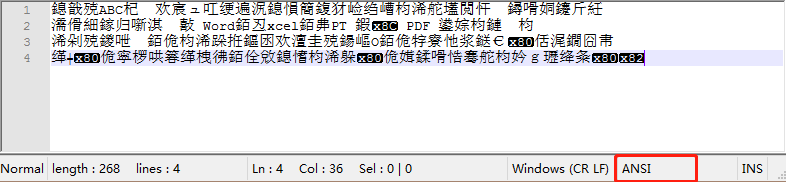
出現這種情況,我們就可以使用「我的ABC軟體工具箱」來批次解決文字檔案的亂碼問題。
開啟「我的ABC軟體工具箱」,左側面板選擇【檔案內容】,右側就能看到【批次修正文字檔案亂碼】的按鈕!
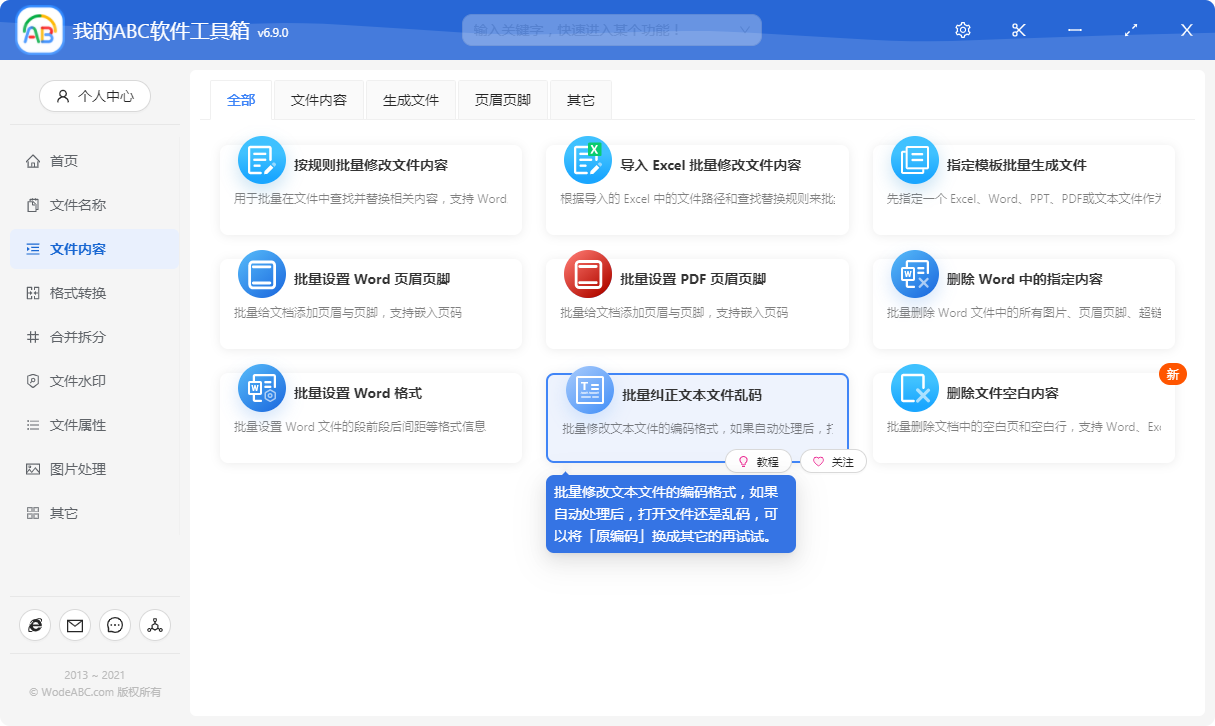
點擊選單按鈕,會進入到選擇檔案的頁面。
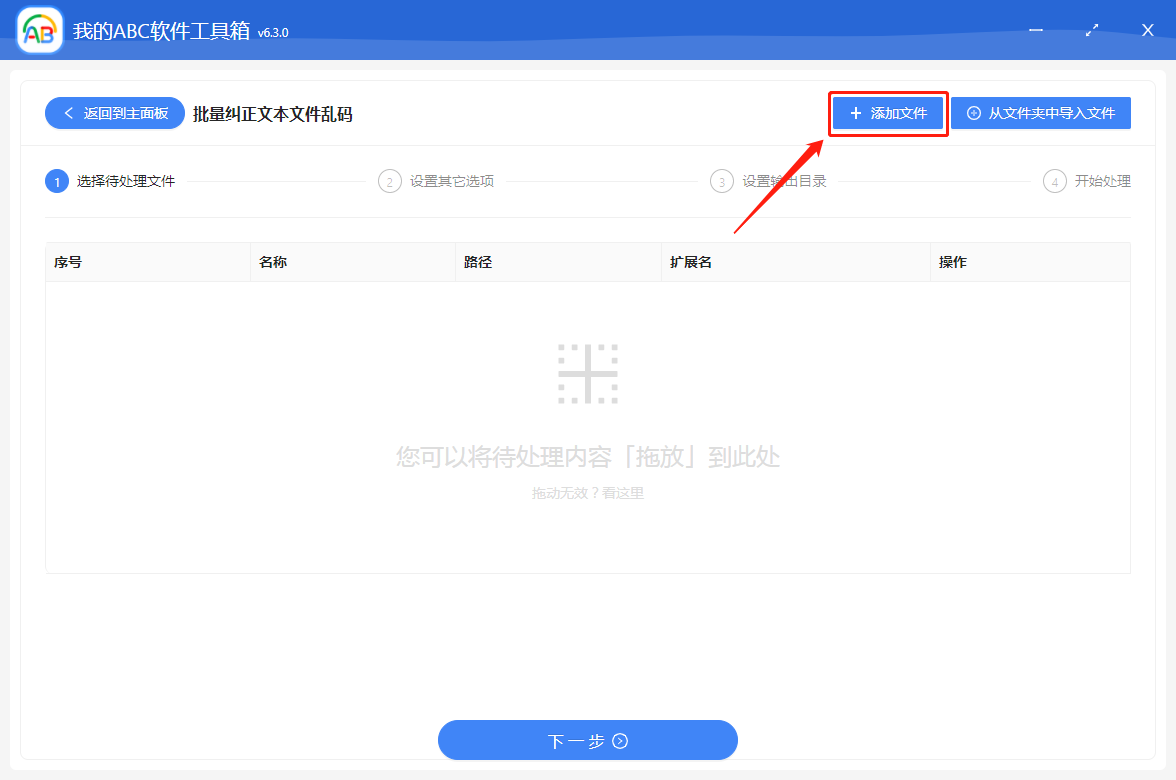
在這個頁面我們可以單擊新增檔案按鈕,選擇需要解決亂碼問題的文字文件!
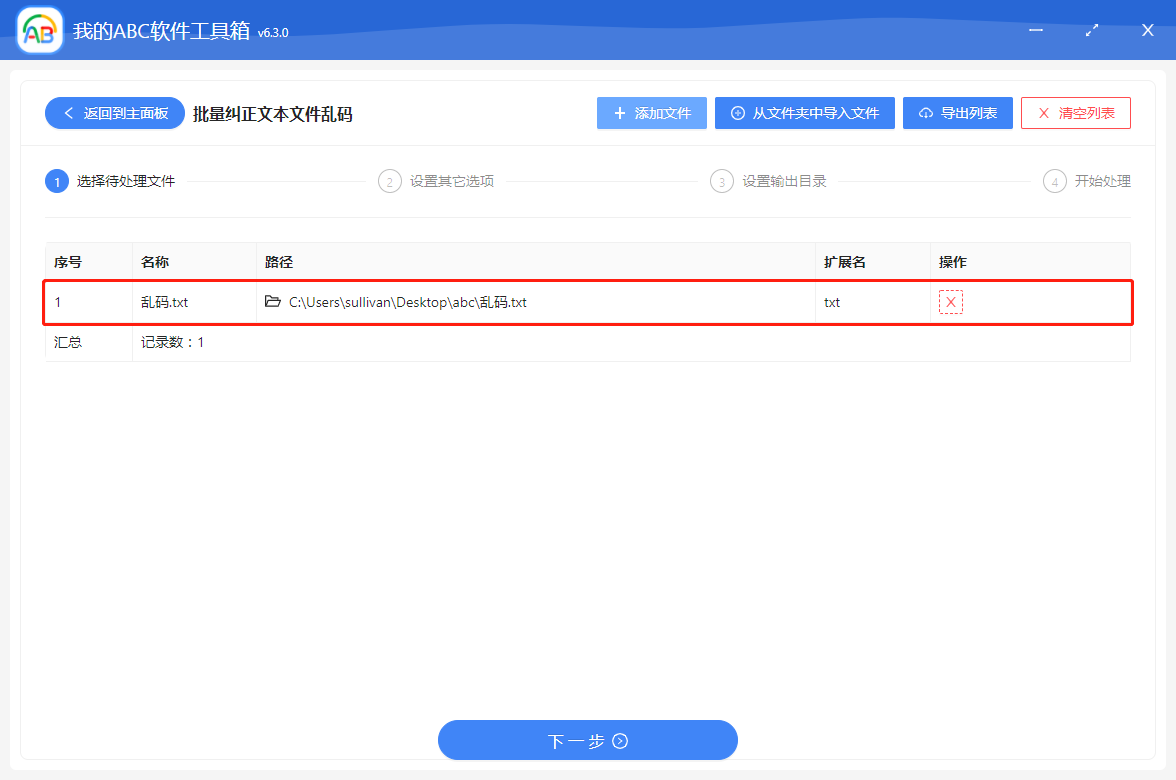
這裡分別選擇了前面看到的亂碼文字文件,確認無誤後我們就可以點擊下一步,進入到選項設定的頁面。
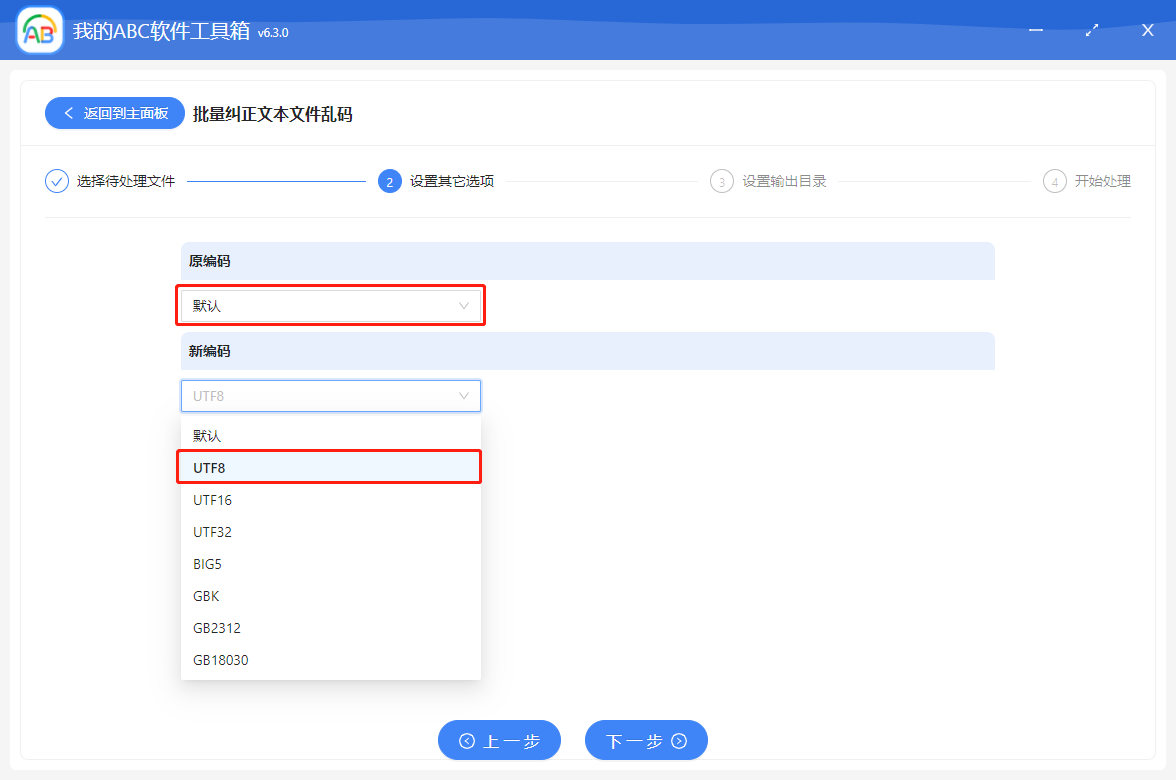
在這個頁面我們可以選擇「原編碼」和「新編碼」,當不確定「原編碼」的時候則可以選擇「預設」,交給「我的ABC軟體工具箱」去識別!選擇好後可以點擊下一步,進入到設定輸出目錄的頁面。
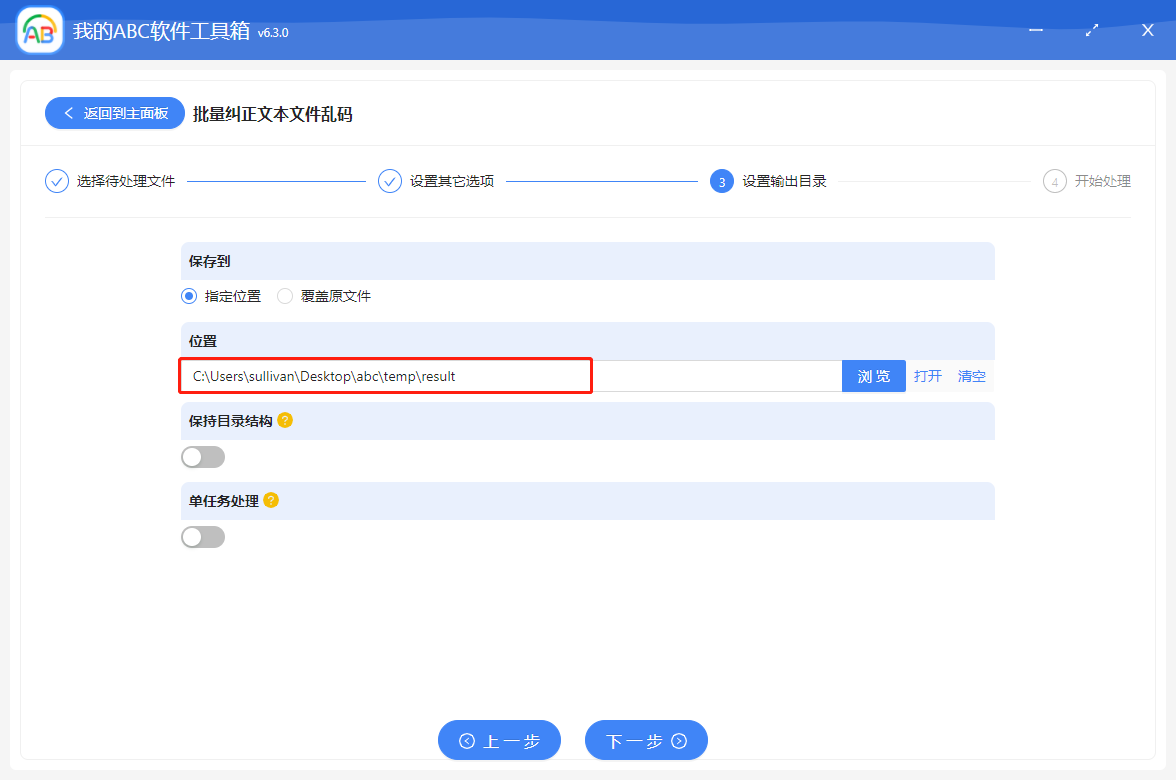
在這個頁面,我們可以設定檔案儲存的位置。設定好並確認無誤後,繼續點擊下一步,「我的ABC軟體工具箱」就開始進行解決文字檔案亂碼的操作了。
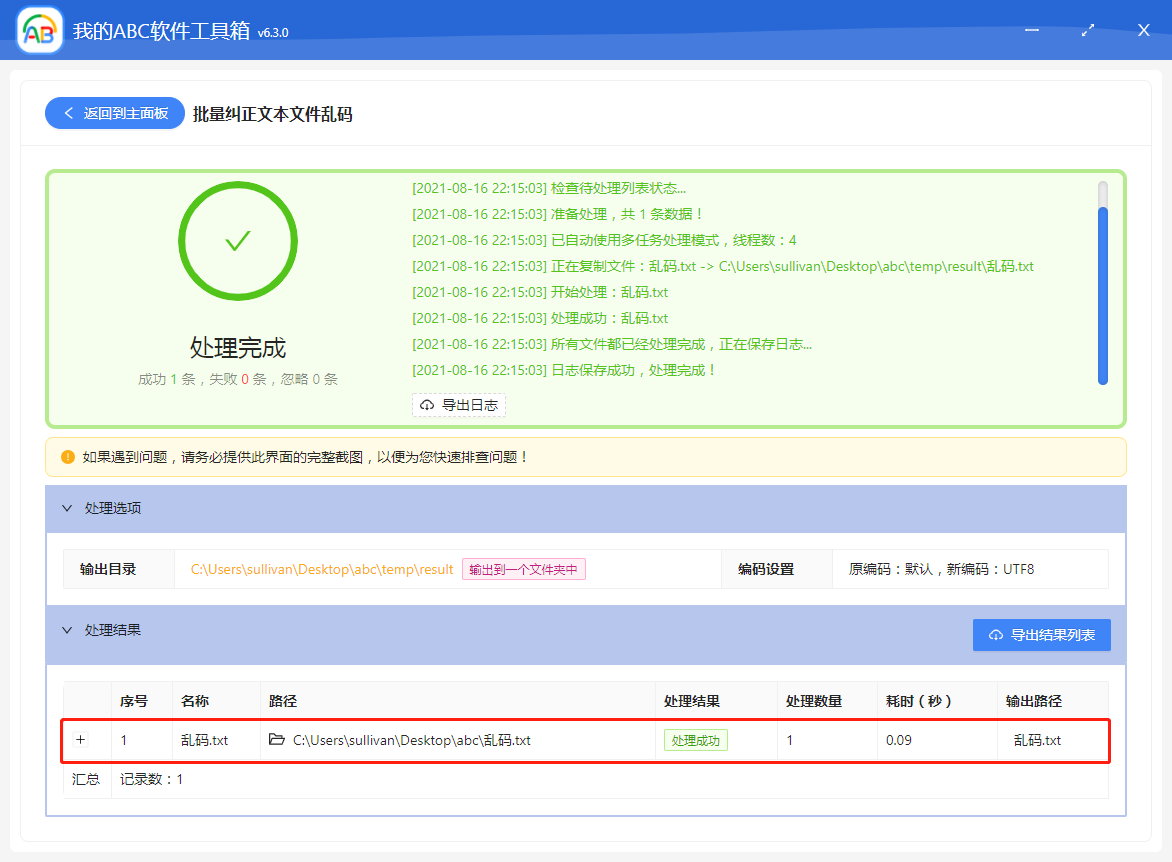
一會兒,文字檔案亂碼的操作就完成了。我們來看下處理完成後的檔案內容吧:
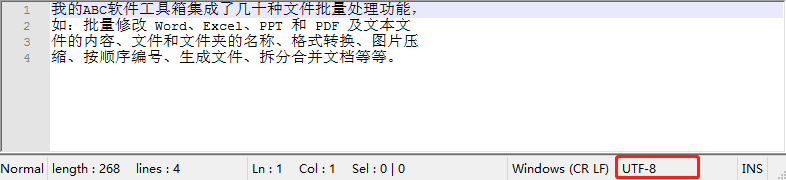
原本的一堆亂碼變成了可以識別的文字了!是不是好神奇!趕快去下載「我的ABC軟體工具箱」體驗一下,如果覺得好用記得推薦給你身邊需要的小夥伴喲!
創建時間:2025-04-23 15:25:58
本文相關軟體我的ABC軟體工具箱
內容說明:本文內容依據發佈時的軟體版本整理,介面與功能可能隨版本更新而變化,請以目前軟體的實際表現為準。如發現內容有誤,歡迎回饋。