Word批量刪除不同文字的方法有哪幾種?高效技巧詳解
翻譯:简体中文繁體中文,更新時間:2025-06-25 17:49:58
批次刪除word文件中不同位置、不同內容的文字,有以下幾種方法:使用專業的文件處理工具、使用word內建的尋找取代功能、萬用字元尋找取代。這三種方法分別適用於不同複雜度的需求,下面就來為大家詳細講解一下這三種方法的具體操作步驟。
批量刪除word中不同文字的使用場景
word作為最常用的文字編輯軟體之一,在我們的工作學習中發揮著重要作用。word自帶很多便捷功能,比如插入功能、頁面佈局、審閱功能、尋找取代功能等等。其中,尋找取代功能可以幫助我們一鍵快速修改文檔中的錯誤,提高工作效率。
不過,當我們遇到word文檔中有很多不同的文字需要刪除,或者是多個word文檔中都出現了錯誤需要修改的情況,就比較麻煩了。尋找取代功能只能處理一些簡單的、少量的問題,如果出現比較複雜的情況,就要選擇其它更高效的方法了。比如,使用專業的文檔處理工具,或者使用萬用字元。
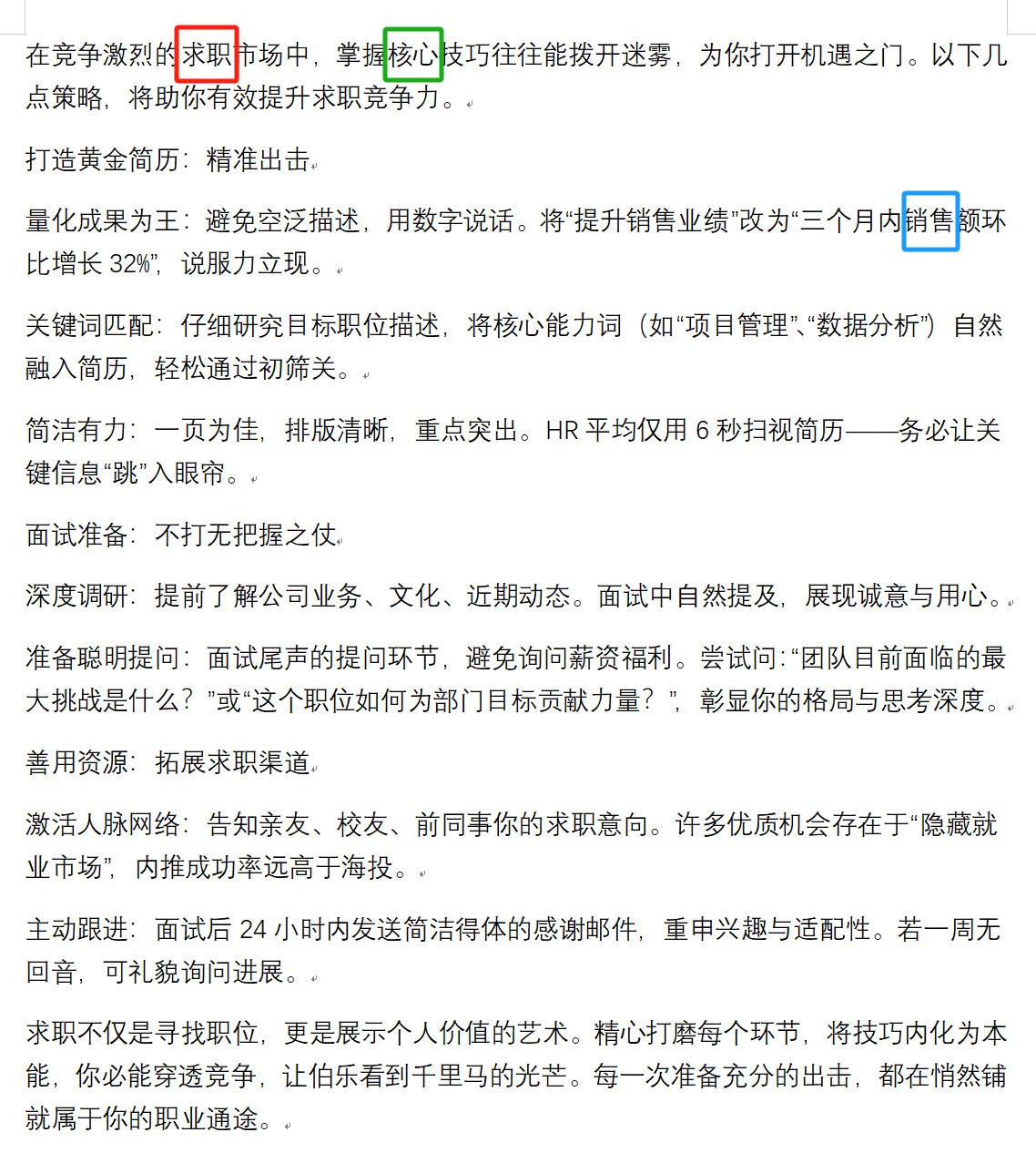
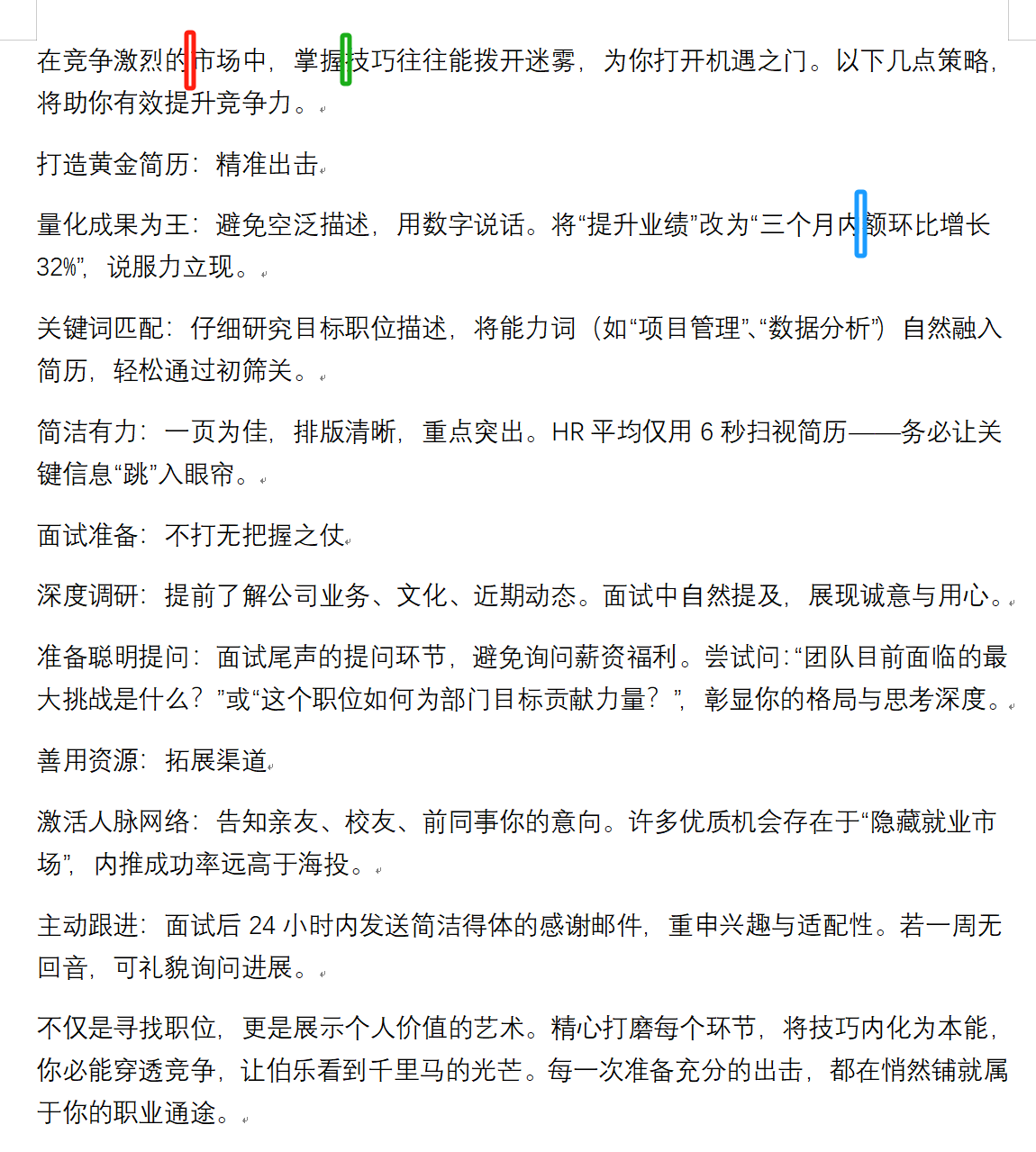
word文檔中不同文字刪除後效果預覽
處理前:
處理後:
方法一:使用我的ABC軟體工具箱批量刪除
推薦指數:★★★★★
優點:操作方法簡單易懂,處理過程快速高效,可以一鍵刪除文檔裡多個不同文字,還能同時處理多個word文檔。
缺點:需要使用專門的軟體。
操作步驟:
1、打開【我的ABC軟體工具箱】,選擇【檔案內容】-【導入Excel查找並替換檔案內容】。

2、下載Excel模板,按照模板裡面的格式填入相應內容,如下圖所示。

Excel模板製作儲存好以後,點選【從Excel中導入待處理資訊】,選擇剛剛做好的Excel檔案。
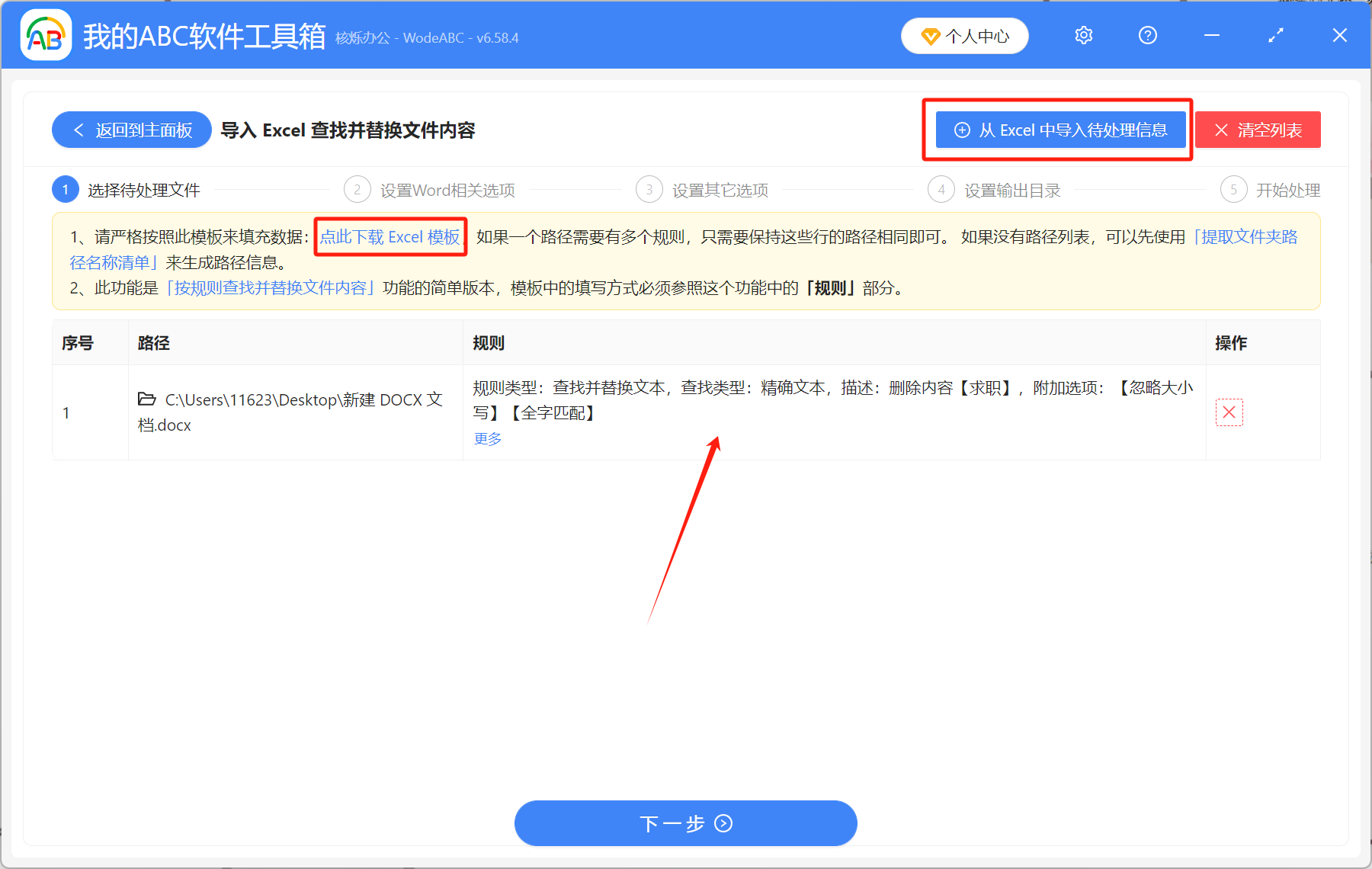
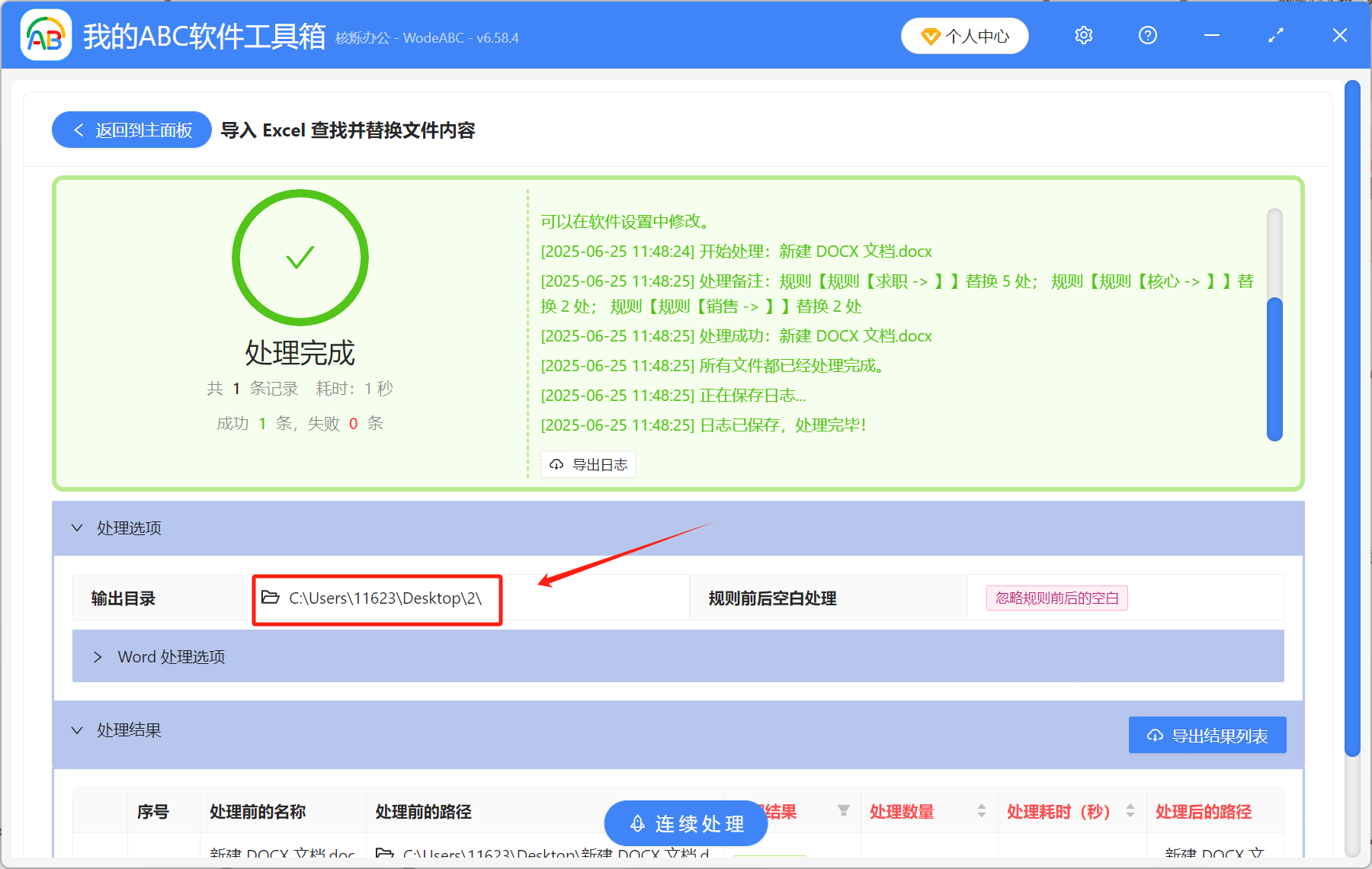
3、點選「下一步」,設定好檔案輸出目錄後,軟體開始處理,處理完成即可打開輸出目錄查看修改後的word文檔。
方法二:使用word自帶的尋找取代功能
推薦指數:★★★☆☆
優點:操作簡單、方便,效果直接就能看到,錯刪了可立即撤銷。
缺點:只適合處理簡單問題,且只能一個一個地刪除文字,功能應用場景有限。
操作步驟:
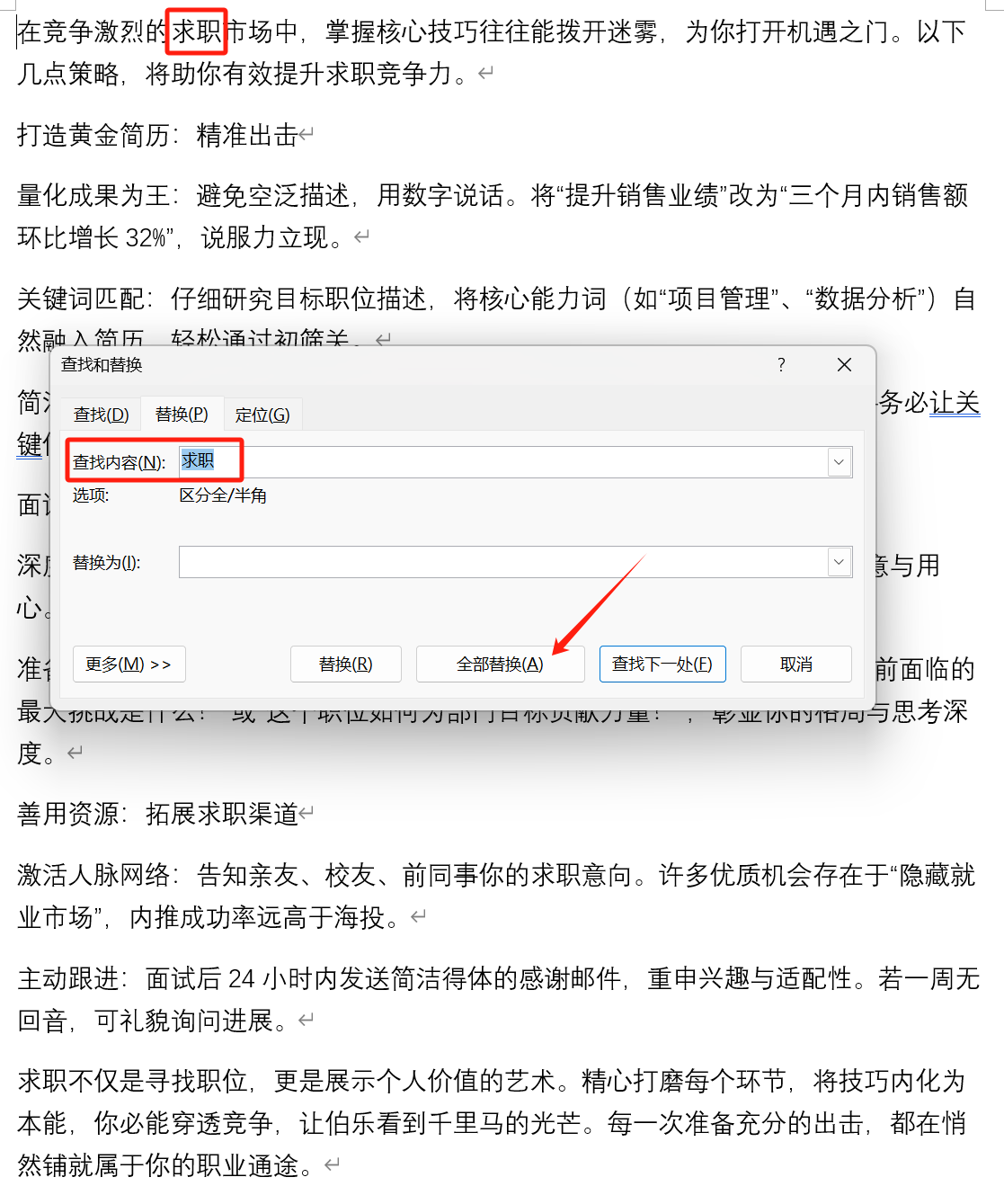
打開word文檔,按Ctrl+H打開尋找取代;「尋找內容」裡面填入要刪除的文字,「取代為」不填。然後點全部取代,所有的指定文字都被刪除乾淨了。如果還要刪除別的文字內容,就重複以上操作。
方法三:使用萬用字元查找和取代
推薦指數:★★★☆☆
優點:比普通的尋找取代功能更強大,可以批量刪除多個不同的文字內容。
缺點:只能修改當前word文檔中的內容,不能同時處理多個檔案;萬用字元比較複雜,不容易理解,可能會導致錯誤。
操作步驟:
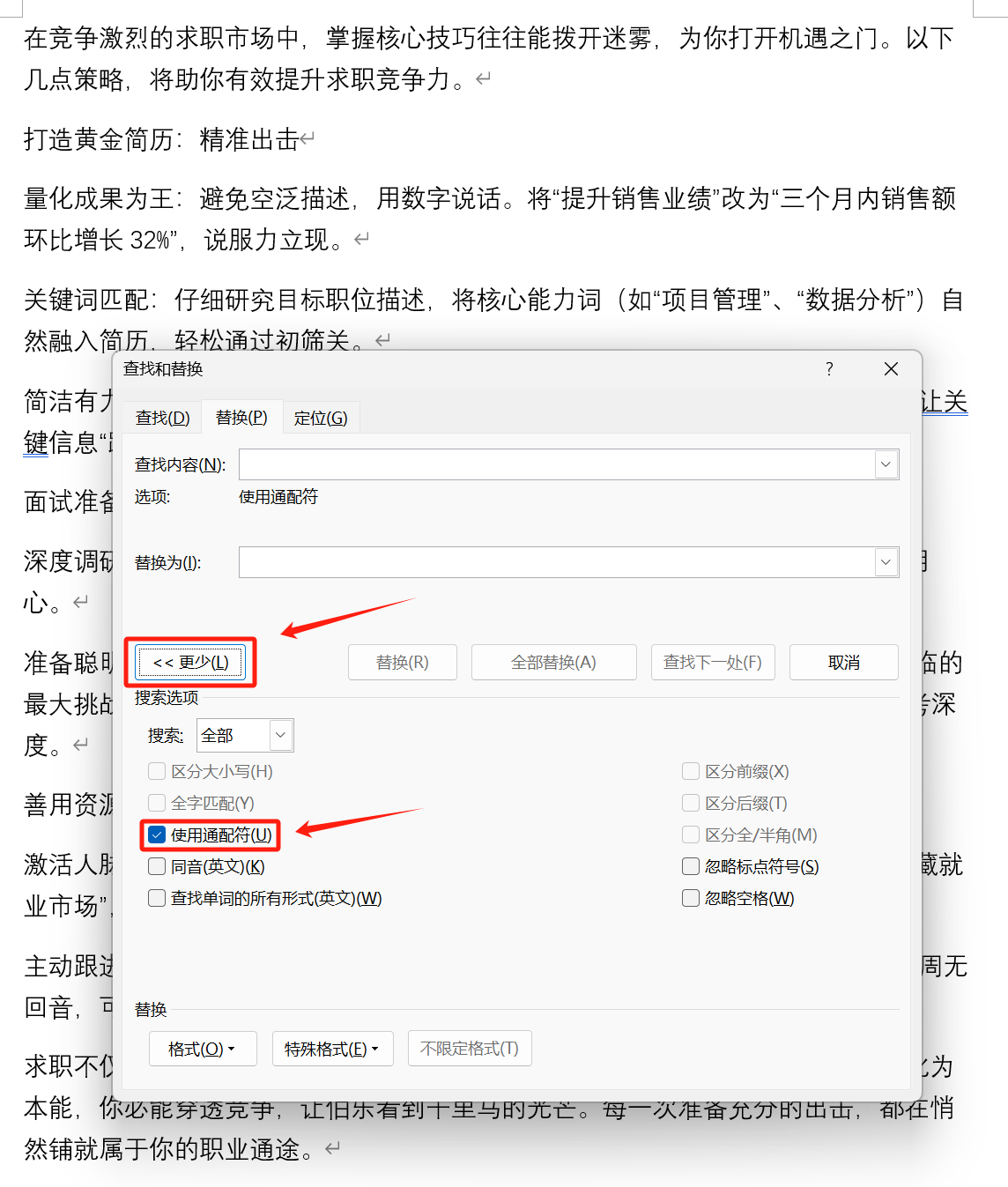
1、打開word文檔,按Ctrl+H打開尋找取代;點選「更多 >>」,勾選「使用萬用字元」。
2、在「尋找內容」裡面填入萬用字元表達式,「取代為」不填,然後點選「全部取代」。
萬用字元尋找取代一般適用於模糊刪除的情況,比如要刪除word文檔裡很多格式相近但是具體內容不同的文字(例如將蘋果汁、西瓜汁、葡萄汁、芒果汁等刪除)。
綜合對比以上3種方法,普通的尋找取代功能有限,而萬用字元尋找取代又太過複雜,所以還是第一種方法更適合大家。有需求的不妨趕緊試試吧!
關鍵字:word批量刪除不同文字 , word批量刪除部分內容 , 刪除word中的文字內容